讲单词 (Speak the Words)
讲单词 允许学习者通过语音回答问题。它利用语音识别技术来分析学习者的口语输入,并判断其是否与预设的答案匹配。
虽然常用于语言学习中的单词与短语发音纠正,但它同样适用于其他学科的口语测试(如数学口算、背诵简短事实)。这为传统的文本输入题提供了一种更具互动性和沉浸感的替代方案。
本教程目标
- 理解组件机制:通过语音识别技术实现“口语问答”。
- 掌握核心配置:设置问题、预设正确答案及其变体(如数字与单词)。
- 优化反馈体验:为正确或错误的回答配置针对性的语音或文本反馈。
第一次使用课灵?
请先注册并登录课灵账号(可以使用微信登录),在工作区点击"创建",并选择『讲单词 (Speak the Words)』开始创作。
何时使用讲单词
- 语言发音训练:练习单词或短语的标准发音,即时获得正误反馈。
- 口语问答测试:用口述代替打字。例如数学课上问“2加2等于几?”,或历史课问“二战哪一年结束?”。
- 听力与复述:结合音频素材,要求学生复述听到的关键词,检测听力理解。
- 活跃课堂形式:打破单一的点击与打字交互,调动学生的听觉与发声器官,提升专注度。
教程示例
下面是我们将在本教程中创建的讲单词示例,题目是简单的数学运算:"2 + 2 等于几?"。
示例:回答 'What is 2 + 2 ?',尝试说出 'Four' 或 '4'
快速复制示例
- 点击 这里➜ 将示例复制到你的课灵工作区
- 在打开的页面点击"复制" (注意:请确保已登录课灵账号,否则无法复制)
- 随后在生成的副本中点击"编辑"
- 即可查看并操作本教程所示的设置。
创建讲单词:分步指南
步骤 1:创建新内容
- 在课灵工作区点击「创建」,进入 H5P 编辑器
- 在内容类型列表中选择 『讲单词』(Speak the Words)
- 进入编辑界面开始配置
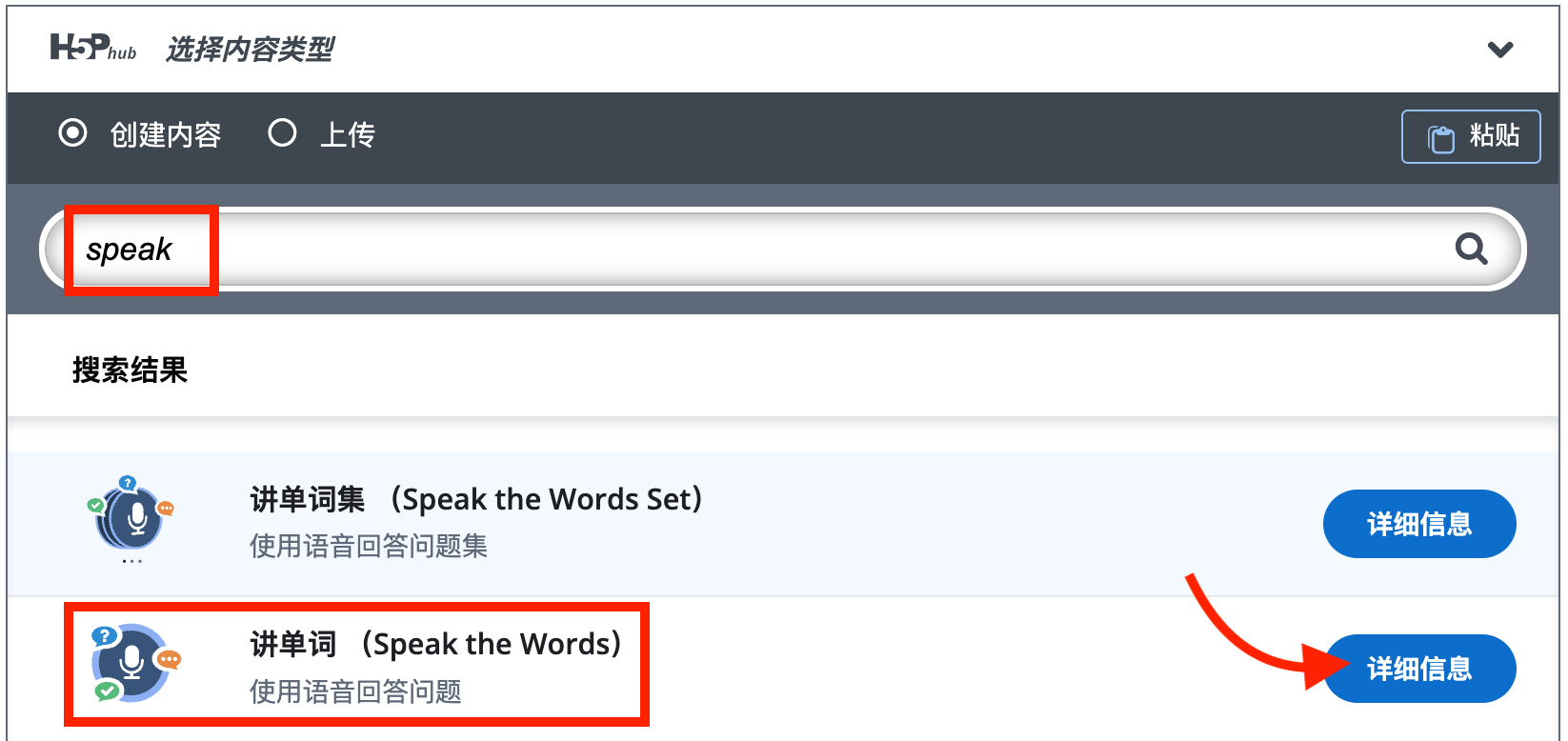
从 H5P 内容类型列表中选择『讲单词』
步骤 2:设置标题和任务描述
- 标题:输入
Speak the Words或数学口语练习。这是内容的元数据标题,方便搜索。 - 描述任务:输入问题或指令,例如
Speak the answer. What is 2 + 2 ?。这将显示给学习者。
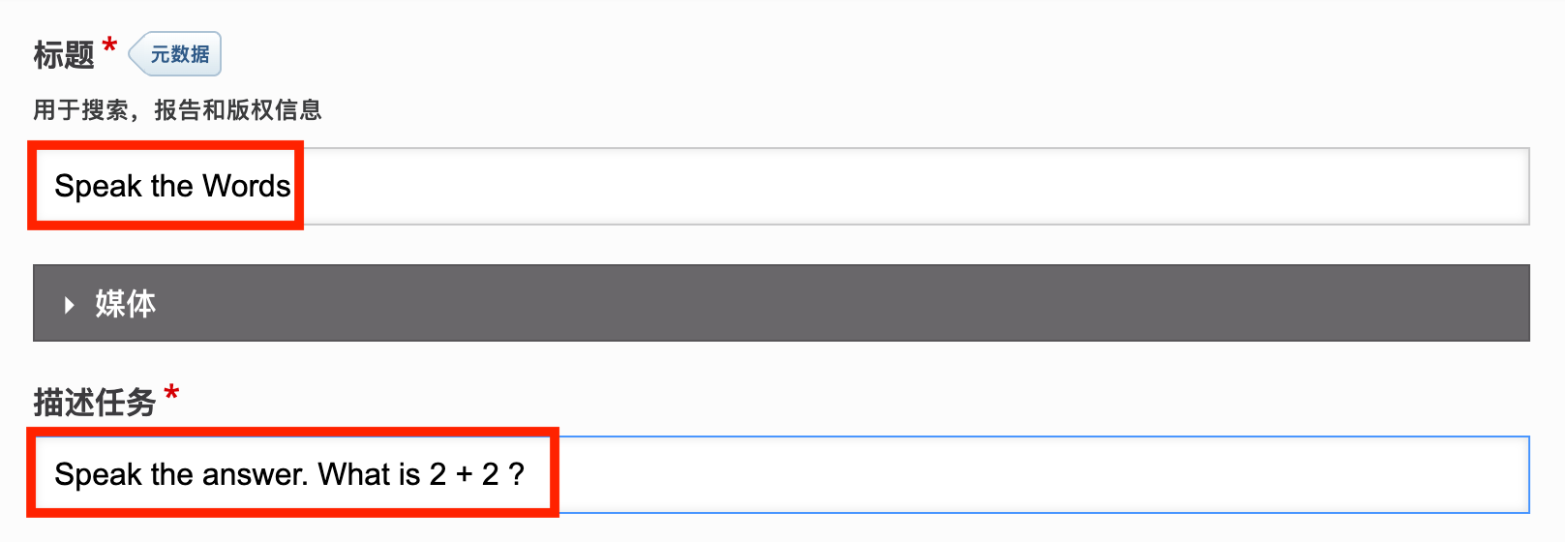
在『描述任务』中输入问题,例如:Speak the answer. What is 2 + 2 ?
步骤 3:配置接受的答案
在这里设置系统认可的正确答案。您可以添加多个变体以提高容错率。
- 接受的答案:输入
four。 - 点击 『添加item』 增加另一个答案。
- 输入
4。
这样,无论学生说 "Four" 还是 "Four" (数字),系统都会判对。
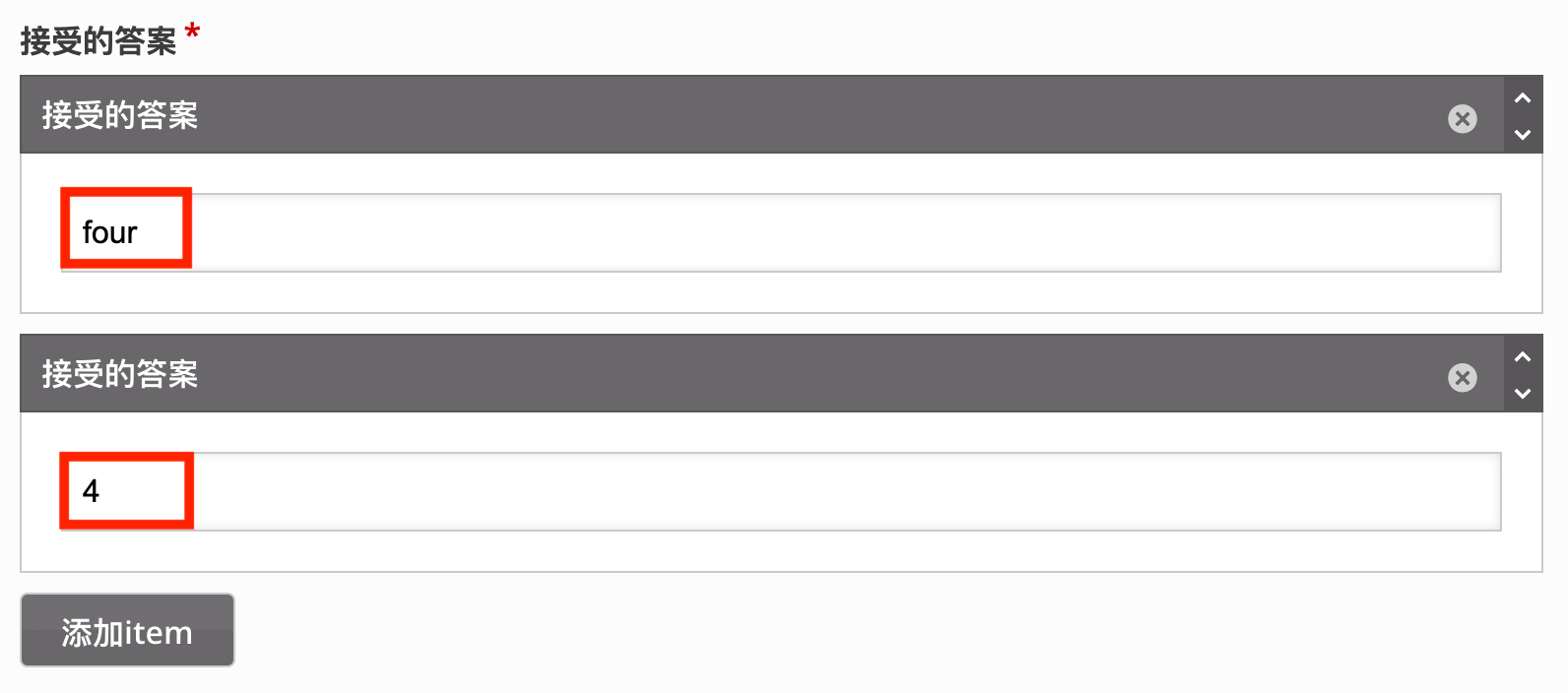
添加所有可能的正确发音文本,例如 'four' 和 '4'
步骤 4:配置反馈与语言
- 不正确的答案文本:输入学生回答错误时的反馈,例如
Incorrect answer。 - 正确答案文本:输入回答正确时的反馈,例如
Correct answer。 - 语音输入的语言:选择目标语言。本例中选择 『英语(美国)』(English - United States)。
- 注意:必须选择与答案匹配的语言,否则识别率会很低。
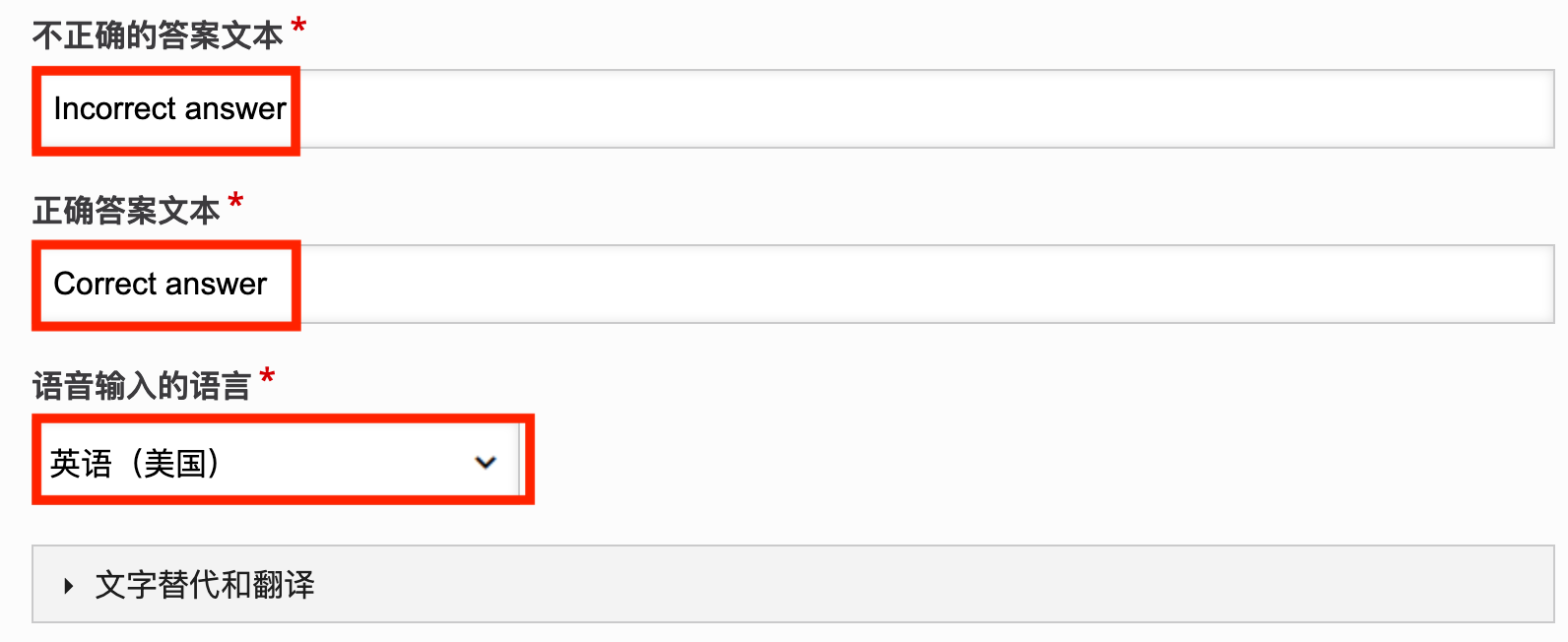
设置正误反馈文本,并选择正确的语音识别语言(如英语-美国)
步骤 5:保存与预览
点击 『保存并关闭』 生成完整的示例内容。您现在应该有一个与本教程顶部示例类似的结果。确保您的设备麦克风已启用并授权浏览器访问。
步骤 6:体验与测试
现在,您可以体验一下“讲单词”的交互流程:
- 准备:点击蓝色的 "Push to speak" 按钮。
- 录音:当按钮变为红色的 "Listening..." 时,清晰地说出答案 "Four" 或 "4"。
- 反馈:系统会立即识别并给出评分。
- ✅ 如果正确,显示 "Correct answer" 和满分星标。
- ❌ 如果错误,显示 "Incorrect answer" 并允许重试。
专家提示:用例灵感与相关内容类型推荐
想拓展『讲单词』的使用场景?以下是一些常见用例,帮助你打开创作思路:
- 数字发音练习:练习数字、电话号码、日期等的发音
- 专业词汇发音:针对特定领域的专业术语进行发音训练
- 同音词辨析:通过发音练习区分同音异义词
- 音标学习辅助:结合音标教学,帮助学习者掌握标准发音
提示
在选择内容类型时,以目标用户的任务与场景为先;『讲单词』适合"单个词汇发音练习"的场景。
- 如果你需要练习整句或一段话的发音,请选择 『讲单词集』(Speak the Words Set)。
- 若需要录制并回放自己的口语(而非自动评分),优先选择 『录音机』(Audio Recorder)。
- 需要结合对话情境进行口语练习时,考虑 『对话卡』(Dialog Cards) 或 『对话模拟器』(Chat Simulator)。