图像排序 (Image Sequencing)
图像排序 (Image Sequencing) 要求学习者将一组无序的图像按照正确的逻辑顺序重新排列。这种交互方式不仅适合展示过程、时间线或故事情节,还支持为每张图片添加音频旁白,使其成为一种多感官的学习体验。
本教程目标
通过本教程,您将学会:
- 创建多媒体排序任务:结合图像与音频,设计更丰富的互动体验。
- 配置辅助功能:设置无障碍描述和键盘导航支持,确保所有学习者都能使用。
- 优化反馈机制:启用解决方案和重试选项,鼓励学生自主探索与纠正。
第一次使用课灵?
请先注册并登录课灵账号(可以使用微信登录),在工作区点击"创建",并选择『图像排序 (Image Sequencing)』开始创作。
何时使用图像排序
- 故事重述 (Story Retelling):如本教程示例,要求学生按情节发展重排故事场景,检查阅读理解。
- 过程演示 (Process Demonstration):展示科学实验步骤、烹饪流程或软件操作顺序。
- 时间线梳理 (Timelines):排列历史事件、生物进化阶段或产品生命周期。
- 逻辑推理 (Logical Reasoning):通过排列因果关系图(如:云 -> 雨 -> 植物生长),训练逻辑思维。
- 语言学习 (Language Learning):结合音频,让学生听到描述后选择对应的图片顺序,训练听力与语序。
教程示例
下面是我们将在本教程中创建的图像排序活动,主题是「邋遢的喜鹊」,学习者需要根据故事情节,将莫里斯收集礼物到回归大自然的图片按正确顺序排列。
拖动下面的图片按故事中的正确顺序排列;点击图片右上方的音频按钮可播放描述
快速复制示例
- 点击 这里➜ 将示例复制到你的课灵工作区
- 在打开的页面点击"复制" (注意:请确保已登录课灵账号,否则无法复制)
- 随后在生成的副本中点击"编辑"
- 即可查看并操作本教程所示的设置。
创建图像排序:分步指南
步骤 1:创建新内容
- 在课灵工作区点击「创建」,进入 H5P 编辑器
- 在内容类型列表中选择 『图像排序』 或搜索
Image Sequencing - 进入编辑界面开始配置
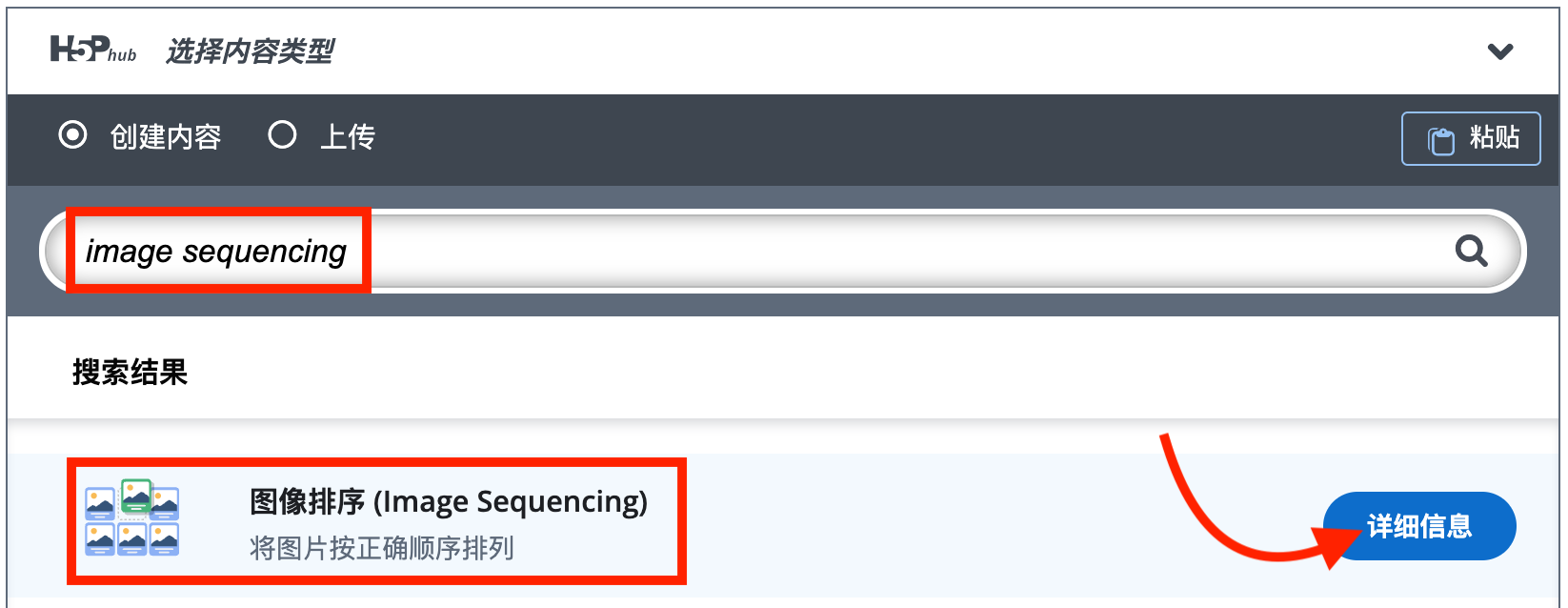
从 H5P 内容类型列表中选择『图像排序』
步骤 2:设置标题与任务描述
在 『标题』 字段中输入:邋遢的喜鹊 (图像排序)
提示
别忘了点击标题旁的 『元数据』(Metadata) 按钮,为您的内容添加版权信息和许可证。
在 『任务描述』 字段中输入指导说明:
根据《邋遢的喜鹊》的故事,拖动下面的图片按故事中的正确顺序排列。点击图片右上方的音频按钮播放图片描述。
无障碍支持
您还可以在 『无障碍任务描述』 中为屏幕阅读器用户提供专门的指导:
正确排序以下列表。使用光标键浏览列表项,使用空格激活或停用项目,使用光标键移动它
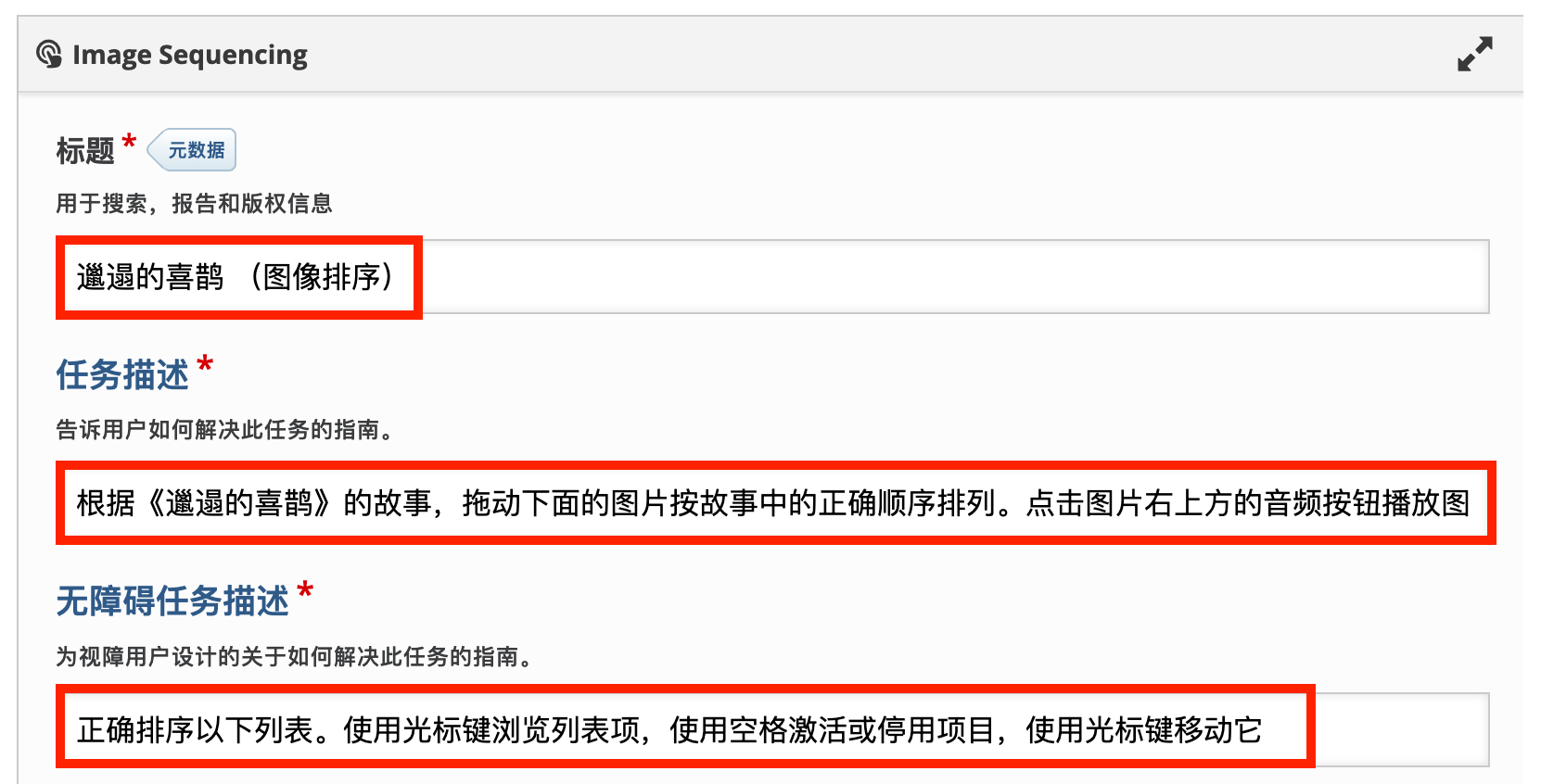
设置标题、任务描述及无障碍说明
步骤 3:添加排序图像与音频
点击 『添加图像』 按钮,按正确的顺序上传图片并添加描述。
图片尺寸建议
为了获得最佳视觉效果,建议所有图片保持相同的宽高比(例如都是 4:3 或 1:1)。这能确保排列整齐,避免视觉混乱。
以本示例中的前两个阶段为例:
项目 1:收藏家莫里斯
- 图片:上传喜鹊莫里斯收集各种物品的图片。
- 图片描述:
莫里斯是个收藏家(当图片无法显示时,此文本将作为替代文本;也可用于鼠标悬停提示)。 - 音频文件:上传对应的旁白音频(如 mpeg 格式)。这为活动增加了多感官体验。
项目 2:发现礼物
- 图片:上传莫里斯发现礼物的图片。
- 图片描述:
发现了一个礼物。 - 音频文件:上传对应音频。
继续添加剩余的 6 张图片(共 8 张),分别对应故事的后续情节:礼物太多、环境伤害、跟着卡车、搬家、播种、大自然最美丽。
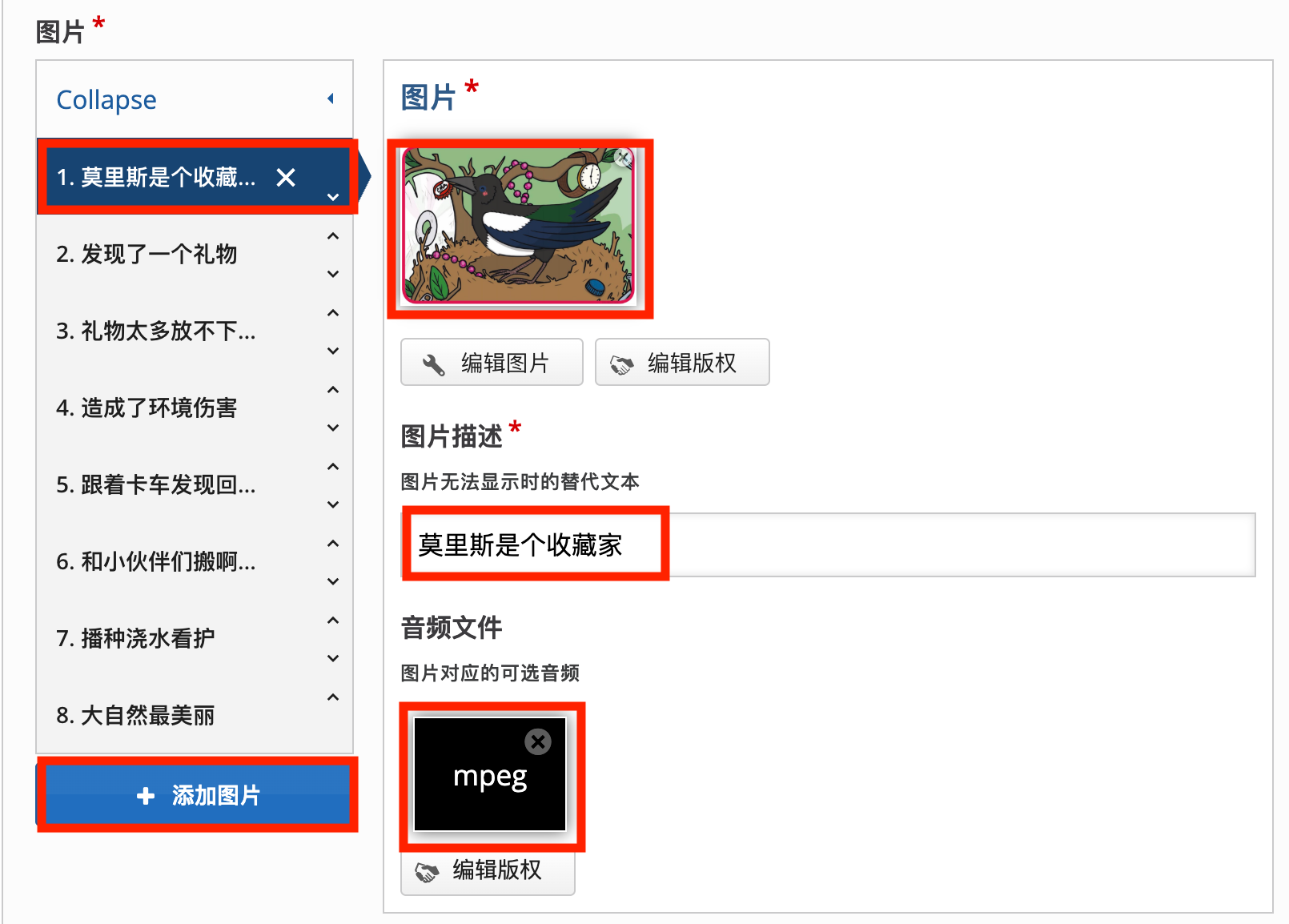
上传图片、填写描述并添加可选的音频文件
步骤 4:配置行为设置
展开 『行为设置』 部分,调整互动体验:
- 为游戏添加显示解决方案按钮:勾选。允许用户查看正确顺序。
- 添加游戏结束时重试按钮:勾选。鼓励反复练习。
- 添加按钮以从当前状态恢复:勾选。允许用户在中断后恢复之前的进度。
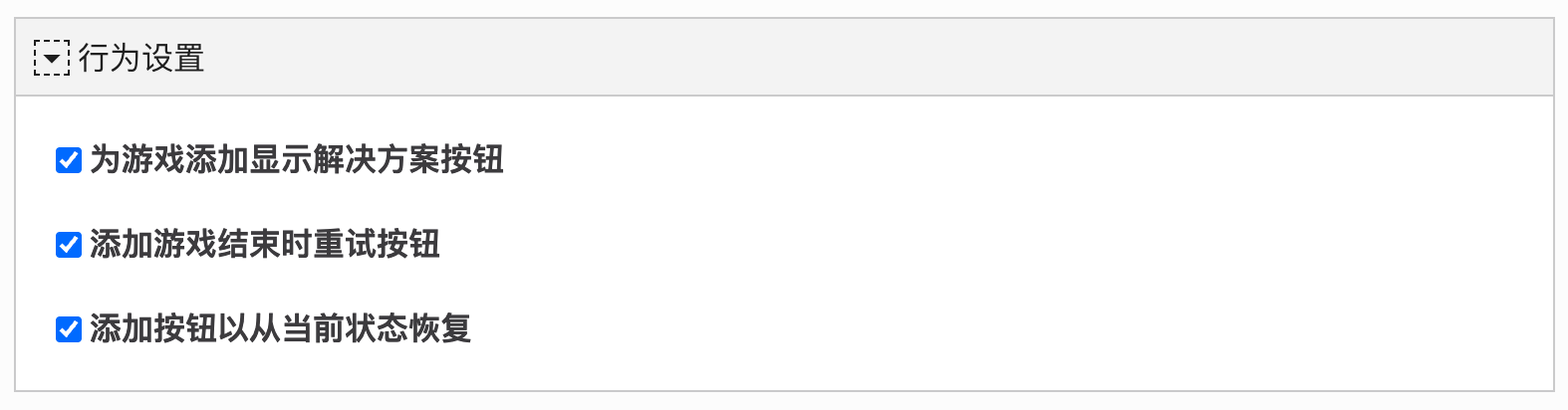
启用解决方案、重试及状态恢复按钮
步骤 5:保存与预览
点击 『保存并关闭』 生成完整的图像排序活动。您现在应该有一个与本教程顶部示例类似的结果。
交互说明
- 拖放操作 (Drag & Drop):这是最直观的交互方式。在触摸屏设备上,体验尤为流畅。
- 音频辅助 (Audio Support):
- 点击图片右上角的 扬声器图标 即可播放音频。
- 音频播放不会打断排序操作,学生可以一边听一边思考位置。
- 键盘导航 (Keyboard Navigation):
- 使用
Tab键进入图片列表。 - 使用
左/右箭头键在图片间移动焦点。 - 使用
Space(空格键) 选中一张图片,再次移动焦点并按Space键将其放置到新位置(交换位置)。
- 使用
优化与可访问性
- 图片描述 (Alt Text):必须填写。
- 对于视力正常的用户,它是图片加载失败时的替代文本,也是鼠标悬停时的提示。
- 对于屏幕阅读器用户,这是他们理解图片内容的唯一途径。
- 音频的双重作用:
- 音频不仅是装饰,更是脚手架。对于阅读困难的学生,听觉信息能帮助他们理解复杂的图片内容。
- 无障碍任务描述:
- 这里的文本是不可见的,仅供屏幕阅读器朗读。请使用祈使句,清晰地说明操作方法(如本教程示例所示)。
专家提示:用例灵感与相关内容类型推荐
想拓展『图像排序』的使用场景?以下是一些创意方向:
- 漫画创作:提供打乱的漫画格子,让学生复原故事逻辑。
- 算法可视化:排列流程图组件,展示正确的程序执行逻辑。
- 艺术鉴赏:按时间顺序排列画家的不同时期作品,展示风格演变。
- 急救培训:排列 CPR(心肺复苏)的正确操作步骤,强化肌肉记忆。
提示