图像选择题 (Image Choice)
『图像选择题』通过引入图片、视频和音频作为选项,将传统的文字选择题升级为丰富的多媒体互动体验。它不仅能测试知识记忆,更能评估学习者对视觉细节的观察力、对听觉信号的辨识力以及对动态过程的判断力。
本教程目标
- 掌握图像选择题的适用场景和设计原则
- 学习创建包含图片、视频和音频选项的题目
- 了解如何配置题目、媒体资源和行为设置
第一次使用课灵?
请先注册并登录课灵账号(可以使用微信登录),在工作区点击"创建",并选择『图像选择题 (Image Choice)』开始创作。
何时使用图像选择题
- 多媒体识别:测试对生物特征、地理地标、机械组件或声音信号的辨识能力。
- 听力理解:播放单词或对话录音(作为题目),让学生选择匹配的图片或场景视频。
- 正确操作判断:展示多个操作演示视频(例如急救手法或化学实验),要求学生选出唯一正确的一个。
- 类别筛选:要求学习者从一组混合选项中选出所有符合特定条件的项目(例如“选出所有的可再生能源”)。
- 艺术鉴赏:辨别乐器音色、区分艺术流派或识别特定的电影运镜技巧。
教程示例
下面是我们将在本教程中创建的图像选择题,主题是「选择森林动物」,展示了如何混合使用视频、图片和音频作为选项。
示例包含视频、图片和音频选项;请选择所有的森林动物
快速复制示例
- 点击 这里➜ 将示例复制到你的课灵工作区
- 在打开的页面点击"复制" (注意:请确保已登录课灵账号,否则无法复制)
- 随后在生成的副本中点击"编辑"
- 即可查看并操作本教程所示的设置。
创建图像选择题:分步指南
步骤 1:创建新内容
- 在课灵工作区点击「创建」,进入 H5P 编辑器
- 在内容类型列表中选择 『图像选择题』 或搜索
Image Choice - 进入编辑界面开始配置
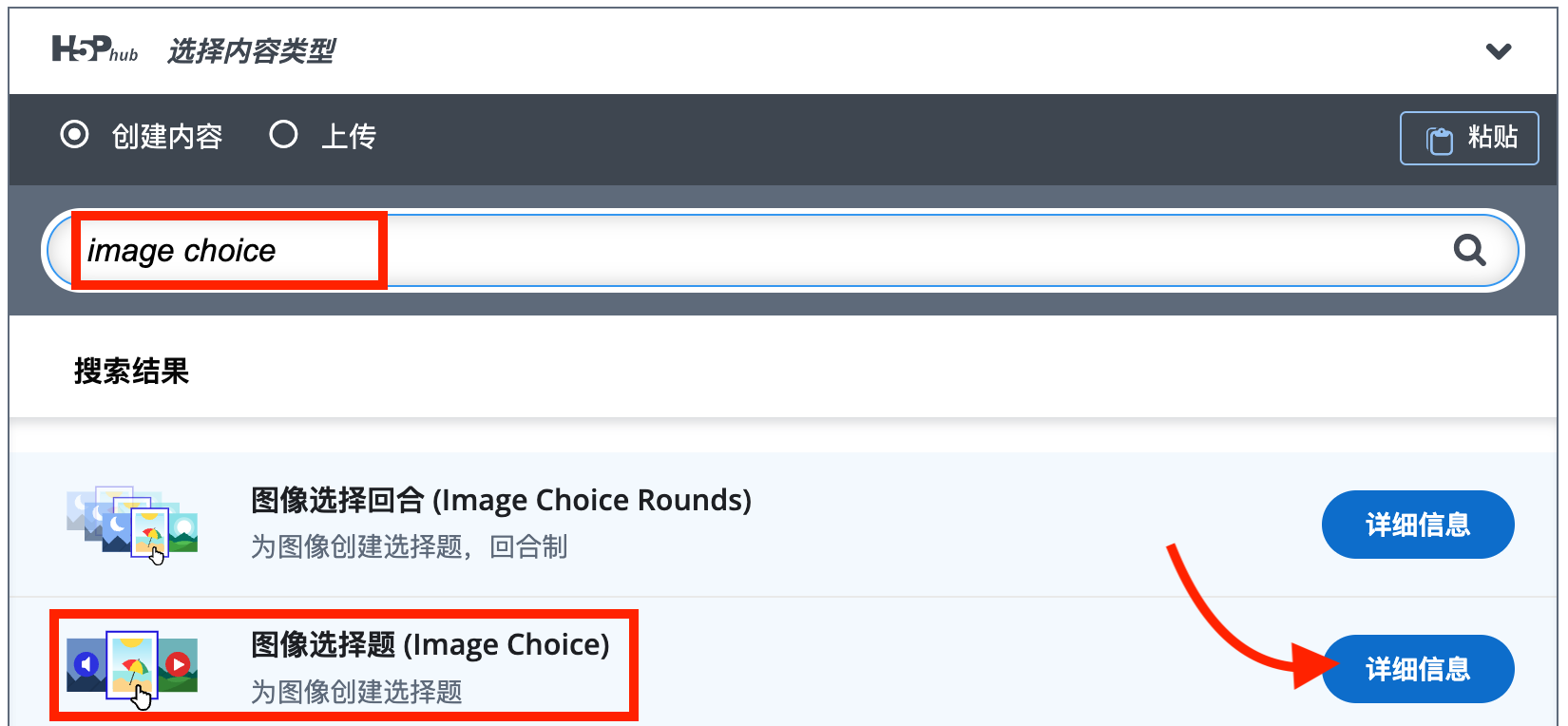
从 H5P 内容类型列表中选择『图像选择题』
步骤 2:设置题目
- 在 『标题』 字段中输入:
图像选择题示例 - 在 『问题』 字段中输入:
Select all forest animals.(选择所有的森林动物)
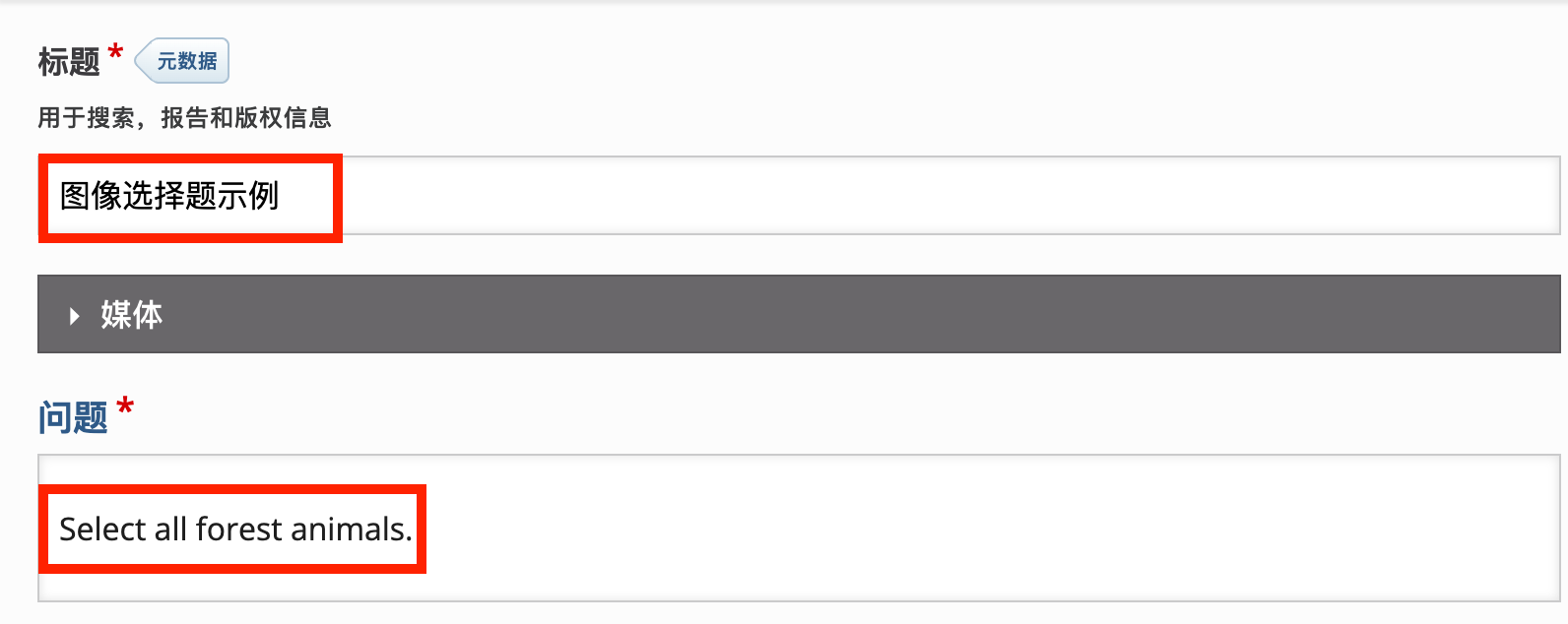
设置标题和问题描述
步骤 3:添加多媒体选项
『图像选择题』的一大特色是支持多种媒体形式。我们将添加三个选项,分别使用视频、图片和音频:
选项 1:老虎(视频)
- 在 『媒体』 下拉菜单中选择 Video。
- 标题:输入
a-tiger-walking。 - 视频来源:上传一个老虎行走的 mp4 视频文件。
- 视频缩略图:上传一张老虎的封面图。
- 正确:勾选此项(老虎是森林动物)。
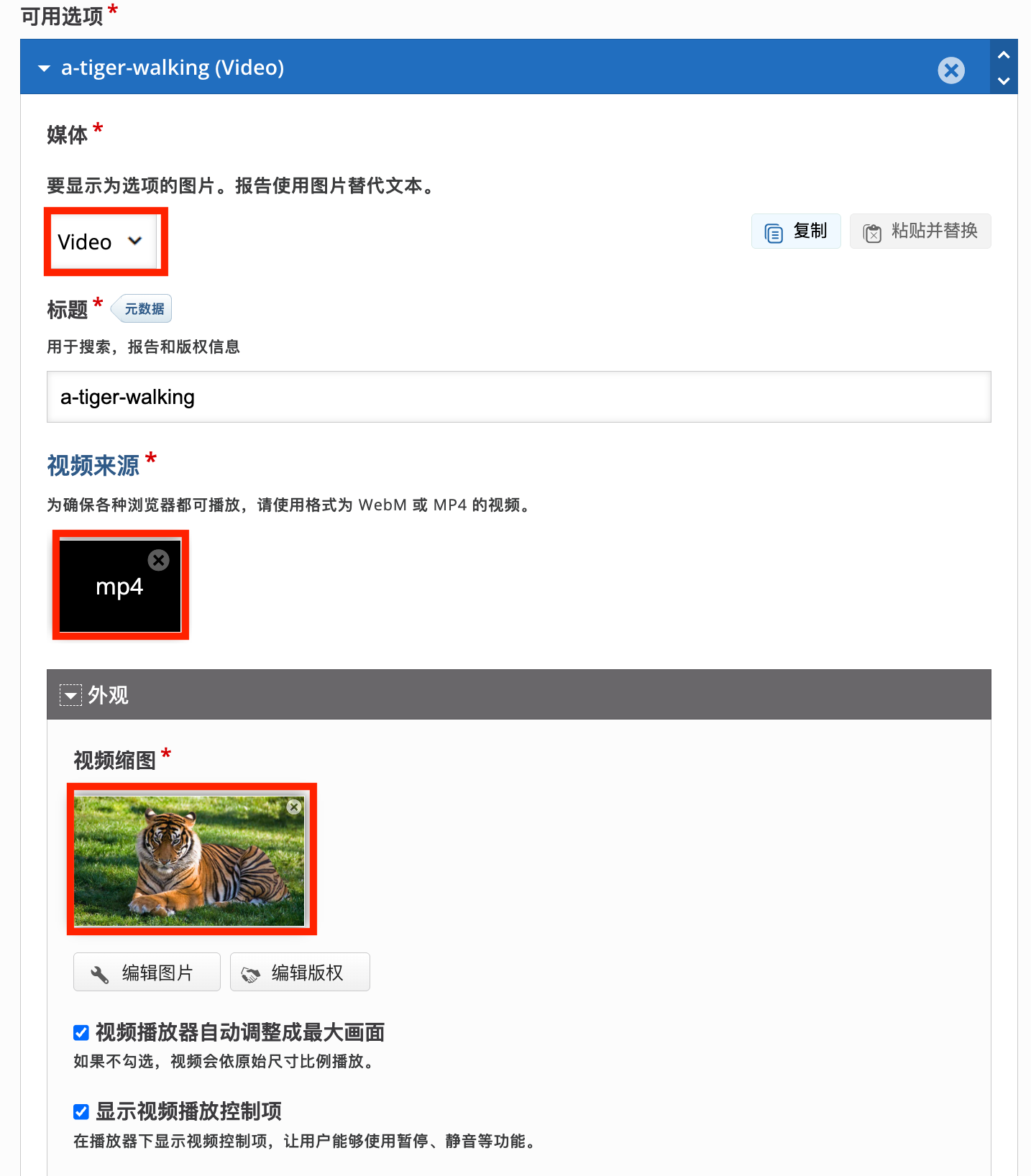
添加视频作为选项,并配置封面图
选项 2:鹦鹉(图片)
- 点击 『添加选项』 增加第二个选项。
- 在 『媒体』 下拉菜单中选择 Image。
- 图片:上传一张鹦鹉的照片。
- 替代文字:输入
Parrot。 - 正确:勾选此项(鹦鹉常栖息于热带雨林)。
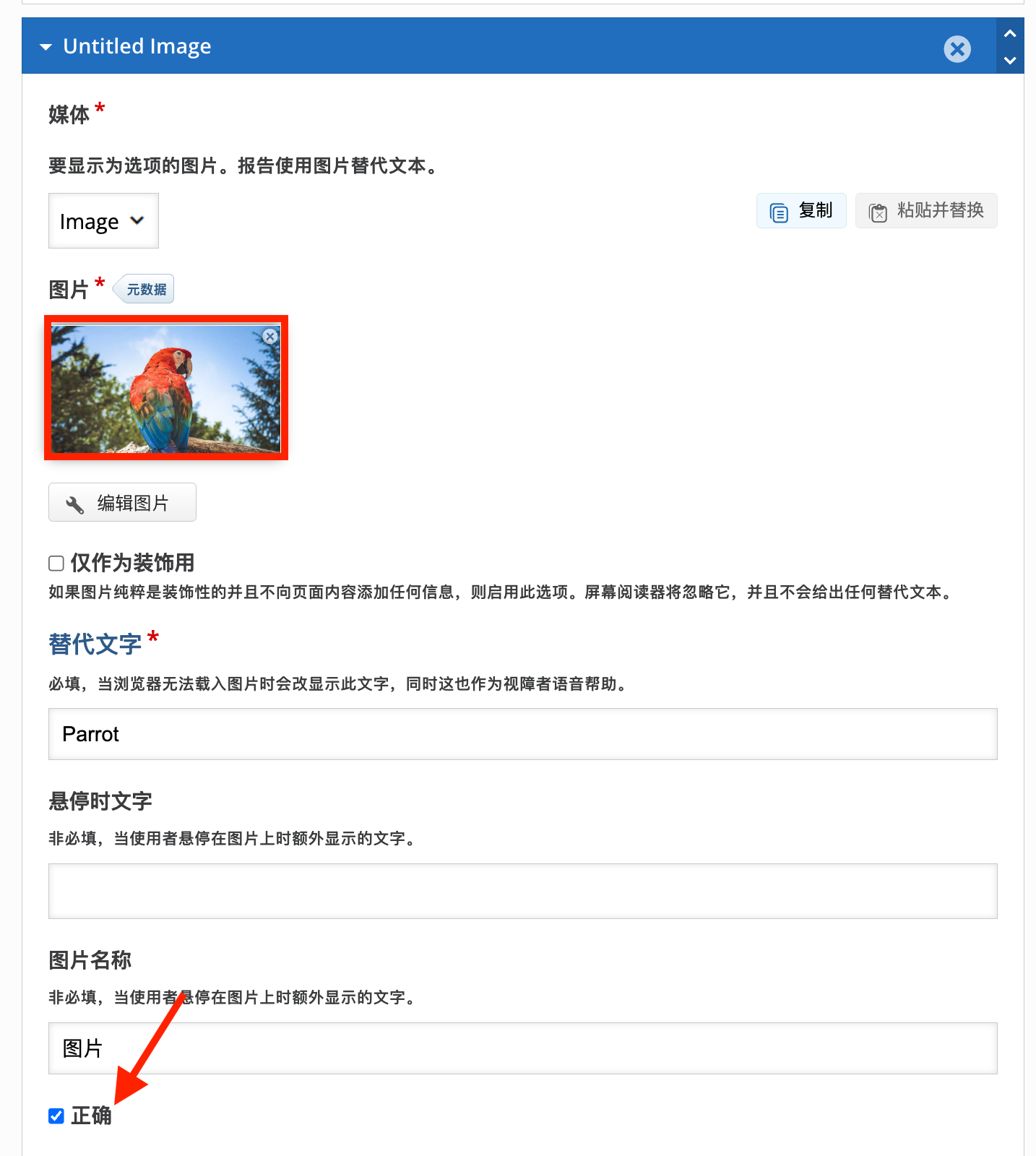
添加图片选项,并设置替代文本
选项 3:海豚音(音频)
- 点击 『添加选项』 增加第三个选项。
- 在 『媒体』 下拉菜单中选择 Audio。
- 标题:输入
dolphin noise。 - 源文件:上传海豚声音的音频文件。
- 海报图片:上传一张海豚的图片作为音频封面。
- 正确:不要勾选(海豚是海洋动物)。
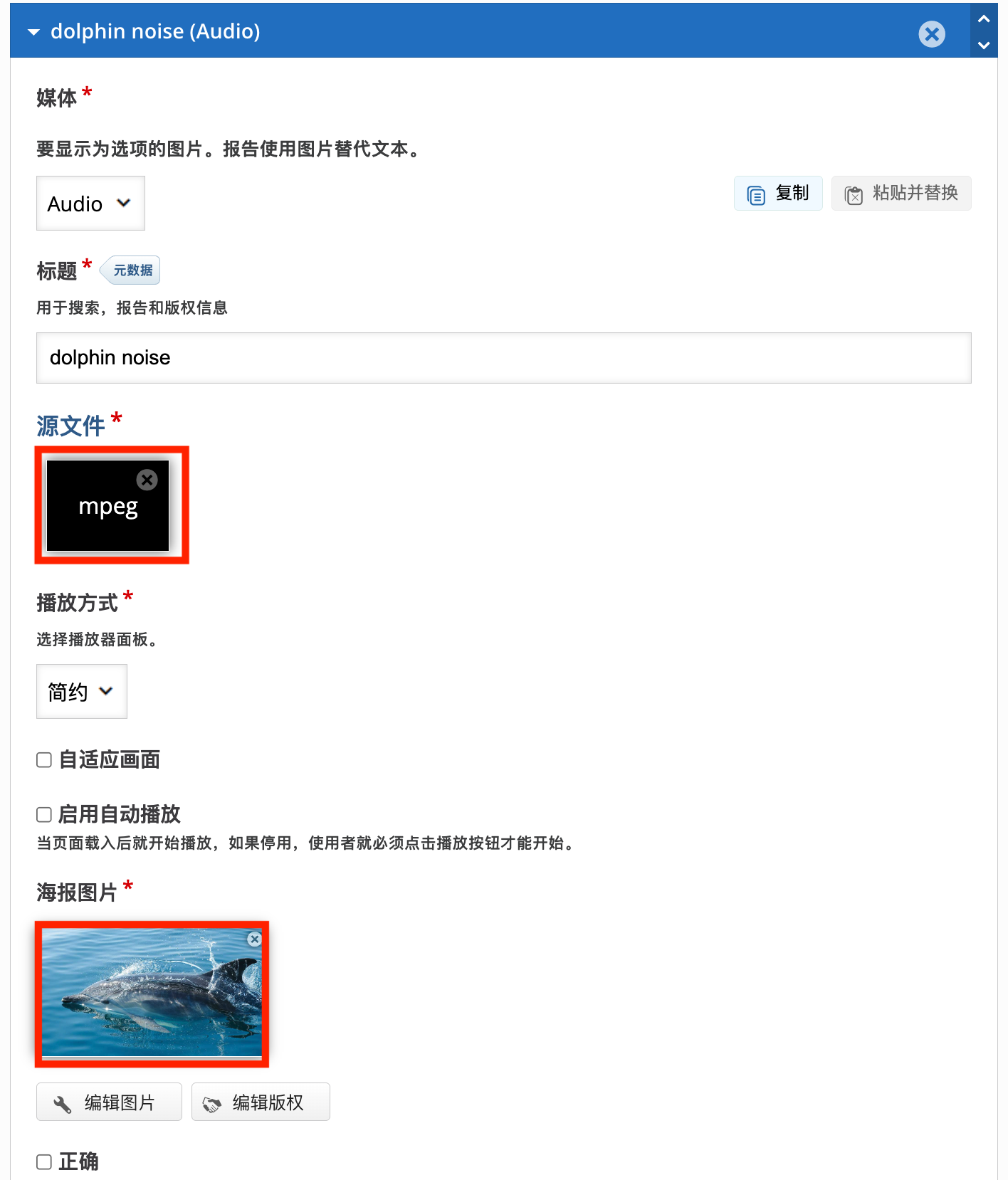
添加音频选项,并设置播放器外观
步骤 4:配置行为设置
在 『行为设置』 区域,调整游戏的显示和计分规则:
- 问题类型:选择 自动(系统会根据正确答案的数量自动判断是单选还是多选)。
- 纵横比:设置为 16:9,使选项卡片呈现宽屏效果。
- 每行允许的最大答案选项:设置为 4,让所有选项尽可能在同一行显示。
- 通过率:设置为 100,意味着必须全对才能通过。
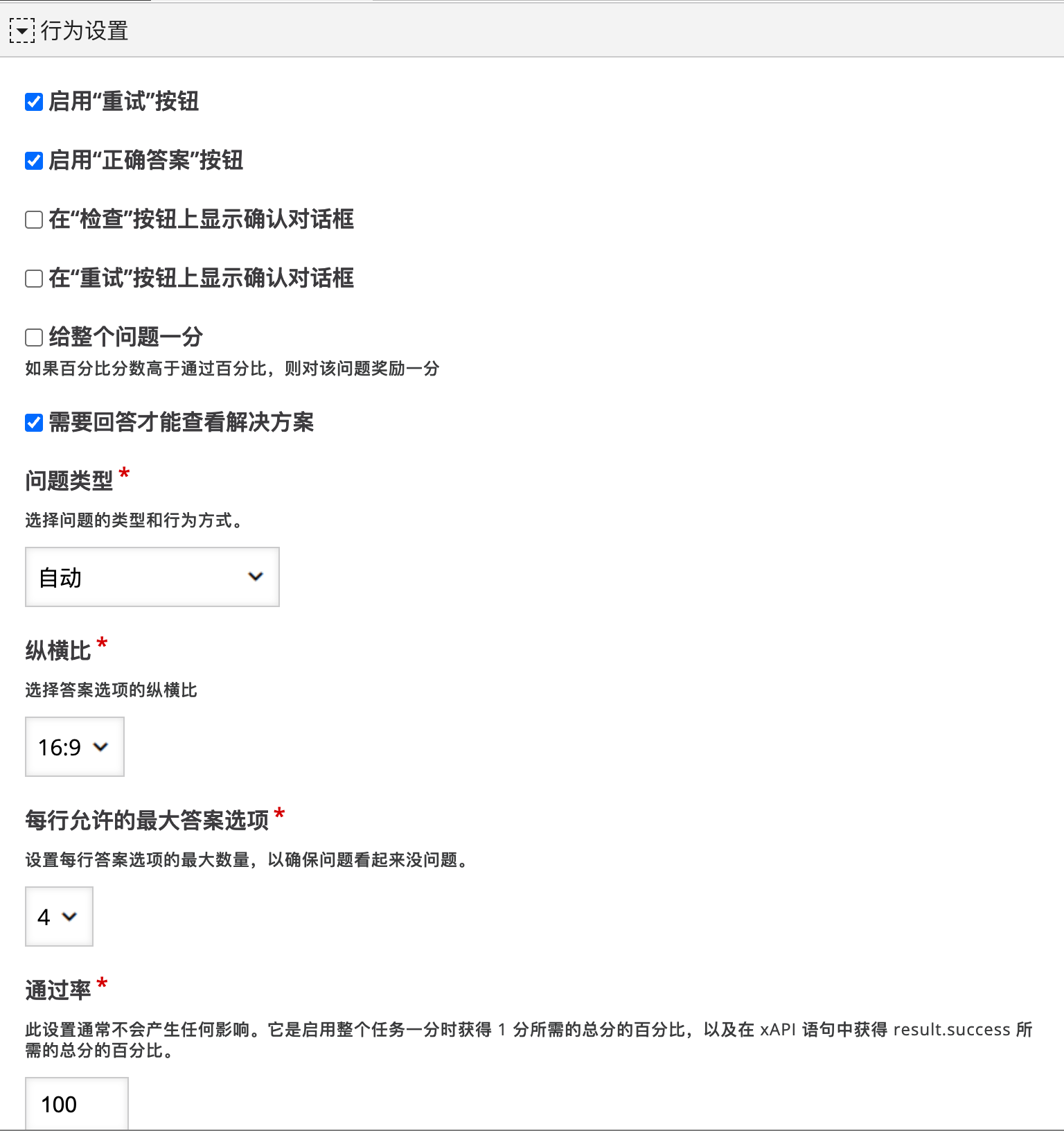
设置纵横比、每行选项数和通过率
步骤 5:保存与预览
点击 『保存并关闭』 生成完整的图像选择题内容,效果参考本文开篇示例。您现在应该有一个与本教程顶部示例类似的结果。
交互说明
- 浏览选项:学习者可以查看图片,点击播放按钮观看视频或收听音频。
- 做出选择:点击任意媒体卡片即可选中(再次点击可取消选中)。被选中的项目通常会有边框高亮显示。
- 提交答案:点击底部的 "检查" (Check) 按钮提交答案。
- 查看反馈:系统会立即标记正确和错误的选项,并显示相应的分数。如果是视频或音频,播放器下方会显示反馈图标。
优化与可访问性
替代文本 (Alt Text):
- 为每张图片填写准确的描述性替代文本。这对于屏幕阅读器用户至关重要,因为他们无法"看到"图片内容。
- 示例:不要只写"图片1",而应写"一只正在休息的绿色鹦鹉"。
媒体优化:
- 图片:建议压缩图片大小(推荐 100-300KB),以加快加载速度,特别是在移动网络环境下。
- 视频/音频:保持文件短小精悍。长视频建议使用外部托管(如 YouTube)链接,或进行切片处理,避免加载过慢。
键盘导航:
- 确保题目支持键盘操作。学习者应能使用
Tab键切换选项,使用Space或Enter键进行选择。H5P 原生支持这些功能,但在嵌入到特定平台时请务必进行测试。
- 确保题目支持键盘操作。学习者应能使用
专家提示:用例灵感与相关内容类型推荐
想拓展『图像选择题』的使用场景?以下是一些常见用例,帮助你打开创作思路:
- 医学教育:解剖图识别、X光片诊断、听诊音效辨识
- 语言学习:听音选图、看图选词、观看短视频选择正确的描述
- 音乐与艺术:乐器音色识别、名画风格判断、舞蹈动作分析
- 科学实验:实验现象观察(视频)、实验器材识别、数据图表解读
- 职业培训:机器故障音判断、安全操作视频纠错、工具设备识别
选型建议:根据互动方式匹配目标