短文写作 (Essay)
短文写作 (Essay) 允许学习者输入一段文本,并根据预设的关键词获得即时反馈。该内容类型虽然不能真正"阅读"文章,但能通过检测特定的单词、短语或关键概念来评估内容质量。它支持设置字数限制、提供范文,并能针对缺失的关键信息给出具体提示,非常适合引导式写作和概念检查。
本教程目标
通过本教程,您将学会:
- 创建写作任务:设置清晰的写作指令、帮助文本和参考范文。
- 配置智能反馈:利用关键词匹配系统设置自动评分规则。
- 优化评价机制:设置具体的分值权重、容错选项和针对性反馈。
第一次使用课灵?
请先注册并登录课灵账号(可以使用微信登录),在工作区点击"创建",并选择『短文写作 (Essay)』开始创作。
何时使用短文写作
- 概念理解检查:要求学生解释特定概念,检查是否包含关键术语。
- 阅读/观影总结:在阅读文章或观看视频后,要求学生概括核心情节或论点。
- 结构化写作训练:通过关键词引导,帮助学生构建包含特定要素(如论点、论据)的段落。
- 即时反馈练习:利用自动评分功能,让学生在提交后立即知道遗漏了哪些要点。
教程示例
下面是我们将在本教程中创建的短文写作,主题是「霍比特人小说简介」,学习者需要根据提示写一篇关于 J.R.R. Tolkien 的小说《霍比特人》的短文。
示例展示短文写作的任务说明和输入界面
快速复制示例
- 点击 这里➜ 将示例复制到你的课灵工作区
- 在打开的页面点击"复制" (注意:请确保已登录课灵账号,否则无法复制)
- 随后在生成的副本中点击"编辑"
- 即可查看并操作本教程所示的设置。
创建短文写作:分步指南
步骤 1:创建新内容
- 在课灵工作区点击「创建」,进入 H5P 编辑器
- 在内容类型列表中选择 『Essay』 或搜索
短文写作 - 进入编辑界面开始配置
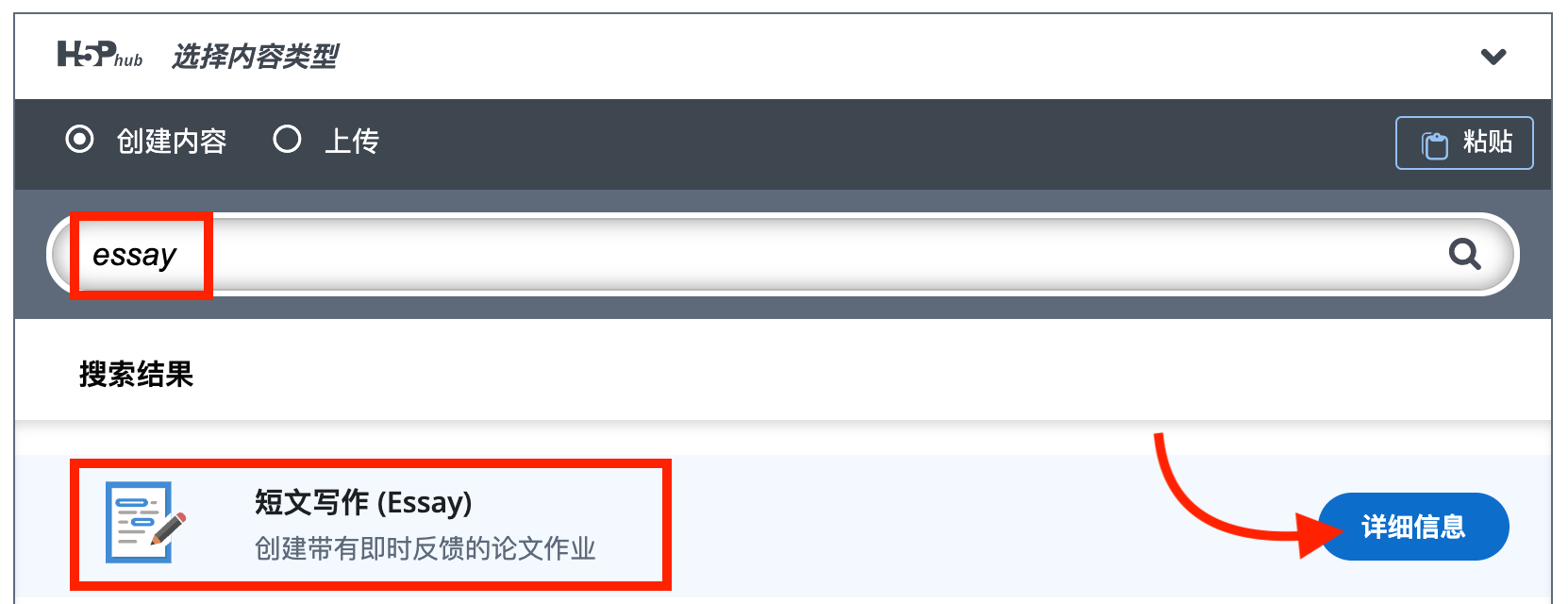
从 H5P 内容类型列表中选择『短文写作』
步骤 2:设置标题与任务描述
在 『标题』 字段中输入:Essay
提示
别忘了点击标题旁的 『元数据』(Metadata) 按钮,为您的内容添加版权信息和许可证。
在 『任务描述』 字段中输入对学习者的清晰指导:
Please describe the novel "The Hobbit" by J.R.R. Tolkien with at least 100 characters and up to 500 characters.
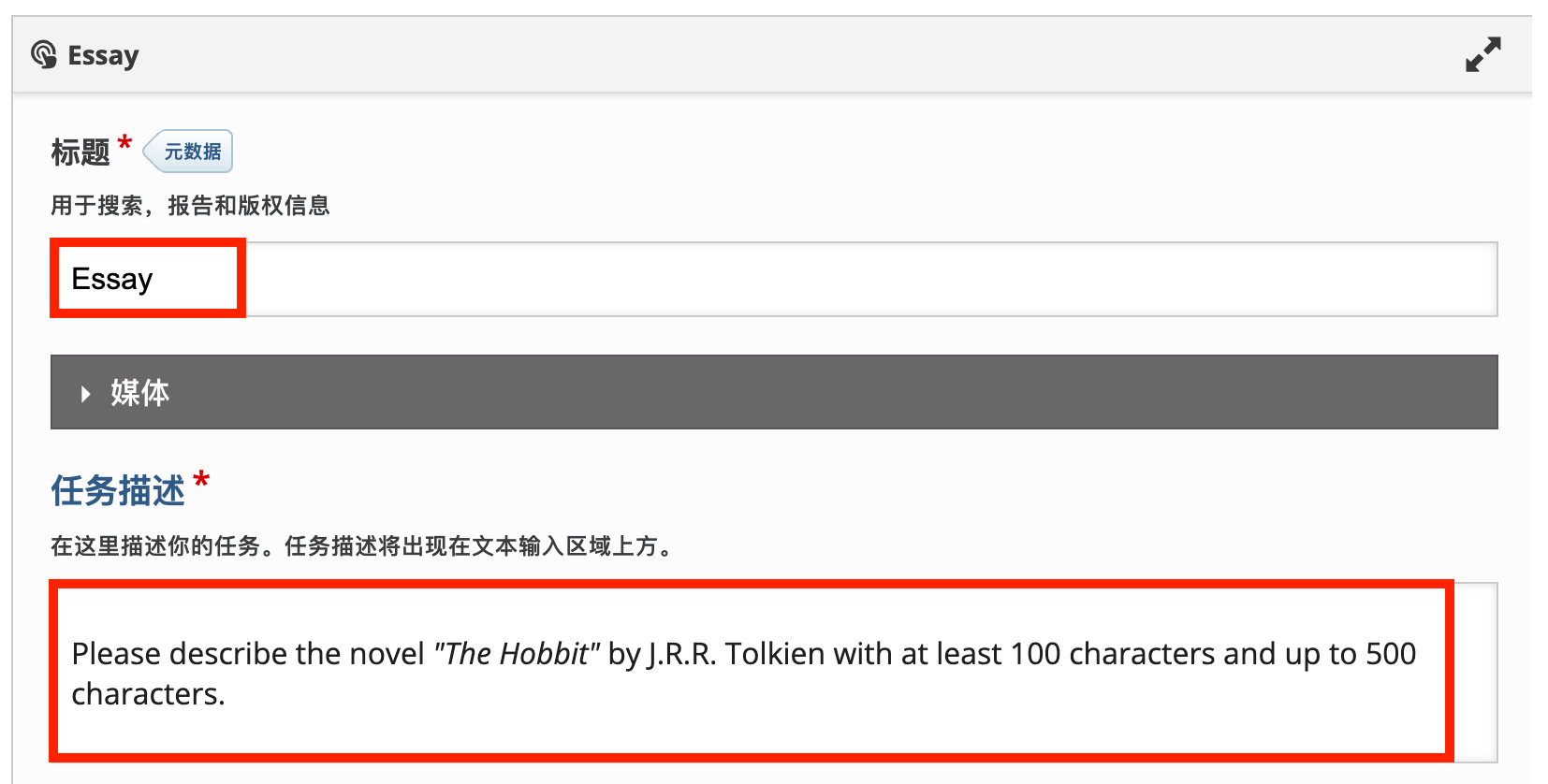
在标题和任务描述字段中输入相关信息
步骤 3:提供帮助文本与示例
您可以在文本输入框上方添加 帮助文本,引导用户如何开始。
帮助文本示例:
In a hole in the ground there lived a hobbit ...
展开 『介绍』 部分,可以设置当用户查看示例答案时的解释文本:
介绍文本示例:
Please remember that you were not expected to come up with the exact same solution. It is just a good example.
在 『示例答案文本』 中提供一个标准的参考范文,供学生在提交后对比学习:
示例答案:
The book is about a guy called Bilbo. One day, he gets some unexpected visitors: Gandalf, the wizard and nine dwarfs. Some of them had strange names such as Gloin or Dori.Together, they go on an adventure and try to retrieve a treasure from Smaug, an old dragon. Bilbo somewhat betrays the dwarfs, but still is the hero. Bilbo is a good guy.
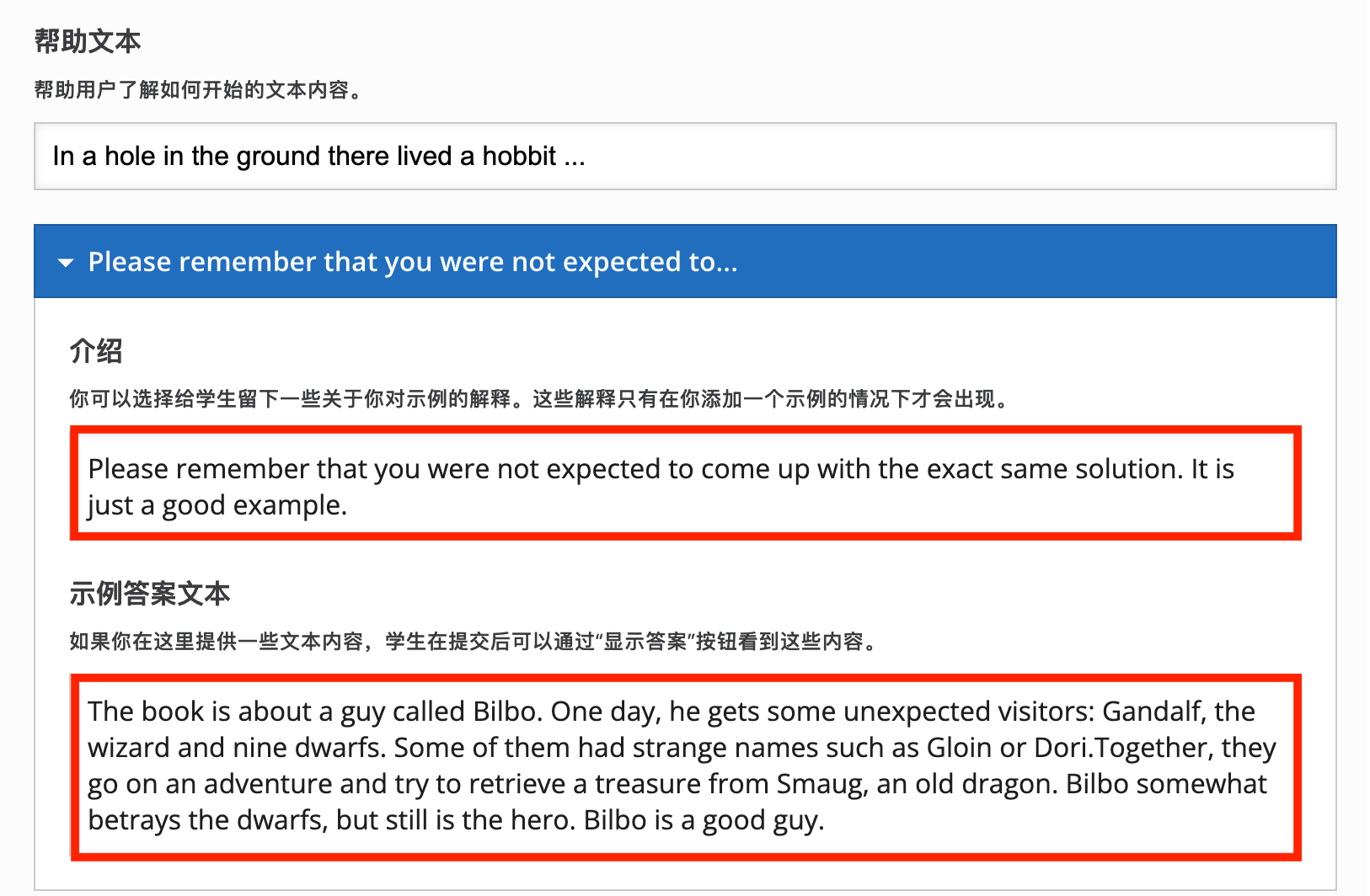
配置帮助文本、介绍及示例答案
步骤 4:配置关键词与评分 (核心步骤)
这是短文写作最关键的部分。系统无法理解语义,而是通过检测关键词的出现来评分。
在 『关键词』 区域,您需要定义哪些词汇是“正确答案”的标志。以关键词 Gandalf 为例:
- 点击 『添加关键词』,输入
Gandalf。 - 变体 (Variations):这是最重要的设置。点击添加变体,输入该词的所有可能形式(如同义词、复数)。
- 例如:对于关键词 "happy",应添加 "glad", "joyful", "cheerful" 等变体。
- 配置选项:
- 分数 (Points):
20(包含该关键词或其变体时获得的得分)。 - 出现频率 (Occurrences):
1(学生至少需要提到几次才能得分)。 - 区分大小写 (Case sensitive):通常不勾选,除非是专有名词。
- 原谅小错误 (Forgive minor mistakes):强烈建议勾选。允许学生有轻微拼写错误(Levenshtein 距离算法)。
- 反馈 (Feedback):
- 答案缺少关键字:输入提示语,如
你似乎忘记提到那位灰袍巫师了?。这是引导学生修改的关键。 - 答案包含关键字:输入鼓励语,如
太棒了,你提到了甘道夫!。
- 答案缺少关键字:输入提示语,如
- 分数 (Points):
进阶技巧:使用通配符
您可以使用星号 * 作为通配符。
book*可以匹配book,books,booking。*ri可以匹配Dori,Nori,Ori。 这在处理复数或动词变位时非常有用。
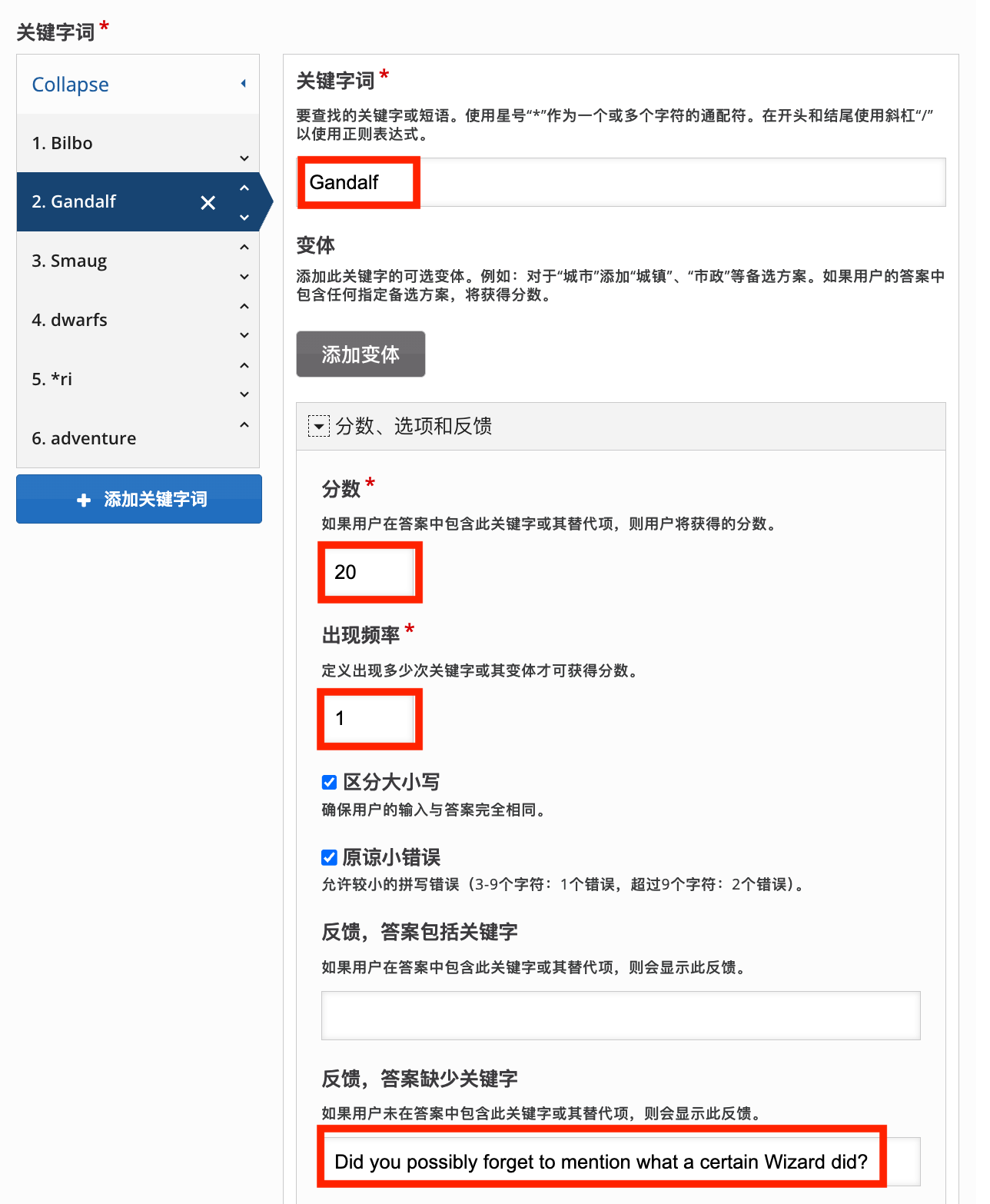
设置关键词及其评分规则、反馈信息
步骤 5:行为设定
展开 『行为设定』 部分,调整字数限制和交互规则:
- 最小字符数:
100(少于此字数无法提交)。 - 最大字符数:
500。 - 输入字段大小:
10行。 - 启用“重试”:勾选,允许学生多次尝试。
- 通过百分比:
50(达到总分的 50% 算作通过,通常影响 LMS 中的完成状态)。 - 掌握百分比:
80(达到总分的 80% 算作优秀,通常用于给予额外的鼓励或高分反馈)。
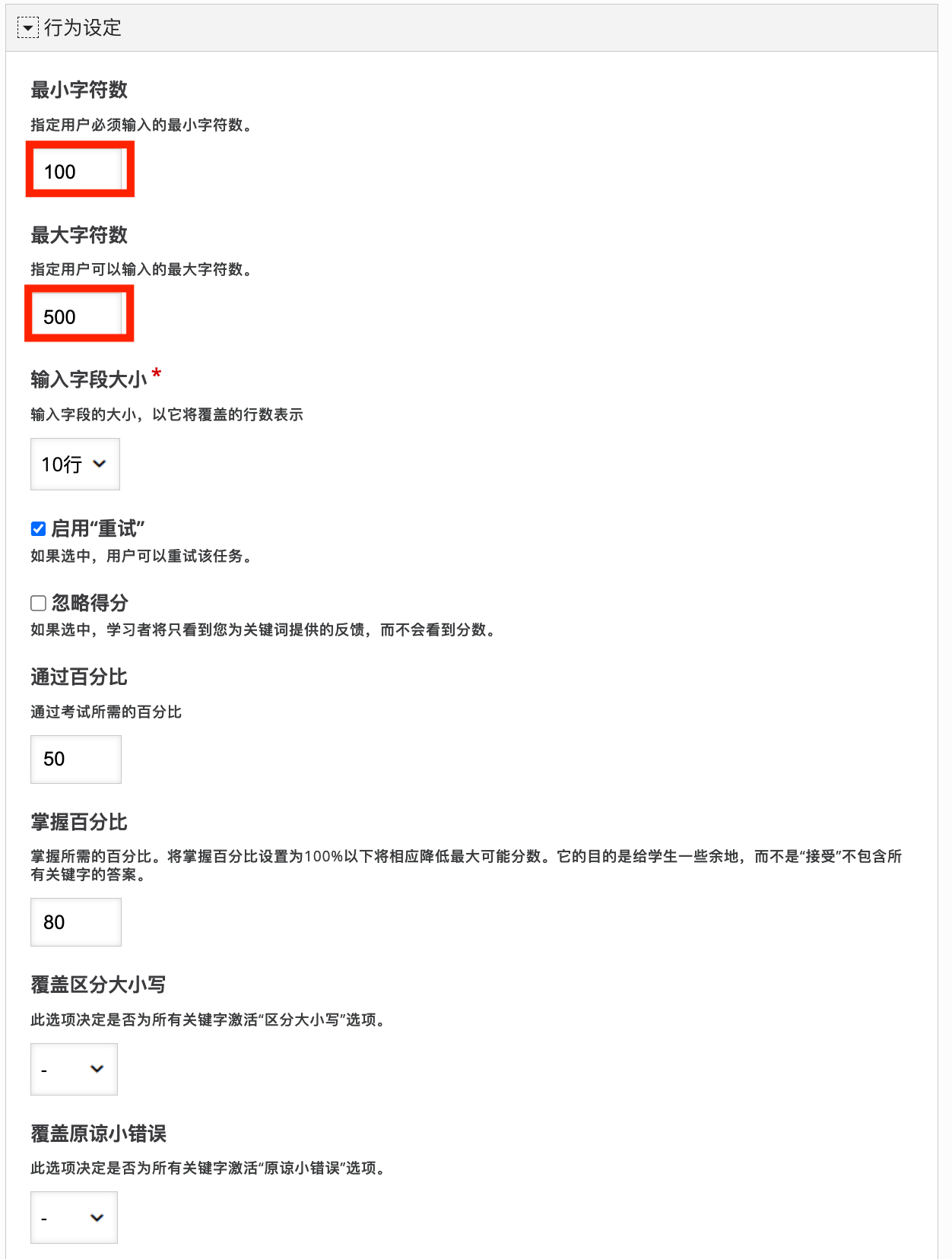
配置字符限制、重试及通过分数
步骤 6:保存与预览
点击 『保存并关闭』 生成完整的短文写作内容。您现在应该有一个与本教程顶部示例类似的结果。
交互说明
学习者的操作流程如下:
- 阅读任务:仔细阅读任务描述,了解写作主题和要求(注意是否有字数限制)。
- 输入文本:在文本框中输入内容。输入过程中,字符计数器(如启用)会实时更新。
- 提交检查:点击 『检查』(Check) 按钮。
- 查看反馈:
- 系统会根据是否包含预设关键词给予评分。
- 可能会显示针对特定关键词的特定反馈(如:“你提到了光合作用,做得好!”或“你似乎遗漏了关于叶绿体的描述”)。
- 重试与优化:如果成绩不理想,点击 『重试』(Retry),根据反馈提示修改文章,补充缺失的关键点后再次提交。
优化与可访问性
- 同义词是关键:机器不像人类那样理解语义。务必为每个关键词设置尽可能多的同义词(如:"happy", "glad", "joyful"),以避免学生因用词不同而被误判。
- 明确的指导语:在任务描述中,明确告知学生评分标准是基于关键点的覆盖,鼓励他们使用专业术语。
- 无障碍支持 (Accessibility):
- 键盘导航:H5P Essay 完全支持键盘操作。学习者可以使用
Tab键进入文本框,Enter键提交。 - 屏幕阅读器:确保所有的反馈文本(Feedback text)都是有意义的文字,避免仅使用颜色或图标来传达正确/错误的信息。
- 键盘导航:H5P Essay 完全支持键盘操作。学习者可以使用
- 移动端体验:虽然支持移动端,但长篇写作在手机上体验不佳。建议将 Essay 用于较短的段落练习(100-300字),而非长篇大论。
专家提示:用例灵感与相关内容类型推荐
想拓展『短文写作』的使用场景?以下是一些适合关键词自动评估的用例:
- 概念定义与解释:要求学生用自己的话解释复杂的概念,检查是否掌握核心术语。
- 阅读理解产出:阅读文章后要求总结要点,系统自动检查是否包含关键信息点。
- 实验步骤描述:在科学课程中,要求学生按顺序描述实验过程,检查关键动词的使用。
- 外语翻译练习:要求学生将一段文字翻译成目标语言,检查核心词汇的准确性。
- 论证结构训练:要求学生针对议题写出包含特定论据的短文。