图像配对 (Image Pairing)
图像配对 (Image Pairing) 是一种轻量级的拖放交互,要求学习者将一侧的图像拖拽到另一侧相匹配的图像上。与传统的记忆翻牌游戏不同,所有卡片都是可见的,因此它更侧重于知识关联和识别能力,而非短期记忆。
本教程目标
通过本教程,您将学会:
- 创建视觉关联任务:设计“图片-图片”或“图片-文字”的配对练习。
- 优化无障碍体验:为图像添加替代文本,确保所有学习者都能参与。
- 设计有效的反馈:利用自动检查机制,提供即时的学习反馈。
第一次使用课灵?
请先注册并登录课灵账号(可以使用微信登录),在工作区点击"创建",并选择『图像配对 (Image Pairing)』开始创作。
何时使用图像配对
- 人物认知:如本教程示例,将人物肖像与其姓名或成就配对。
- 词汇学习:将物体图片与对应的单词(中文/英文)配对,特别适合语言初学者。
- 概念分类:将具体实例(如不同种类的叶子)与其类别名称配对。
- 科学图解:将生物器官图与功能描述图配对,或化学元素符号与名称配对。
- 地理知识:将国家轮廓图与国旗或首都名称配对。
教程示例
下面是我们将在本教程中创建的图像配对游戏,主题是「中国宇航员」,学习者需要拖拽左边航天员的肖像到右边与姓名配对到一起。
示例包含12张卡片;拖拽左边航天员的肖像到右边与姓名配对到一起
快速复制示例
- 点击 这里➜ 将示例复制到你的课灵工作区
- 在打开的页面点击"复制" (注意:请确保已登录课灵账号,否则无法复制)
- 随后在生成的副本中点击"编辑"
- 即可查看并操作本教程所示的设置。
创建图像配对:分步指南
步骤 1:创建新内容
- 在课灵工作区点击「创建」,进入 H5P 编辑器
- 在内容类型列表中选择 『图像配对』 或搜索
Image Pairing - 进入编辑界面开始配置
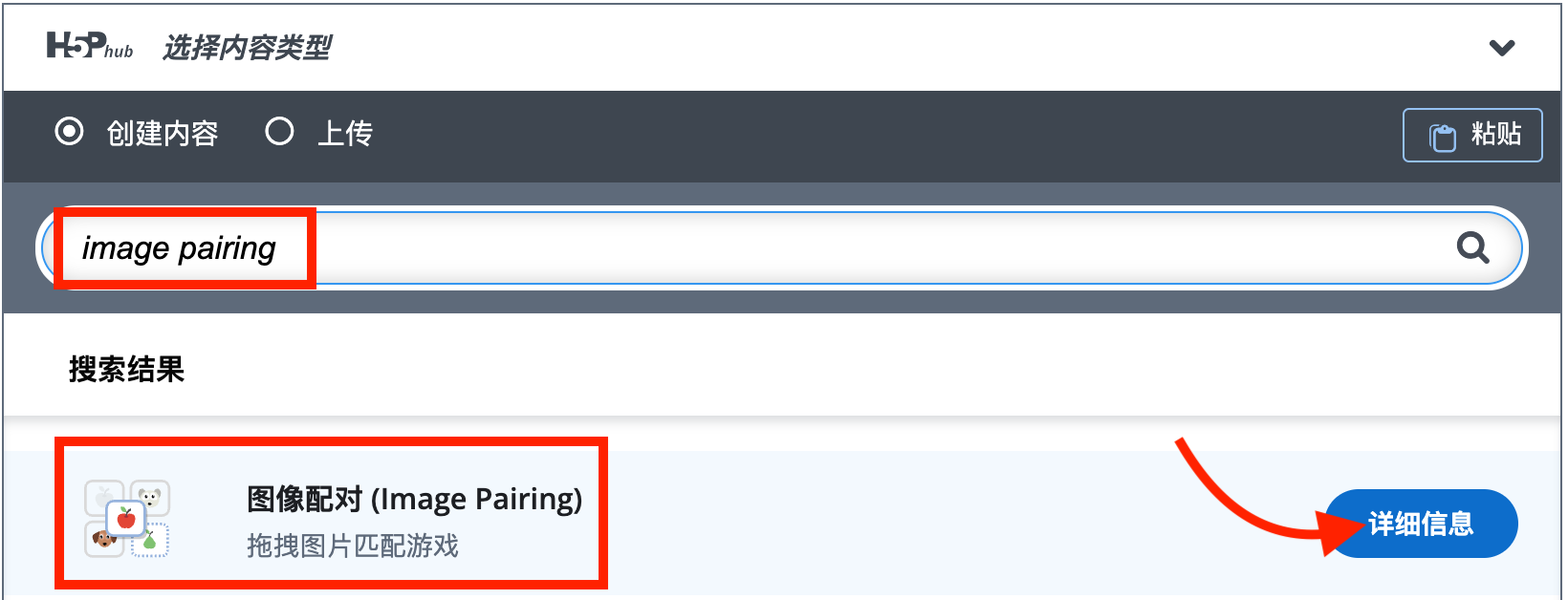
从 H5P 内容类型列表中选择『图像配对』
步骤 2:设置标题与任务描述
在 『标题』 字段中输入:中国宇航员
提示
别忘了点击标题旁的 『元数据』(Metadata) 按钮,为您的内容添加版权信息和许可证。
在 『任务描述』 字段中输入指导说明:
你都认识我们国家哪些航天员? 请拖拽左边航天员的肖像到右边与姓名配对到一起
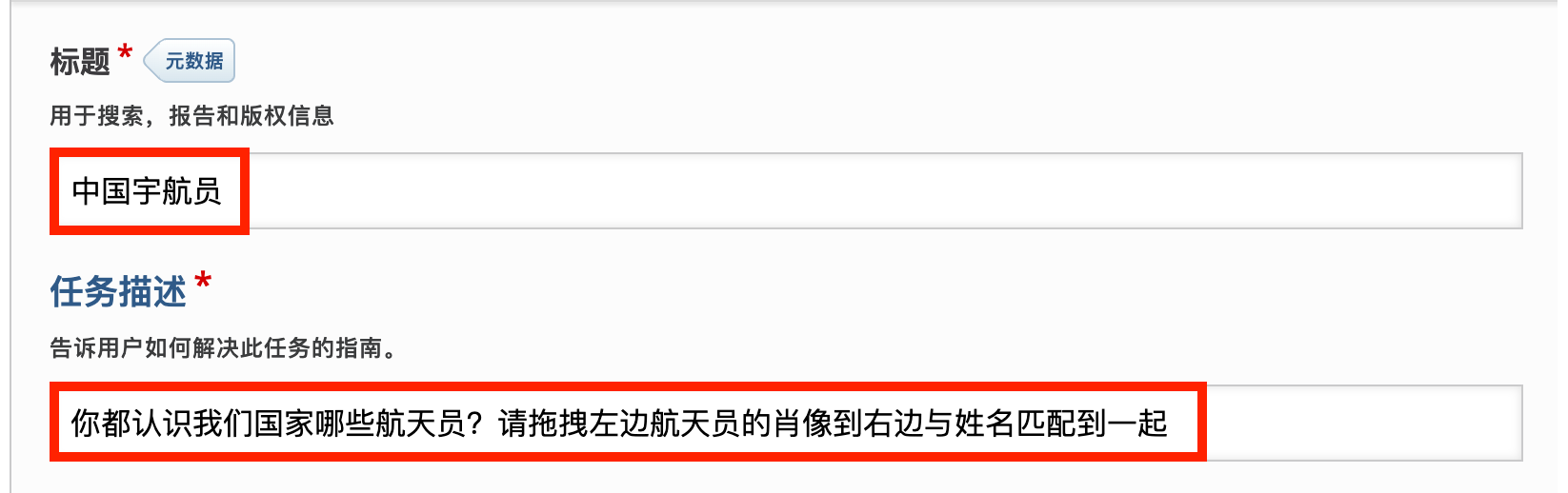
设置标题与任务描述
步骤 3:创建配对卡片
点击 『添加卡片』 按钮,创建一组配对关系。
以本示例中的“杨利伟”卡片为例:
- 图片 (Image):
- 点击 『添加』 上传杨利伟的照片。
- 图像的替代文本:输入
身着宇航服的杨利伟(描述图片视觉内容)。
- 匹配图像 (Image to match):
- 这里我们不使用第二张照片,而是使用一张包含名字的图片。点击 『添加』 上传带有“杨利伟”文字的图片。
- 匹配图像的替代文本:输入
杨利伟(如果是文字图片,直接输入文字内容)。
最佳实践:图片尺寸
为了获得整洁的布局,建议所有配对卡片使用相同的宽高比(例如都是 1:1 正方形或 4:3 矩形)。
继续添加其他航天员的配对卡片,如邓清明、翟志刚、费俊龙等。
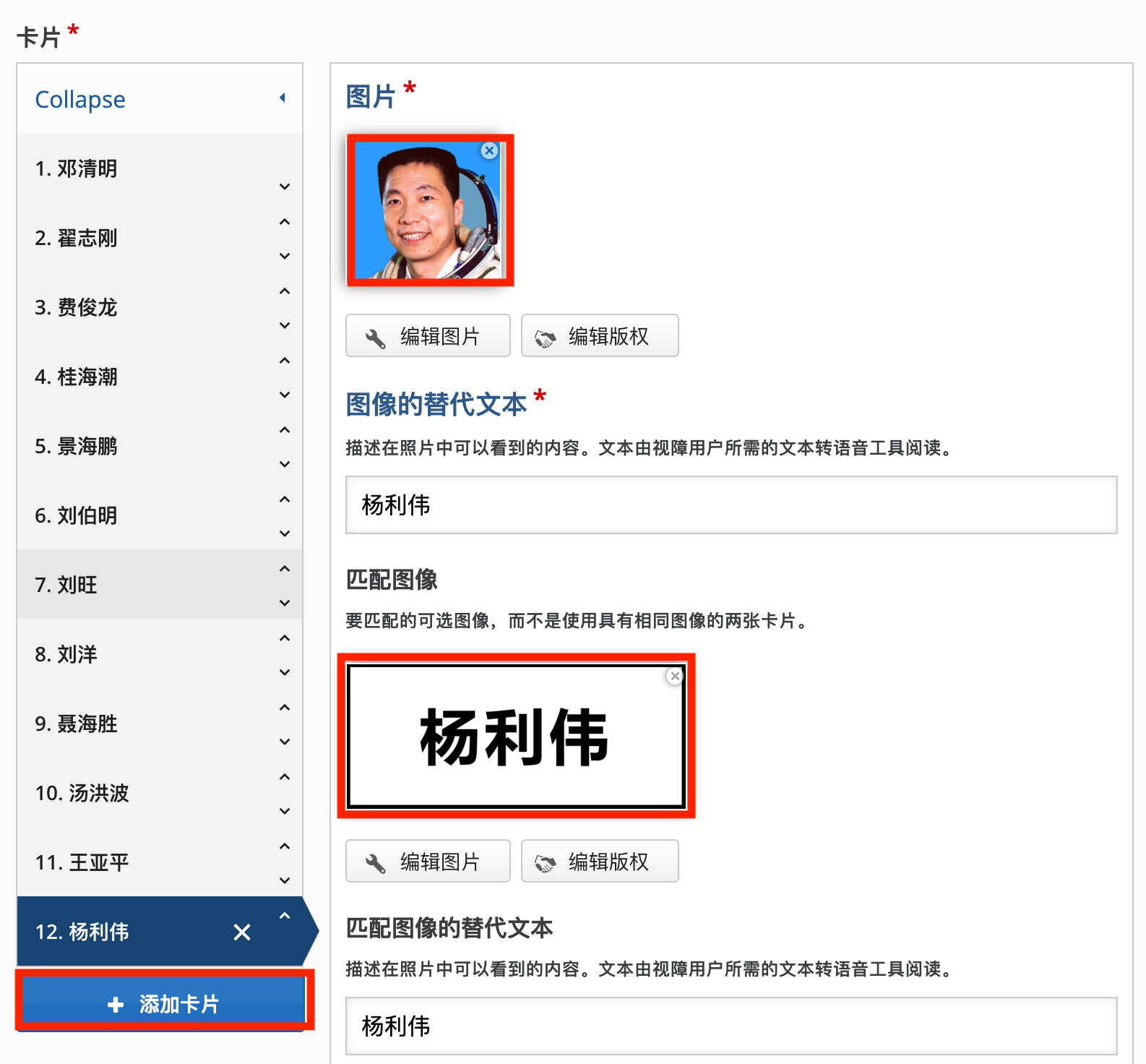
上传第一张图片和需要匹配的第二张图片(或文字图片)
步骤 4:保存与预览
点击 『保存并关闭』 生成完整的图像配对游戏。您现在应该有一个与本教程顶部示例类似的结果。
交互说明
- 拖放操作 (Drag & Drop):
- 按住左侧的图片(源),将其拖动到右侧对应的目标图片上。
- 注意:只能从左拖到右,不能反向操作。
- 即时反馈 (Instant Feedback):
- 正确:配对成功后,两张卡片会吸附在一起,并显示绿色边框。
- 错误:配对错误时,卡片会自动弹回原位,允许立即重试。
- 重试机制 (Retry):学习者可以无限次尝试,这种低风险的设计鼓励学生通过试错来学习。
优化与可访问性
- 替代文本 (Alt Text):必须填写。由于这本质上是图片的配对,屏幕阅读器完全依赖 Alt Text 来告诉视障用户“这是什么”。
- 示例:不要只写"图片1",而要写"穿着太空服的杨利伟"。
- 文字图片的可读性:
- 如果您像本教程一样使用包含文字的图片,请确保字体清晰、对比度高。
- 技巧:直接在 PPT 或 Canva 中制作文字卡片,导出为图片后再上传。
- 键盘支持:
- 使用
Tab键在左侧图片间切换。 - 按
Enter或Space选中一张图片。 - 焦点会自动跳到右侧,使用箭头键选择目标,再次按键确认配对。
- 使用
专家提示:用例灵感与相关内容类型推荐
想拓展『图像配对』的使用场景?以下是一些创意方向:
- 艺术教育:将画作局部与完整作品配对,训练观察力。
- 生物学:将动物的足迹与其照片配对。
- 日常生活:将交通标志与其含义(文字图片)配对。
- 逻辑训练:将问题(如 "2 + 2 = ?")与答案图片(如数字 "4" 的积木图)配对。
选型指南:图像配对 vs. 匹配 (Matching)
很多用户容易混淆这两个组件,区别如下:
- 图像配对 (Image Pairing):
- 交互:拖放图片到图片。
- 核心:基于视觉的识别与关联。
- 适用:低龄段、语言学习、直观认知任务。
- 匹配 (Matching):
- 交互:拖放文字到文字/图片。
- 核心:基于逻辑的分类与对应。
- 优势:支持文本选项,不需要为每个选项都制作图片。