单选题集 (Single Choice Set)
单选题集 (Single Choice Set) 允许内容创作者生成一系列只有一个正确答案的问题。
与标准的多项选择题不同,它专为快节奏的练习 (Drill and Practice) 而设计。通常用于无需复杂分析、仅需快速回忆或判断的场景,如词汇测试、事实核对或算术练习。它提供即时反馈,并能自动跳转到下一题,为学习者提供流畅的测试体验。
本教程目标
- 理解『单选题集』与普通多项选择题在教学应用上的区别
- 掌握使用 文本模式 (Textual Mode) 极速批量创建问题的方法
- 学习如何配置反馈与行为设置,打造高效的自动化练习
第一次使用课灵?
请先注册并登录课灵账号(可以使用微信登录),在工作区点击"创建",并选择『单选题集 (Single Choice Set)』开始创作。
何时使用单选题集
- 自动化练习 (Drills):通过高频次的重复练习,帮助学习者巩固记忆(如外语词汇、数学公式、历史年代)。
- 快速自测:在课程单元结束后,提供一组低风险的自我检查题,帮助学生确认是否掌握了核心概念。
- 形成性评估:作为非正式的评估手段,允许学生即时查看答案并重试,强调"从做中学"。
- 复习与热身:作为课前热身或考前复习的工具,激活学生的先有知识。
教程示例
下面是我们将在本教程中创建的单选题集,主题是「Pronouns Activity」,旨在帮助学习者练习代词的正确使用。
- 点击 这里➜ 将示例复制到你的课灵工作区
- 在打开的页面点击"复制" (注意:请确保已登录课灵账号,否则无法复制)
- 随后在生成的副本中点击"编辑"
- 即可查看并操作本教程所示的设置。
创建单选题集:分步指南
步骤 1:创建新内容
- 在课灵工作区点击「创建」,进入 H5P 编辑器
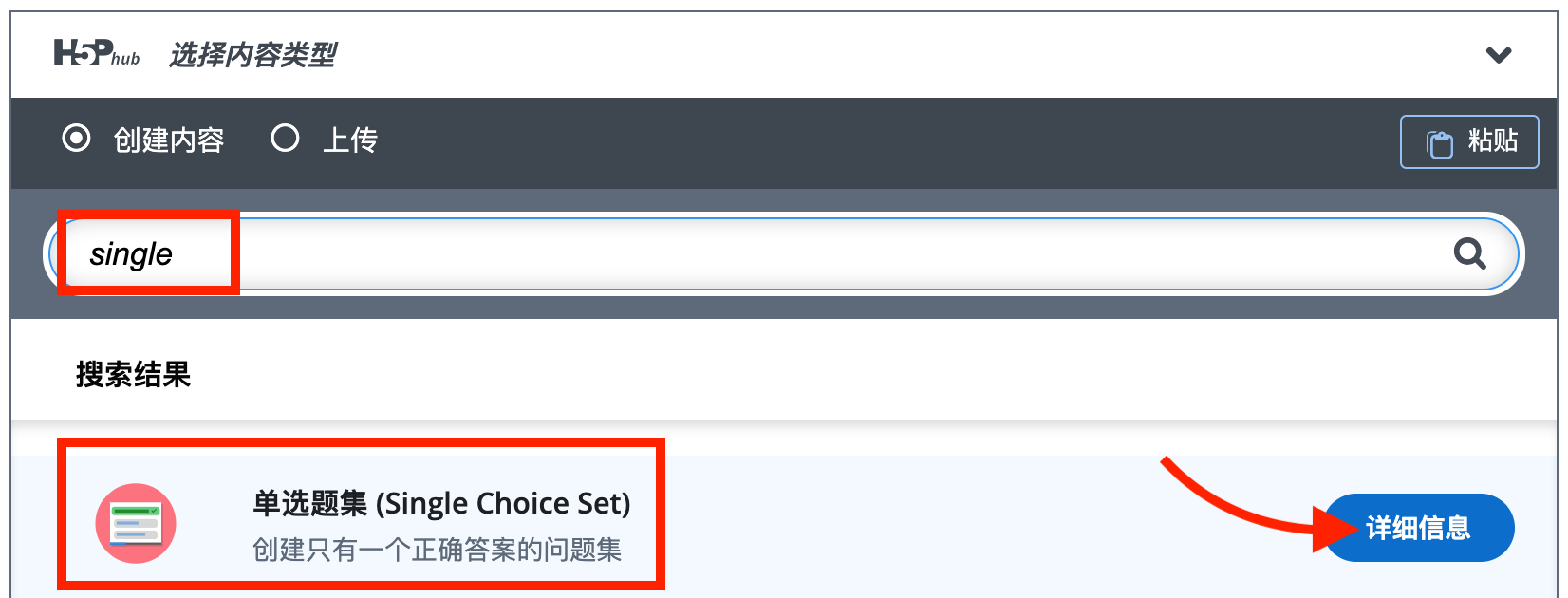
- 在内容类型列表中选择 『单选题集』 或搜索
Single Choice Set - 进入编辑界面开始配置
步骤 2:设置标题
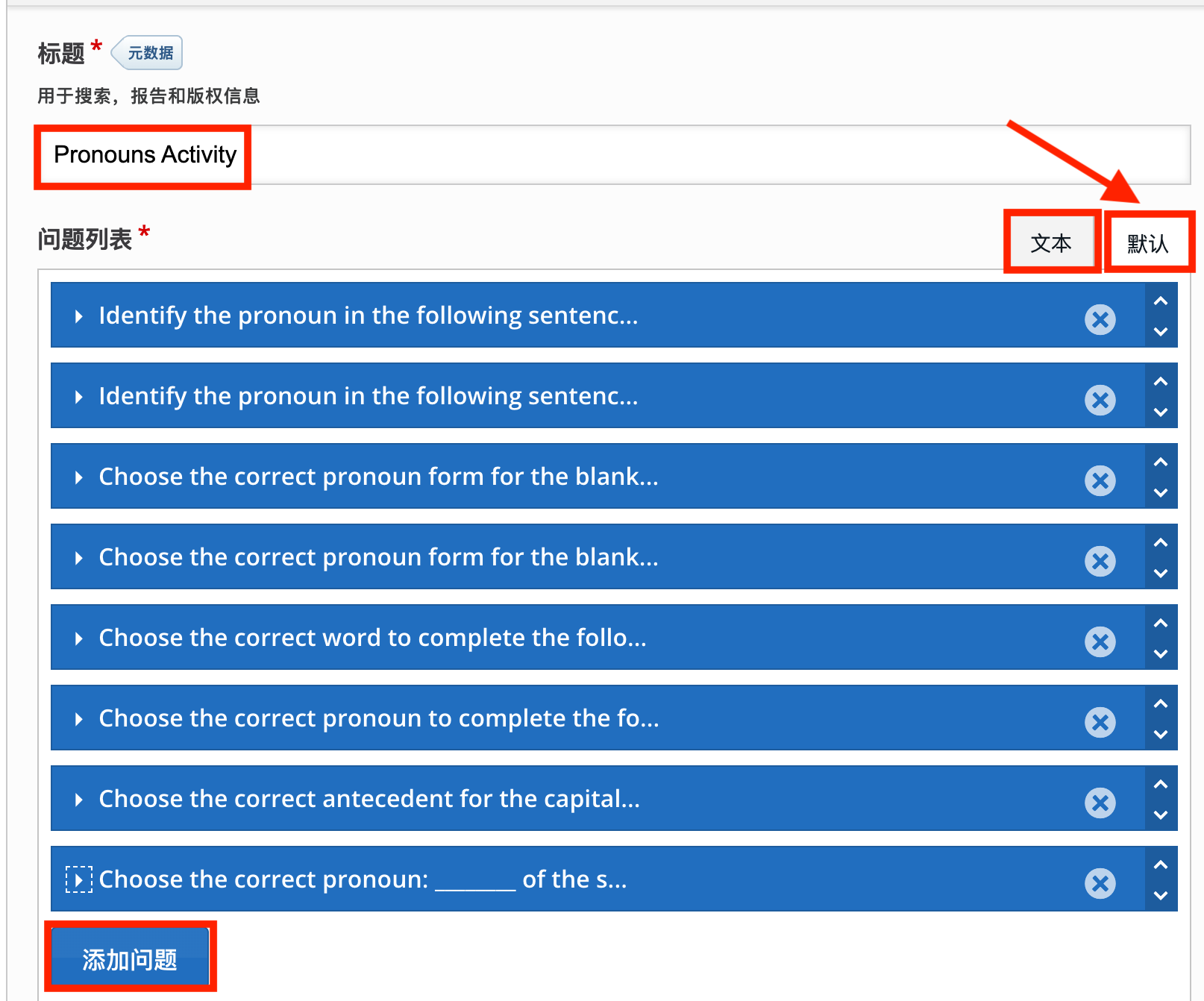
在 『标题』 字段中输入:Pronouns Activity。这是内容的元数据标题,用于搜索和管理。
步骤 3:添加问题内容
我们将创建一系列关于代词使用的练习题。在 『问题列表』 中添加问题,每个问题只能有一个正确答案。
方法 A:默认模式(逐个添加)
这是 H5P 的标准编辑模式,适合初次使用或需要精细配置时使用。
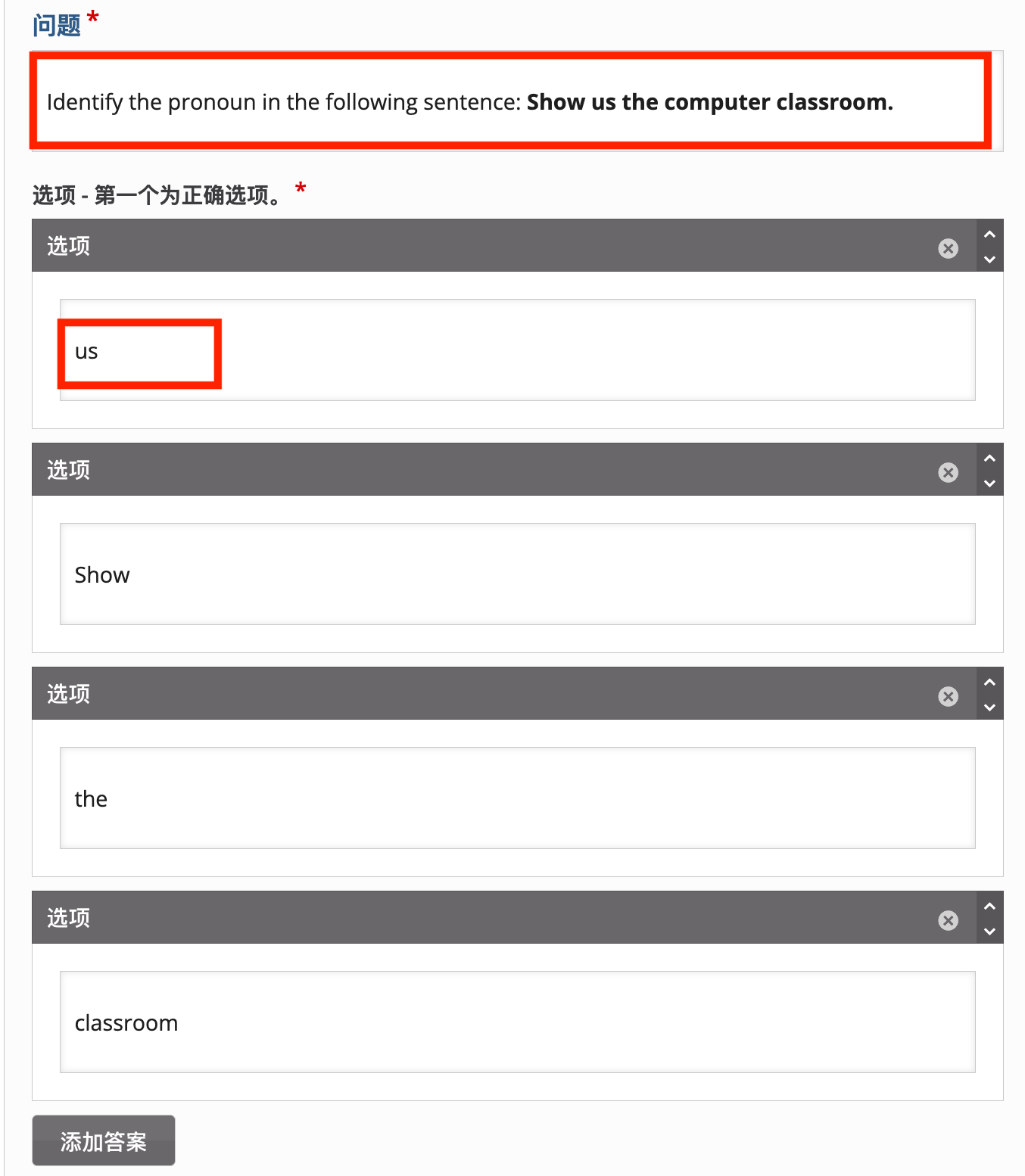
注意: 在『单选题集』中,列表中的第一个选项始终是正确答案。H5P 会在显示时自动打乱顺序。
问题 1:识别代词
- 问题:输入
Identify the pronoun in the following sentence: Show us the computer classroom. - 选项 - 第一个是正确选项:
- 选项:输入
us(这是正确答案) - 选项:输入
Show - 选项:输入
the - 选项:输入
classroom
- 选项:输入
点击“添加问题”按钮继续添加更多练习题。
方法 B:文本模式(快速批量导入)
如果您已经准备好了题目文本,使用文本模式 (Textual Mode) 可以极大提高效率。
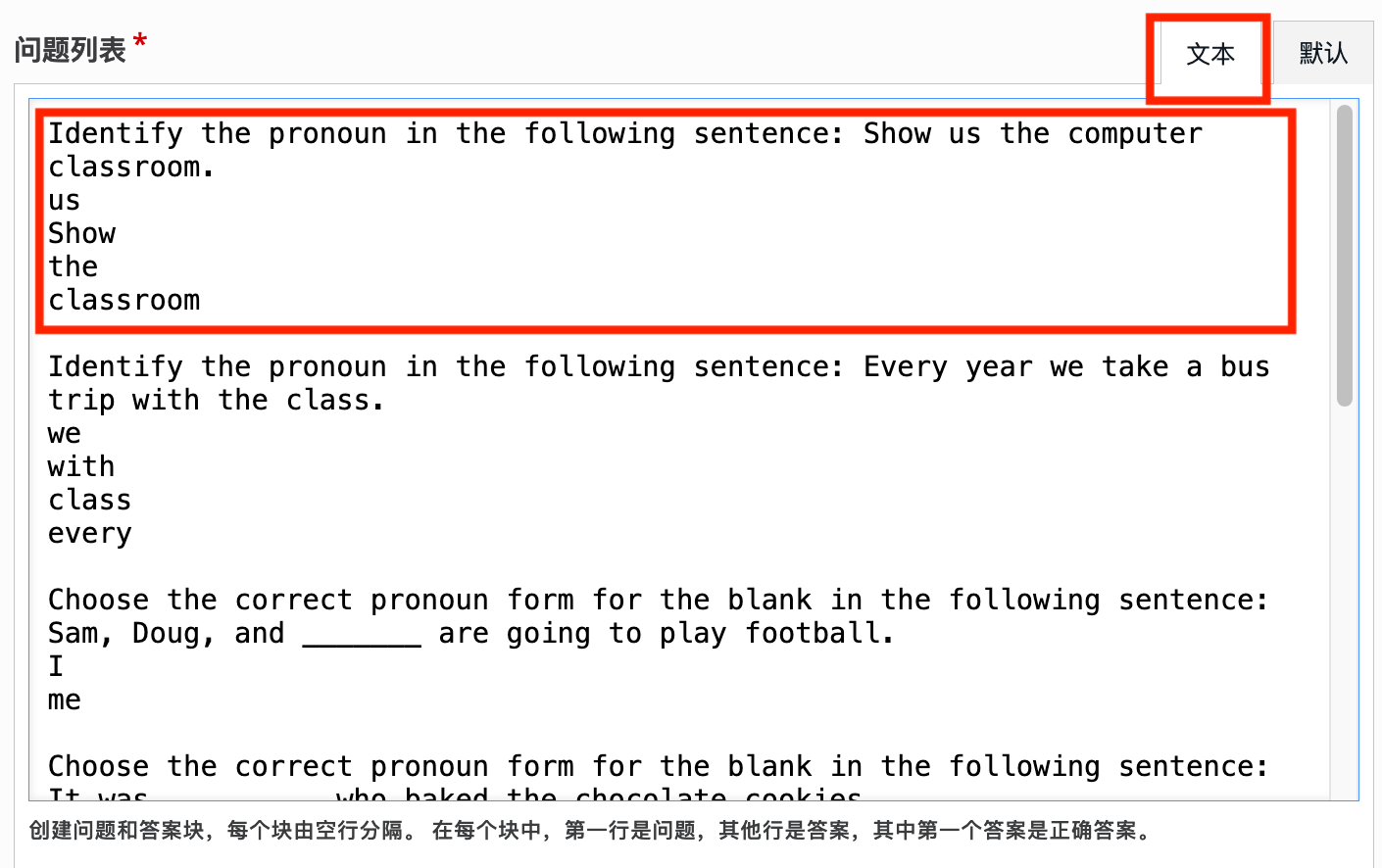
- 在『问题列表』右上角,点击 『文本』 按钮切换模式。
- 按照以下格式粘贴您的问题:
- 每个问题块之间用空行分隔。
- 第一行是问题。
- 接下来的每一行是一个选项。
- 重要: 每个问题下方的第一个选项会被自动识别为正确答案。
复制以下文本并在编辑器中尝试:
Identify the pronoun in the following sentence: Every year we take a bus trip with the class.
we
with
class
every

Choose the correct pronoun form for the blank in the following sentence: Sam, Doug, and ______ are going to play football.
I
me

Choose the correct pronoun form for the blank in the following sentence: It was ______ who baked the chocolate cookies.
I
me
步骤 4:配置总体反馈
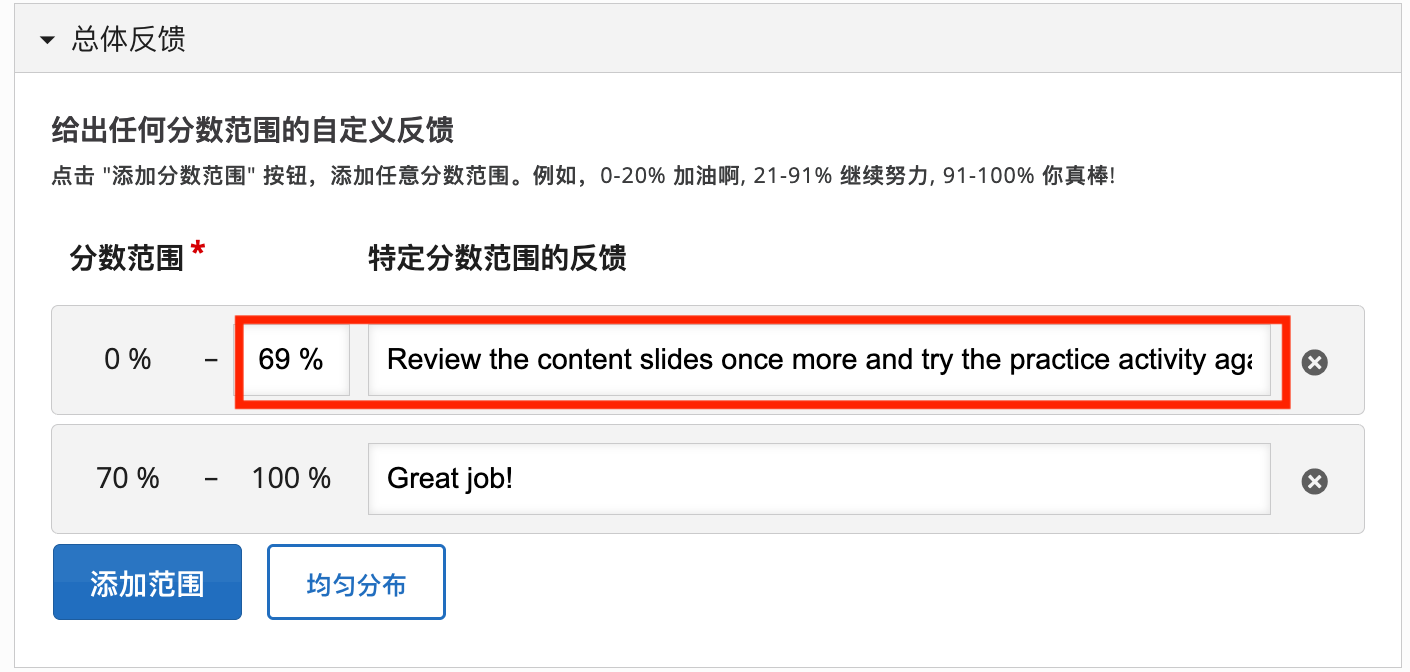
在 『总体反馈』 部分,您可以根据用户的最终得分显示不同的鼓励信息。
- 点击 『添加范围』 按钮。
- 范围 1:
0% - 69%- 反馈:
Review the content slides once more and try the practice activity again.
- 反馈:
- 范围 2:
70% - 100%- 反馈:
Great job!
- 反馈:
(提示:您可以根据需要调整分值分布)
步骤 5:配置行为设置
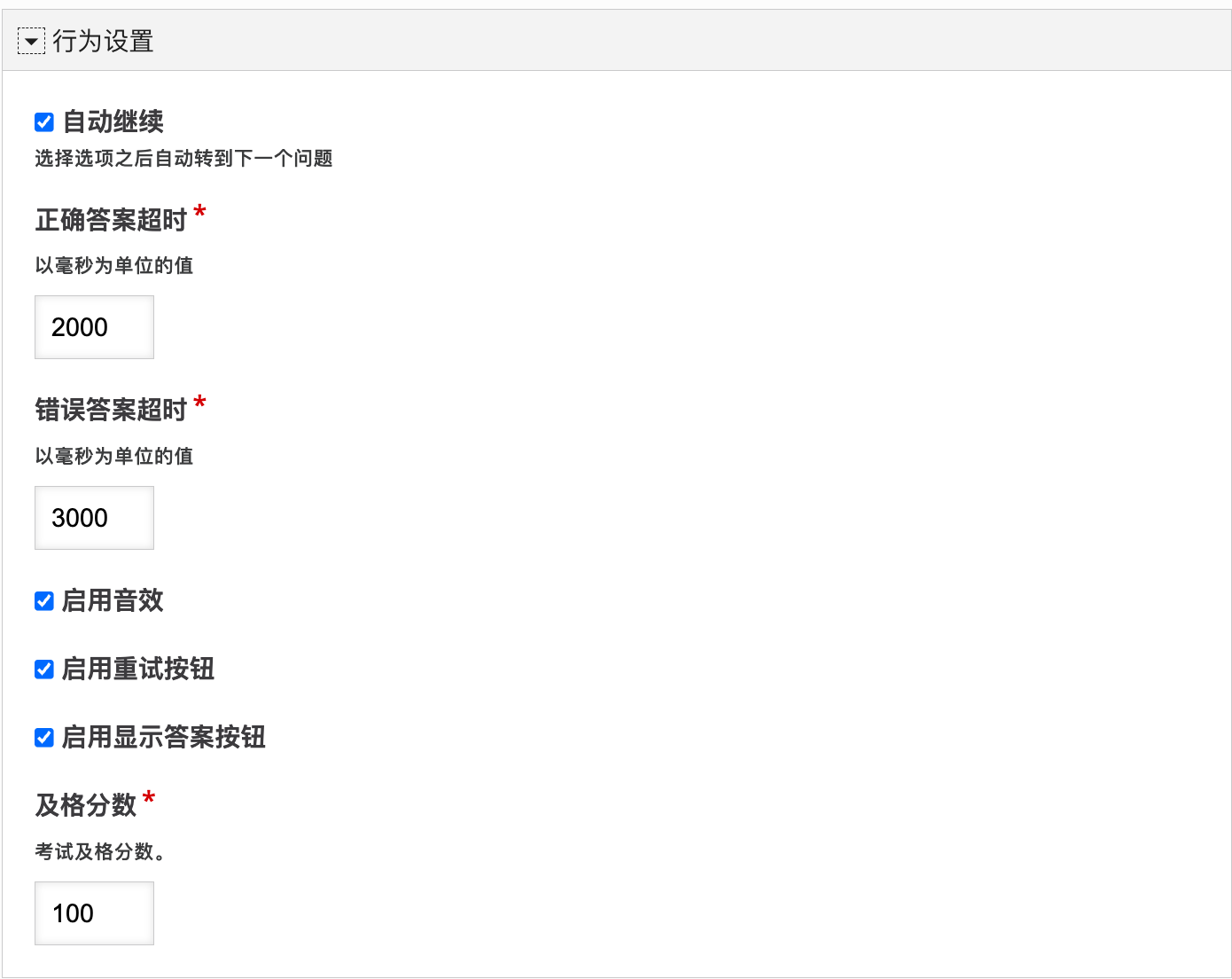
在底部的 『行为设置』 中,您可以微调交互体验:
- 自动继续:勾选。(选择答案后自动跳转到下一题,无需点击下一步)
- 正确答案超时:设置为
2000(毫秒)。 - 错误答案超时:设置为
3000(毫秒)。 - 启用音效:勾选。
- 启用重试按钮:勾选。
- 启用显示答案按钮:勾选。
- 及格分数:设置为
100。
步骤 6:保存与预览
点击 『保存并关闭』 生成完整的单选题集内容。您现在应该有一个与本教程顶部示例类似的结果。
交互说明
在此活动中,学习者将:
- 阅读问题和一组选项。
- 点击他们认为正确的选项。
- 立即收到反馈(正确或错误),并自动跳转到下一题。
- 在完成所有问题后查看最终得分。此时可以:
- 查看正确答案(取决于行为设置)。
- 重试整个练习(取决于行为设置)。
优化与可访问性
优化建议
- 保持简短:单选题集设计为快速练习,避免过长的问题文本,以降低认知负荷。
- 音效使用:启用音效(默认开启)可以增加互动的趣味性和游戏感,特别是对于低龄学习者。
可访问性
- 键盘导航:H5P 单选题集支持键盘操作。学习者可以使用
Tab键在选项间移动,使用Enter或Space键进行选择。 - 屏幕阅读器:该组件兼容屏幕阅读器。确保问题文本清晰简洁,避免完全依赖视觉线索(如"点击红色的按钮")。
专家提示:设计灵感与最佳实践
想创建更有效的单选题集?以下是一些设计建议,帮助你提升题目质量:
- 利用文本模式提升效率:对于拥有大量题库的教师,建议先在纯文本编辑器(如记事本、TextEdit)中按格式整理好题目,然后使用"文本模式"一次性粘贴。避免使用 Word,因为它可能会引入隐藏的格式字符导致导入失败。
- 控制认知负荷:由于单选题集通常节奏较快,题目描述应尽量简短,避免冗长的阅读材料。
- 设计合理的干扰项:错误选项(干扰项)应具备一定的迷惑性,最好是学生常见的错误概念,这样才能真正检测出知识盲区。
- 利用反馈进行微教学:不仅要告诉学生选对了还是选错了,利用反馈字段解释原因,将测试转化为学习机会。
- 保持选项一致性:同一题目下的选项长度、语法结构应保持近似,避免学生通过"猜题"(如选最长的那个)得分。
『单选题集』最适合快速知识检测和概念确认。根据你的具体需求,还可以考虑以下替代方案:
- 需要更丰富的题型(多选、图片题)? ➜ 『多项选择』
- 需要构建包含多种交互的综合测验? ➜ 『测验 (问题集)』
- 需要创建无标准答案的性格测试? ➜ 『个性测试』
- 仅需简单的对/错判断? ➜ 『正确/错误问题』