多项选择 (Multiple Choice)
多项选择 (Multiple Choice) 是最常用的 H5P 互动内容类型之一。它允许你创建包含图片或视频的问题,并提供多个选项供学习者选择。
无论是用于形成性评估(Formative Assessment)还是总结性评估(Summative Assessment),它都能提供有效的数据支持。它支持单选和多选模式,并能为每个选项提供即时反馈,帮助学习者从错误中学习。
本教程目标
- 了解『多项选择』的单选与多选模式的区别
- 学习如何添加媒体(图片/视频)来丰富问题情境
- 掌握为正确和错误选项设置针对性反馈的技巧
第一次使用课灵?
请先注册并登录课灵账号(可以使用微信登录),在工作区点击"创建",并选择『多项选择 (Multiple Choice)』开始创作。
何时使用多项选择
- 知识自测:在课程中插入小测验,帮助学生即时检验学习成果。
- 概念辨析:通过干扰项的设计,帮助学生区分容易混淆的概念。
- 多媒体问答:利用图片或视频作为题干,考查学生的观察或分析能力。
- 灵活评估:既可作为简单的练习(无限重试),也可作为正式的考试(限制机会)。
教程示例
下面是我们将在本教程中创建的多项选择题,主题是「了解人体」,旨在测试学习者对人体基础知识的了解。
示例:测试对人体最大器官的认知;提供即时反馈和重试机会
快速复制示例
- 点击 这里➜ 将示例复制到你的课灵工作区
- 在打开的页面点击"复制" (注意:请确保已登录课灵账号,否则无法复制)
- 随后在生成的副本中点击"编辑"
- 即可查看并操作本教程所示的设置。
创建多项选择题:分步指南
步骤 1:创建新内容
- 在课灵工作区点击「创建」,进入 H5P 编辑器
- 在内容类型列表中选择 『多项选择』 或搜索
Multiple Choice - 进入编辑界面开始配置
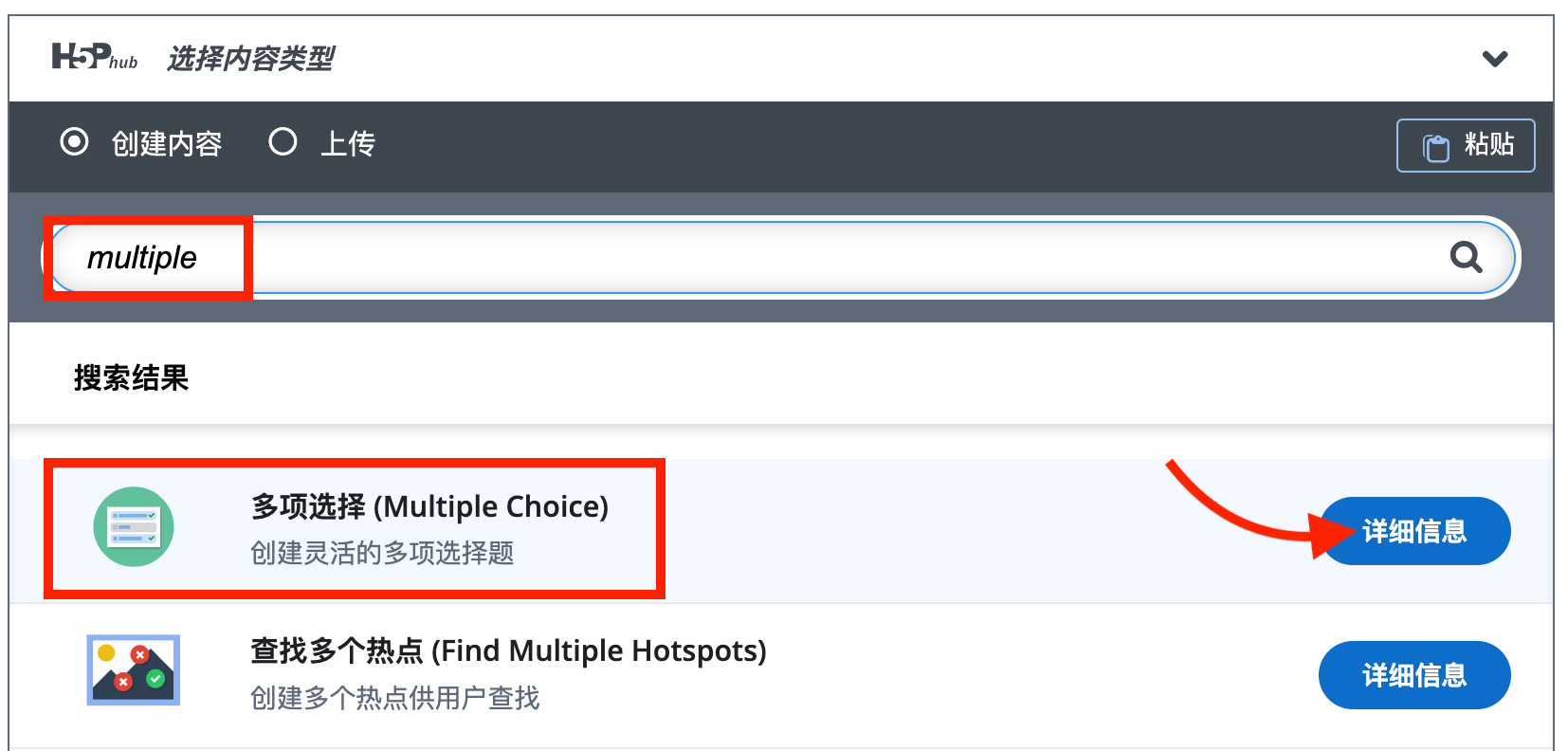
从 H5P 内容类型列表中选择『多项选择』
步骤 2:设置标题与问题
- 标题:输入
了解人体。这是用于搜索和版权信息的元数据标题。 - 问题:输入
人体最大的器官是什么?。
(可选) 您可以在“媒体”部分添加图片或视频作为问题的背景材料。
无障碍提示
如果您添加了图片,请务必填写 『替代文本』(Alternative text)。这是为视障人士使用屏幕阅读器时提供的图片描述,也是 H5P 内容无障碍设计的核心要求。
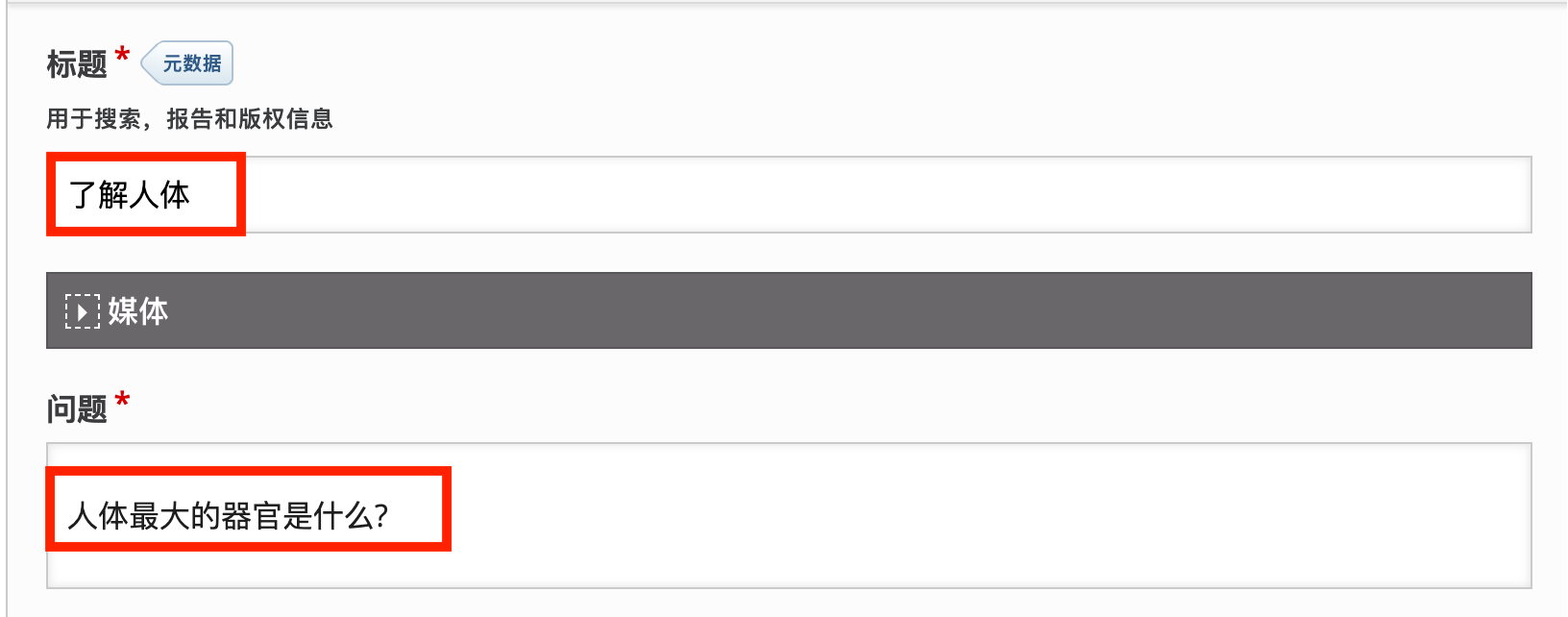
在『标题』字段中输入测试主题
步骤 3:添加答案选项
在 『可用选项』 区域配置答案:
- 选项 1:
- 文本:输入
心脏。 - 正确:保持未勾选(这是错误答案)。
- 文本:输入
- 选项 2:
- 文本:输入
皮肤。 - 正确:勾选此项(这是正确答案)。
- 文本:输入
提示:您可以点击“添加选项”增加更多干扰项,或为每个选项设置具体的“提示和反馈”。
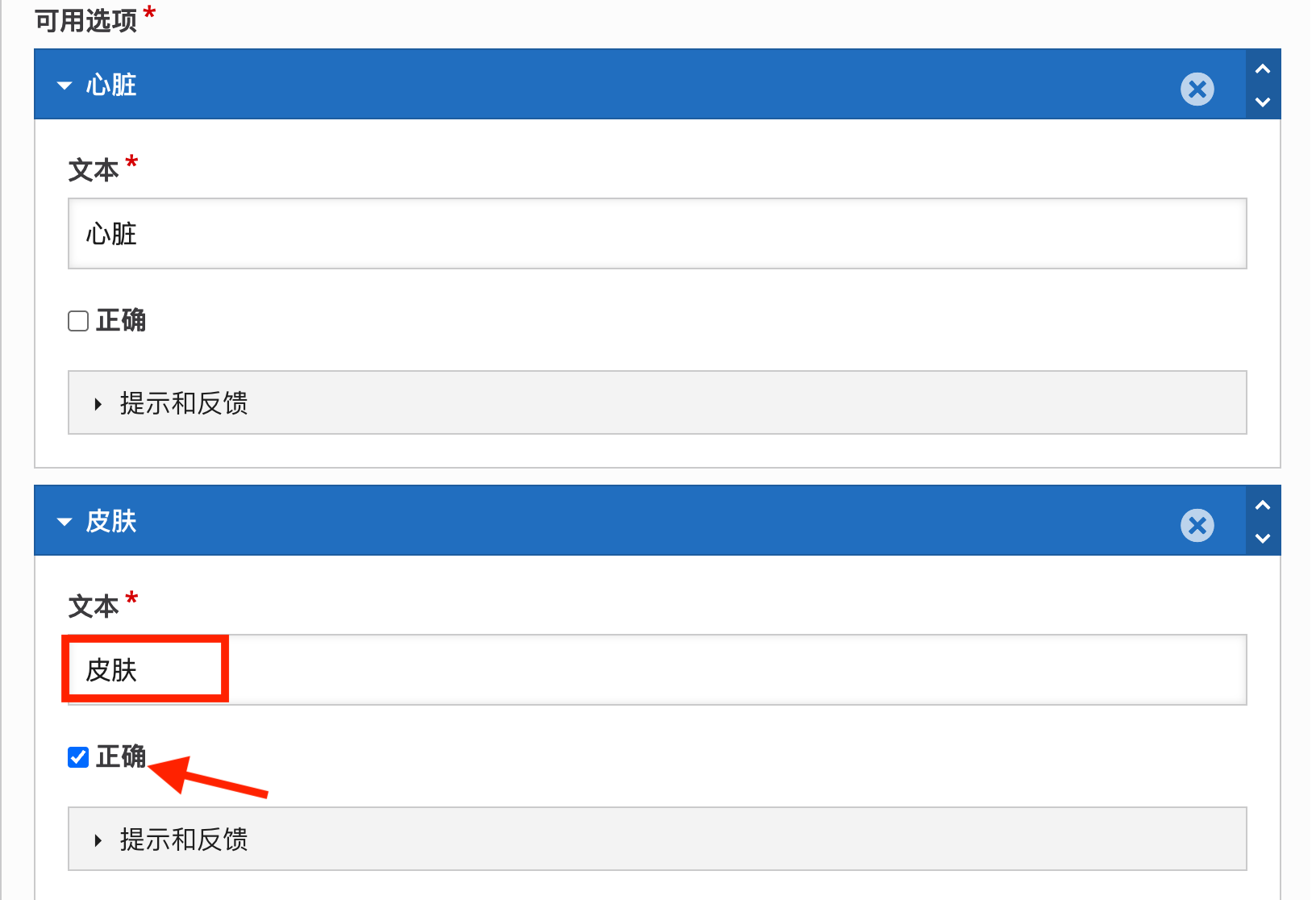
多项选择编辑器界面,显示问题和答案配置选项
步骤 4:配置行为设置
在底部的 『行为设置』 中,您可以微调交互体验。根据评估目的(练习 vs 考试),设置会有所不同:
- 启用“重试”按钮:勾选。(对于练习模式,允许用户从错误中学习;若为正式考试则取消勾选)
- 启用“正确答案”按钮:勾选。(允许用户查看参考答案)
- 随机化答案:勾选。(每次显示时打乱选项顺序,防止死记硬背)
- 需要回答才能查看正确答案:勾选。(防止用户未尝试就直接看答案)
- 显示得分点:勾选。
- 自动检查答案:不勾选。(用户需点击“检查”按钮确认,给予更多思考时间)
通过率:设置为 100,意味着用户需要全对才能算作通过。
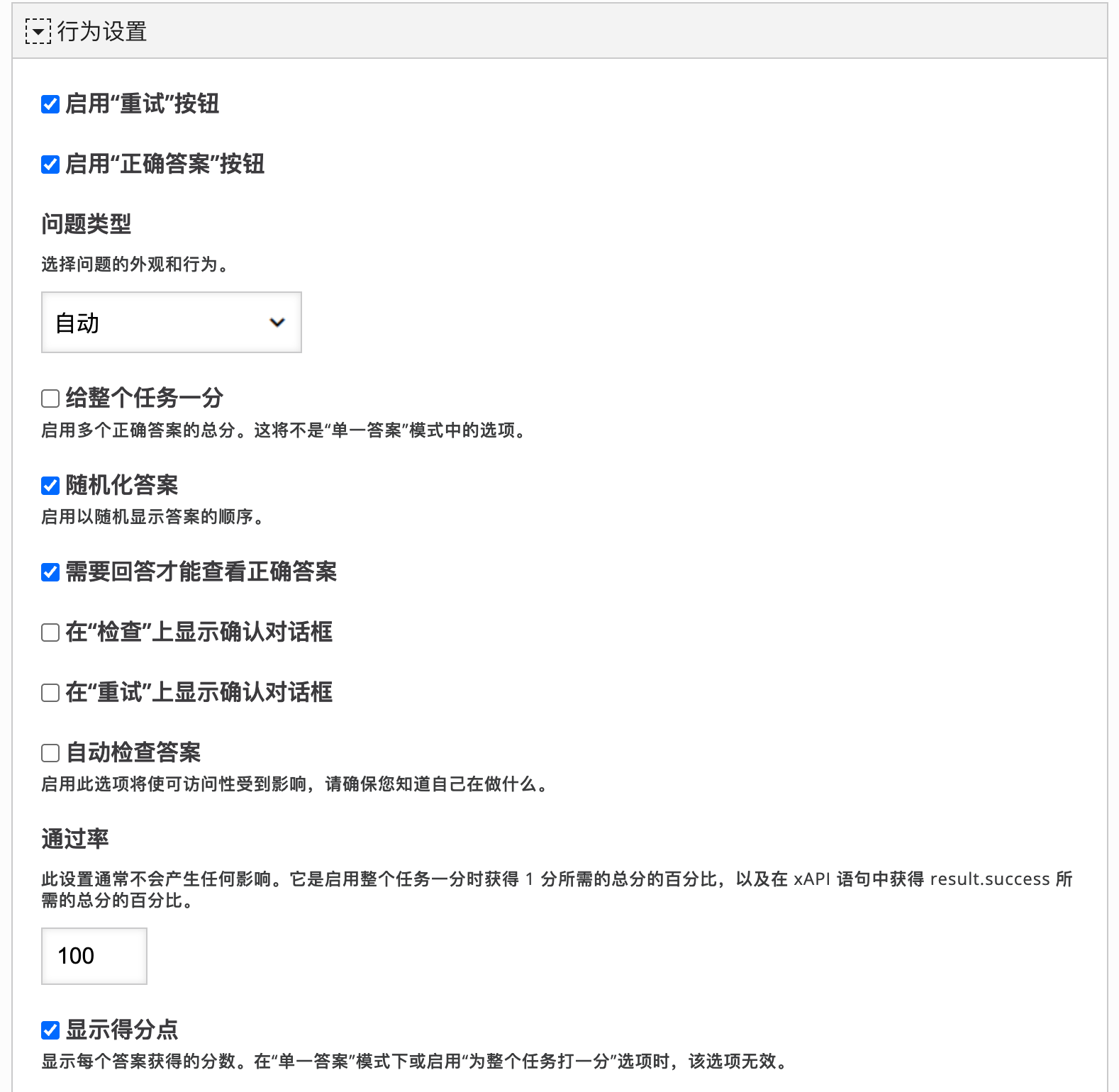
多项选择编辑器界面,显示行为设置选项
步骤 5:保存与预览
点击 『保存并关闭』 生成完整的多项选择测试内容。您现在应该有一个与本教程顶部示例类似的结果。
专家提示:设计灵感与最佳实践
想创建更有效的多项选择题?以下是一些设计建议,帮助你提升题目质量:
- 明确考察目标:确保每道题都能对应到一个具体的知识点或技能,避免为了出题而出题。
- 精心设计干扰项:好的干扰项(错误选项)应基于学习者常见的误解或错误概念,这样能更有效地诊断学习问题。
- 善用多媒体素材:利用图片或视频作为题干情境,而不仅仅是装饰,考察学生在具体情境下的分析能力。
- 提供建设性反馈:针对每个选项设置特定的反馈信息。告诉学生为什么选对了,或者为什么选错了以及如何改进。
- 避免暗示性线索:确保正确答案的长度、语法结构与其他选项保持一致,避免学生通过"猜题"技巧得分。
选择合适的内容类型
『多项选择』适合灵活的知识检验和概念辨析。根据你的具体需求,还可以考虑以下替代方案:
- 需要快速简单的单选练习? ➜ 『单选题集』
- 需要构建包含多种题型的综合测验? ➜ 『测验 (问题集)』
- 需要创建无标准答案的性格测试? ➜ 『个性测试』
- 仅需简单的对/错判断? ➜ 『正确/错误问题』