字词练习 (Vocabulary Drill)
字词练习(Vocabulary Drill)是 H5P 中一个专注于词汇记忆和快速测试的互动组件。它允许创作者通过输入简单的“源词-目标词”列表,自动生成填空或拖拽形式的练习,非常适合语言学习中的词汇互译训练。
本教程目标
- 掌握字词练习的创建方法与数据输入格式
- 了解如何配置源语言与目标语言
- 学习设置不同的练习模式(填空与拖拽)及行为选项
第一次使用课灵?
请先注册并登录课灵账号(可以使用微信登录),在工作区点击"创建",并选择『字词练习 (Vocabulary Drill)』开始创作。
何时使用字词练习
- 语言词汇互译:例如英语单词与其中文释义的对应练习
- 术语记忆测试:专业术语与其定义或解释的配对
- 快速测验:作为课前热身或课后复习的快速检查工具
- 无需复杂设计的练习:当你只有文本列表,需要快速生成互动练习时
教程示例
下面是我们将在本教程中创建的单词练习,主题是「单词练习:动物名称」,要求学习者将英文动物名称翻译成中文。
示例展示了填空模式下的词汇练习,包含随机排列和即时反馈
快速复制示例
- 点击 这里➜ 将示例复制到你的课灵工作区
- 在打开的页面点击"复制" (注意:请确保已登录课灵账号,否则无法复制)
- 随后在生成的副本中点击"编辑"
- 即可查看并操作本教程所示的设置。
创建字词练习:分步指南
步骤 1:创建新内容
- 在课灵工作区点击「创建」,进入 H5P 编辑器
- 在内容类型列表中选择 『字词练习』 或搜索
vocabulary - 进入编辑界面开始配置
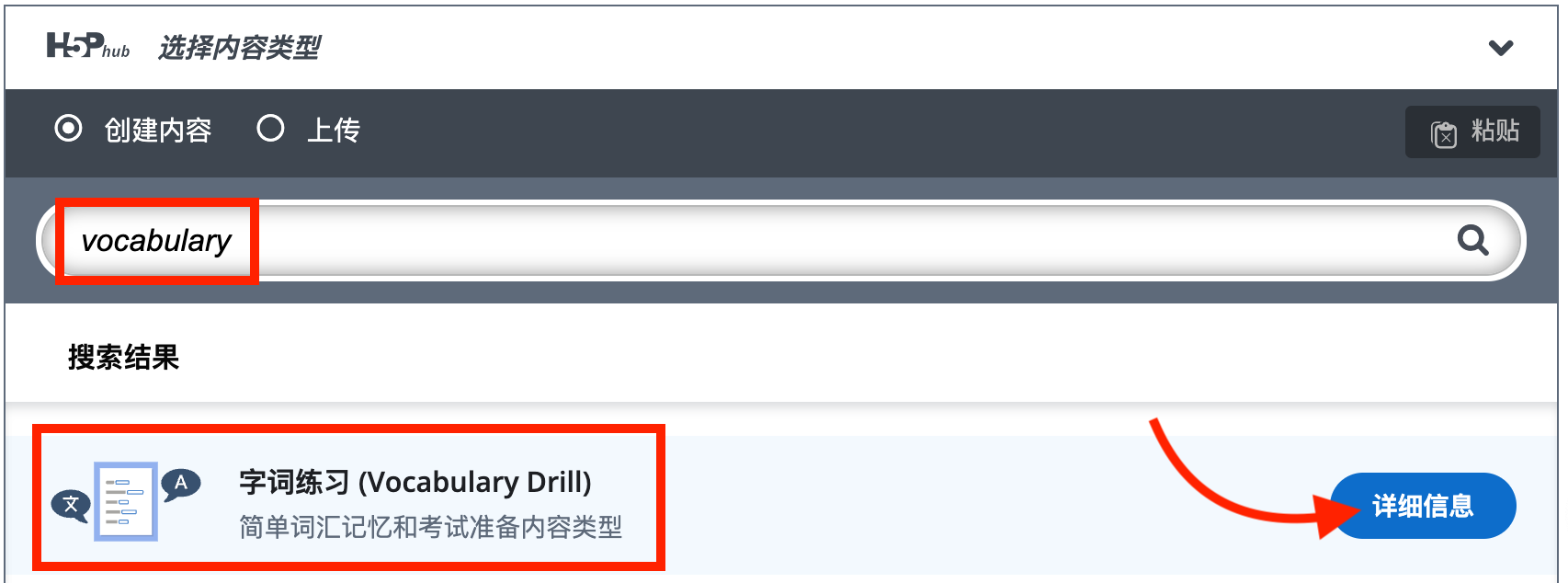
从 H5P 内容类型列表中选择『字词练习』
步骤 2:设置标题与语言
首先配置练习的基础信息和语言方向:
- 标题:输入
单词练习:动物名称。这将作为内容的显示标题。 - 任务描述:输入
请翻译下面的词。这会显示在练习上方,指导学生如何操作。 - 语言设置:
- 源语言:点击下拉菜单选择源词汇的语言。支持 英语、法语、德语、中文、西班牙语 等多种常见语言。
- 目标语言:同样从下拉菜单中选择目标翻译语言(例如
中文)。 - 注意:正确设置语言有助于屏幕阅读器等辅助功能正常工作。
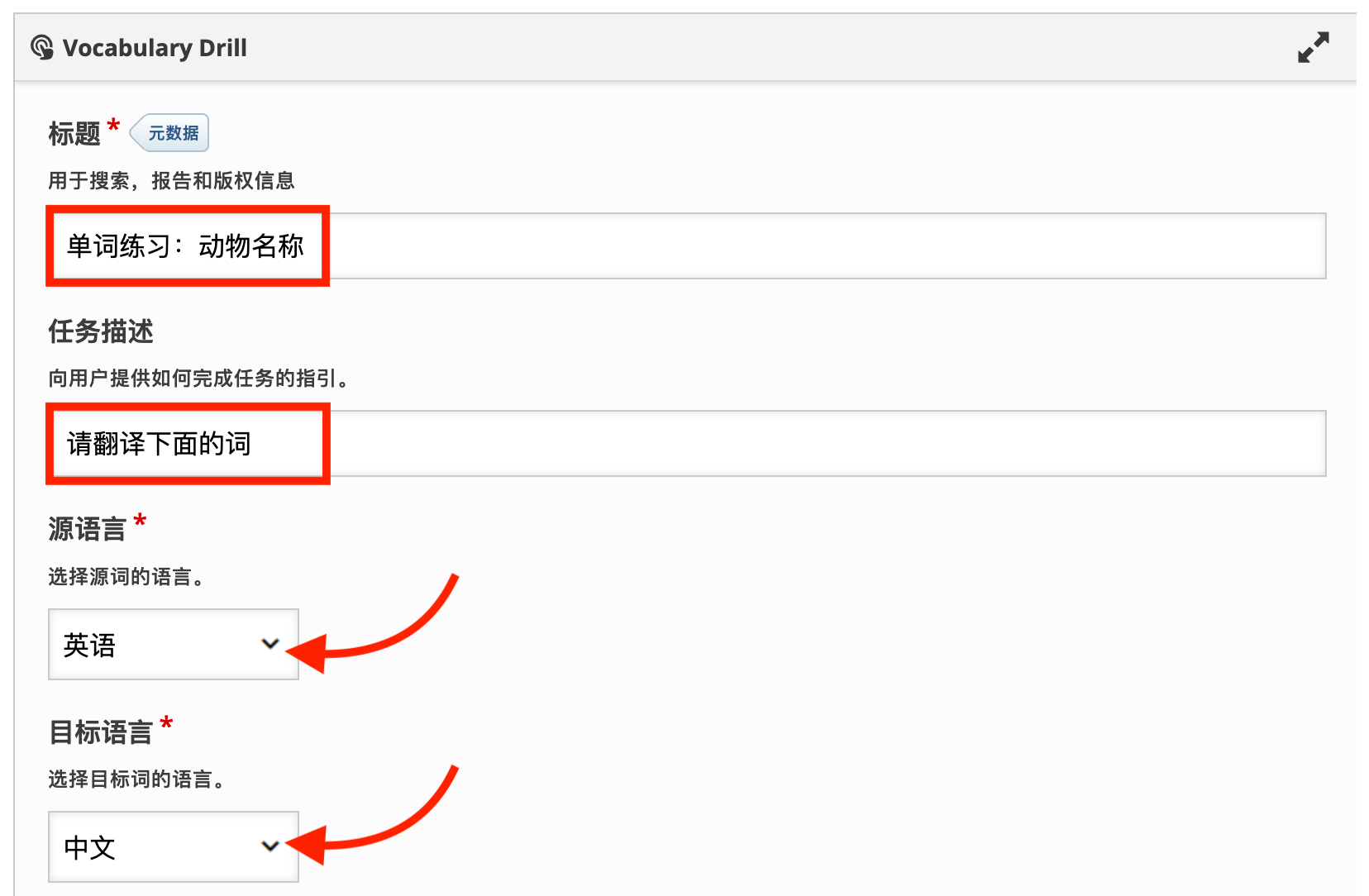
设置标题、任务描述以及源语言和目标语言
步骤 3:配置单词列表
这是字词练习的核心部分。你不需要手动创建每一个题目,只需按照特定格式输入单词列表即可。
在文本输入区域中,按照 源词,目标词 的格式输入内容,每行一对:
dog,狗
cat,猫
elephant,大象
duck,鸭子
lion,狮子
turtle,乌龟
bear,熊
高级语法提示:
- 备选答案:如果一个词有多种翻译,使用斜杠
/分隔。例如water,水/液态水。 - 提示文本:使用冒号
:在单词后添加提示。例如water:w___r(注意:提示通常用于源词显示)。 - 导入文件:如果你有大量的词汇表,可以点击 『导入 CSV 文件』 按钮直接上传。
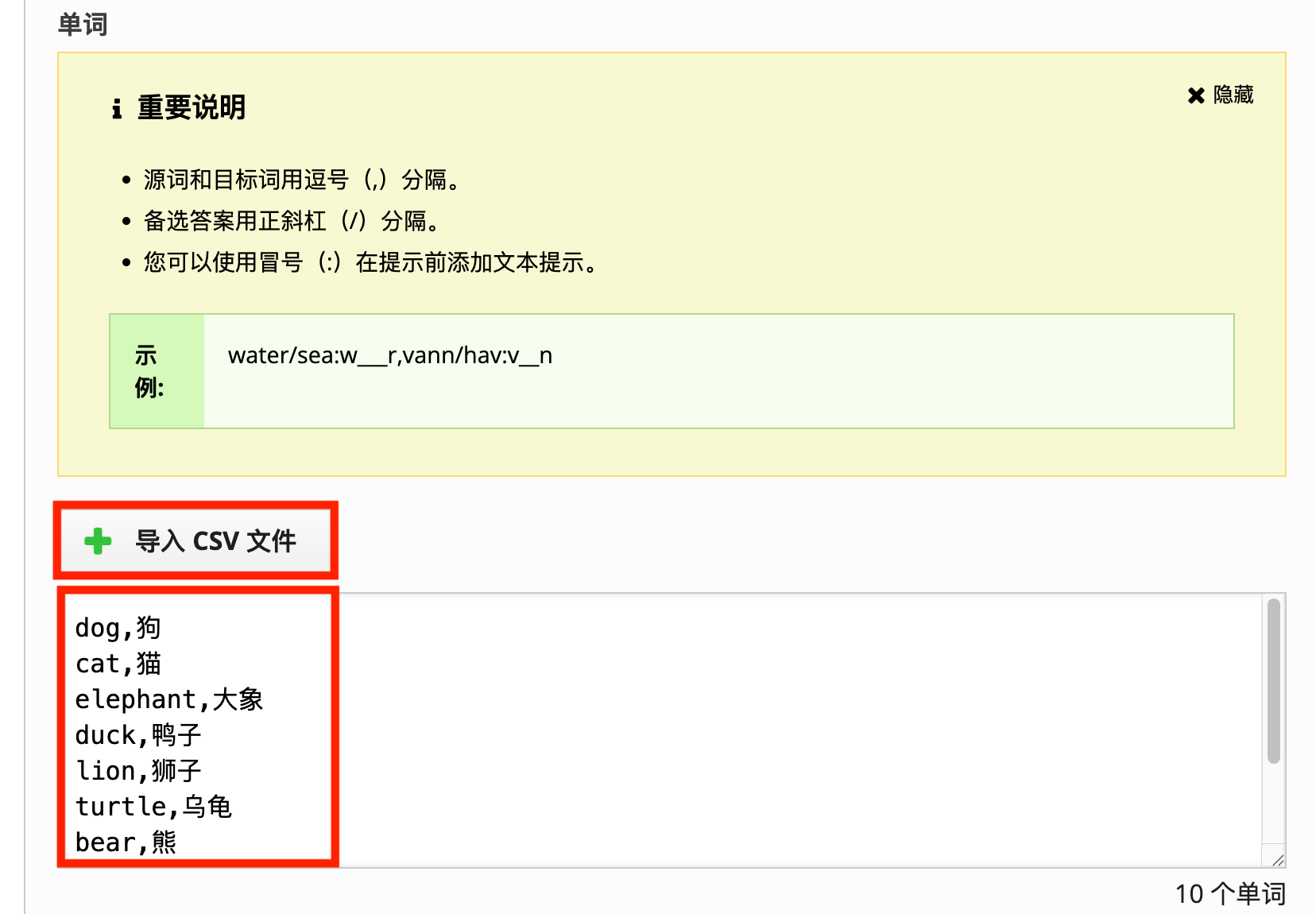
按照格式输入单词对,支持备选答案和提示
步骤 4:配置行为与显示设置
为了优化学习体验,我们可以调整练习的行为模式和外观。
行为设置 (Behavioral settings):
- 启用“重试”:勾选,允许学生在做错后重试。
- 启用“显示解答”按钮:勾选,允许学生查看正确答案。
- 区分大小写:勾选(对于拼写练习很重要)。
- 随机排列:勾选,每次进入练习时单词顺序会打乱。
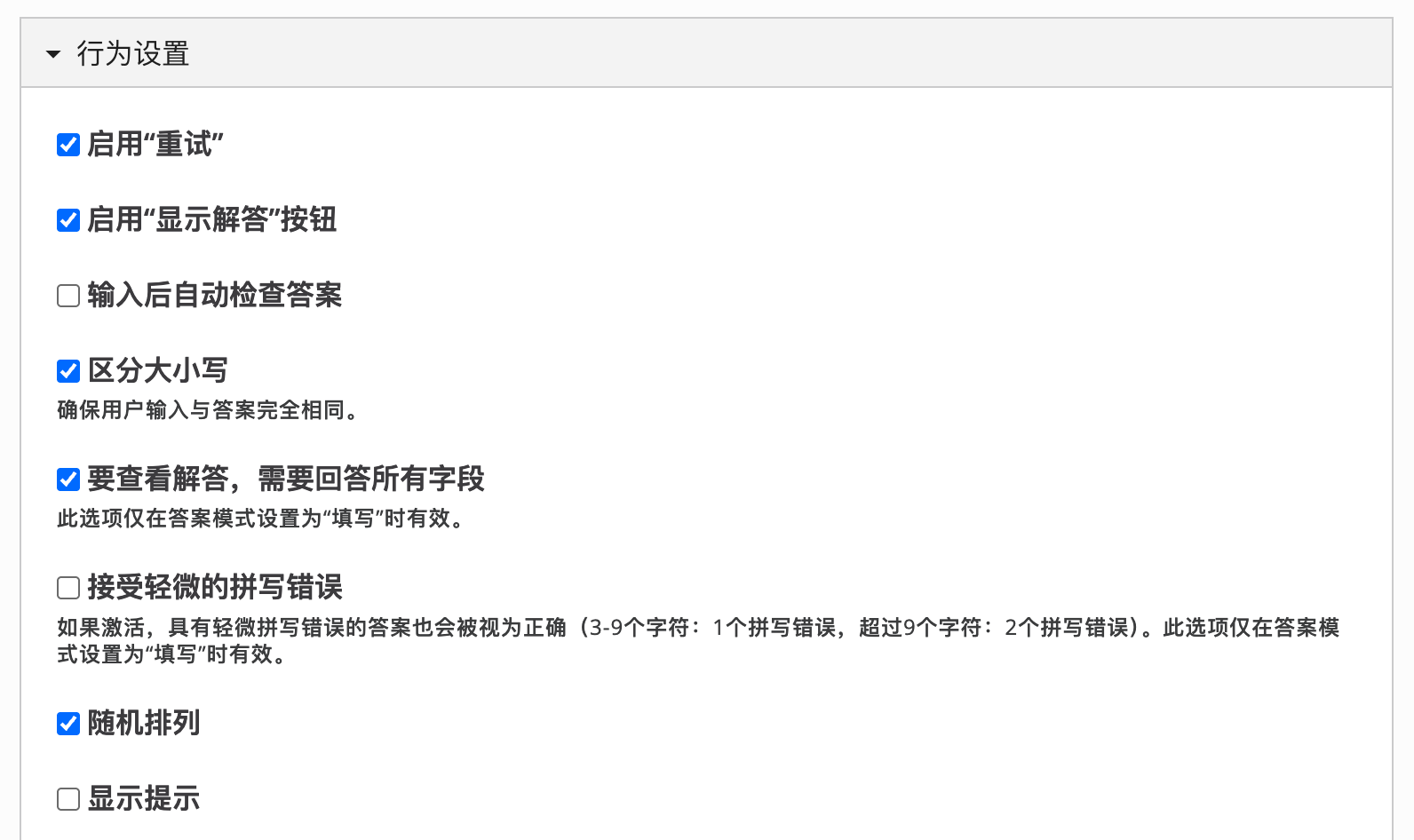
设置重试、随机排列
模式与分页设置:
- 答案模式:
- 填空:学生需要手动输入单词(适合拼写记忆)。
- 拖放文本:学生从选项中拖拽匹配(适合初学者)。
- 本教程中我们选择 『填空』,并勾选 『启用“切换答案模式”按钮』,让学生可以自己切换难度。
- 单词数量:设置
6,表示每次练习只随机抽取 6 个单词,避免一次性练习过多导致疲劳。 - 每页单词数量:设置
3,将练习分页显示。
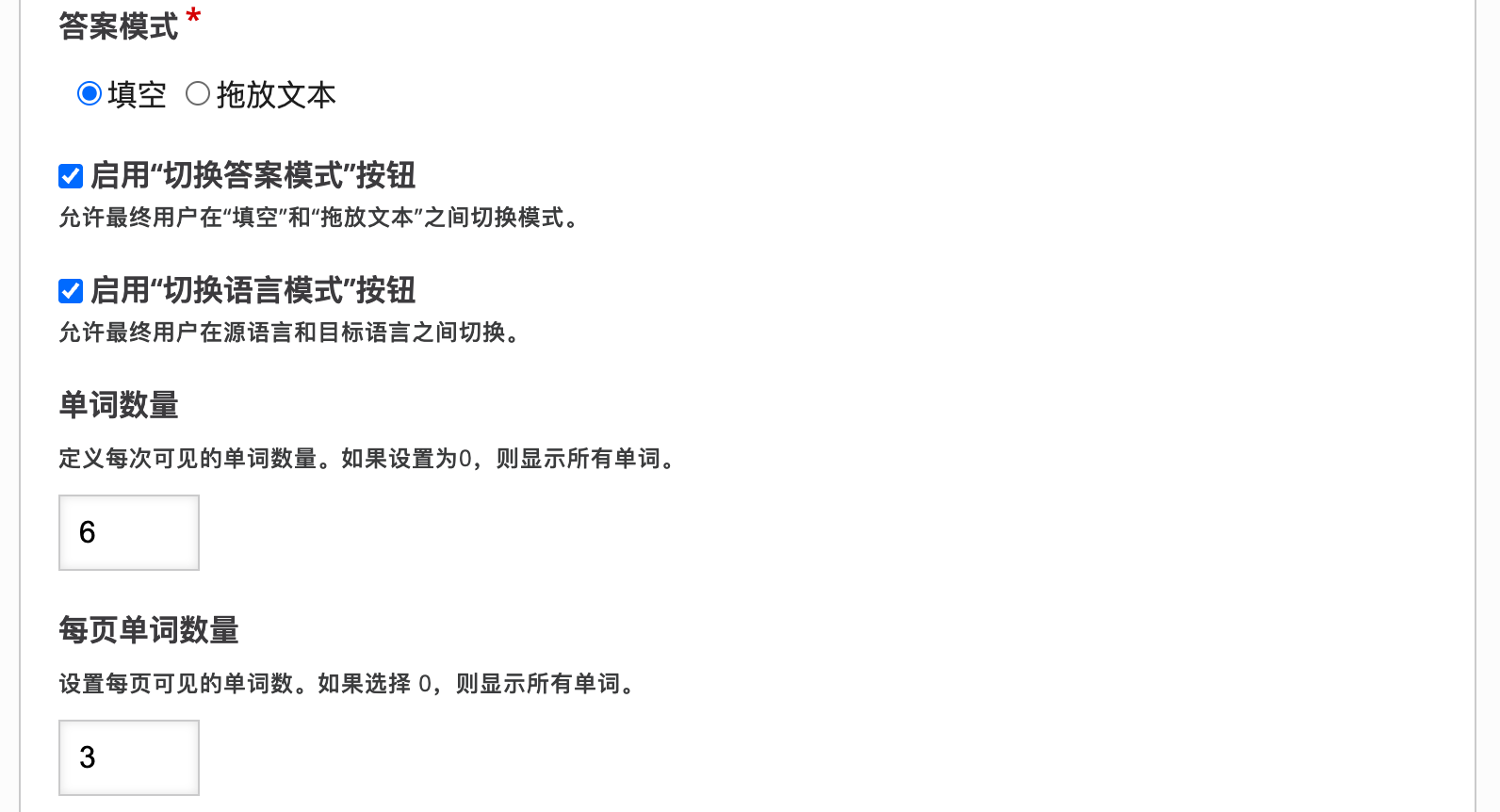
模式与分页设置
步骤 5:保存与预览
点击编辑器右上角的 『保存』 按钮。
预览你的单词练习,并测试以下功能:
- 模式切换:点击右上角的 『填空模式』 下拉菜单,可以在“填空”和“拖拽”模式之间即时切换。
- 语言切换:点击右上角的 『切换语言』 按钮,可以互换源语言和目标语言(例如从“英-中”变为“中-英”)。
- 练习流程:输入答案后点击 『检查』 按钮查看结果,完成后点击 『下一组』 继续练习。
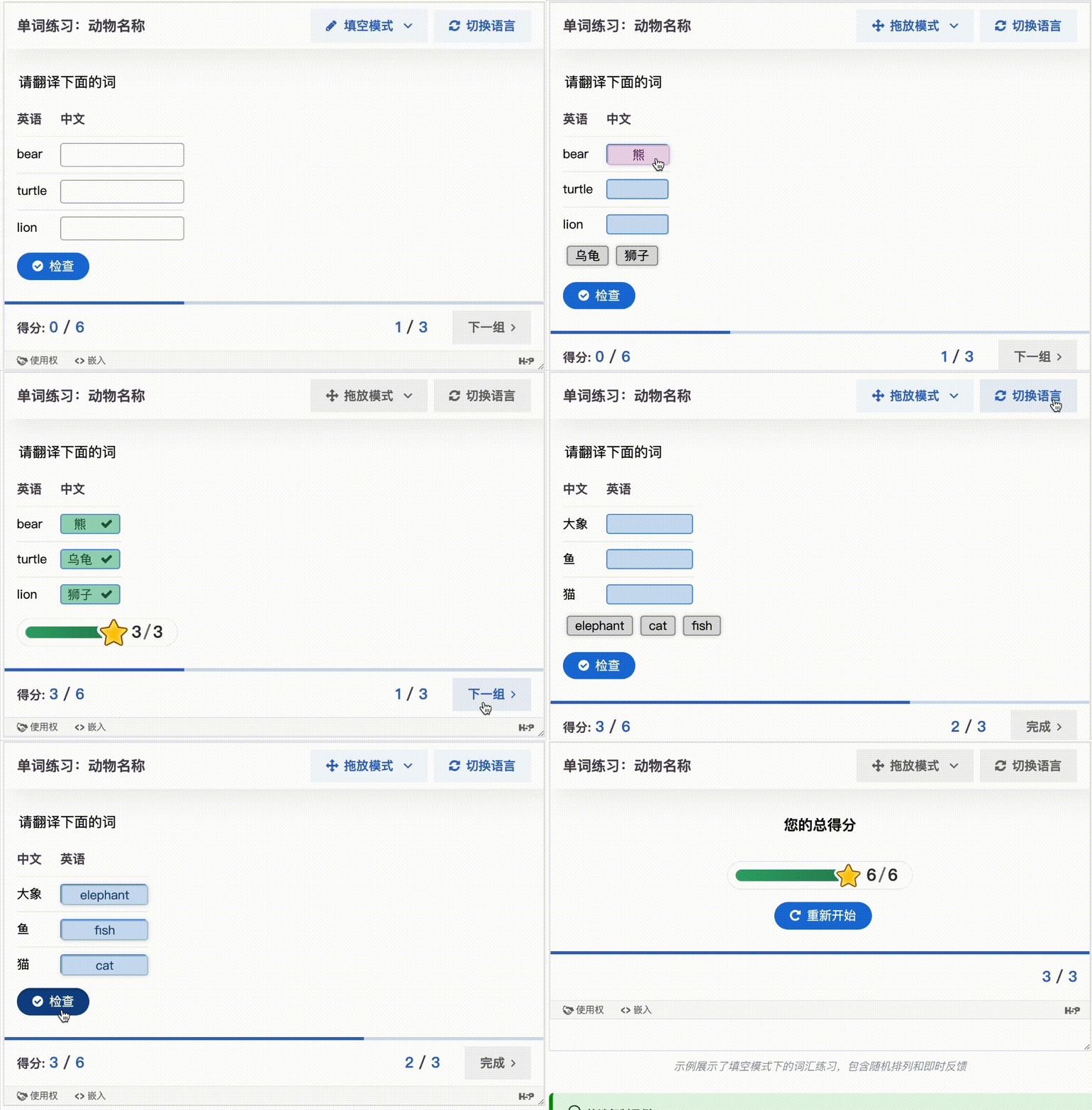
动态演示:在填空/拖拽模式之间切换,以及源语言/目标语言的互换效果
专家提示:优化词汇学习体验
- 循序渐进:利用“答案模式”切换功能。建议引导学生先用“拖放文本”模式熟悉词汇,再用“填空”模式强化拼写记忆。
- 小步快跑:利用“单词数量”限制功能。如果你有 100 个单词的库,不要一次性全部展示。设置每次显示 10-20 个,让学生分批次、多次练习,效果更好。
- 利用 CSV 导入:对于外语教学,通常已有 Excel 词汇表。将其另存为 CSV 格式(UTF-8 编码,无标题行),可以瞬间生成包含数百个单词的练习。
提示
在选择内容类型时,以目标用户的任务与场景为先;『字词练习』适合"快速、高频的词汇互译"场景。如果你需要【更丰富的上下文语境】,考虑课程演示 (Course Presentation);若需要【单纯的识记卡片】,优先选择对话卡 (Dialog Cards);需要【听音辨词】时,考虑听写 (Dictation)。