猜答案 (Guess the Answer)
猜答案是一种非常简洁的内容类型,允许创作者展示一张图片或一段视频,并要求学习者在点击按钮揭晓答案之前进行思考。它不涉及复杂的评分机制,非常适合用于简单的自我检测、课堂热身或悬念揭晓。
本教程目标
- 掌握猜答案的适用场景(与普通问答的区别)
- 学习创建“看图猜题”的完整操作流程
- 了解如何配置媒体素材与答案文本
第一次使用课灵?
请先注册并登录课灵账号(可以使用微信登录),在工作区点击"创建",并选择『猜答案 (Guess the Answer)』开始创作。
何时使用猜答案
- 视觉识别:展示地标、动物、设备零件或艺术作品,让学习者说出名称或功能。
- 概念导入:在正式讲解前,展示一张引人入胜的图片或视频截图,提出问题激发好奇心。
- 语言学习:展示物体图片,让学习者练习对应的单词拼写或发音,然后点击检查。
- 即时问答:在课堂演示中作为“提问-思考-揭晓”环节的辅助工具,促进师生互动。
教程示例
下面是我们将在本教程中创建的猜答案示例,通过一张特写图片让学习者猜测这是什么水果。
示例:观察图片,点击按钮揭晓答案
快速复制示例
- 点击 这里➜ 将示例复制到你的课灵工作区
- 在打开的页面点击"复制" (注意:请确保已登录课灵账号,否则无法复制)
- 随后在生成的副本中点击"编辑"
- 即可查看并操作本教程所示的设置。
创建猜答案:分步指南
步骤 1:创建新内容
- 在课灵工作区点击「创建」,进入 H5P 编辑器
- 在内容类型列表中选择 『猜答案』 或搜索
guess - 进入编辑界面开始配置
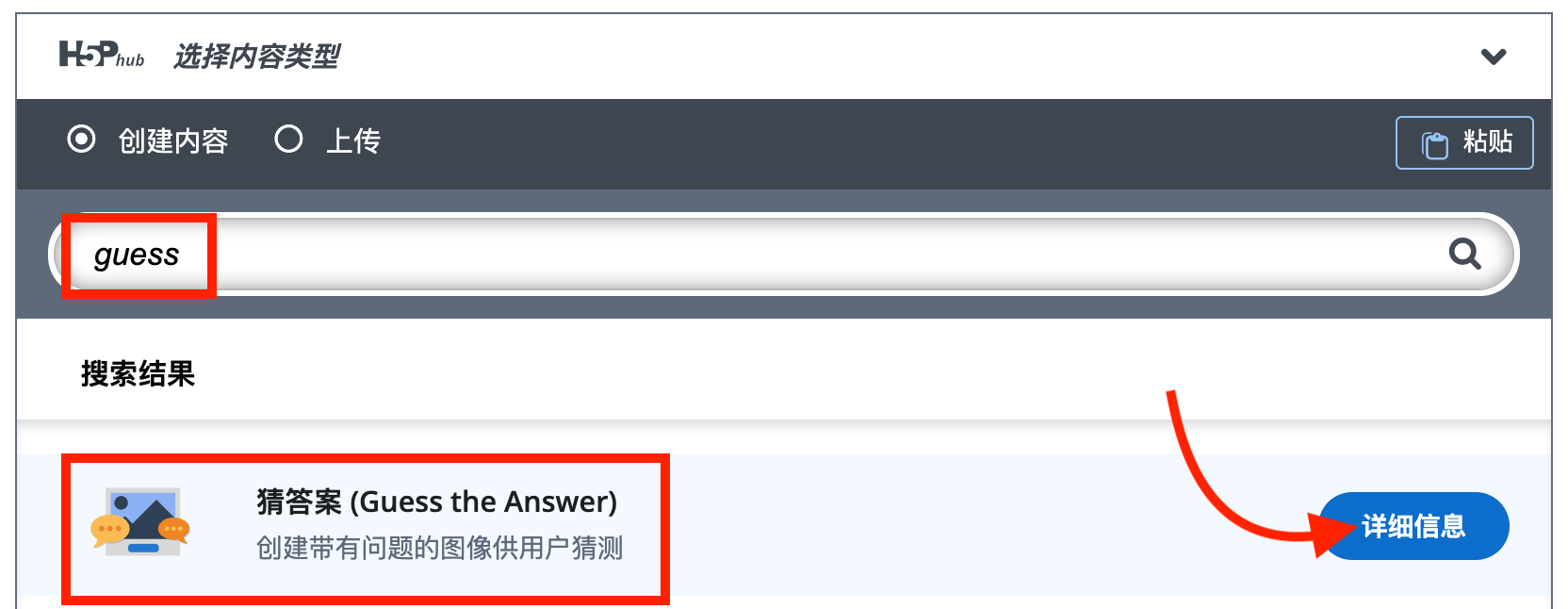
从 H5P 内容类型列表中选择『猜答案』
步骤 2:设置标题与任务描述
- 在 『标题』 字段中输入:
Guess the Answer
提示
别忘了点击标题旁的 『元数据』(Metadata) 按钮,为您的内容添加版权信息和许可证。
- 在 『任务描述』 字段中输入引导问题:
Which fruit is this?
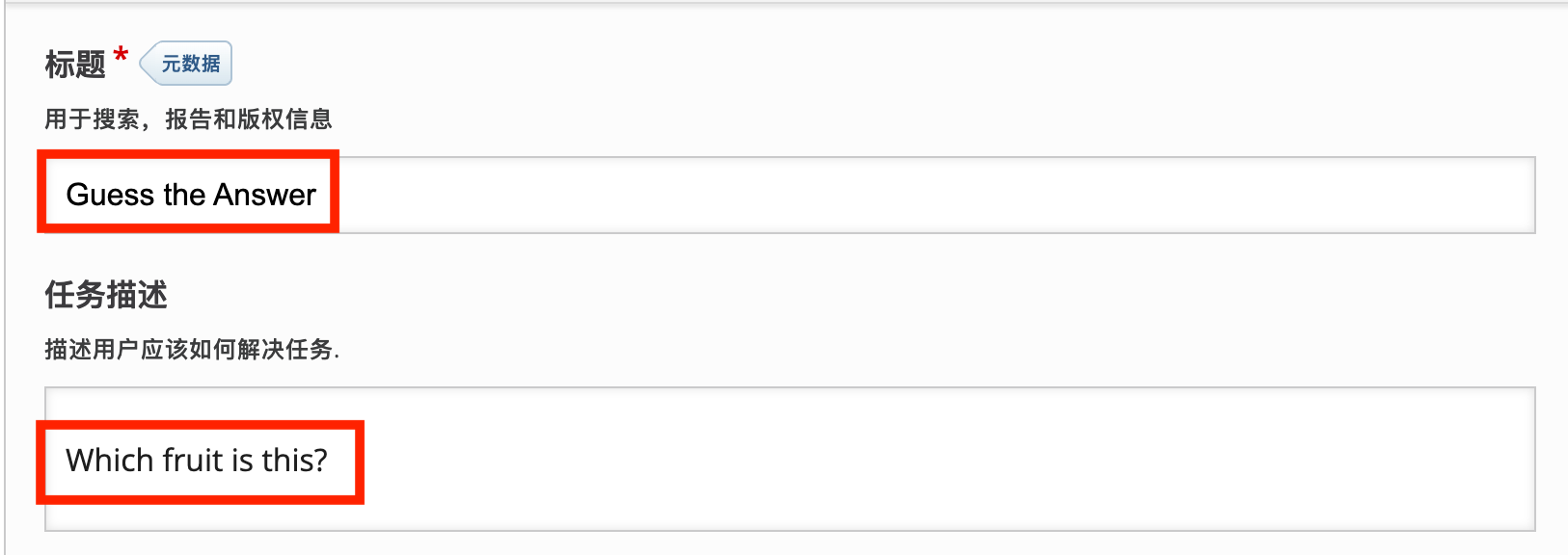
设置标题与任务描述
步骤 3:添加媒体
我们将上传一张水果的图片作为线索:
- 在 『类型』 下拉菜单中选择 『Image』。
- 点击 『添加』 按钮,上传一张樱桃(或红浆果)的特写照片。
- 替代文字 (Alt Text):输入
Red berries。这是必填项,用于辅助屏幕阅读器用户。
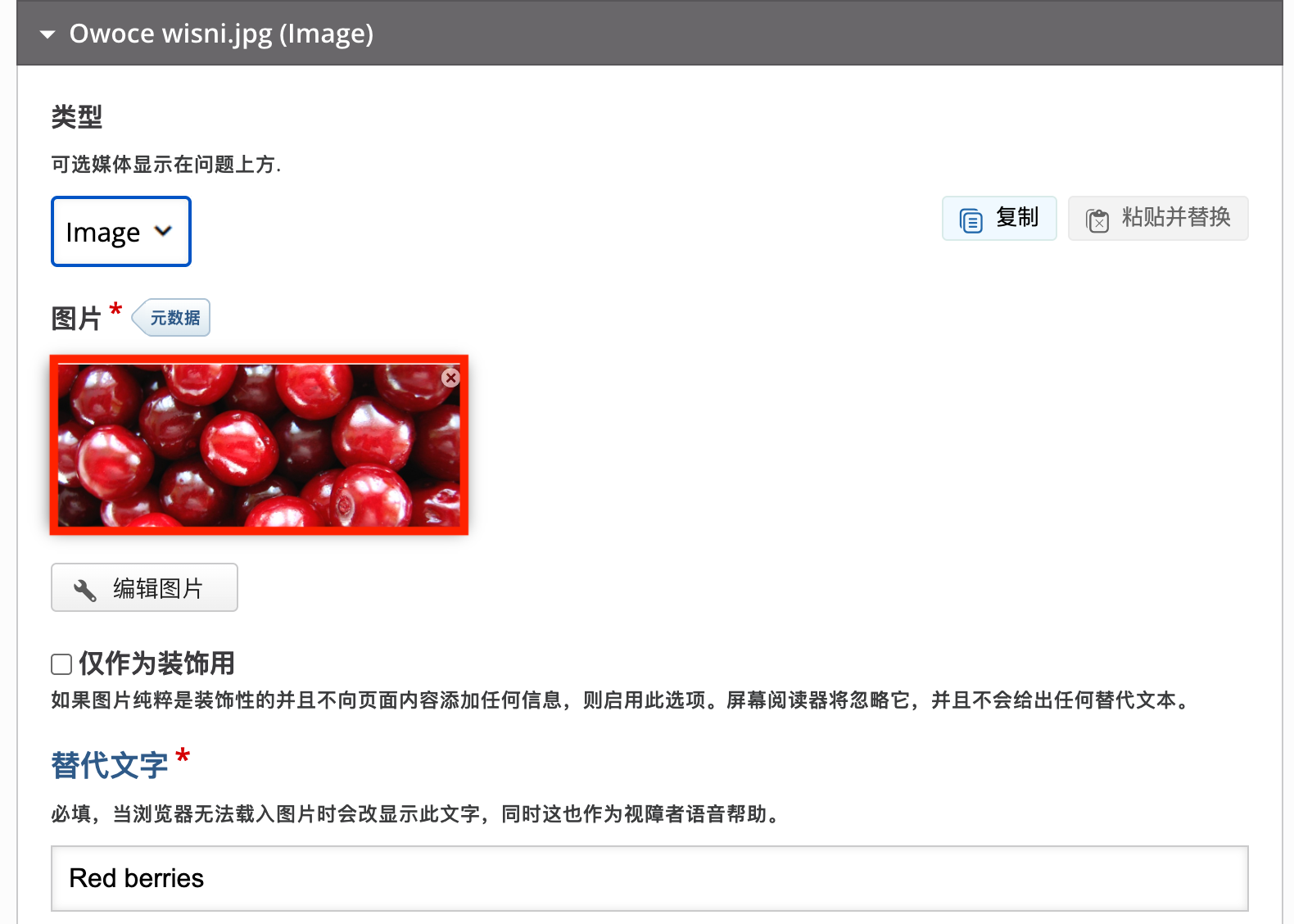
上传图片并填写替代文本
步骤 4:配置答案
设置揭晓答案时的文本和按钮标签:
- 描述性解决方案标签 (Descriptive solution label):输入
Press here to reveal answer。这是用户点击揭晓答案前看到的按钮文字。 - 解决方案文本 (Solution text):输入
Cherries。这是点击按钮后显示的正确答案。
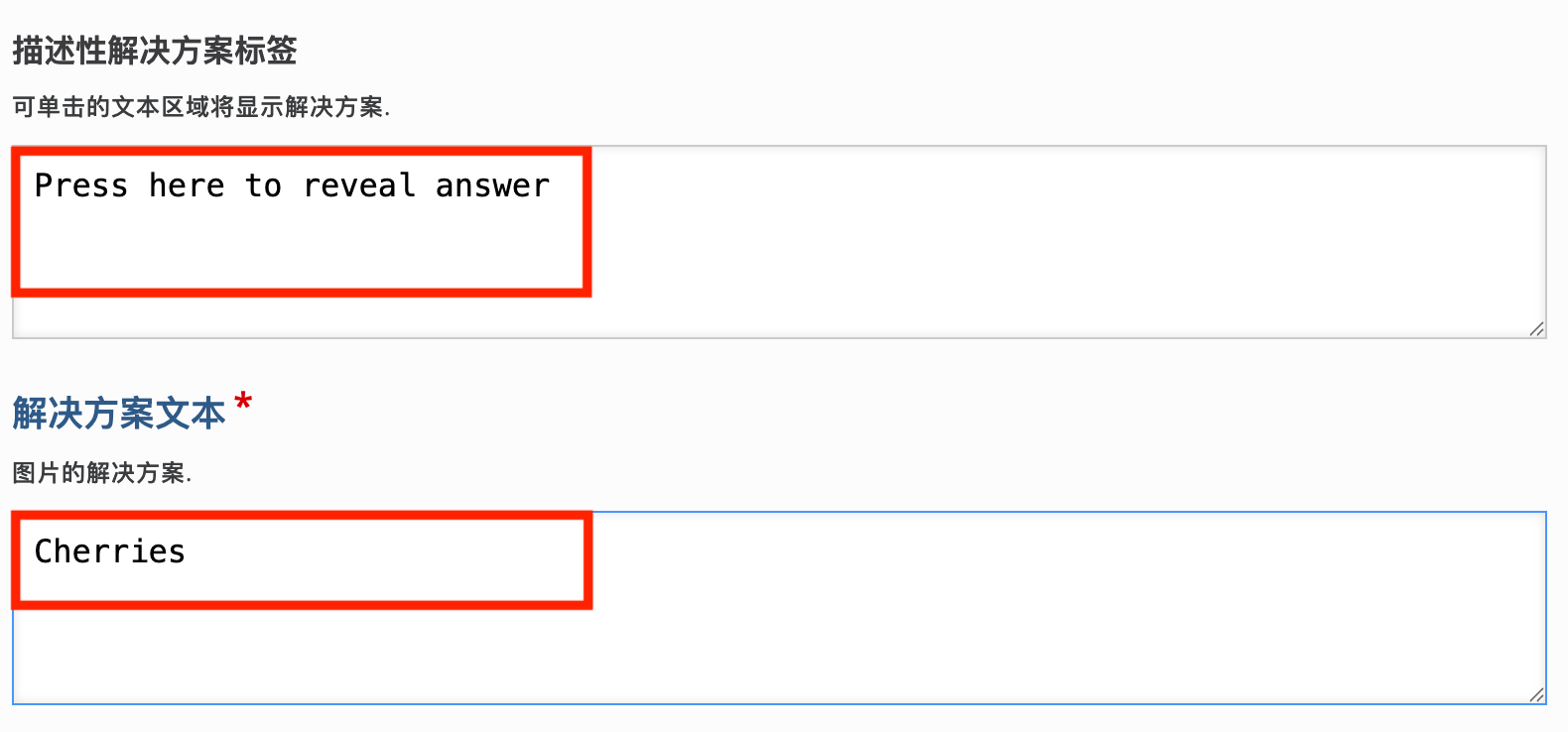
配置答案
步骤 5:保存与预览
点击 『保存并关闭』 生成完整的示例内容。您现在应该有一个与本教程顶部示例类似的结果。
交互说明
- 揭晓答案:学习者查看媒体(图片/视频)和问题,思考后点击按钮查看正确答案。
- 重置:该组件通常是一次性的,刷新页面可重新开始。
优化与可访问性
- 媒体选择:确保图片清晰,视频简短且重点突出。避免使用包含大量文字的图片,因为屏幕阅读器无法读取图片内的文字。
- 替代文本 (Alt Text):对于视障用户,替代文本是他们理解图片内容的关键。请务必提供详细的描述,例如“切开的红心火龙果”而不仅仅是“水果”。
- 视频字幕:如果使用视频作为线索,建议提供字幕或文字脚本,以便听障用户使用。
专家提示:用例灵感与相关内容类型推荐
想拓展『猜答案』的使用场景?以下是一些适合“看图/题 -> 思考 -> 揭晓”模式的常见用例:
- 医学影像诊断:展示 X 光片或皮肤病变图片,让学生诊断病情,点击查看专家结论。
- 艺术作品鉴赏:展示画作局部或整体,让学生猜测作者、流派或创作年代。
- 数学心算练习:展示算式(如 "15% of 80"),让学生心算出结果后核对。
- 外语词汇记忆:展示实物图片,让学生说出对应的外语单词。
- 工程设备识别:展示复杂的机器零件,询问其名称和用途。
选型指南:猜答案 vs. 其他组件
在选择内容类型时,请根据互动深度来决定:
- 需要多张卡片连续练习(如单词卡)➜ 使用 『对话卡』(Dialog Cards)。
- 需要系统评分和选项干扰 ➜ 使用 『单选题』 或 『多选题』。
- 需要输入文字进行拼写检查 ➜ 使用 『填空题』。
- 需要在图片特定位置揭示信息 ➜ 使用 『图像热点』(Image Hotspots)。