填字游戏 (Crossword)
填字游戏 (Crossword) 是一种经典的文字智力游戏,要求学习者根据给出的线索(定义、同义词或描述),在纵横交错的网格中填入正确的单词。它将枯燥的词汇记忆转化为具有挑战性的解谜过程,非常适合用于单元复习、概念巩固和术语自测。
本教程目标
- 掌握创建自定义填字游戏的完整流程
- 学会利用主题和样式选项美化游戏界面
- 了解如何设计有效的提示线索以适应不同难度的学习目标
第一次使用课灵?
请先注册并登录课灵账号(可以使用微信登录),在工作区点击"创建",并选择『填字游戏 (Crossword)』开始创作。
何时使用填字游戏
- 单元词汇复习:在课程结束时,将本单元的核心词汇编成谜题,帮助学生查漏补缺。
- 概念定义匹配:通过“线索-答案”的对应关系,强化学生对专业术语定义的理解(如生物学、法律、医学术语)。
- 非正式评估:作为一种低压力的测验形式,检测学生对知识点的掌握程度,同时提供即时反馈。
- 主题知识拓展:围绕特定主题(如“环保5R原则”、“节日习俗”)构建谜题,增加学习的趣味性和情境感。
教程示例
下面是我们将在本教程中创建的填字游戏,主题是「5R原则」,包含 Reduce (减量)、Reuse (重复使用) 等环保原则相关的词汇。
示例:在网格中填入减少垃圾的 5R 原则
快速复制示例
- 点击 这里➜ 将示例复制到你的课灵工作区
- 在打开的页面点击"复制" (注意:请确保已登录课灵账号,否则无法复制)
- 随后在生成的副本中点击"编辑"
- 即可查看并操作本教程所示的设置。
创建填字游戏:分步指南
步骤 1:创建新内容
- 在课灵工作区点击「创建」,进入 H5P 编辑器
- 在内容类型列表中选择 『填字游戏』 或搜索
Crossword - 进入编辑界面开始配置
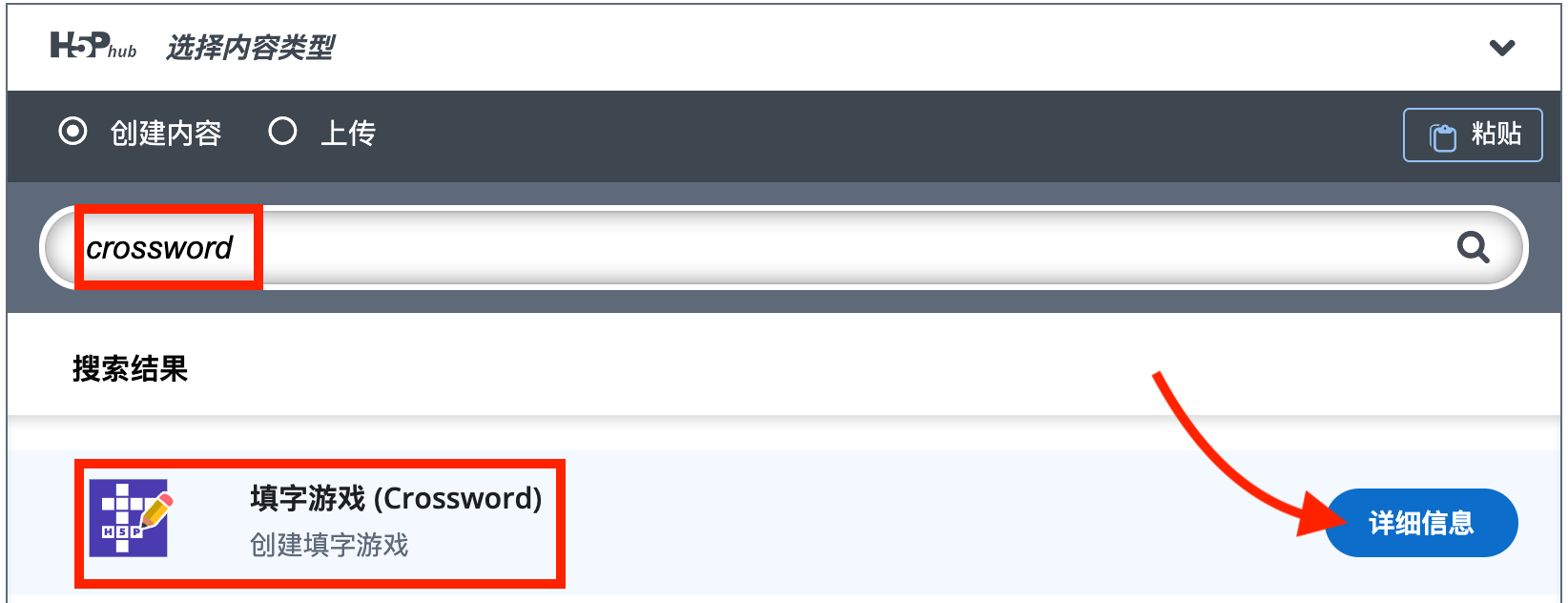
从 H5P 内容类型列表中选择『填字游戏 (Crossword)』
步骤 2:设置标题与描述
- 在 『标题』 字段中输入:
5R原则 - 在 『任务描述』 中输入引导语,例如:
减少垃圾的 5R 原则是由 5 个以 R 为开头的单词组成的,从“减量”(Reduce)开始,通过“重复使用”(Reuse),“维修”(Repair),“拒绝”(Refuse)到“回收”(Recycle)的一套具体方针,为我们提供生活中资源节约的实践方法。请在下面的填字游戏中找出这5个单词。
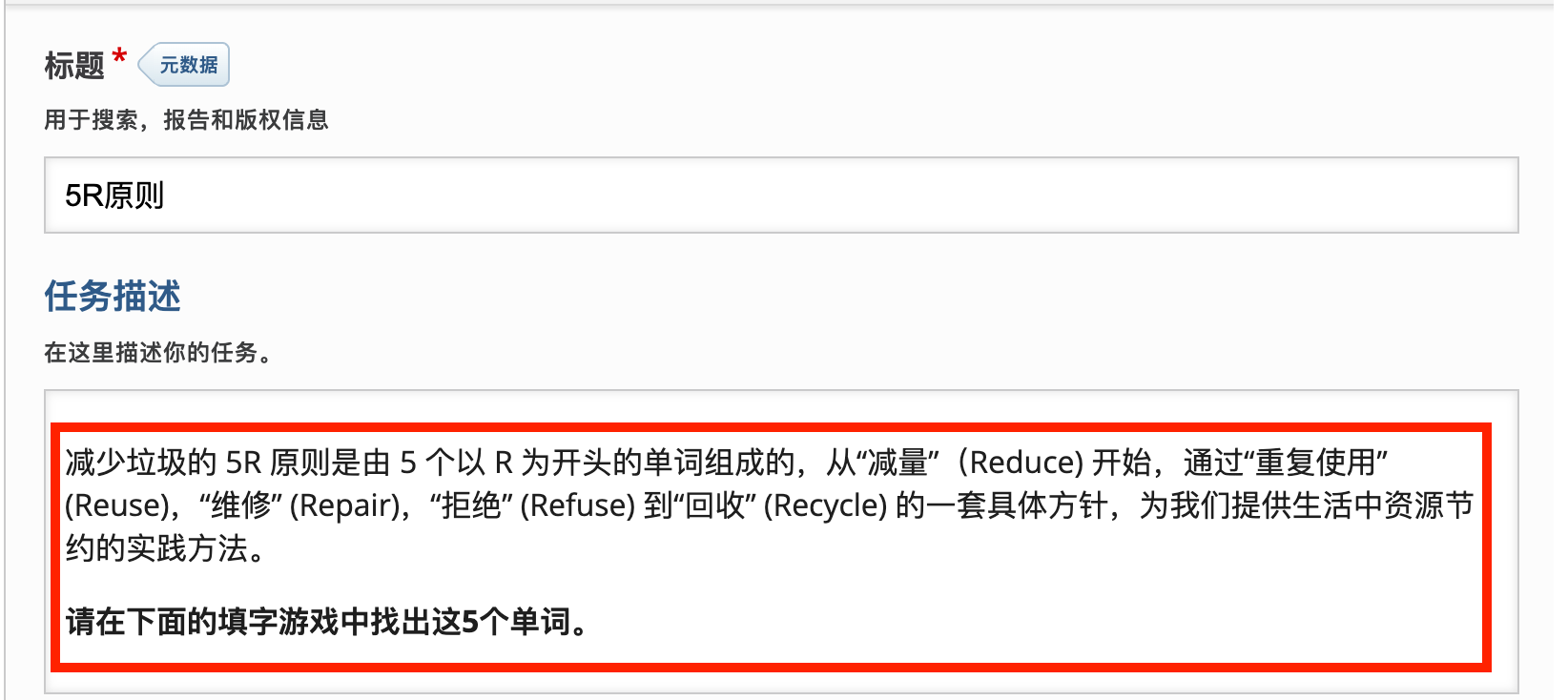
在『标题』和『任务描述』字段中输入主题与游戏说明
步骤 3:添加单词和提示
在 『单词集』(Words) 区域,逐一添加这 5 个核心单词及其提示线索。系统会自动为您生成交叉网格。
- 单词 1:
- 答案线索 (Clue):
减少丢弃垃圾的数量 - 答案 (Answer):
Reduce
- 答案线索 (Clue):
- 单词 2:
- 答案线索:
重复使用容器或产品 - 答案:
Reuse
- 答案线索:
- 单词 3:
- 答案线索:
修复损坏的物品而不是丢弃 - 答案:
Repair
- 答案线索:
- 单词 4:
- 答案线索:
拒绝不需要的包装或物品 - 答案:
Refuse
- 答案线索:
- 单词 5:
- 答案线索:
将废弃物转化为新产品 - 答案:
Recycle
- 答案线索:
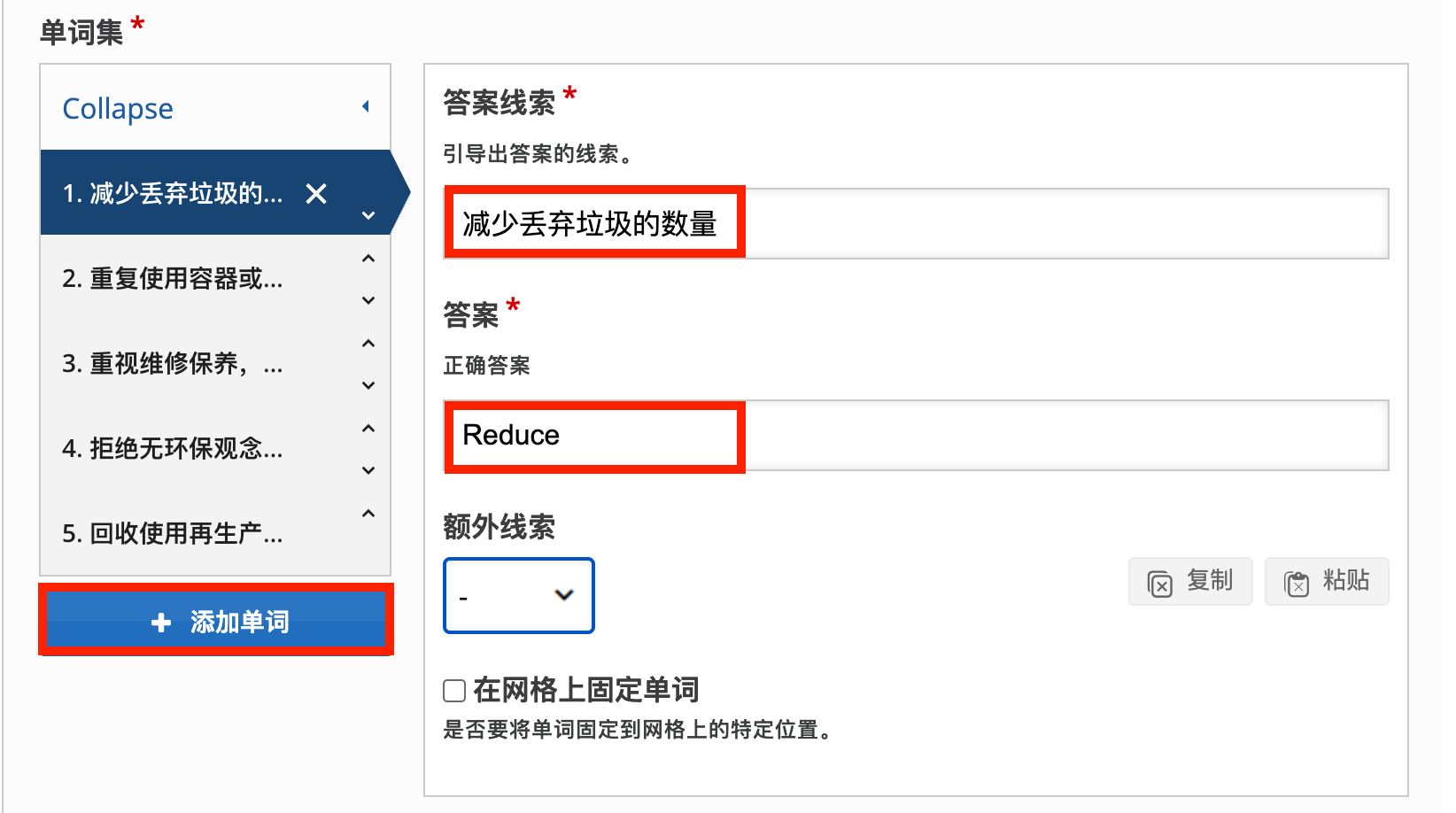
输入单词(如 Reduce)和对应的提示信息
步骤 4:配置主题与样式
在 『主题』(Theme) 选项卡中,您可以自定义填字游戏的视觉外观,使其更具吸引力:
- 背景图片:上传一张与环保主题相关的图片(如森林或河流)。
- 颜色设置:
- 背景颜色:设置深色背景(如深蓝色)以衬托网格。
- 网格颜色:调整网格线的颜色。
- 单元格背景/文字颜色:设置普通状态下的格子颜色(如白色背景、黑色文字)。
- 突出显示颜色:设置选中单元格的高亮颜色(如浅蓝色),帮助用户聚焦当前填写的单词。
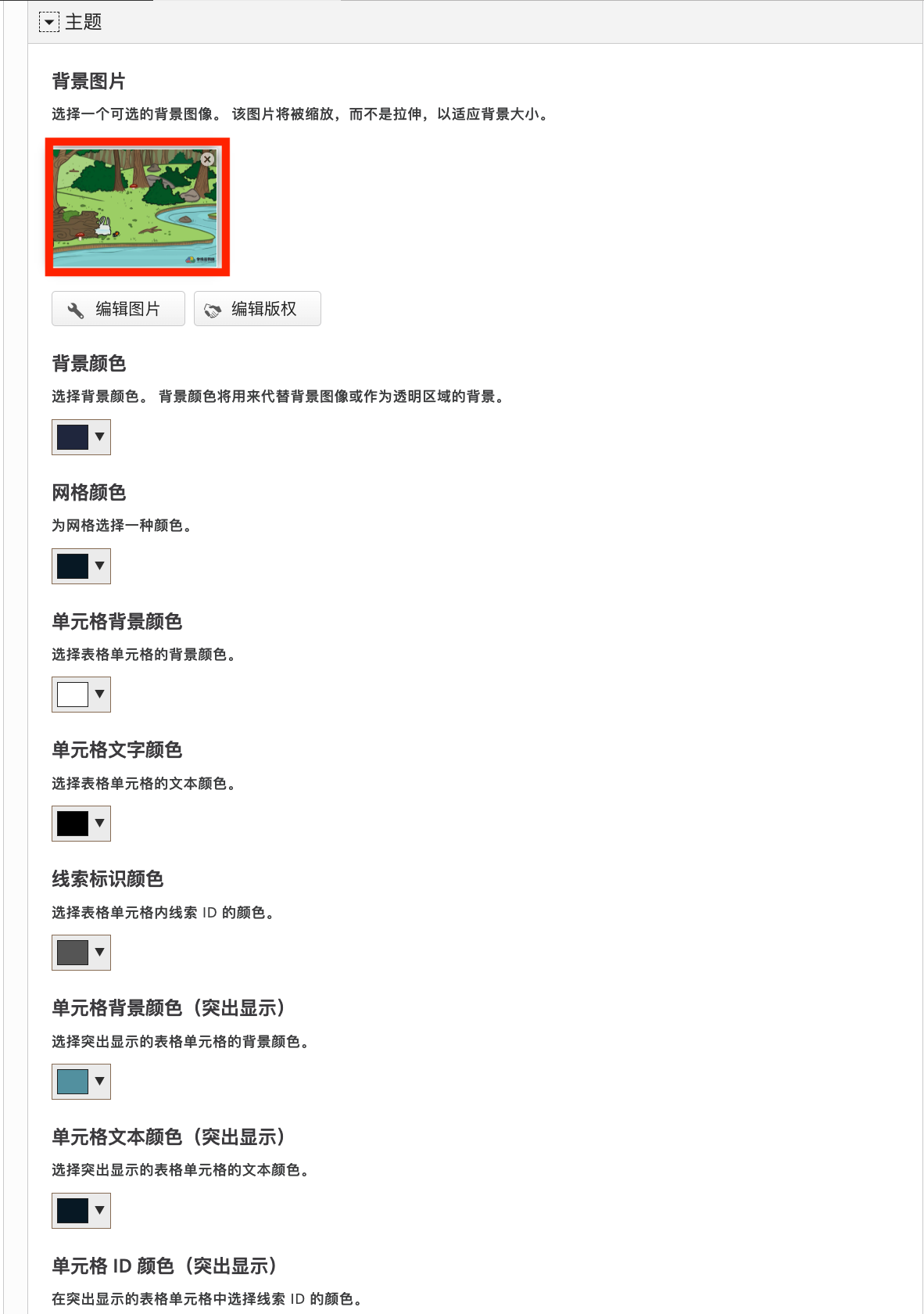
在『主题』选项卡中上传背景图并自定义配色方案
步骤 5:配置行为设置
在 『行为设置』(Behavioural settings) 中,您可以微调游戏规则:
- ✅ 按单词打分 (Score words):勾选此项。每填对一个单词得 1 分,而不是按字母计分。
- ✅ 启用“重试” (Enable "Retry"):允许用户在完成后重新开始。
- ✅ 启用“显示正确答案” (Enable "Show solution"):允许用户查看最终答案。
- ✅ 保留正确答案以供重试 (Keep correct answers on retry):重试时,已答对的单词将保留,用户只需攻克未解出的部分。
- ⬜ 启用罚分 (Apply penalties):本示例未勾选,鼓励用户大胆尝试。
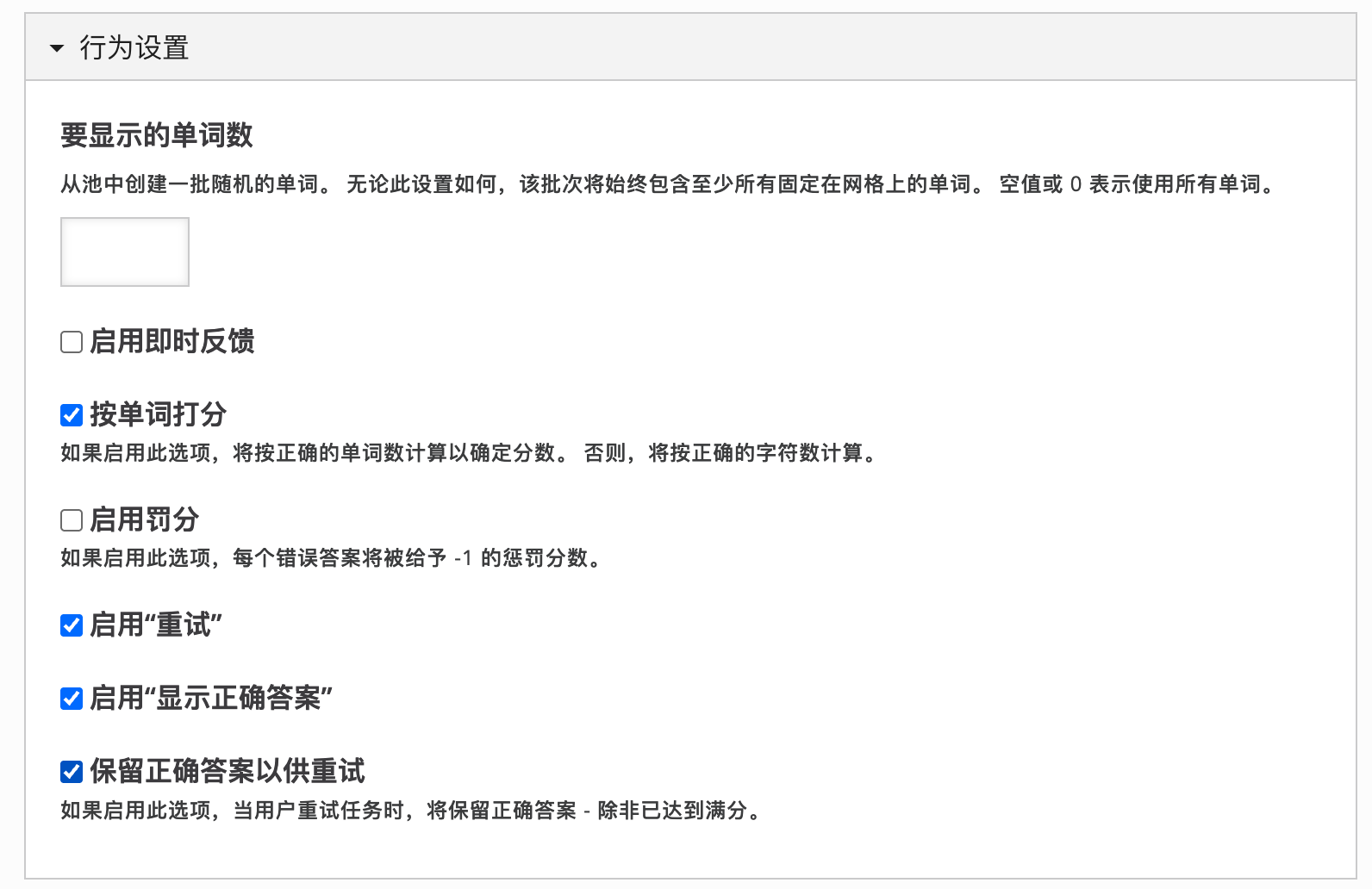
在『行为设置』选项卡中配置游戏规则
步骤 6:保存与预览
点击 『保存并关闭』,生成完整的活动内容。效果参考本文上方示例。
交互说明
- 选择单词:点击网格中的任意空格,该行或该列的单词会被高亮,同时上方会显示对应的提示线索。
- 输入答案:使用键盘输入答案。如果填入的字母正确,系统会自动跳转到下一个格子。
- 获取帮助:
- 点击单词上方的
i图标(如果启用),可获取额外线索。 - 遇到困难时,可使用“检查”按钮验证当前答案。
- 点击单词上方的
优化与无障碍访问
- 提示设计:确保提示线索既不过于晦涩,也不过于直白。好的线索应该引发思考,而不是简单的复制粘贴。
- 视觉对比度:在自定义主题时,务必保证文字颜色与背景颜色有足够的对比度(例如:深色背景配浅色文字),以确保视力受损用户也能清晰阅读。
- 键盘支持:H5P 填字游戏原生支持键盘导航,用户可以使用方向键在网格中移动,这对于无法使用鼠标的用户至关重要。
专家建议与最佳实践
想拓展『填字游戏 (Crossword)』的使用场景?以下是一些常见用例,帮助你打开创作思路:
- 复习课的终极挑战:将整学期的核心概念串联成一个大型填字游戏,作为期末复习的趣味活动。
- 寻宝游戏的线索卡:每一个单词的答案都是下一个任务的线索,增加课堂活动的神秘感。
- 双语教学辅助:提示使用母语,答案要求输入目标语言(例如:提示“苹果”,答案“Apple”)。
选型建议:何时选择其他组件?
『填字游戏 (Crossword)』最适合基于定义的词汇联想。根据您的具体需求,还可以考虑:
- 视觉识别:如果需要学生从一堆字母中找出单词(而不是填空),请选择 『查找单词』(Find the Words)。
- 语境填空:如果重点是考察单词在完整句子或段落中的用法,『填空题』(Fill in the Blanks) 是更标准的选择。
- 简单回忆:如果只是简单的看图识词或听音写词,『听写』(Dictation) 或 『抽认卡』(Flashcards) 可能更直接高效。