选择符号 (Pick the Symbols)
『选择符号』(Pick the Symbols) 允许您创建一种识别类练习,要求学生从给定的文本中找出并选择特定的符号。这非常适用于语法练习(如识别句尾标点),或者任何需要学生根据特定标准从文本中筛选符号的场景。学生通过点击文本中符合要求的符号来进行互动。
本教程目标
- 掌握选择符号的适用场景(主要是标点与语法练习)
- 学习创建选择符号的完整操作流程
- 了解如何配置文本内容和指定需要识别的符号集合
第一次使用课灵?
请先注册并登录课灵账号(可以使用微信登录),在工作区点击"创建",并选择『选择符号 (Pick the Symbols)』开始创作。
何时使用选择符号
- 标点符号教学:训练学生识别并正确使用句号、问号、感叹号等标点。
- 语法结构分析:例如,让学生找出句子中所有的所有格符号('s)或缩写符号。
- 文本细节观察:提升学生对文本中微小符号细节的观察力和敏感度。
- 互动语法测验:作为一种轻量级的互动方式,快速检测学生对特定语法规则的掌握情况。
教程示例
下面是我们将在本教程中创建的选择符号,主题是「伊索寓言:马和驴」(The horse and the donkey),引导学生识别英语短文中的正确标点符号。
- 点击 这里➜ 将示例复制到你的课灵工作区
- 在打开的页面点击"复制" (注意:请确保已登录课灵账号,否则无法复制)
- 随后在生成的副本中点击"编辑"
- 即可查看并操作本教程所示的设置。
创建选择符号:分步指南
步骤 1:创建新内容
- 在课灵工作区点击「创建」,进入 H5P 编辑器
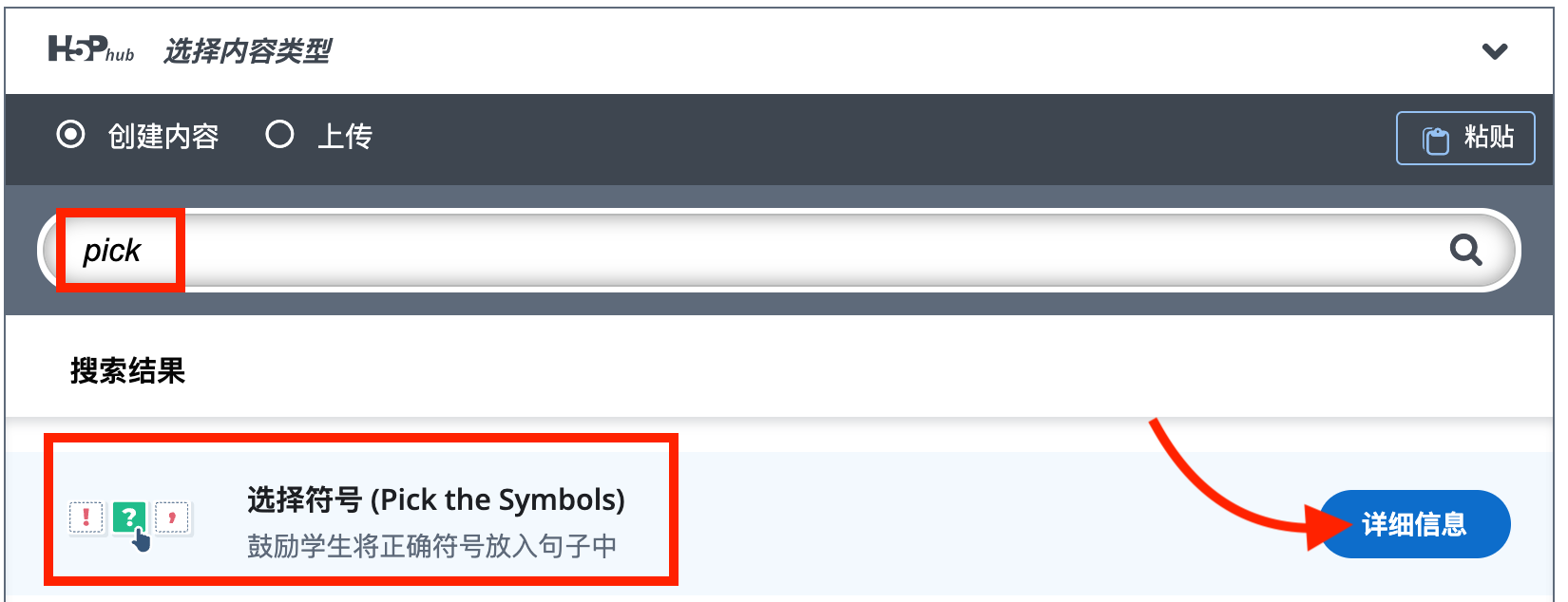
- 在内容类型列表中选择 『选择符号』 或搜索
Pick the Symbols - 进入编辑界面开始配置
步骤 2:设置标题和任务说明
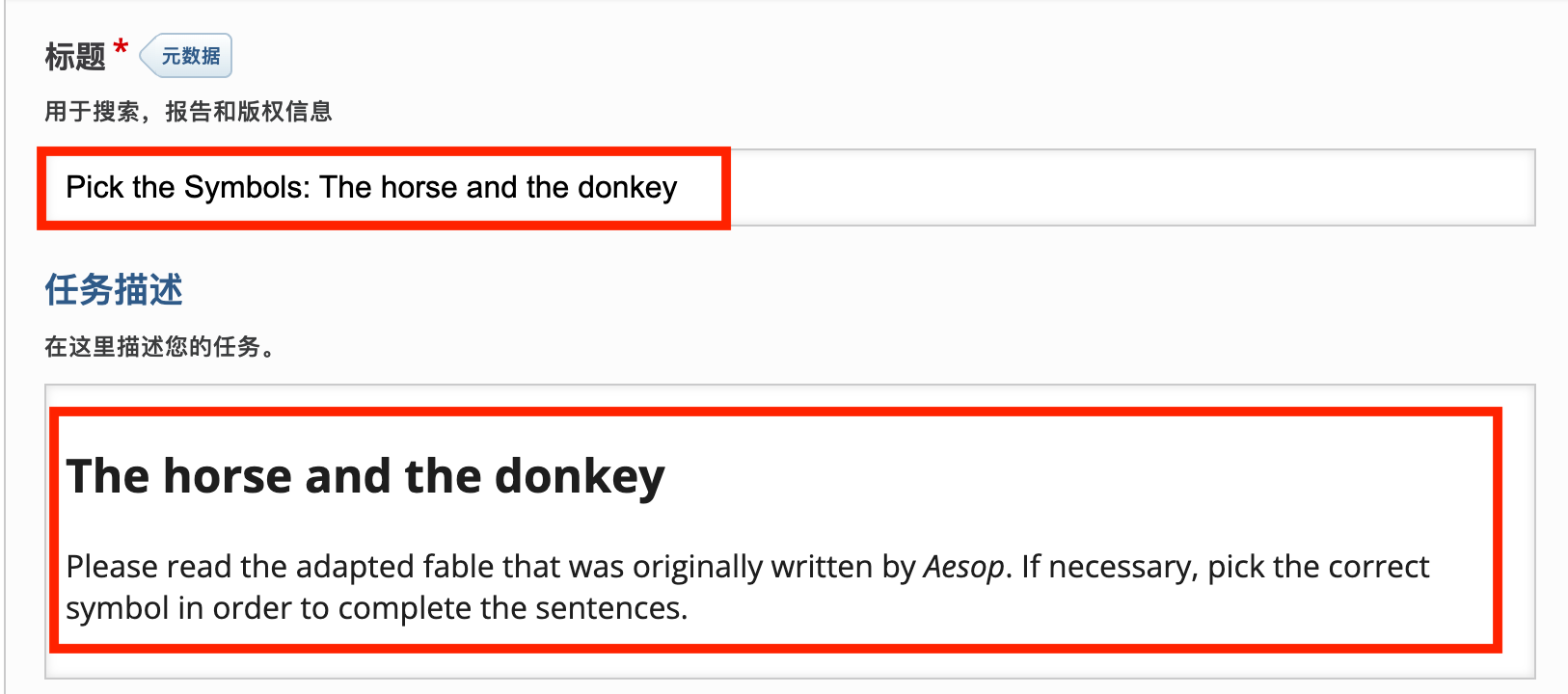
在 『标题』 字段中输入:Pick the Symbols: The horse and the donkey
在 『任务描述』 字段中输入:
- 标题:
The horse and the donkey - 说明:
Please read the adapted fable that was originally written by Aesop. If necessary, pick the correct symbol in order to complete the sentences.
步骤 3:配置文本和标点符号
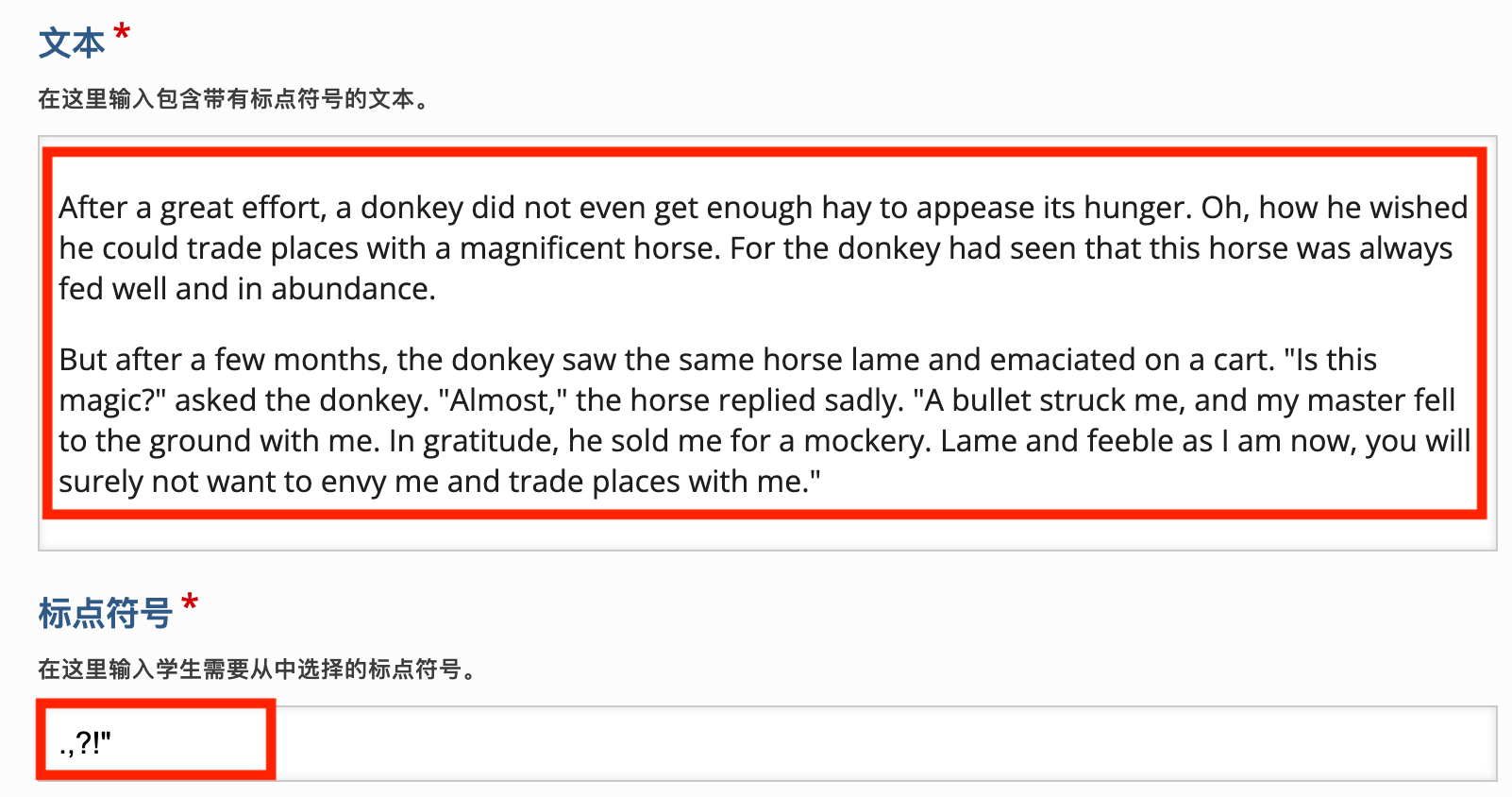
我们将使用一段伊索寓言的文本,并要求学生找出其中的标点符号。
输入文本: 在 『文本』 字段中粘贴以下内容:
After a great effort, a donkey did not even get enough hay to appease its hunger. Oh, how he wished he could trade places with a magnificent horse. For the donkey had seen that this horse was always fed well and in abundance.
But after a few months, the donkey saw the same horse lame and emaciated on a cart. "Is this magic?" asked the donkey. "Almost," the horse replied sadly. "A bullet struck me, and my master fell to the ground with me. In gratitude, he sold me for a mockery. Lame and feeble as I am now, you will surely not want to envy me and trade places with me."
设置标点符号: 在 『标点符号』 字段中输入学生需要从中选择的符号集合。这里我们输入:
.,?!"- 注意:系统会自动在上面的文本中识别这些符号,并将其转换为可点击的交互项。
步骤 4:行为设置
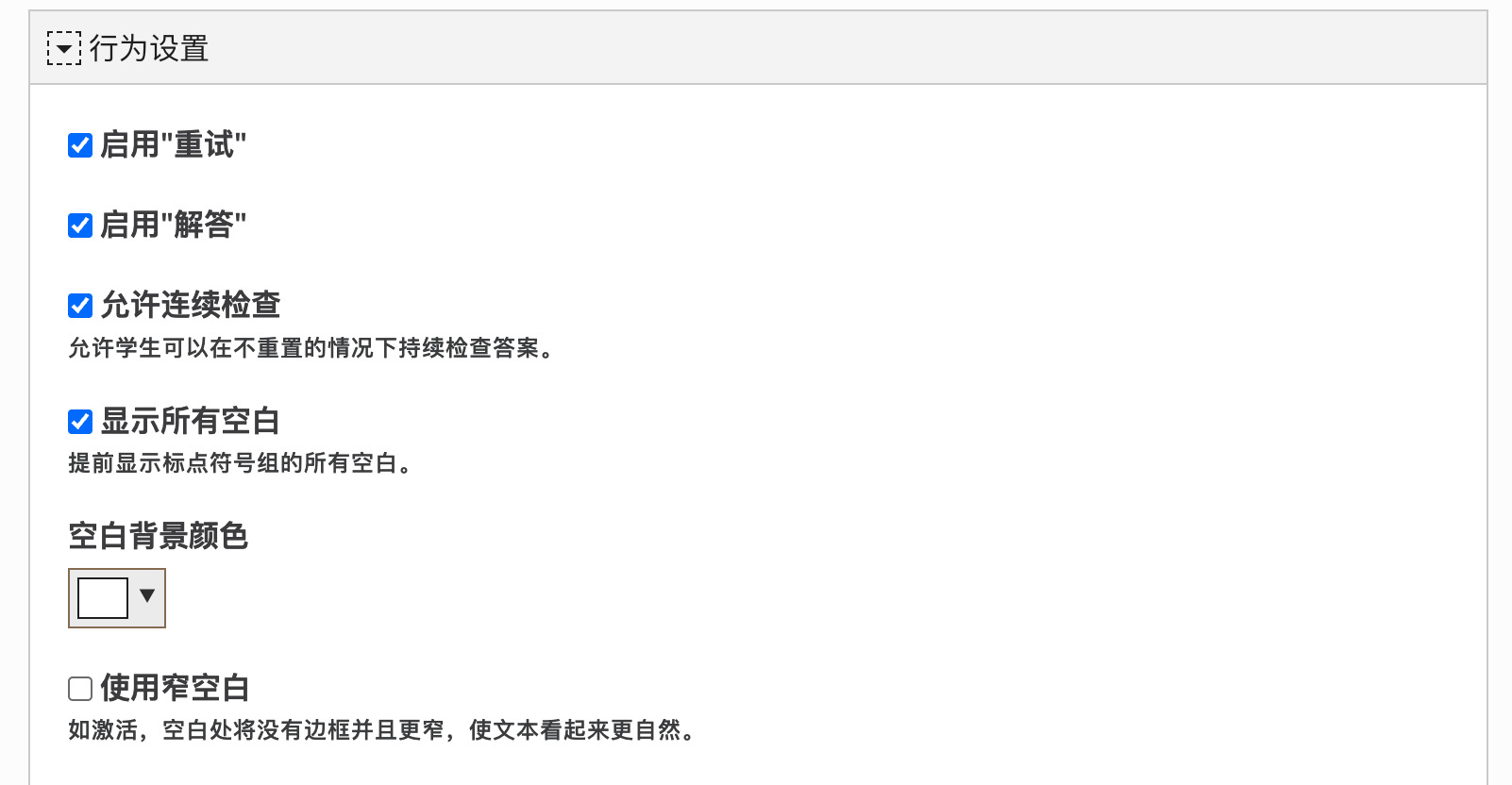
展开 行为设置 选项卡,您可以自定义练习的反馈和显示方式:
- 启用"重试" (Enable "Retry"):勾选,允许学生重新开始。
- 启用"解答" (Enable "Show Solution"):勾选,允许学生查看正确答案。
- 允许连续检查 (Allow check individually):勾选,允许学生在不重置的情况下持续检查答案。
- 显示所有空白 (Show all blanks):勾选,提前显示标点符号组的所有空白位置,提示学生哪里有标点。
- 空白背景颜色 (Color for blanks):可以自定义空白处的背景色,默认即可。
- 使用窄空白 (Use narrow blanks):如果不勾选,空白会比较宽;勾选后空白变窄且无边框,使文本看起来更自然。
步骤 5:保存与预览
点击 『保存并关闭』 生成完整的示例内容。您现在应该有一个与本教程顶部示例类似的结果。
交互说明
- 选择符号:点击单词之间的空白输入框。
- 弹出菜单:点击后会出现一个 "Pick a symbol" (选择符号) 的悬浮菜单,包含可选的标点符号(如句号、逗号、问号、感叹号、引号等)以及一个代表“无符号”的选项(通常是蓝色方块)。
- 作出选择:从菜单中点击您认为正确的符号填入空白处。
- 检查与反馈:点击 "Check" (检查) 按钮后:
- 正确答案:显示绿色背景,带有对勾图标和
+1动画。 - 错误答案:显示红色背景,带有叉号图标和
-1动画。 - 得分统计:底部进度条显示当前得分和总分(如 1/23)。
- 功能按钮:
- Show solution (显示解答):显示正确答案。
- Reset (重置):清空所有选择,重新开始。
- Continue (继续):如果启用了相关设置,点击可继续答题。
- 正确答案:显示绿色背景,带有对勾图标和
- 重试:如果允许重试,点击"Reset"按钮可清除所有选择,重新开始练习。
优化与可访问性
- 键盘导航:该内容类型支持键盘操作。学习者可以使用
Tab键在可点击的符号之间移动,按Space(空格键)或Enter(回车键)进行选择。 - 屏幕阅读器:确保文本内容清晰,标点符号朗读准确。
- 颜色对比度:使用默认的空白背景颜色通常能保证良好的对比度。如果自定义颜色,请确保文字(符号)与背景之间有足够的对比度,以符合 WCAG 标准。
- 移动端适配:点击目标(符号)在移动设备上可能较小,建议在『行为设置』中启用 "使用窄空白" (Use narrow blanks) 并结合 "显示所有空白",或者适当调整文本字号(如果在平台允许的情况下),以提高触控准确性。
专家建议:选型与替代方案
在选择 H5P 内容类型时,请根据您的具体教学目标进行匹配:
- 如果是"填空"而不是"选择":如果您希望学生输入单词或标点,而不是从现有文本中选择,请使用 『填空题』(Fill in the Blanks)。
- 如果是"标记单词"而不是"符号":如果您想让学生标记文本中的特定单词(如动词、名词),『标记单词』(Mark the Words) 是更佳选择。
- 如果是"拖拽"操作:如果教学设计是让学生将标点符号拖放到正确位置,请考虑 『拖放文本』(Drag the Words)。
- 综合测验:如果选择符号只是整个测验的一部分,可以将其嵌入到 『测验集』(Quiz (Question Set)) 或 『互动视频』(Interactive Video) 中。
『选择符号』(Pick the Symbols) 是一个非常专一的工具,专门用于符号的识别与选择。它的优势在于简单直接,但如果您的需求超出了"点击符号"这一范畴,请务必查看上述替代方案。