拖动单词 (Drag the words)
拖动单词内容类型创建文本填空练习,学习者需要从单词列表中拖拽正确的单词到句子中的空白处。这种格式适合词汇练习、语法应用和语境理解,提供直观的交互体验。
本教程目标
- 掌握拖动单词的适用场景和特点
- 学习创建拖动单词练习的完整操作流程
- 了解如何配置可拖拽单词和句子结构
第一次使用课灵?
请先注册并登录课灵账号(可以使用微信登录),在工作区点击"创建",并选择『拖动单词(Drag the words)』开始创作。
何时使用拖动单词
- 词汇语境练习:在句子环境中测试词汇理解
- 语法结构训练:练习正确的语法形式和搭配
- 完形填空练习:通过拖拽完成句子填空
- 阅读理解巩固:检验对文本内容的理解
教程示例
下面是我们将在本教程中创建的拖动单词练习,主题是「音节重音规则匹配」,学习者需要将单词拖拽到符合其音节重音规则的方框中。
示例展示音节重音规则匹配的界面和交互方式
快速复制示例
- 点击 这里➜ 将示例复制到你的课灵工作区
- 在打开的页面点击"复制" (注意:请确保已登录课灵账号,否则无法复制)
- 随后在生成的副本中点击"编辑"
- 即可查看并操作本教程所示的设置。
创建拖动单词:分步指南
步骤 1:创建新内容
- 在课灵工作区点击「创建」,进入 H5P 编辑器
- 在内容类型列表中选择 『拖动单词』 或搜索
drag - 进入编辑界面开始配置
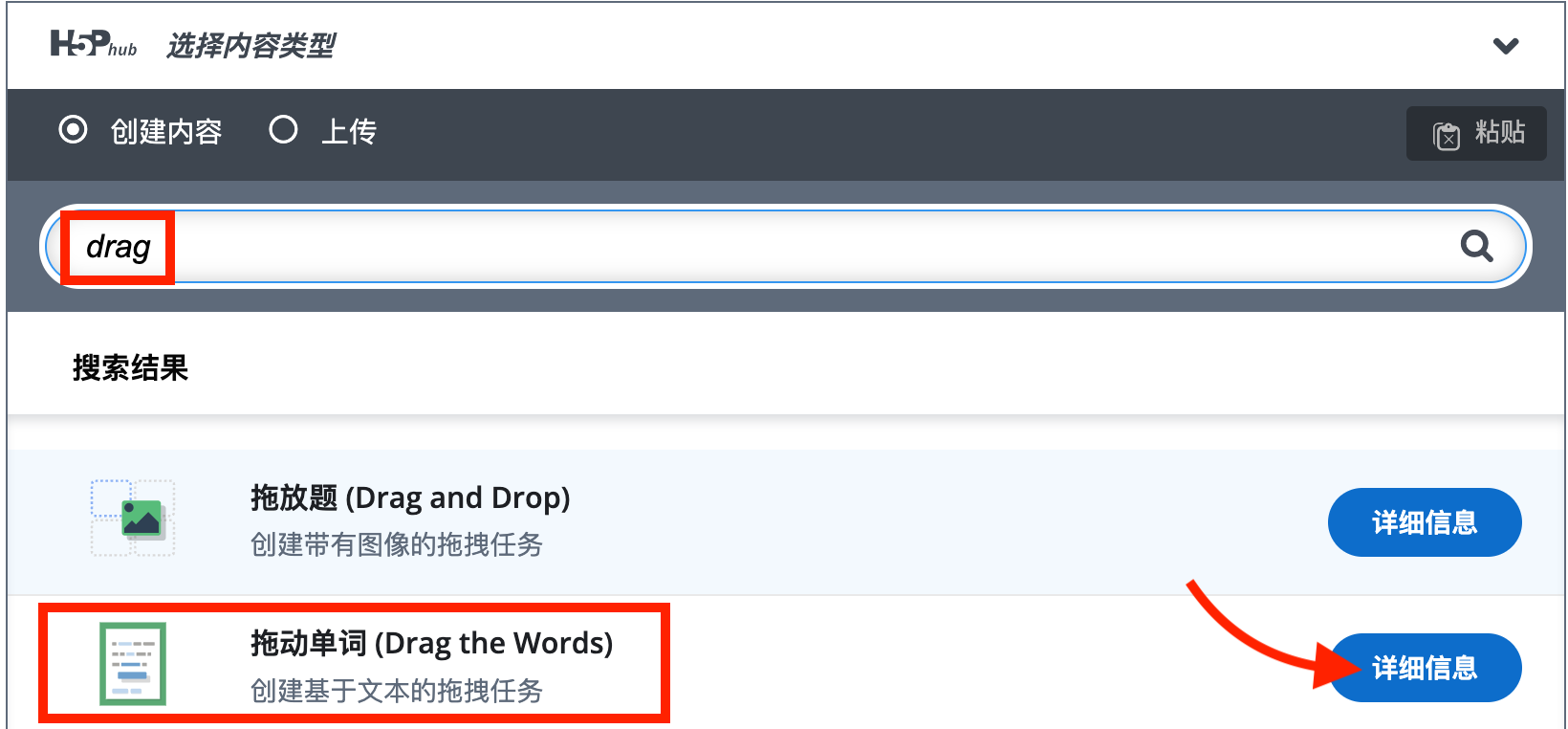
从 H5P 内容类型列表中选择『拖动单词』
步骤 2:设置标题与任务描述
在 『标题』 字段中输入:Syllable Stress Rule Matching
添加多媒体(可选): 在标题下方,您可以展开 『多媒体内容』 选项,为练习添加图片、音频或视频。这有助于为学习者提供更丰富的上下文或视觉提示。
提示
别忘了点击标题旁的 『元数据』(Metadata) 按钮,为您的内容添加版权信息和许可证。
在 『任务描述』 字段中输入指导说明,帮助学习者理解任务目标。
示例描述:
1) Drag each word into the box that matches its syllable stress rule.
For example: A noun with syllable stress on the first syllable (Oo). = peo-ple

2) Practice saying the words using the appropriate stress.
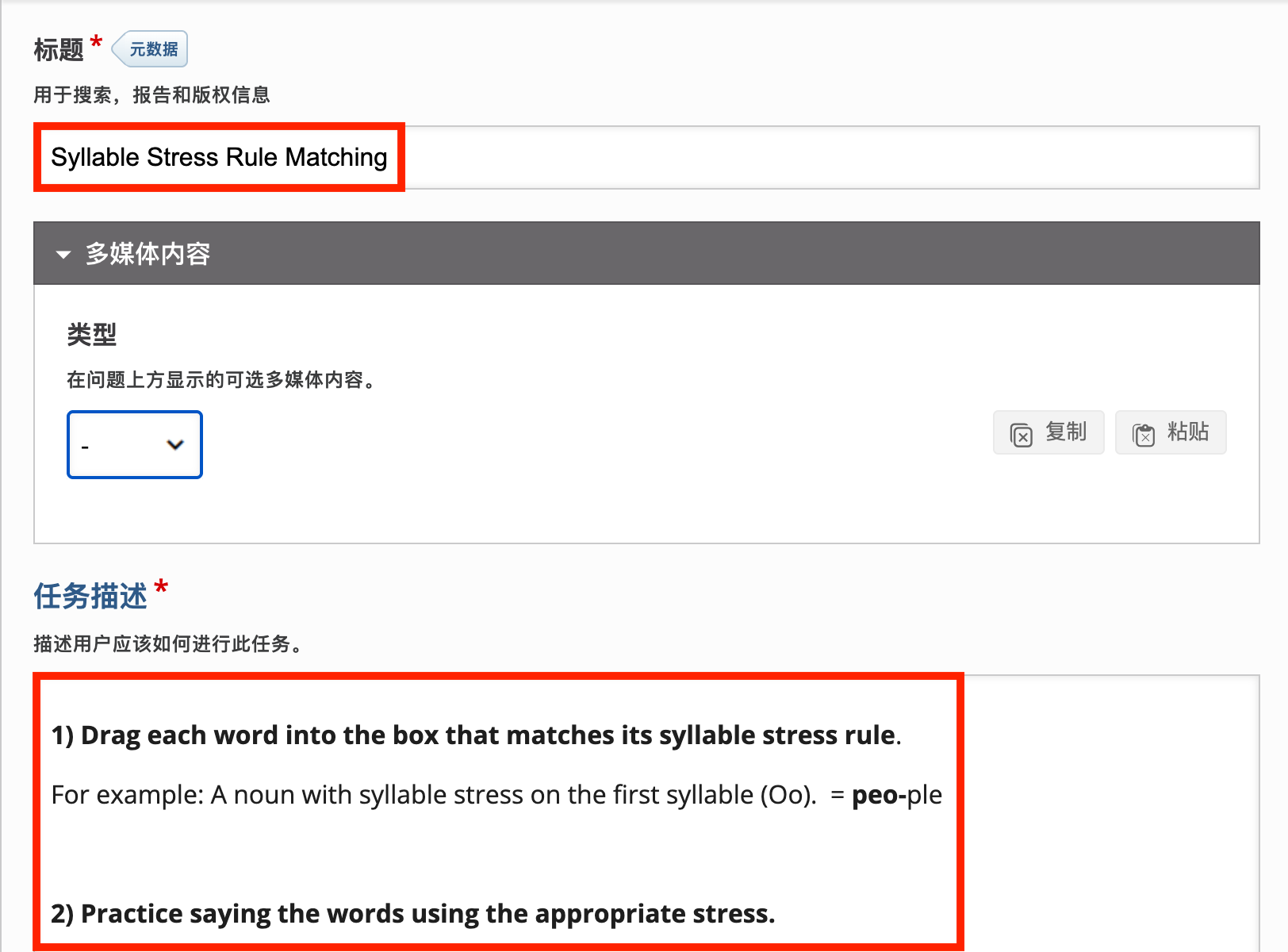
设置标题与任务描述
步骤 3:创建文本和可拖拽单词
设置包含空格的文本和可拖拽的单词。
重要说明:
- 在正确的单词前后加上星号
*。 - 可以在提示前使用冒号
:添加文本提示。 - 每个空白处只能有一个正确的单词。
- 可以使用
\+和\-来定义特定反馈。
示例文本:
A two syllable noun with stress on the first syllable (Oo). *country*

A verb with stress on the second syllable (oO). *allow*

An adjective with stress on the first syllable (Oo). *social*

An adjective with stress on the second syllable from the end (oOo). *photogenic*

A noun with syllable stress on the third syllable from the end (oOoo). *diversity*

A noun with syllable stress on the 2nd syllable from the end (ooOo). *population*
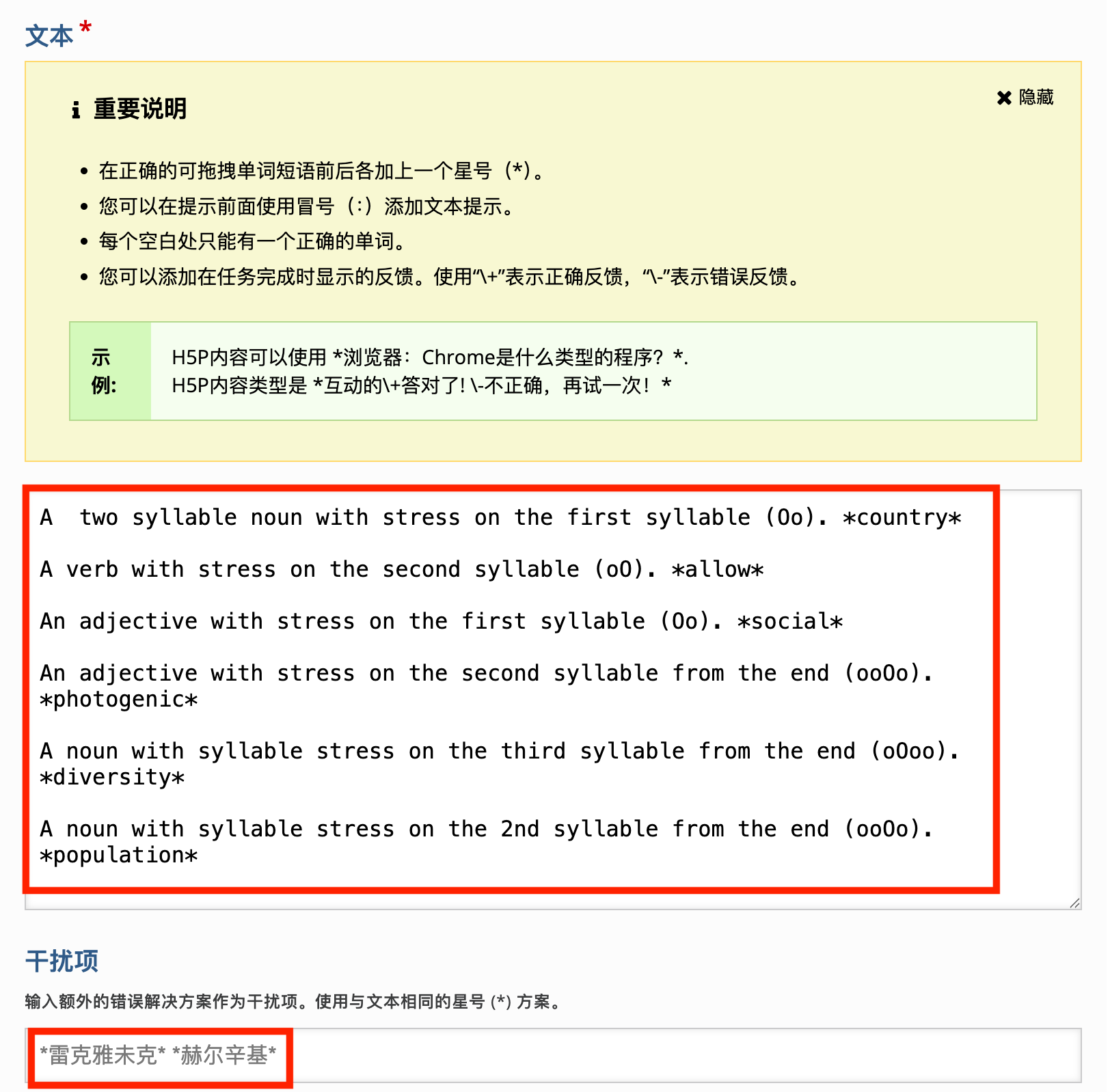
设置包含空格的文本和可拖拽单词
步骤 4:设置干扰项(可选)
如果您想增加难度,可以添加干扰项。这些单词将出现在单词库中,但没有对应的正确放置位置。
干扰项示例:
*syllable* *stress*
步骤 5:配置行为设置
在 『行为设置』 中,您可以根据需求调整交互行为:
- 启用“重试”:允许用户在做错后重试(建议勾选)。
- 启用“显示正确答案”按钮:允许用户查看正确答案(建议勾选)。
- 即时反馈:选择是否在用户拖放时立即显示对错(本示例未勾选)。
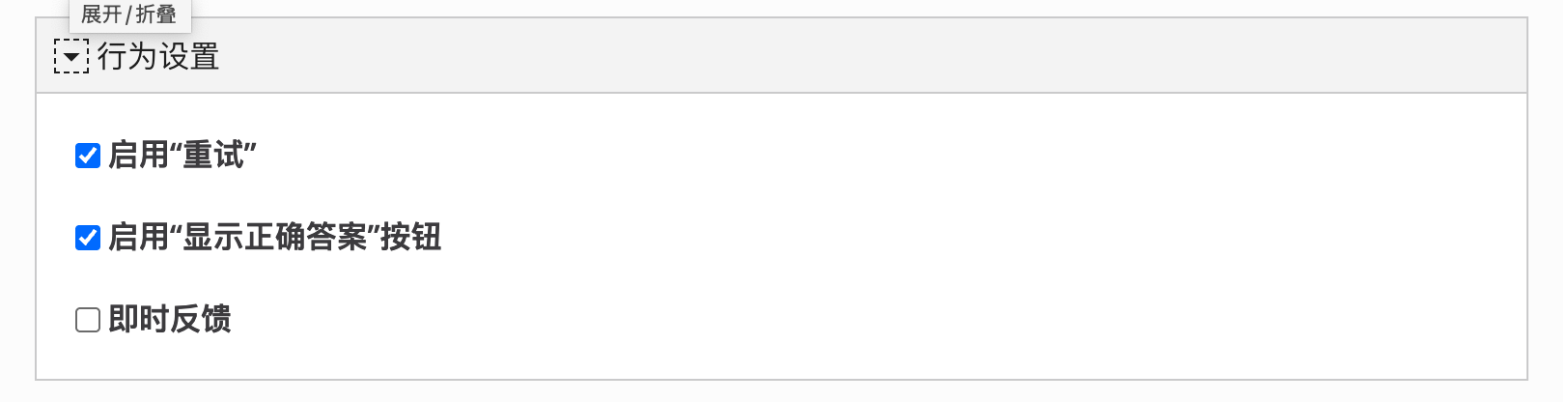
设置行为选项
步骤 6:保存与预览
点击 『保存并关闭』,生成完整的活动内容。效果参考本文上方示例。
交互说明
- 拖放操作:学习者通过鼠标拖拽或键盘操作,将单词库中的单词移动到对应的文本空白处。
- 反馈机制:可配置为“即时反馈”(放置后立即判断对错)或“提交后反馈”(点击 『检查』(Check) 按钮后显示结果)。
- 重试与查看:支持允许用户点击 『重试』(Retry),或在失败后点击 『显示答案』(Show solution) 查看正确答案。
- 辅助提示:可以通过添加文本提示(Tip)为每个空白处提供额外的上下文帮助。
优化与可访问性
- 键盘导航:H5P 拖动单词完全支持键盘操作(使用 Enter 选择/放置,方向键移动),确保无鼠标用户可用。
- 屏幕阅读器支持:内容对屏幕阅读器友好,建议在文本中使用清晰的结构和标点。
- 避免认知过载:控制文本长度和空白数量,避免在一个屏幕内堆积过多任务。
- 清晰的视觉反馈:正确和错误的放置会有明显的颜色指示(绿色/红色),辅助视觉判断。
专家建议
- 有效利用干扰项:添加合理的干扰项(如本例中的 syllable 和 stress)可以显著增加挑战性,测试学习者是否真正掌握了知识点。
- 定制化反馈:利用
\+(正确)和\-(错误)语法为特定答案设置反馈消息,例如*answer\+Good job!\-Try again!*,提供更具指导性的学习体验。 - 语境化线索:如果任务较难,利用冒号
:添加提示,如*answer:这是提示*,作为脚手架帮助学习者。 - 合理的难度设计:从简单的词汇匹配开始,逐渐过渡到复杂的语法规则或逻辑判断。
专家提示:用例灵感与相关内容类型推荐
想拓展『拖动单词』的使用场景?以下是一些常见用例,帮助你打开创作思路:
- 语法填空练习:练习动词时态和语态
- 词汇语境应用:在特定语境中选择合适词汇
- 完形填空训练:通过拖拽完成文章填空
- 技术术语学习:在专业文本中应用术语
- 多语言学习:练习外语词汇和语法
选择合适的内容类型
『拖动单词』 最适合用于语境化词汇学习。根据您的具体需求,还可以考虑以下替代方案:
- 需要更复杂的拼写训练:如果您希望学习者自行输入答案而非从列表中选择,请优先选择 『填空题』(Fill in the Blanks)。『拖动单词』相比之下更简单,因为它降低了拼写错误带来的挫败感。
- 单纯的单词识别:如果您只需要学习者在文本中找出特定单词(例如“找出所有动词”),建议使用 『标记单词』(Mark the Words)。
- 简单的选择题:如果只需要从选项中辨析,考虑 『多选题』(Multiple Choice)。
- 听写练习:如果侧重于听力理解,请使用 『听写』(Dictation)。