判断题 (True/False Question)
判断题内容类型专门用于创建判断题,学习者需要判断给定的陈述是否正确。这种题型适合测试事实性知识、概念理解和常见误解的纠正。
本教程目标
- 掌握判断题的适用场景和设计原则
- 学习创建高质量判断题的完整流程
- 了解如何配置问题陈述、正确答案和反馈内容
第一次使用课灵?
请先注册并登录课灵账号(可以使用微信登录),在工作区点击"创建",并选择『判断题 (True/False Question)』开始创作。
何时使用判断题
- 事实性知识测试:验证学习者对具体事实、数据或定义的了解
- 概念理解检查:测试学习者对核心概念的理解是否正确
- 常见误解纠正:针对容易出错的概念进行专门练习
- 快速评估:在短时间内测试大量知识点
- 引导性学习:通过正误判断引导学习者关注重点内容
教程示例
下面是我们将在本教程中创建的判断题,主题是「课灵的H5P内容类型」,测试学习者对平台功能的了解。
示例含 1 个判断题;测试用户对课灵H5P功能的认知,提供即时反馈
快速复制示例
- 点击 这里➜ 将示例复制到你的课灵工作区
- 在打开的页面点击"复制" (注意:请确保已登录课灵账号,否则无法复制)
- 随后在生成的副本中点击"编辑"
- 即可查看并操作本教程所示的设置。
创建判断题:分步指南
步骤 1:创建新内容
- 在课灵工作区点击「创建」,进入 H5P 编辑器
- 在内容类型列表中选择 『判断题』 或搜索
true - 进入编辑界面开始配置
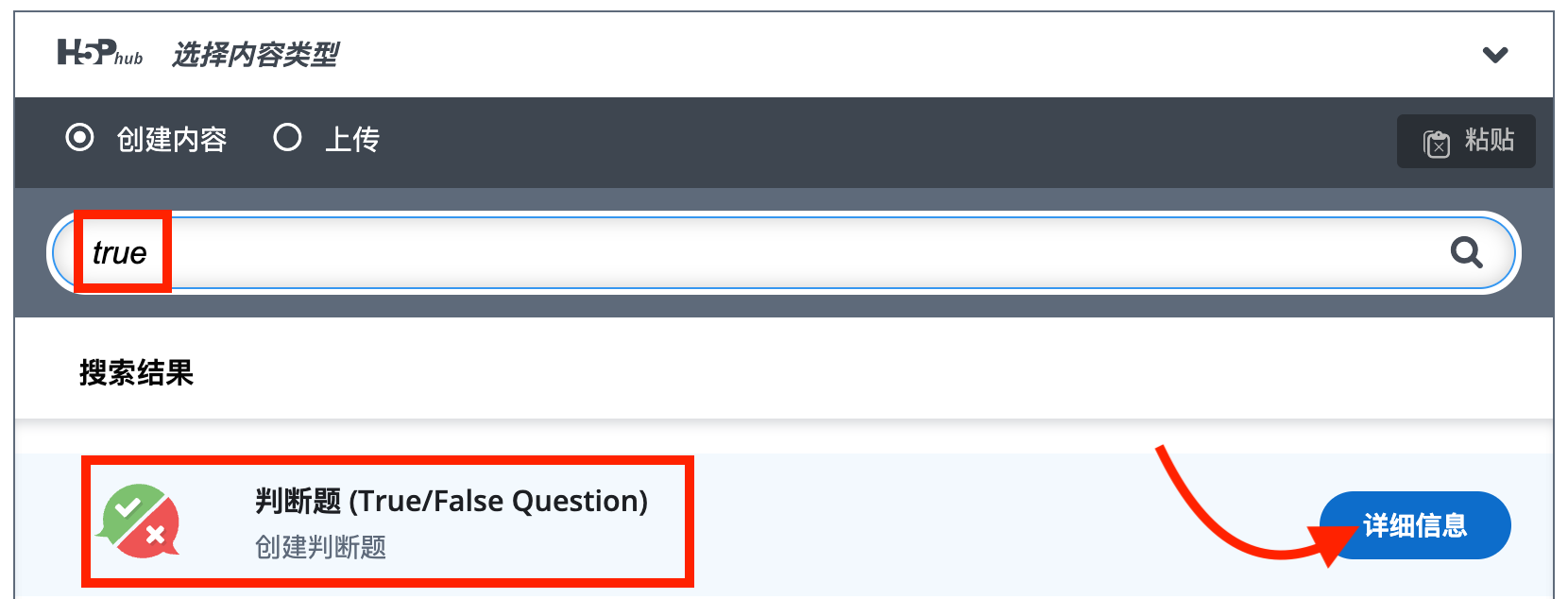
从 H5P 内容类型列表中选择『判断题』
步骤 2:设置标题与问题
在此示例中,我们创建一个关于课灵平台功能的判断题:
在 『标题』 字段中输入:课灵的H5P内容类型
在 『问题』 字段中输入:课灵H5P只能创建简单的选择题和填空题等基础测验。
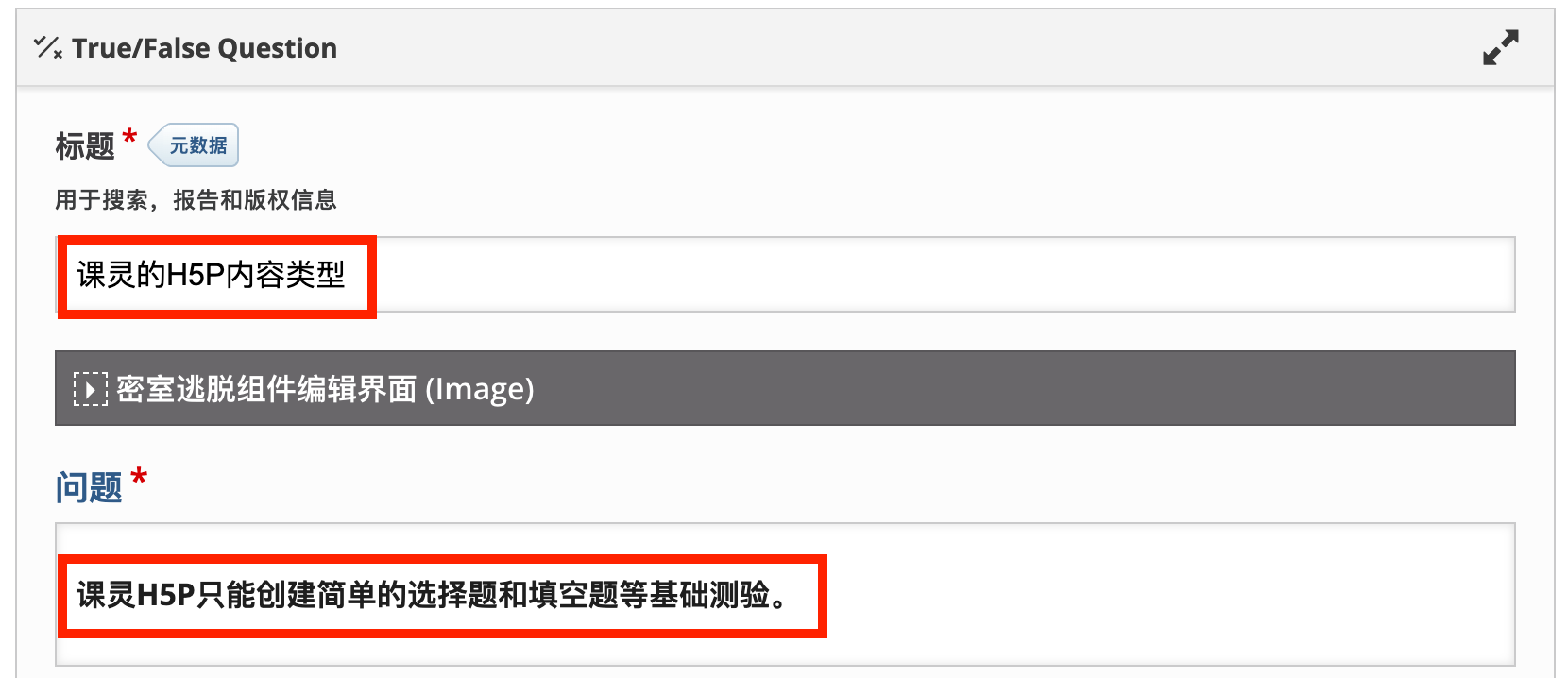
输入判断题标题与题目
步骤 3:添加媒体素材(可选)
在 『媒体』 (Media) 区域,你可以为判断题添加图片或视频,这有助于为问题提供上下文或视觉线索。
- 点击 『媒体』 下拉菜单展开选项
- 在 『类型』 中选择
图片或视频 - 点击 『添加』 按钮上传素材
- 若选择图片,建议填写 『替代文本』 以提升可访问性
- 若选择视频,可以上传 『海报图片』 作为视频封面
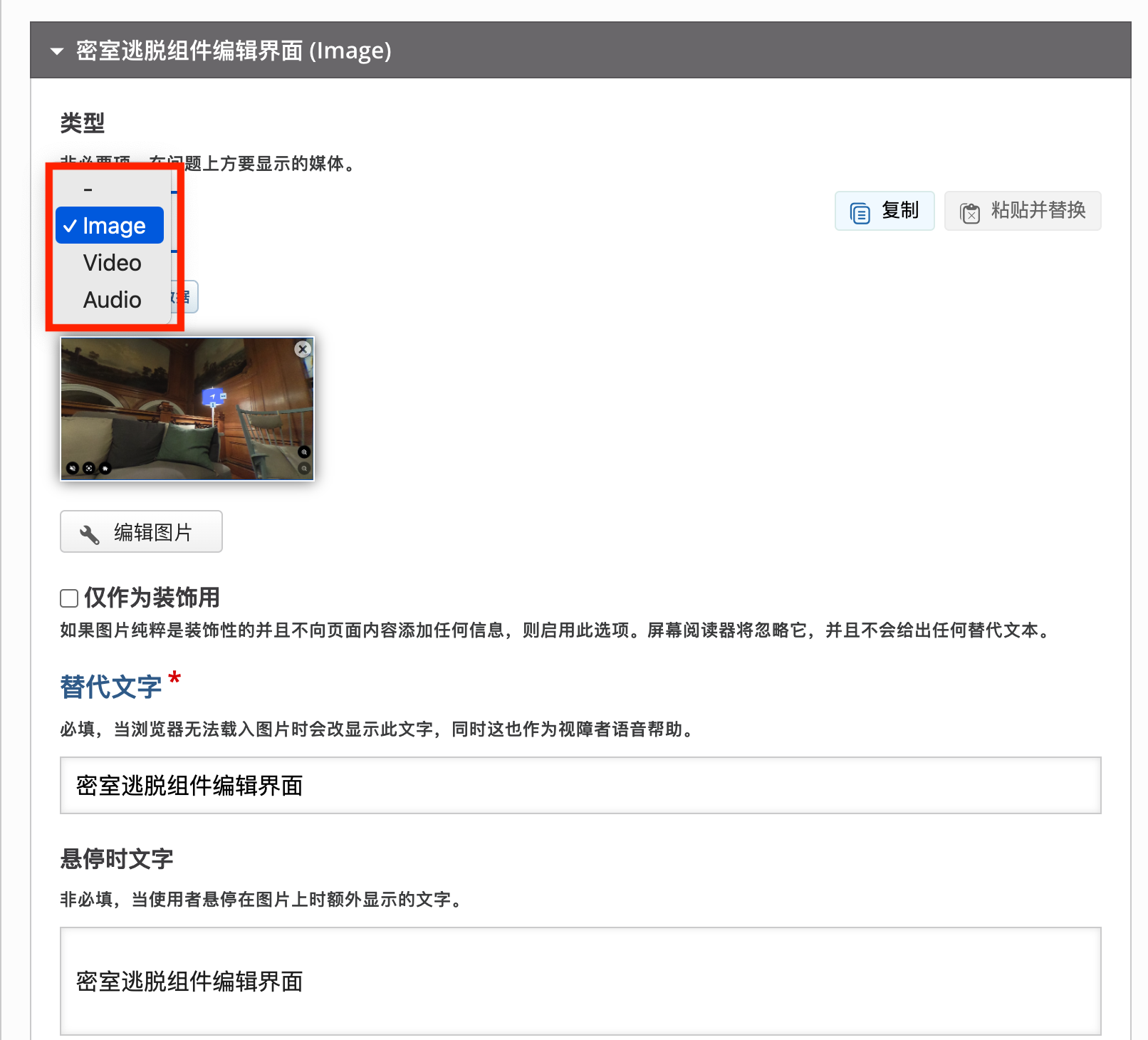
添加图片或视频媒体素材
步骤 4:答案与反馈设置
- 正确答案:
错误 - 正确反馈信息:
使用课灵平台可以创建丰富的H5P内容,它支持互动视频、拖放题等超过80种互动内容 - 错误反馈信息:
使用课灵平台可以创建丰富的H5P内容,它支持互动视频、拖放题等超过80种互动内容
💡 为什么反馈很重要?
即时且具体的反馈是互动学习的关键。不仅仅告诉学习者答案是对是错,更要解释"为什么"。这能帮助学习者纠正误解,加深对知识点的理解,从而显著提升学习效果。
步骤 5:问题行为设置
根据需要调整以下设置(参考截图配置):
- 启用「再试一次」按钮 (Enable "Retry" button):
勾选。允许用户在答错后重试。 - 启用「显示正确答案」按钮 (Enable "Show Solution" button):
勾选。允许用户查看正确答案。 - 核对答案前弹出确认视窗 (Check confirmation dialog):
不勾选。点击检查时直接显示结果。 - 再试一次前弹出确认视窗 (Retry confirmation dialog):
不勾选。点击重试时直接重置。 - 自动核对答案 (Auto-check):
不勾选。用户需手动点击"检查"按钮提交答案。
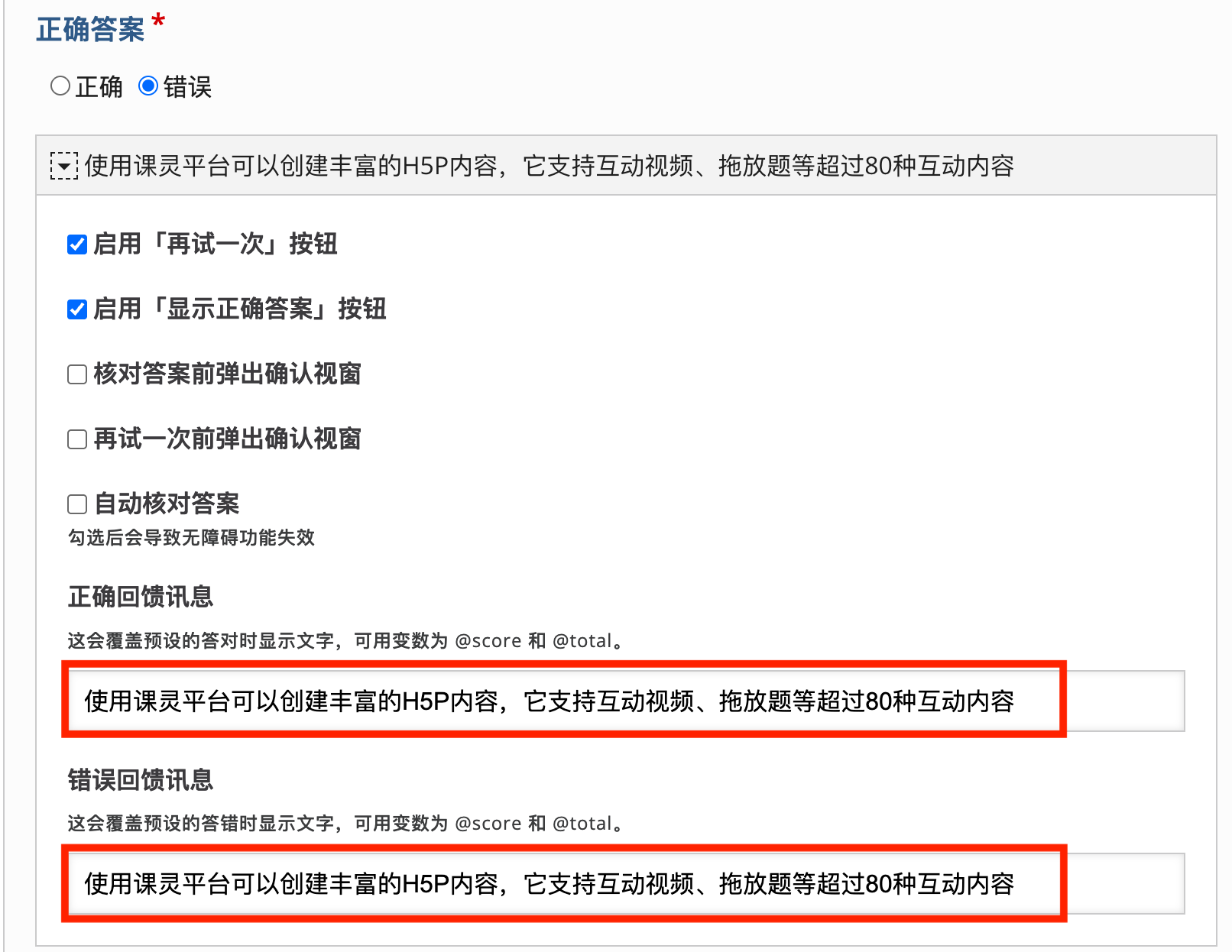
判断题编辑器界面,包含答案反馈设置(步骤4)和行为设置(步骤5)
步骤 6:保存与预览
点击 『保存并关闭』 生成完整的判断题内容,效果参考本文开篇示例。你现在应该有一个与本教程顶部示例类似的结果。
交互说明
- 作答:学习者阅读陈述后,选择 "正确" (True) 或 "错误" (False)。
- 检查:点击 "检查" (Check) 按钮提交答案。
- 反馈:系统会即时显示正确与否,并展示预设的反馈信息。
- 重试:如果启用了 "再试一次" (Retry),学习者可以重置题目重新作答。
- 查看答案:如果启用了 "显示正确答案" (Show Solution),学习者可以查看正确结果。
优化与可访问性
为了确保所有学习者都能无障碍地使用你的内容,请注意以下几点:
- 替代文本 (Alt Text):如果你添加了图片,请务必填写替代文本,描述图片内容,以便使用屏幕阅读器的学习者理解。
- 键盘导航:H5P 判断题原生支持键盘操作,确保学习者可以通过 Tab 键和回车键完成作答。
- 语言设置:在编辑器底部的 『文本覆盖和翻译』 (Text overrides and translations) 区域,你可以修改界面按钮(如 "Check"、"Retry")的显示文字,将其汉化以适应中文环境。
专家提示:设计灵感与最佳实践
想创建更有效的判断题?以下是一些基于教学设计原则的建议,帮助你提升题目质量:
- 聚焦单一概念:每道题应只测试一个核心事实或概念,避免在一个陈述中包含多个判断点。
- 避免模棱两可:陈述必须是绝对正确或绝对错误的,避免使用"通常"、"可能"等模糊词汇。
- 慎用否定句:尽量使用肯定句式陈述。双重否定(如"不是不...")会增加不必要的认知负荷,干扰对知识点的判断。
- 针对常见误解:设计"错误"陈述时,应基于学习者常见的误区或混淆点,而非为了刁难而编造离谱的错误。
- 利用媒体辅助:利用 H5P 的多媒体功能,结合图片或视频提出问题,提供视觉线索或情境。
- 反馈即教学:利用反馈字段提供解释性内容。当学习者答错时,解释为什么错;答对时,巩固为什么对。
提示