进阶填空题 (Advanced Fill the Blanks)
进阶填空题 (Advanced Fill the Blanks) 是一种功能强大的完形填空工具。与普通填空题不同,它允许为每个空白配置特定的反馈,支持多种正确答案变体(如不同拼写),并能针对特定的错误答案提供针对性的提示。这使其非常适合用于语言学习中的语法练习或需要精确反馈的复杂场景。
本教程目标
- 掌握使用下划线语法 (
___) 在文本中标记填空的方法 - 学习如何为每个填空独立配置正确答案、提示文本及特定错误反馈
- 理解进阶填空题与普通填空题的关键区别(如输入方式与反馈机制)
- 配置基于分数的整体反馈范围与行为设置(如拼写检查)
第一次使用课灵?
请先注册并登录课灵账号(可以使用微信登录),在工作区点击"创建",并选择『进阶填空题(Advanced Fill the Blanks)』开始创作。
何时使用进阶填空题
- 阅读理解考核:在长篇文本中测试对细节的理解
- 需要精确反馈的场景:针对特定的错误答案提供专门的纠正提示
- 复杂答案配置:当一个填空需要接受多种正确形式,或需要区分大小写敏感度时
- 严格的拼写检查:当需要明确指出拼写错误而不是直接判错时
教程示例
下面是我们将在本教程中创建的进阶填空题,主题是「Claire's Devil」,这是一个阅读理解练习。
示例展示了阅读理解填空,支持拼写检查和特定反馈
快速复制示例
- 点击 这里➜ 将示例复制到你的课灵工作区
- 在打开的页面点击"复制" (注意:请确保已登录课灵账号,否则无法复制)
- 随后在生成的副本中点击"编辑"
- 即可查看并操作本教程所示的设置。
创建进阶填空题:分步指南
步骤 1:创建新内容
- 在课灵工作区点击「创建」,进入 H5P 编辑器
- 在内容类型列表中选择 『进阶填空题』 或搜索
advanced - 进入编辑界面开始配置
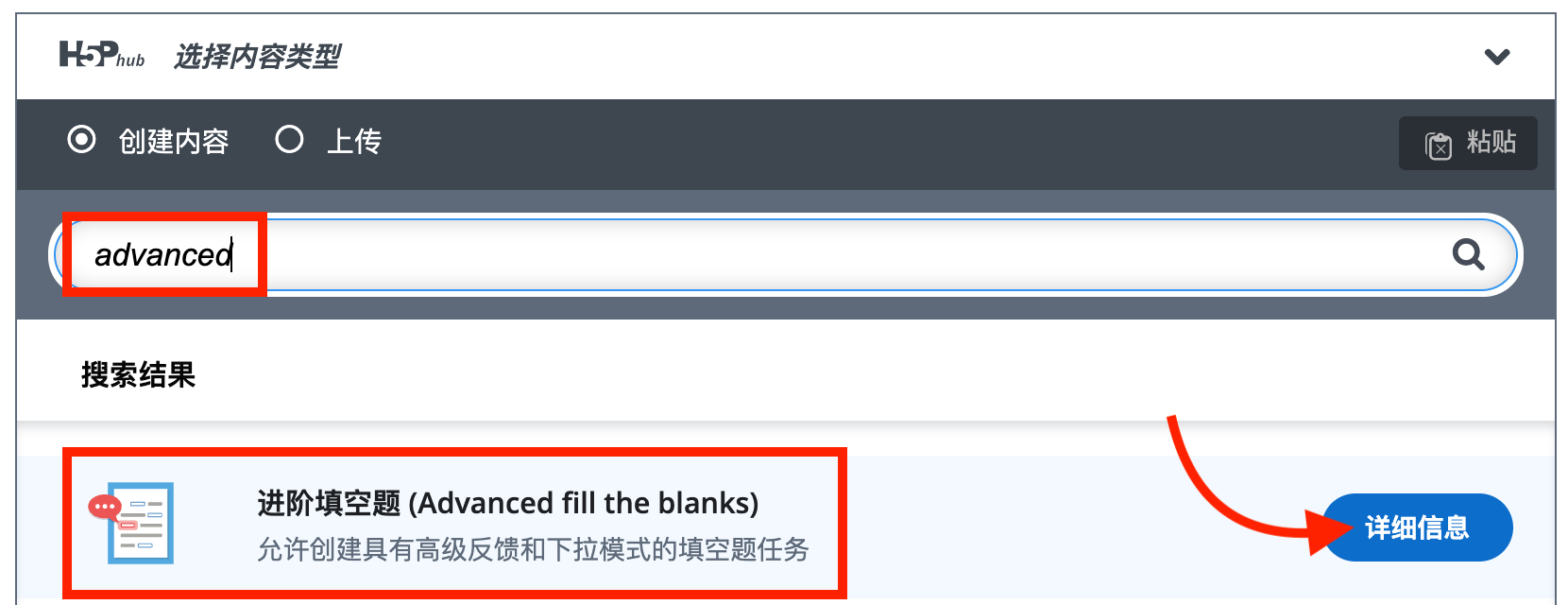
从 H5P 内容类型列表中选择『进阶填空题』
步骤 2:设置标题与多媒体
- 在 『标题』 字段中输入:
Claire's Devil - 展开 『媒体』 选项卡,选择 『图片』
- 上传一张与故事相关的图片(例如示例中的女孩图片)
- 勾选 『仅作为装饰用』(如果图片仅用于装饰),或输入替代文本
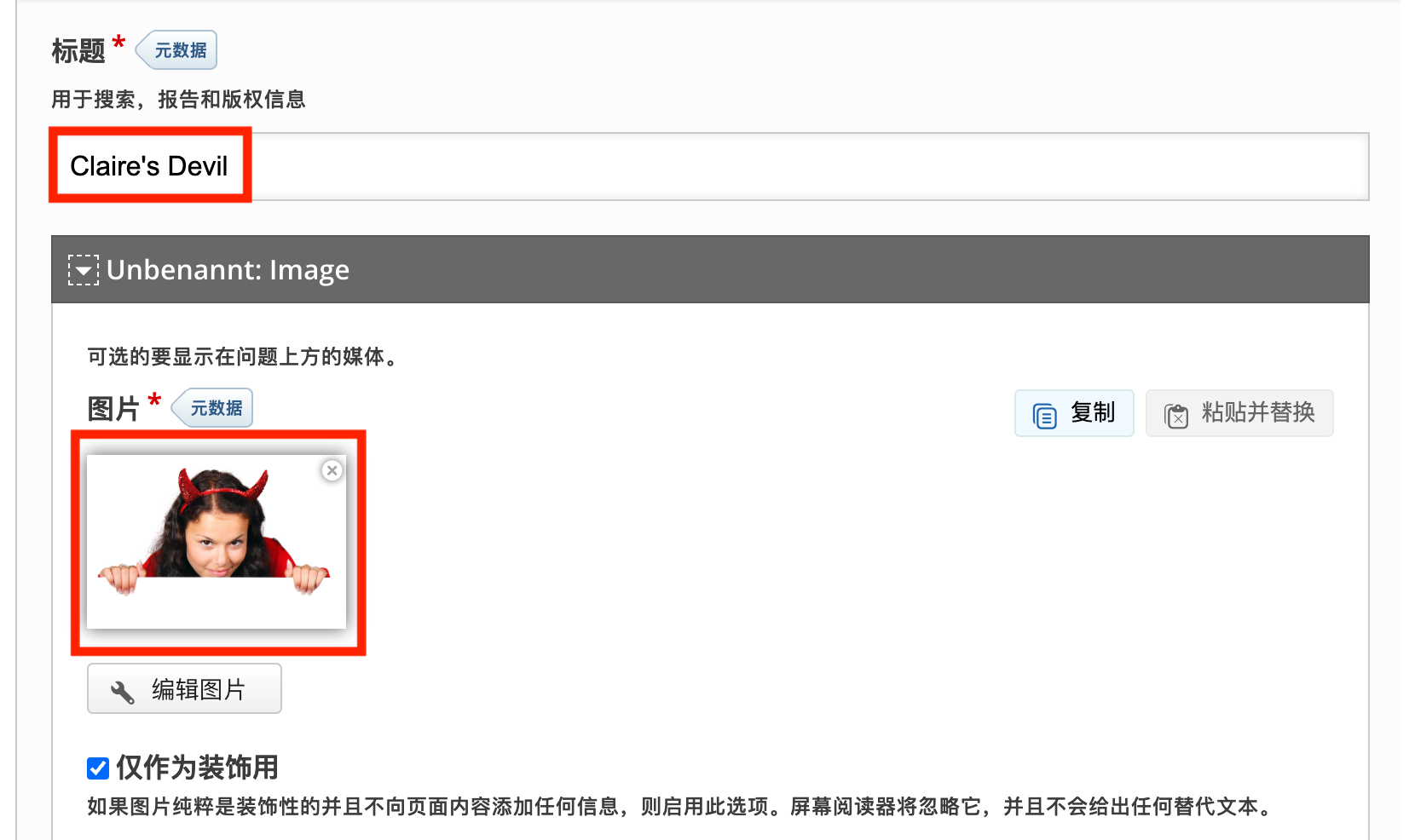
输入标题并添加装饰性图片
提示
别忘了点击标题旁的 『元数据』(Metadata) 按钮,为您的内容添加版权信息和许可证。
步骤 3:编写任务描述与填空文本
- 任务描述:输入指导语,例如
Fill in the missing words. - 带有空白的文本:
- 进阶填空题使用 下划线 来标记空白,而不是星号。
- 输入至少 3 个下划线
___来创建一个填空。 - 不要 在文本框中直接写答案。
示例题干文本:
Rob and Claire are walking home from ___. Rob invites Claire to a party, but she isn't sure because it isn't in a nice ___ of town. Rob then tells her that she shouldn't worry about her ___ because they don't have to know. He gives her an ___ - staying with his sister - and says that his mom will cover up for them.
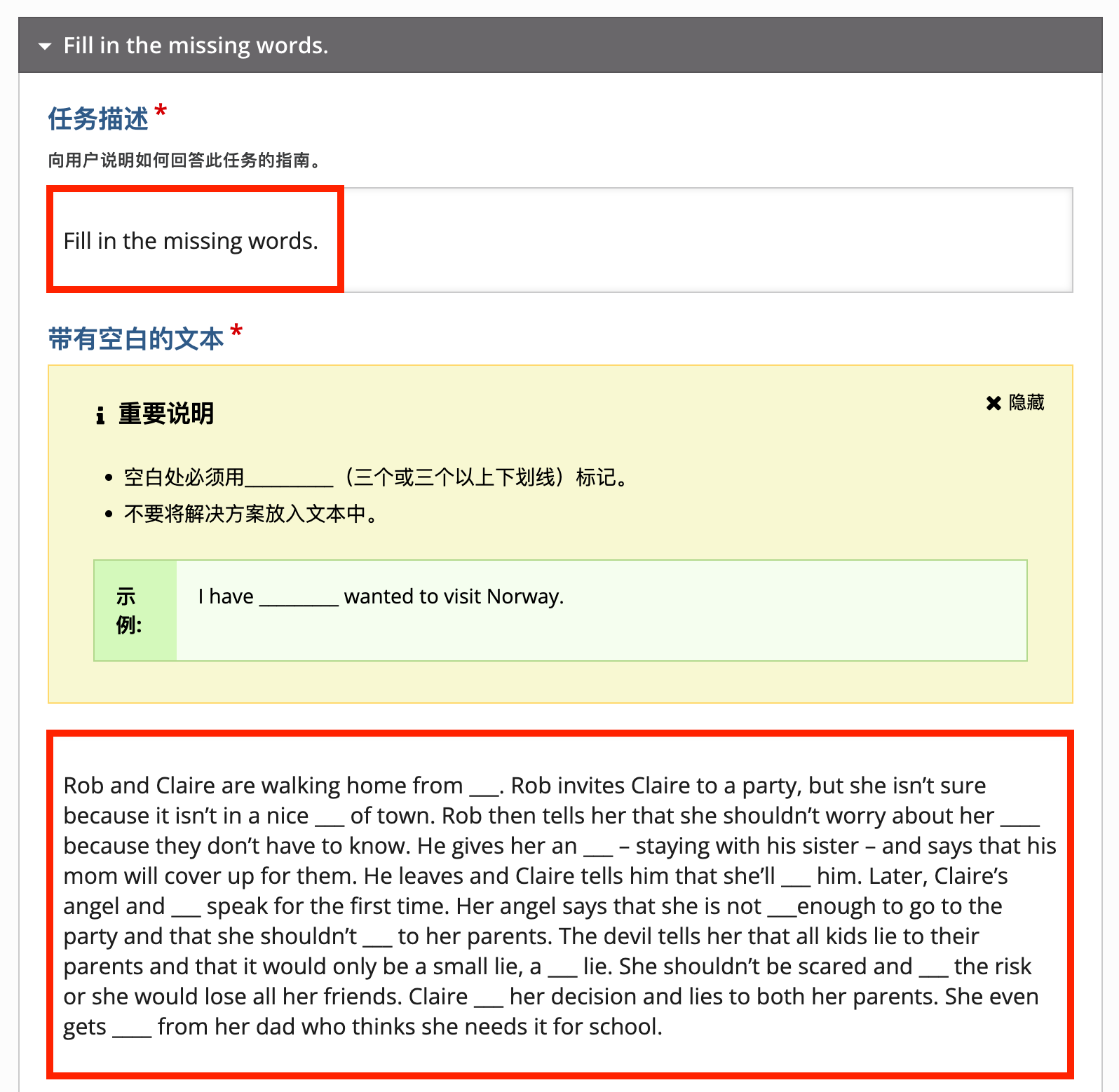
使用三个或更多下划线(___)在文本中标记填空位置
步骤 4:配置填空答案
在输入文本后,请在 『文本中使用的填空空白』 (Blanks used in text) 列表中找到对应的空白项进行配置。
- 点击列表中的某一项(例如第 4 项
excuse对应的空白)展开配置。 - 正确答案:输入
excuse。- 支持多行输入,每一行代表一个可接受的正确答案。
- 提示:输入
a reason, either true or invented, that you give to explain or defend。 - 错误答案(可选):您可以点击「添加错误答案」,预设一些常见的错误回答,并针对该错误给出特定的反馈信息。
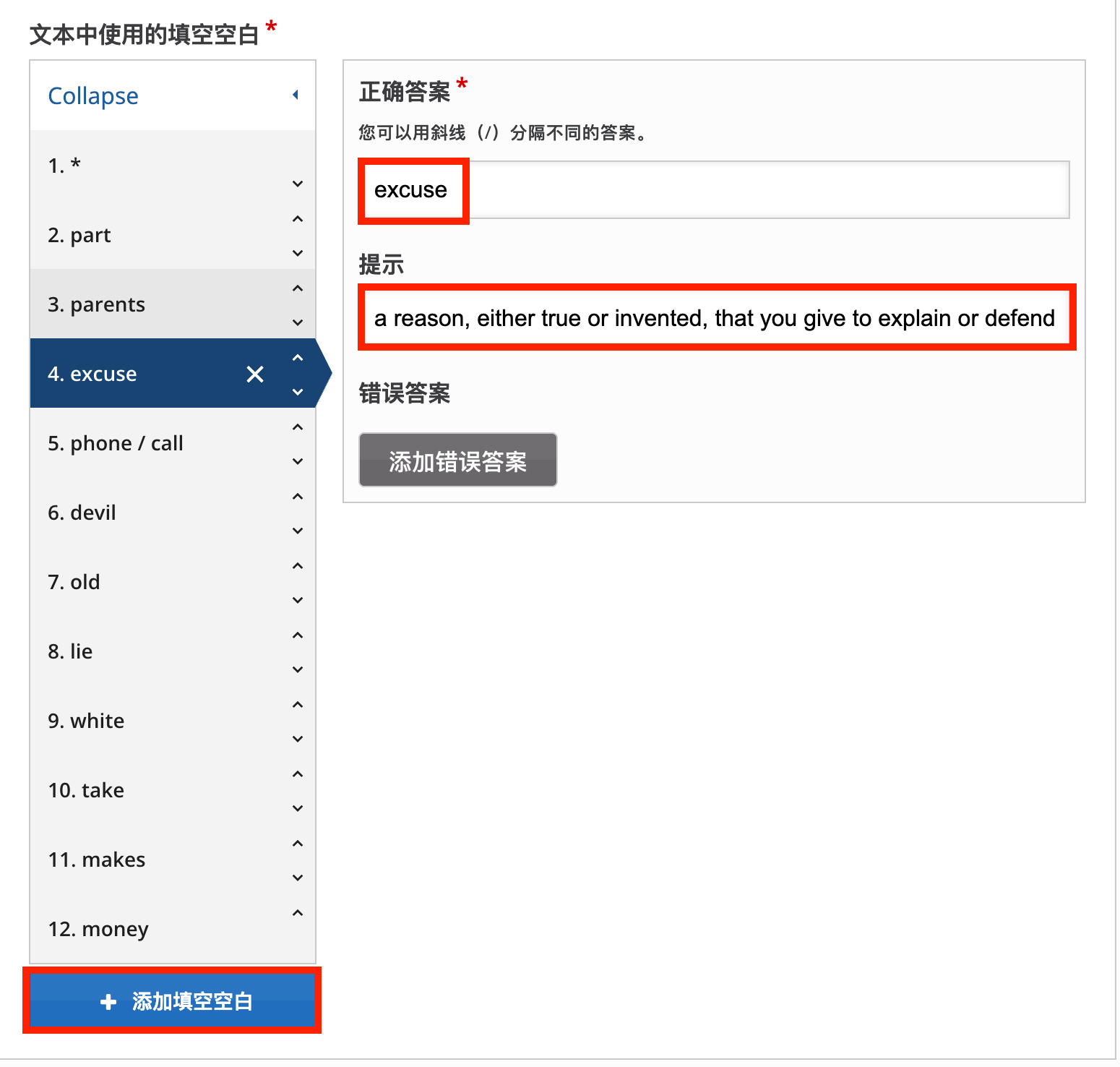
为每个空白独立配置正确答案、提示文本和特定错误反馈
步骤 5:定义整体反馈
展开 『整体反馈』 部分,设置基于分数的自定义反馈范围:
- 点击 『添加范围』 按钮,创建 5 个区间:
- 0% - 20%:
You should start reading the scenes. - 21% - 40%:
You should read the scenes again. - 41% - 60%:
You should read parts of the scenes again. - 61% - 80%:
You know the scenes quite well. - 81% - 100%:
You know the scenes really well.
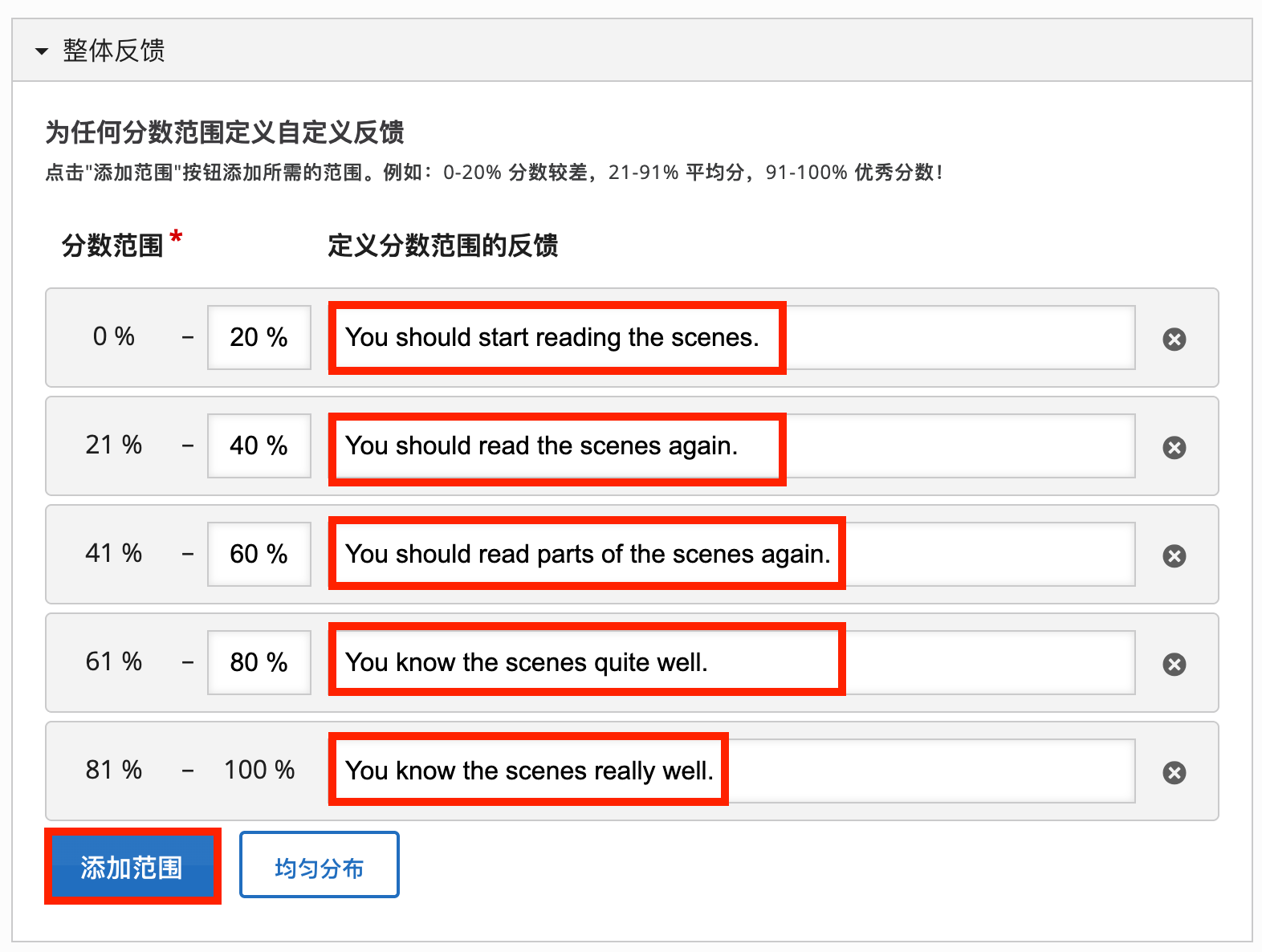
根据得分百分比提供个性化的鼓励或建议
步骤 6:行为设置(选择答案模式)
展开 『行为设置』,『答案模式』 决定了用户的交互方式。您可以根据难度需求选择以下两种模式之一:
模式 A:手动输入 (Text Input)
适合拼写练习与记忆考核(默认模式)。
- 答案模式:选择 『用户输入答案』 (User input)。
- 用户拼写错误时的行为:建议选择 『提醒用户错误』 (Show error)。
- 系统会检测轻微拼写错误(如少打一个字母),并提示用户而不是直接判错。
- 区分大小写:通常 不勾选,除非是专门考核大写规则。
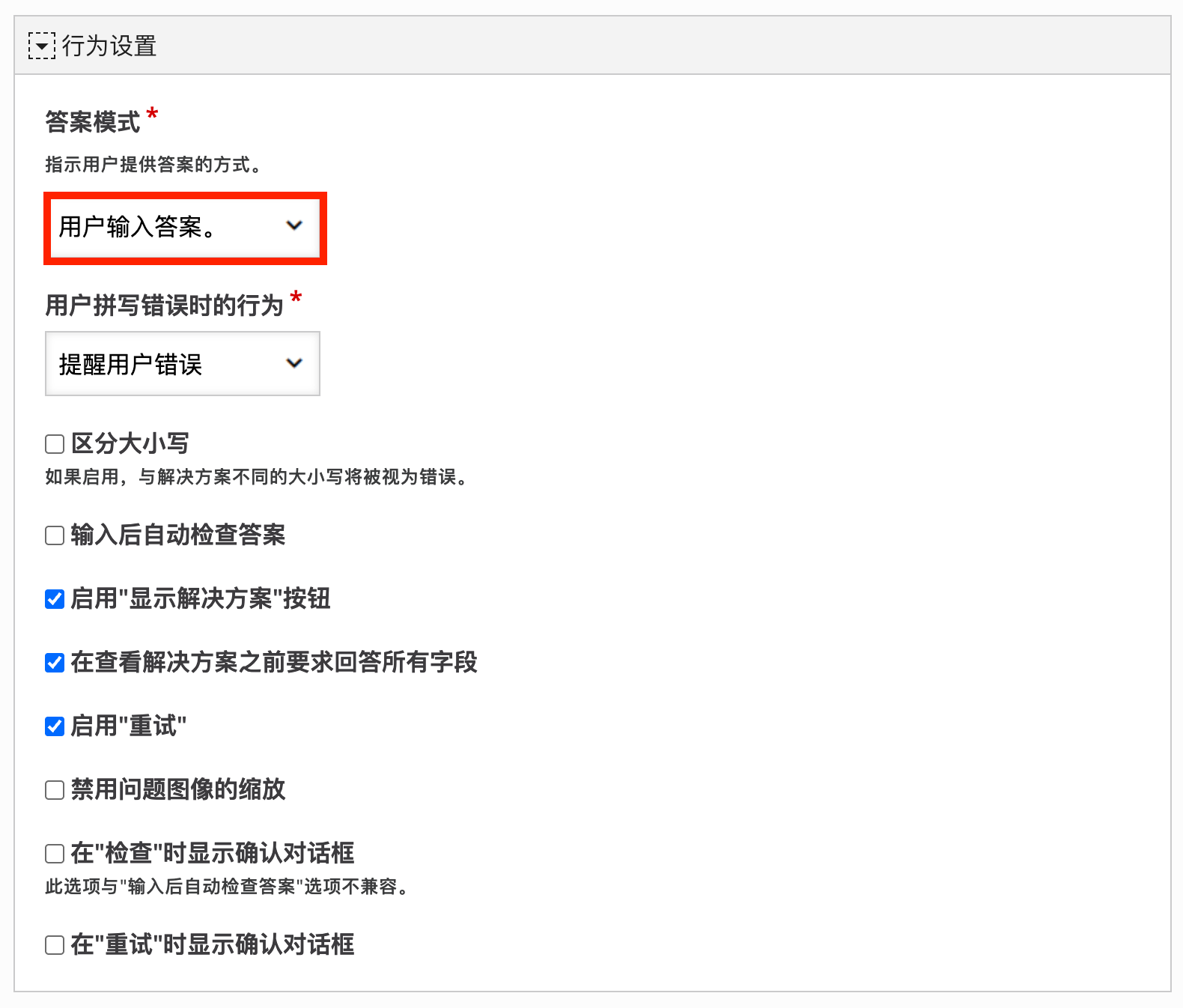
行为设置:选择用户输入或下拉菜单模式
模式 B:下拉菜单 (Selection)
适合阅读理解与识别考核(降低难度)。
- 答案模式:选择 『用户从选项中选择』 (User selects from options)。
- 提供选择的替代项:
- 『其他所有空白的正确答案』:将文中所有正确答案混在一起作为每个空的选项(单词库模式,如截图所示)。
- 『手动定义的错误答案』:仅显示在该填空步骤中配置的特定错误答案作为干扰项。
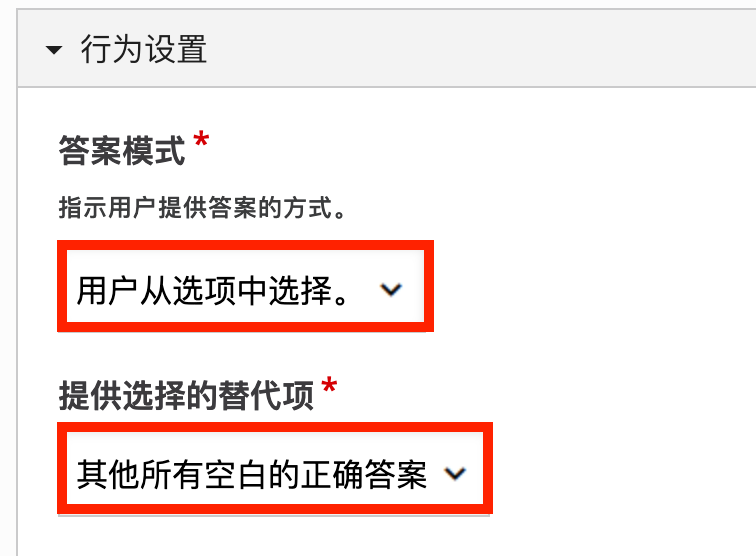
您可以选择『用户输入』进行拼写考核,或选择『下拉菜单』进行识别练习
通用设置
无论选择哪种模式,建议开启以下选项以提升体验:
- 启用"显示解决方案"按钮:勾选。
- 启用"重试":勾选。
步骤 7:保存与预览
点击右上角的 『保存』 按钮,生成活动。
- 如果您选择了 手动输入模式,尝试输入正确答案(如
excuse)或错误答案,查看反馈效果。 - 如果您选择了 下拉菜单模式,点击空白处即可看到选项列表。
交互说明
根据您选择的答案模式,用户将体验不同的交互:
文本输入模式:
- 拼写智能提示:若启用了拼写检查,系统会自动检测轻微拼写错误(如
wrokvswork),并用红色波浪线提示用户,而不是直接判错。 - 键盘输入:用户需要完全凭记忆输入单词。
- 拼写智能提示:若启用了拼写检查,系统会自动检测轻微拼写错误(如
下拉菜单模式:
- 点击选择:点击空白处弹出选项列表。
- 干扰项辨析:若选择了"单词库"模式,用户需要从整篇文章的所有正确答案中辨析出当前空的正确选项。
通用功能:
- 即时反馈:用户可以点击每个空白旁的图标查看提示(如果有)。
- 完成检查:填写完毕后点击"检查"按钮,系统根据设定的分数范围给出整体评价。
优化与可访问性
- 提供上下文线索:在填空题的 『提示』 字段中提供定义或上下文线索(如本例中的单词释义),这对语言学习者非常有帮助。
- 键盘导航:确保用户可以通过 Tab 键在不同的填空之间顺畅切换。
- 替代文本:如果使用了图片,务必填写替代文本或标记为装饰性,以免干扰屏幕阅读器用户。
专家建议
- 利用"错误答案"反馈:进阶填空题的强大之处在于可以预判用户的错误。如果您知道学生常把
excuse拼成excuss,可以将其添加为"错误答案"并给出"注意结尾是 se 不是 ss"的精准反馈。 - 阅读理解设计:不仅仅是填词,可以通过填空来测试学生对文章逻辑、指代关系或隐含意义的理解。
- 避免过度提示:虽然"提示文本"很有用,但过多的提示可能会降低挑战性。建议仅针对生僻词或易混淆点提供提示。
专家提示:进阶填空题 vs 普通填空题
很多用户会困惑于“进阶填空题” (Advanced Fill the Blanks) 与 “填空题” (Fill in the Blanks) 的选择。以下对比可以帮助您做出决定:
| 特性 | 普通填空题 (Fill in the Blanks) | 进阶填空题 (Advanced Fill the Blanks) |
|---|---|---|
| 填空标记 | 使用星号 * 包裹答案 | 使用下划线 ___ 标记位置 |
| 答案配置 | 在文本中直接定义 *answer* | 在左侧列表独立配置每个空的答案 |
| 反馈机制 | 只能设置整体反馈 | 可针对特定错误答案设置精准反馈 |
| 输入提示 | 无拼写检查提示 | 支持自动检测并提示轻微拼写错误 |
| 下拉选项 | 不支持自动生成选项库 | 支持自动将所有答案作为选项库 |
核心推荐:
- 如果您只需要简单的词汇测试,普通填空题更快捷。
- 如果您需要针对性的错误指导(如语法纠错)或复杂的拼写宽容度,进阶填空题是更好的选择。