写作结构条 (Structure Strip)
『写作结构条』(Structure Strip) 是 H5P 中一个专注于写作脚手架 (Writing Scaffolding) 和结构训练的互动组件。它通过在屏幕左侧(或移动端底部)提供一个可视化的分段结构条,引导学习者按照预设的逻辑框架(如引言、论证、结论)进行写作。每一段都可以包含详细的指导语和相对长度权重,有效降低长文写作的认知负荷,帮助学习者内化写作结构。
本教程目标
- 掌握写作结构条的适用场景(如结构化评估、论文指导)
- 学习配置媒体、任务描述及多个写作章节
- 了解如何利用“权重”和“颜色”来引导写作比例和区分段落功能
第一次使用课灵?
请先注册并登录课灵账号(可以使用微信登录),在工作区点击"创建",并选择『写作结构条 (Structure Strip)』开始创作。
何时使用写作结构条
- 学术与论文写作:为学生提供标准的论文结构框架(如摘要、引言、方法、结果、讨论),规范学术表达。
- 案例与文本分析:引导学生从不同维度(如背景、成因、影响、对策)深入分析特定案例或文学作品。
- 实验与项目报告:辅助学生按科学步骤记录实验过程(如假设、器材、步骤、数据、结论)。
- 反思日志:利用结构化模型(如 Gibbs 反思循环)引导学生进行深度的自我反思和总结。
教程示例
下面是我们将在本教程中创建的写作结构条,主题是「伦敦码头区评估」(London Docklands Evaluation),引导学生分析该区域重建的成败。
- 点击 这里➜ 将示例复制到你的课灵工作区
- 在打开的页面点击"复制" (注意:请确保已登录课灵账号,否则无法复制)
- 随后在生成的副本中点击"编辑"
- 即可查看并操作本教程所示的设置。
创建写作结构条:分步指南
步骤 1:创建新内容
- 在课灵工作区点击「创建」,进入 H5P 编辑器
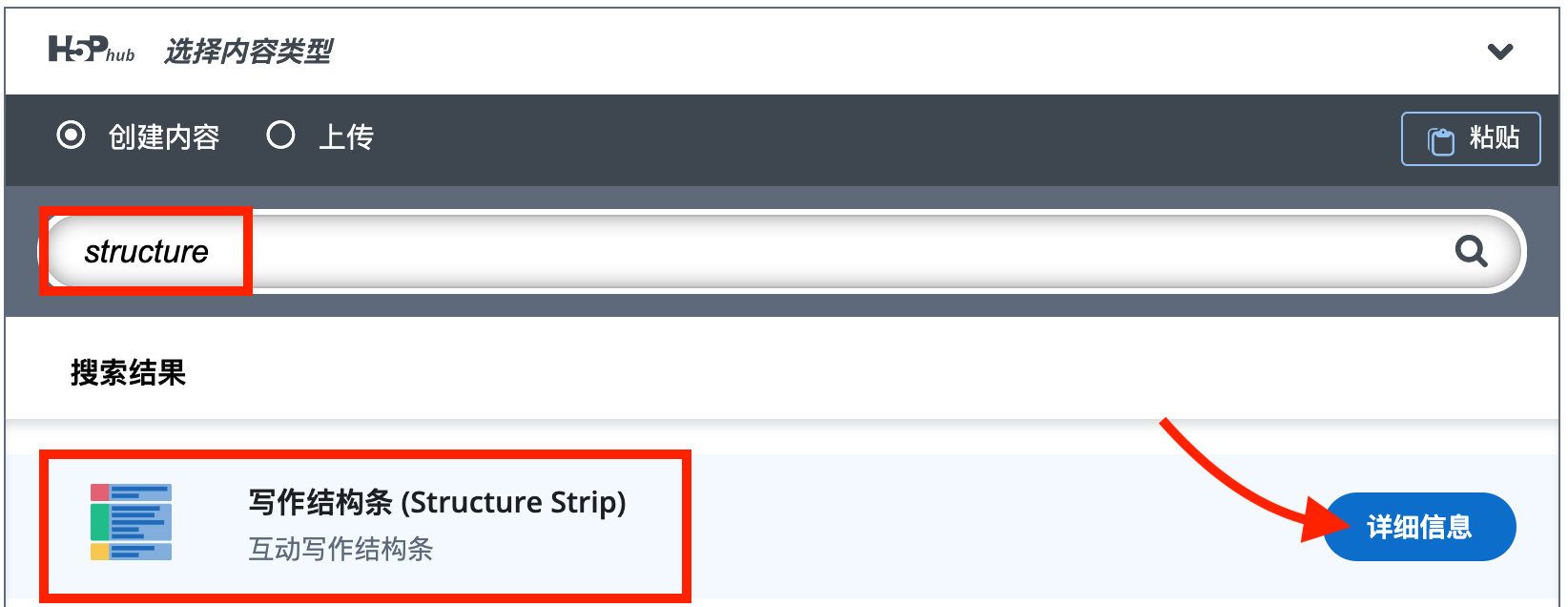
- 在内容类型列表中选择 『写作结构条』 或搜索
Structure Strip - 进入编辑界面开始配置
步骤 2:设置标题与媒体
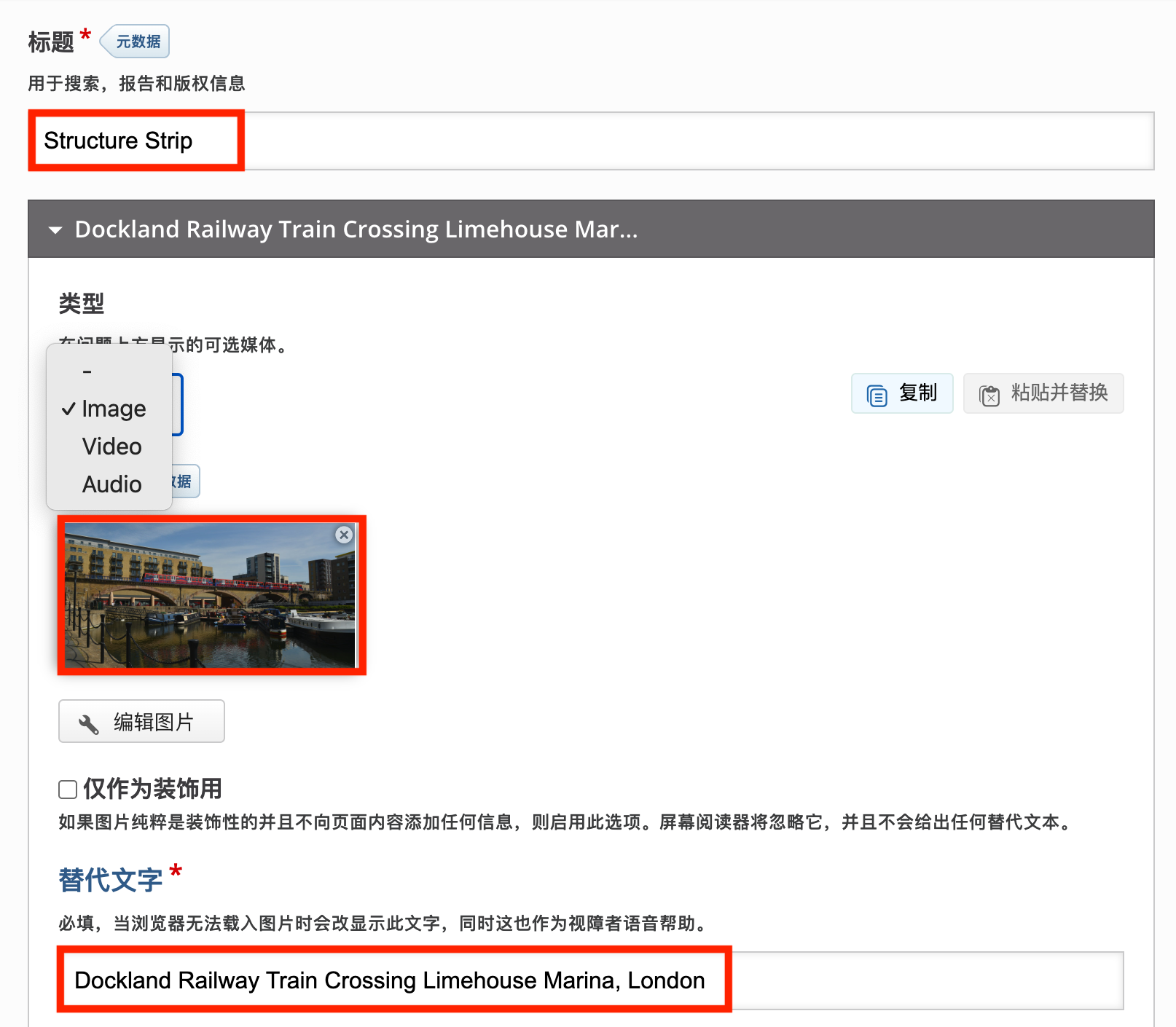
- 标题 (元数据):输入
Structure Strip或您的课程名称。 - 媒体类型:展开 类型 下拉菜单,选择 Image(图片)。当然,您也可以根据需要选择 Video(视频)或 Audio(音频)作为辅助材料。
- 上传图片:添加一张展示伦敦码头区的图片(如示例中的火车穿越画面)。
- 替代文本:输入图片的描述,例如
Dockland Railway Train Crossing Limehouse Marina, London,以提升无障碍访问性。
步骤 3:编写任务描述
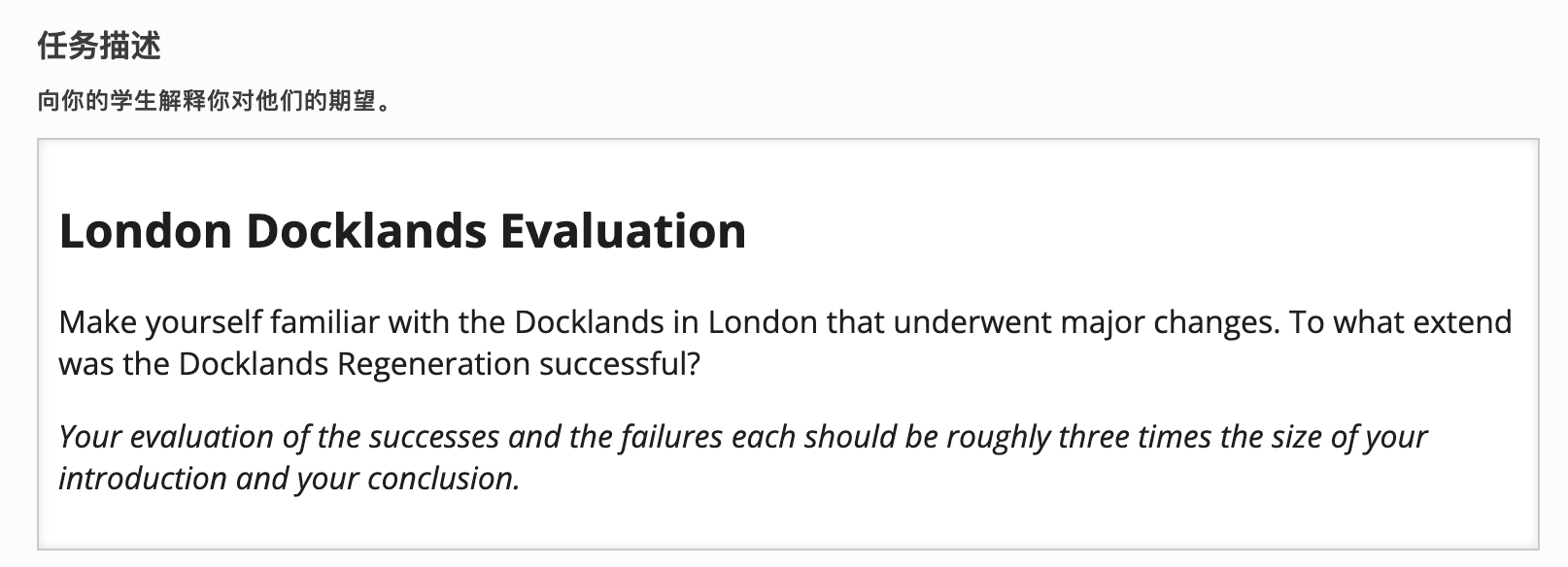
在 任务描述 区域,向学生说明写作的整体目标。可以使用富文本编辑器格式化文本:
- 标题:输入
London Docklands Evaluation并加粗或设为标题格式。 - 说明文本:
Make yourself familiar with the Docklands in London that underwent major changes. To what extend was the Docklands Regeneration successful?
Your evaluation of the successes and the failures each should be roughly three times the size of your introduction and your conclusion.
步骤 4:配置写作结构
我们将创建 4 个章节(Section),并通过“权重”控制它们在结构条中的相对长度。
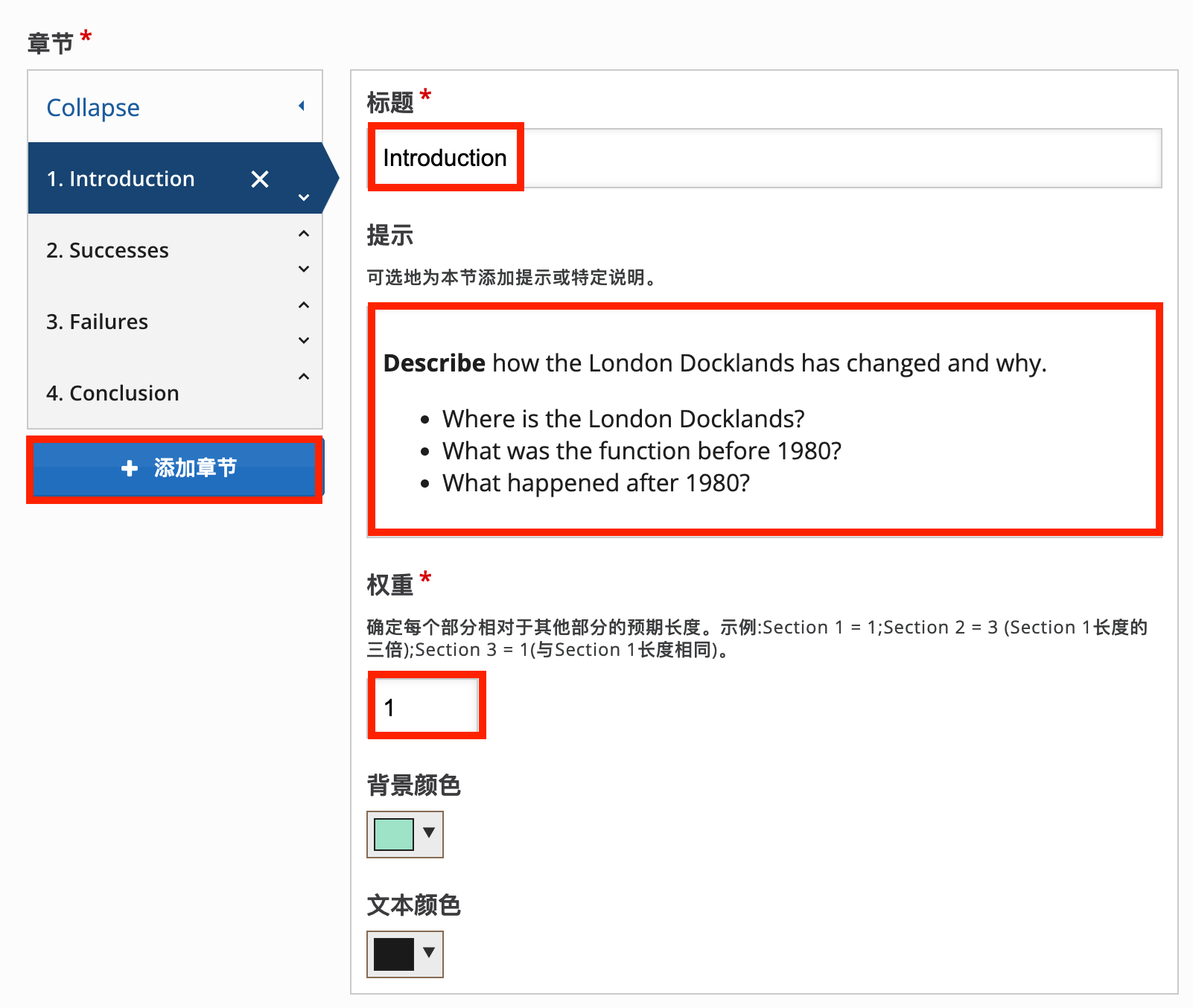
章节 1:引言 (Introduction)
- 标题:
Introduction - 提示:输入引导性问题,例如:
- Describe how the London Docklands has changed and why.
- Where is the London Docklands?
- What was the function before 1980?
- What happened after 1980?
- 权重 (Weight):
1(作为基准长度)。 - 背景颜色:选择淡绿色(或其他区分色)。
章节 2:成功之处 (Successes)
- 标题:
Successes - 提示:
- What were the successes of the change in function?
- How was the regeneration successful for the people?
- Keywords: hospitals, schools, facilities, infrastructure...
- Remember to include facts and statistics.
- 权重 (Weight):
3(长度约为引言的3倍)。 - 背景颜色:选择较深的绿色。
章节 3:失败之处 (Failures)
- 标题:
Failures - 提示:
- What were the failures in the change in function?
- How was the regeneration a failure for the people?
- Keywords: hospitals, schools, facilities...
- 权重 (Weight):
3(长度约为引言的3倍)。 - 背景颜色:选择浅红色/粉色。
章节 4:结论 (Conclusion)
- 点击 添加章节。
- 标题:
Conclusion - 提示:总结你的评估,给出最终判断。
- 权重 (Weight):
1(与引言相同)。 - 背景颜色:选择与引言相同的颜色或灰色。
步骤 5:行为设置
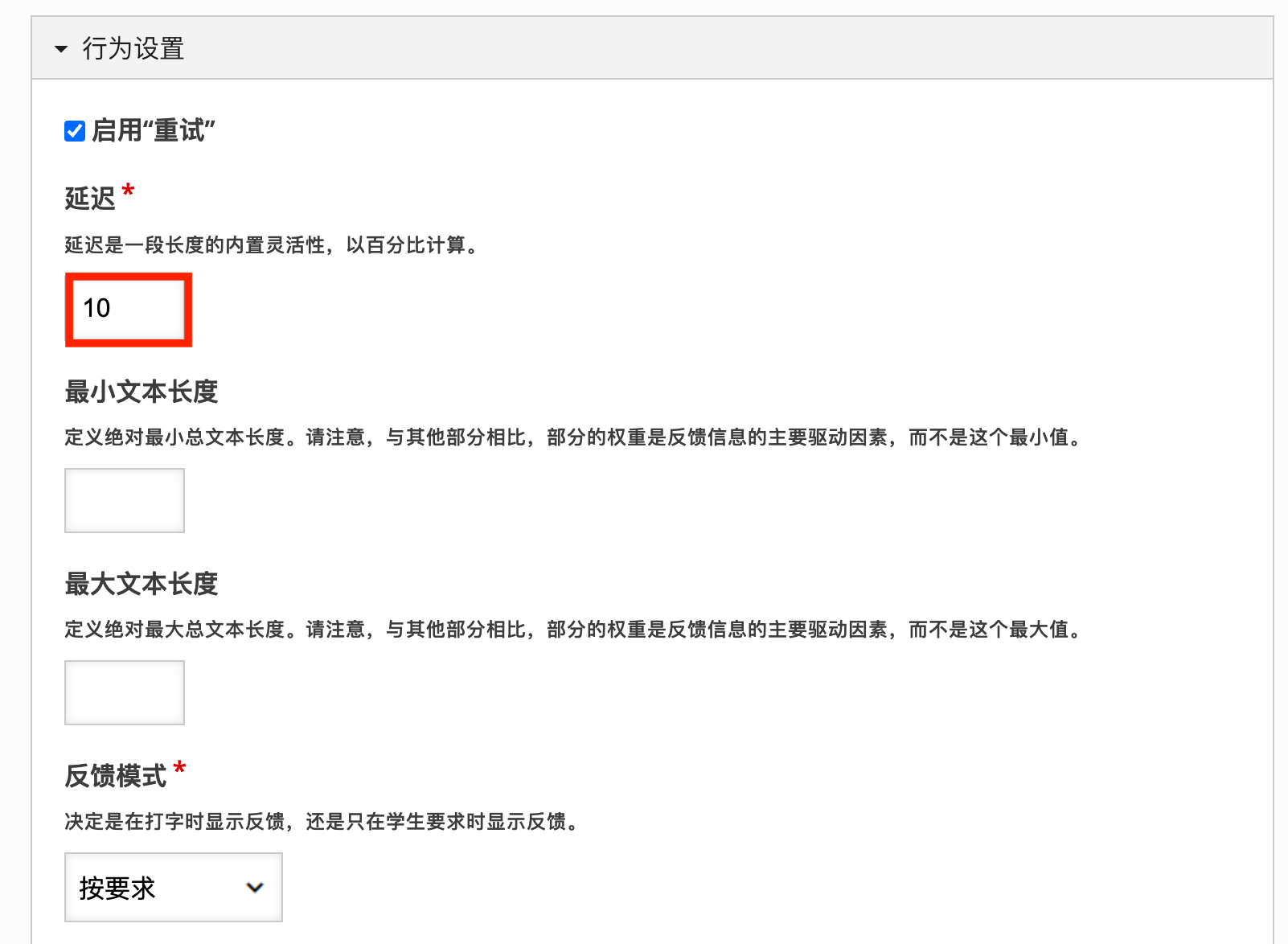
展开 行为设置 选项卡,您可以微调写作任务的反馈机制和限制条件:
- 启用“重试” (Enable "Retry"):
- 勾选后,学生可以点击“重试”按钮清除所有内容并重新开始。
- 延迟 (Slack):
- 设置段落长度验证的容错率(百分比)。默认为
10,意味着如果一个段落的长度在理想长度的 +/- 10% 范围内,系统也会将其标记为符合要求(绿色)。 - 这为学生的写作提供了一定的灵活性,避免过于死板的长度限制。
- 设置段落长度验证的容错率(百分比)。默认为
- 最小/最大文本长度:
- 最小文本长度:设置学生必须输入的总字符数下限。
- 最大文本长度:设置允许输入的总字符数上限。
- 注意:各章节的“权重”主要用于决定段落的相对比例,而这两个设置用于控制整体篇幅。
- 反馈模式 (Feedback mode):
- 按要求 (On request):学生点击按钮时才显示反馈。推荐使用此模式,避免在写作过程中分散学生的注意力。
- 输入时 (While typing):实时显示反馈。
步骤 6:保存与预览
点击 『保存并关闭』。现在,您将看到一个包含图片、任务说明以及左侧彩色结构条的写作界面。学生在写作过程中,可以随时查看左侧的结构条,点击问号图标获取针对每个段落的具体写作提示。
交互说明
向学习者提供清晰的操作指引有助于他们快速上手:
- 结构引导:结构条直观地展示了文章的各个组成部分(如引言、主体、结论)及其预期的相对长度。
- 查看提示:点击结构条上的 问号图标 (?),可以展开查看该段落的具体写作指导和提示文本。
- 提交与反馈:
- 详细评估:提交后,系统会在底部列出针对每个段落的具体反馈。
- 长度建议:反馈会明确指出段落是“太长”还是“太短”,并给出具体的字数调整建议(如“需要至少增加 3 个字符”或“删除至少 71 个字符”)。
- 实用功能:
- 复制 (Copy):点击底部的 Copy 按钮可一键复制所有文本,方便学生粘贴到文档或作业提交区。
- 重试 (Retry):如果需要重新开始,可使用重试功能。
优化与可访问性
为了确保所有学习者都能获得良好的体验,请注意以下几点:
- 替代文本:为添加的背景图片或参考图提供准确的替代文本 (Alt Text),以便屏幕阅读器用户理解图片内容。
- 清晰的提示:在“指导说明”中使用简洁明了的语言,避免过于复杂的长句。
- 颜色对比:虽然结构条颜色可以自定义,但请确保文本与背景色之间有足够的对比度。
- 键盘导航:该组件支持键盘操作,学生可以使用 Tab 键在不同的输入区域和结构条之间切换。
选型建议
在设计写作或文本输入类任务时,请参考以下建议:
- 结构化长文写作:如果需要引导学生按照特定结构(如论文、报告)写作,并提供分段提示,请使用本组件 『写作结构条』(Structure Strip)。
- 简单的文档撰写:如果只是需要一个富文本编辑器让学生提交作业,且不需要分段结构,可以使用 『文档工具』(Documentation Tool)。
- 自动评分短文:如果需要根据预设关键词对学生的短文进行自动评分和反馈,请使用 『短文写作』(Essay)。
- 关键词填空:如果是检查学生对特定术语或概念的掌握,请使用 『填空题』(Fill in the Blanks)。
- 听写与记录:如果需要学生根据听到的内容输入文本,请使用 『听写』(Dictation)。