查找多个热点 (Find Multiple Hotspots)
『查找多个热点』(Find Multiple Hotspots) 是一种基于图像的评估任务。学习者需要在图片中找出所有符合条件的目标区域。与普通的『查找热点』不同,它要求用户识别出一组相关的元素(例如找出图中所有的安全隐患、所有的哺乳动物等),并即时获得反馈。
本教程目标
- 理解本组件与单点『查找热点』的区别
- 学习创建包含多个目标区域的视觉测验
- 掌握热点名称、进度计数器及即时反馈的配置方法
第一次使用课灵?
请先注册并登录课灵账号(可以使用微信登录),在工作区点击"创建",并选择『查找多个热点 (Find Multiple Hotspots)』开始创作。
何时使用查找多个热点
- 安全隐患排查:如本教程示例,找出场景中所有的危险源(厨房安全、工地安全等)。
- 医学与生物:在解剖图中标记出同一系统的所有器官(如找出所有消化系统器官)。
- 图像分析:在复杂的图片中找出所有符合特定特征的物体(如“找出图中所有的可回收垃圾”)。
- 地图作业:在地图上标记出所有属于特定气候带的国家或城市。
- 故障诊断:在电路图或机械图中找出所有损坏或连接错误的部件。
- 趣味寻找游戏:创建“寻找隐藏物品”或“找茬”游戏,提升观察力训练的趣味性。
教程示例
下面是我们将在本教程中创建的查找多个热点,主题是「居家安全:厨房里的危险」,要求学习者在厨房场景中找出 12 个潜在的安全隐患。
示例包含12个潜在的危险点;点击即可标记并获得即时反馈,适合安全意识培训
快速复制示例
- 点击 这里➜ 将示例复制到你的课灵工作区
- 在打开的页面点击"复制" (注意:请确保已登录课灵账号,否则无法复制)
- 随后在生成的副本中点击"编辑"
- 即可查看并操作本教程所示的设置。
创建查找多个热点:分步指南
步骤 1:创建新内容
- 在课灵工作区点击「创建」,进入 H5P 编辑器
- 在内容类型列表中选择 『Find Multiple Hotspots』 或搜索
查找多个热点 - 进入编辑界面开始配置
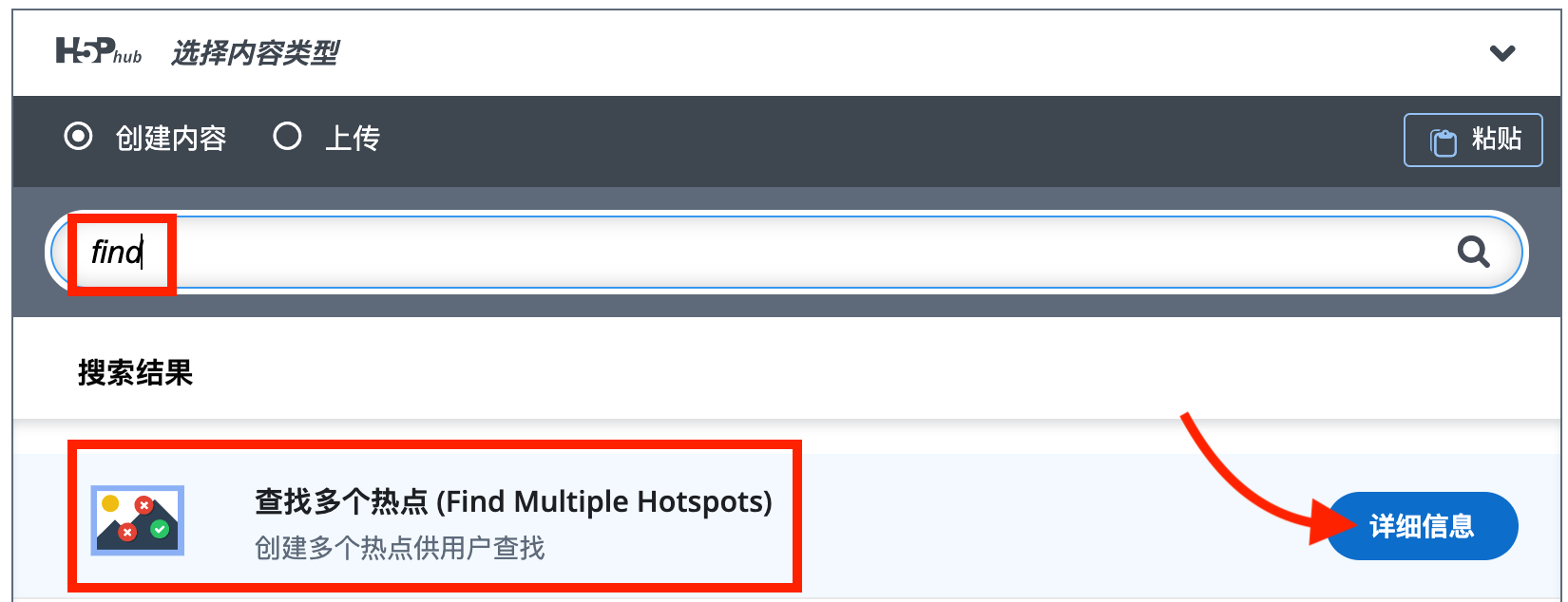
从 H5P 内容类型列表中选择『查找多个热点』
步骤 2:上传背景图像
- 标题:输入
08-居家安全-厨房里的危险 - 背景图:在 『背景图像』(Background Image) 区域上传一张厨房场景图(图中包含各种潜在危险,如溢出的垃圾、乱放的刀具等)。
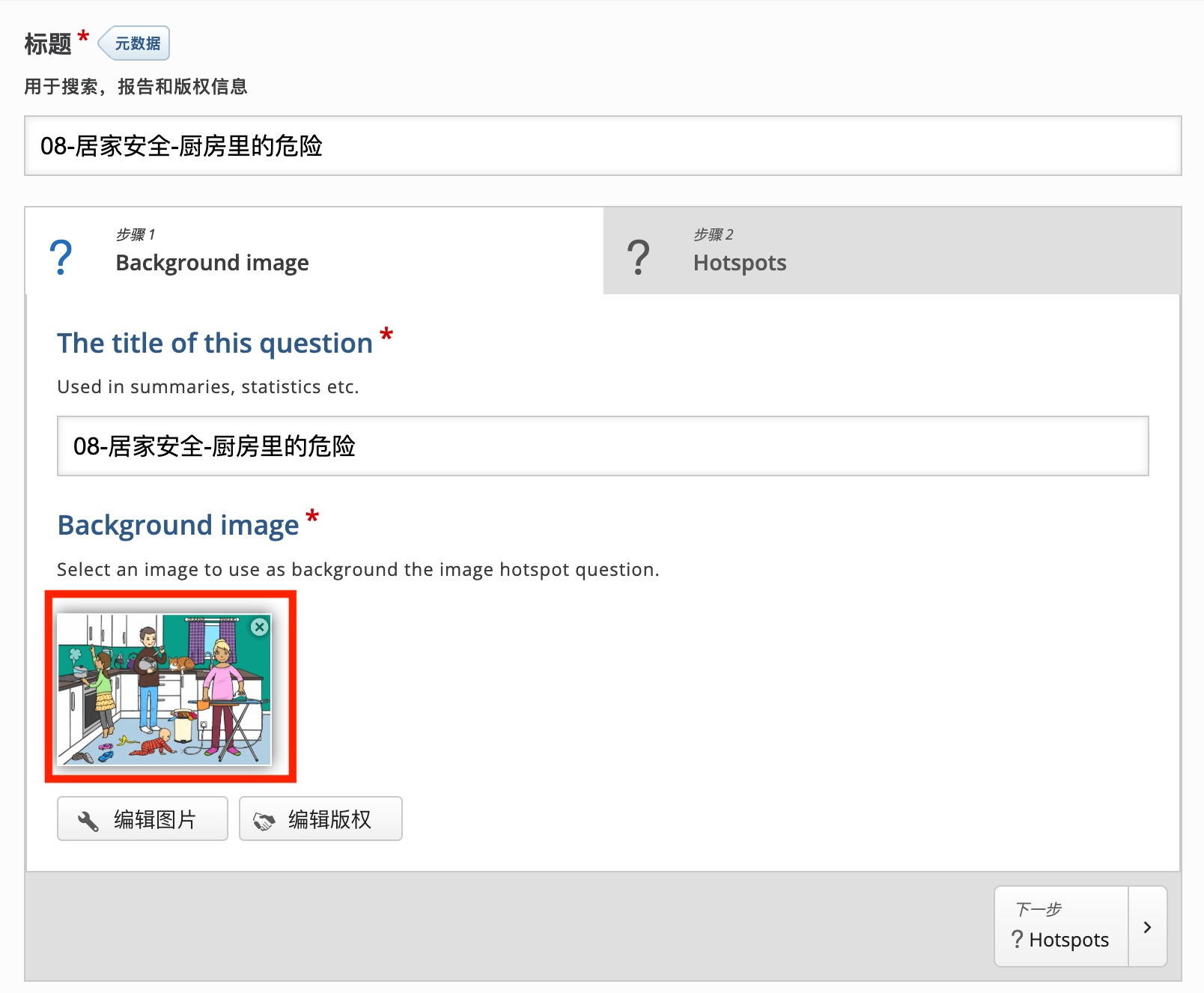
上传厨房场景图作为背景图像
步骤 3:添加热点区域
点击 『热点』(Hotspots) 标签页进入编辑模式:
- 任务描述:输入
点按图中你认为危险的地方。 - 热点名称:输入
危险被发现。这个名称会用于底部的进度计数器(例如显示“已找到 6 of 12 危险被发现”)。
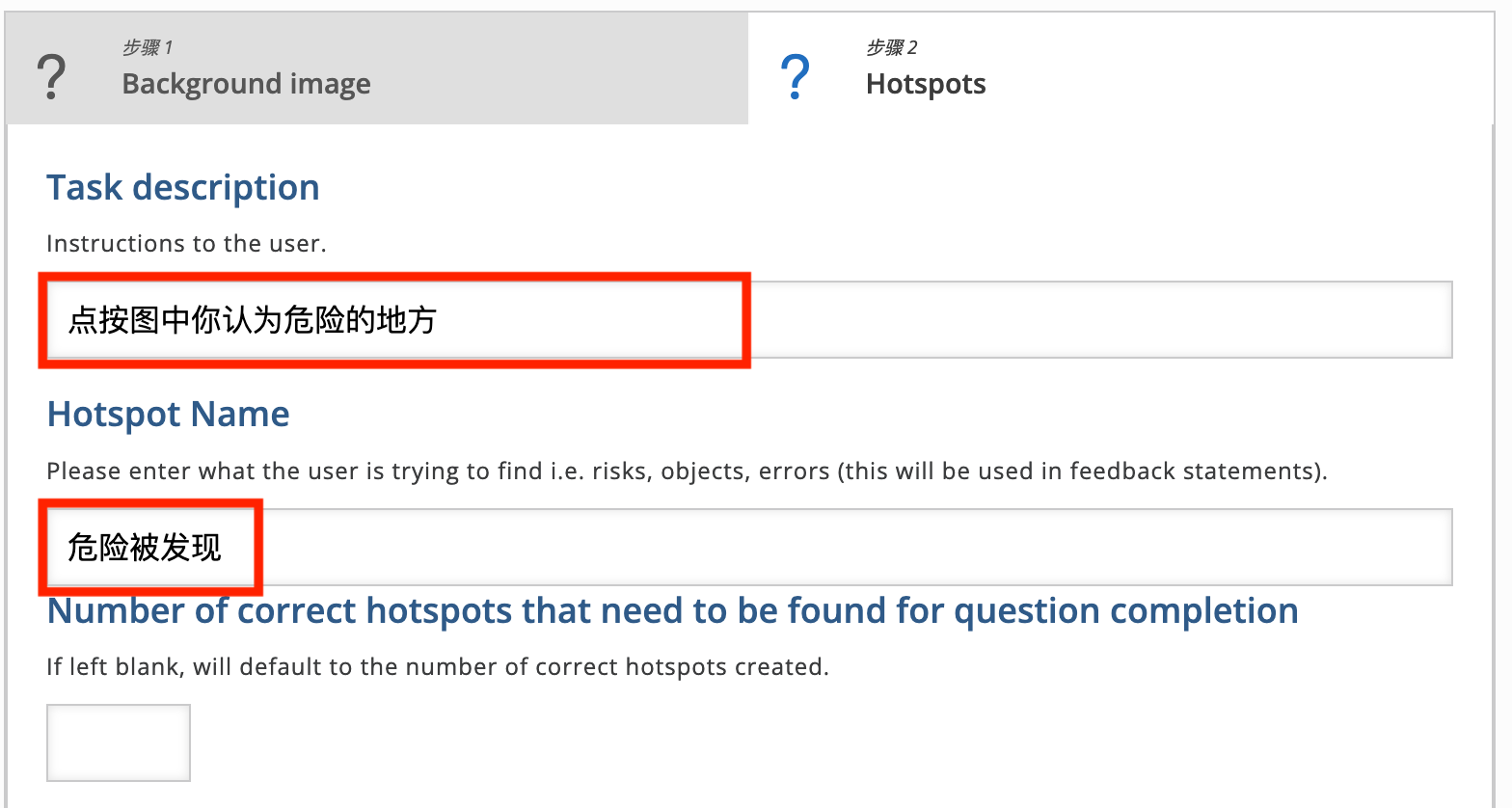
设置任务描述,提示学习者点击图中危险区域
- 创建热点:
我们将标记图中的 12 个危险点。以其中几个为例:
- 溢出的垃圾桶:
- 选择 圆形 (Circle) 工具,覆盖垃圾桶区域。
- 勾选 『正确』(Correct)。
- 反馈文本:输入
厨余垃圾应及时清理。
- 地上的香蕉皮:
- 创建一个覆盖香蕉皮的圆形热点。
- 勾选 『正确』。
- 反馈文本:输入
果皮容易导致地面打滑。
- 烤面包机中的刀具:
- 创建一个覆盖烤面包机的圆形热点。
- 勾选 『正确』。
- 反馈文本:输入
危险!金属物品伸入电器会导致触电。
- (重复此步骤标记剩余的 9 个危险点,确保所有热点都勾选“正确”并填写相应的反馈文本)
- 溢出的垃圾桶:
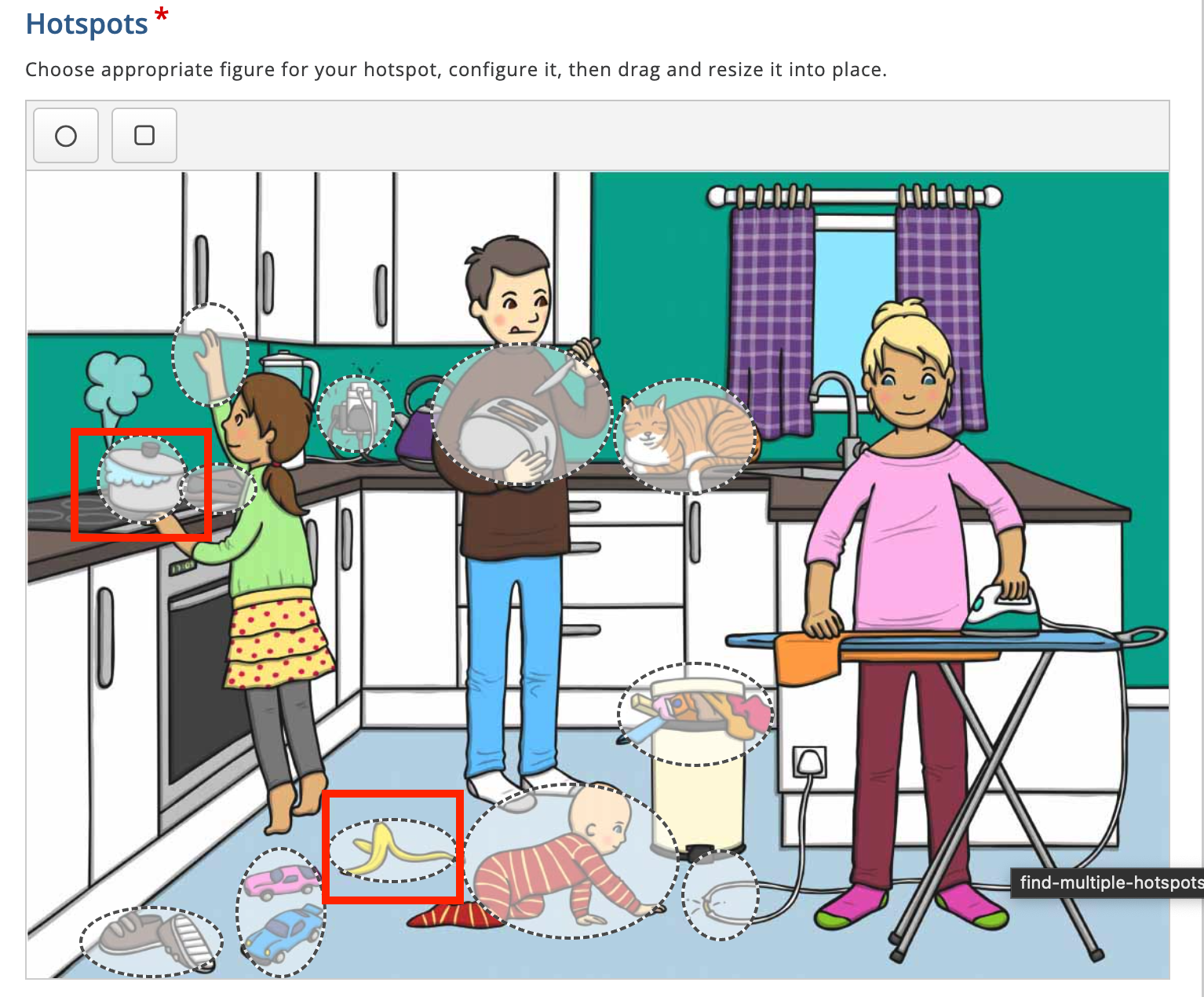
使用圆形工具绘制热点,并为每个危险点设置反馈
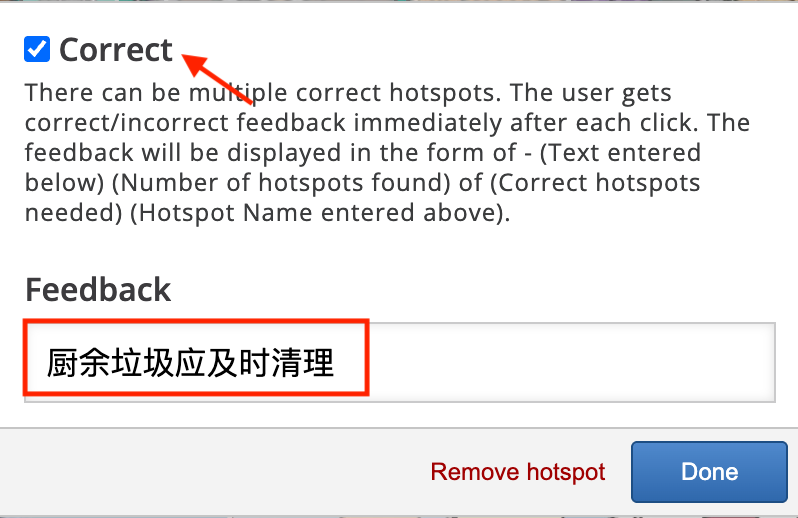
填写反馈
步骤 4:配置反馈设置
在底部的反馈设置区域:
- 用户选择空位时的反馈:输入
这里好像不是哦! - 用户选择已发现热点时的反馈:输入
这里您已经发现了。

设置点击空白处和重复点击时的提示信息
步骤 5:保存与预览
点击 『保存并关闭』 生成完整的查找多个热点内容。您现在应该有一个与本教程顶部示例类似的结果。
交互说明
向学习者提供清晰的操作指引有助于他们快速上手:
- 进度提示:页面底部会显示已找到的目标数量(如“已找到 6 of 12”),帮助用户了解任务进度。
- 即时反馈:
- 点击正确:热点会被标记(通常显示为绿色对勾),并弹出反馈信息。
- 点击错误:显示“空位反馈”提示(如“这里好像不是哦”),且不会留下标记。
- 重复点击:如果点击已找到的热点,会提示“这里您已经发现了”。
优化与可访问性
为了确保所有学习者都能获得良好的体验,请注意以下几点:
- 热点尺寸:
- 与单点查找类似,建议热点区域至少为 44x44 像素,以适应移动端触控操作。
- 替代文本 (Alt Text):
- 背景图片必须填写替代文本(例如“包含多种厨房安全隐患的场景图”)。
- 视觉提示:
- 如果在复杂的图片中寻找细小物体太困难,可以考虑在图片本身增加一些视觉线索(如轻微的高亮或边框),或者在任务描述中提供更具体的提示。
- 键盘导航:
- 同样要注意,此类依赖坐标点击的交互对键盘导航支持有限。对于必须满足高无障碍标准的课程,建议提供文本形式的替代练习。
选型建议
在设计图像交互内容时,请根据您的教学目标选择最合适的工具:
如何选择合适的内容类型?
- 单一目标识别:如果只需要学习者找出图中的一个正确区域,使用 『查找热点』(Find the Hotspot) 会更简单直接。
- 多目标识别:本组件(『查找多个热点』)专为需要找出图中所有符合条件元素的场景设计(如“找出所有安全隐患”)。
- 配对与分类:如果任务是将图片元素与标签或定义对应,建议选择 『图像配对』(Image Pairing) 或 『拖放』(Drag and Drop)。
- 综合课程整合:如果这个练习是大型课程的一部分,可以将它嵌入到 『课程演示』(Course Presentation) 或 『交互书』(Interactive Book) 中,以获得更连贯的学习体验。