个性测试 (Personality Quiz)
在此内容类型中,您可以定义一系列带有选项的问题,每个选项都与一种或多种“性格” (Personalities) 相关联。测试结束时,学习者将看到与自己回答最匹配的性格结果。
您可以通过为问题、选项和性格结果添加图像,使测验在视觉上极具吸引力。这种题型不仅适合创建严肃的心理评估,也非常适合制作趣味性的互动测验。
本教程目标
- 掌握个性测试的机制:如何通过选项关联性格
- 学习创建视觉丰富的互动测验完整流程
- 了解如何配置问题逻辑、权重及结果反馈
第一次使用课灵?
请先注册并登录课灵账号(可以使用微信登录),在工作区点击"创建",并选择『个性测试 (Personality Quiz)』开始创作。
何时使用个性测试
- 性格与心理评估:帮助学习者了解自己的性格特征(如 MBTI)、优势或职业倾向。
- 趣味互动测验:创建类似"你是哪种动物?"或"你的超级英雄人格"等高参与度的内容。
- 学习风格诊断:识别学习者是视觉型、听觉型还是动手型学习者。
- 个性化推荐:根据用户的选择偏好,推荐适合的产品、课程或活动。
教程示例
下面是我们将在本教程中创建的个性测试,主题是「你是哪种浆果?」,帮助学习者通过趣味问答了解自己的"浆果人格"。
示例含趣味问题;根据回答匹配浆果类型(草莓、蓝莓、云莓)
快速复制示例
- 点击 这里➜ 将示例复制到你的课灵工作区
- 在打开的页面点击"复制" (注意:请确保已登录课灵账号,否则无法复制)
- 随后在生成的副本中点击"编辑"
- 即可查看并操作本教程所示的设置。
创建个性测试:分步指南
步骤 1:创建新内容
- 在课灵工作区点击「创建」,进入 H5P 编辑器
- 在内容类型列表中选择 『个性测试』 或搜索
Personality Quiz - 进入编辑界面开始配置
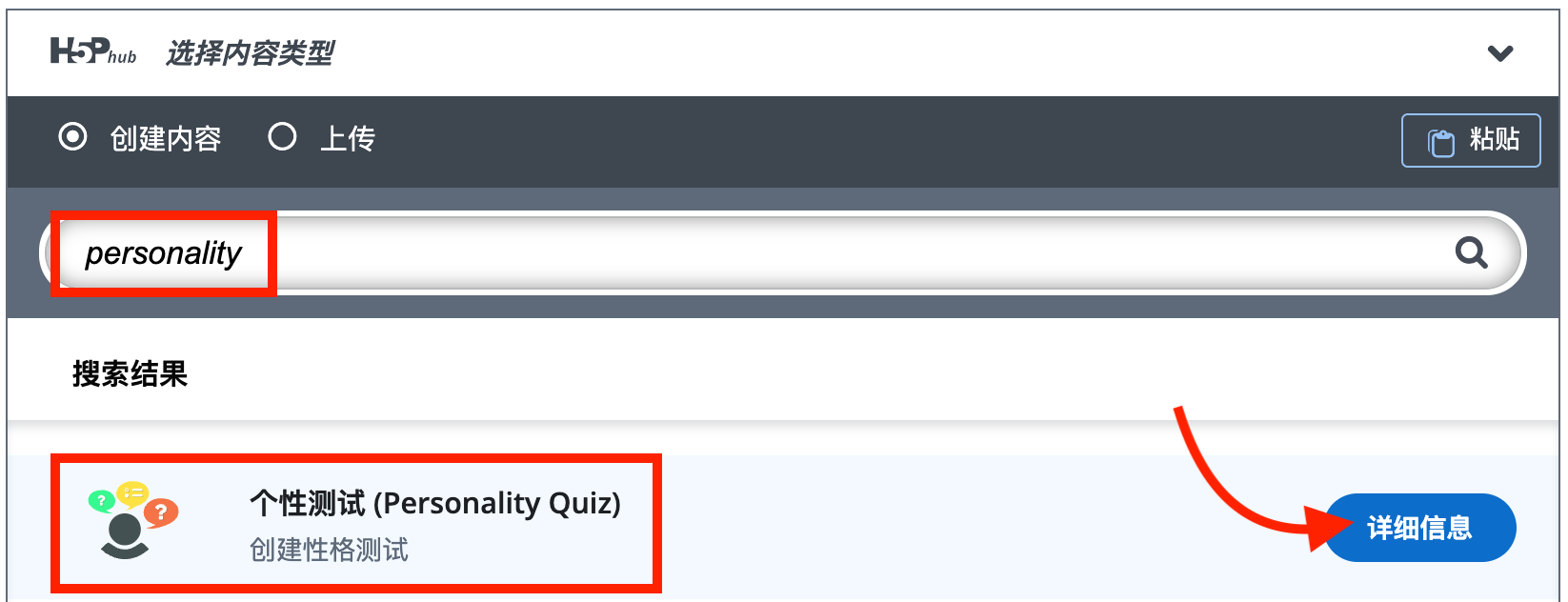
从 H5P 内容类型列表中选择『个性测试』
步骤 2:设置标题与封面
- 在 『标题』 字段中输入:
你是哪种浆果?(个性测试) - 勾选 "显示标题屏幕"。
- 上传一张包含多种浆果(如草莓、黑莓、树莓)的图片作为封面。
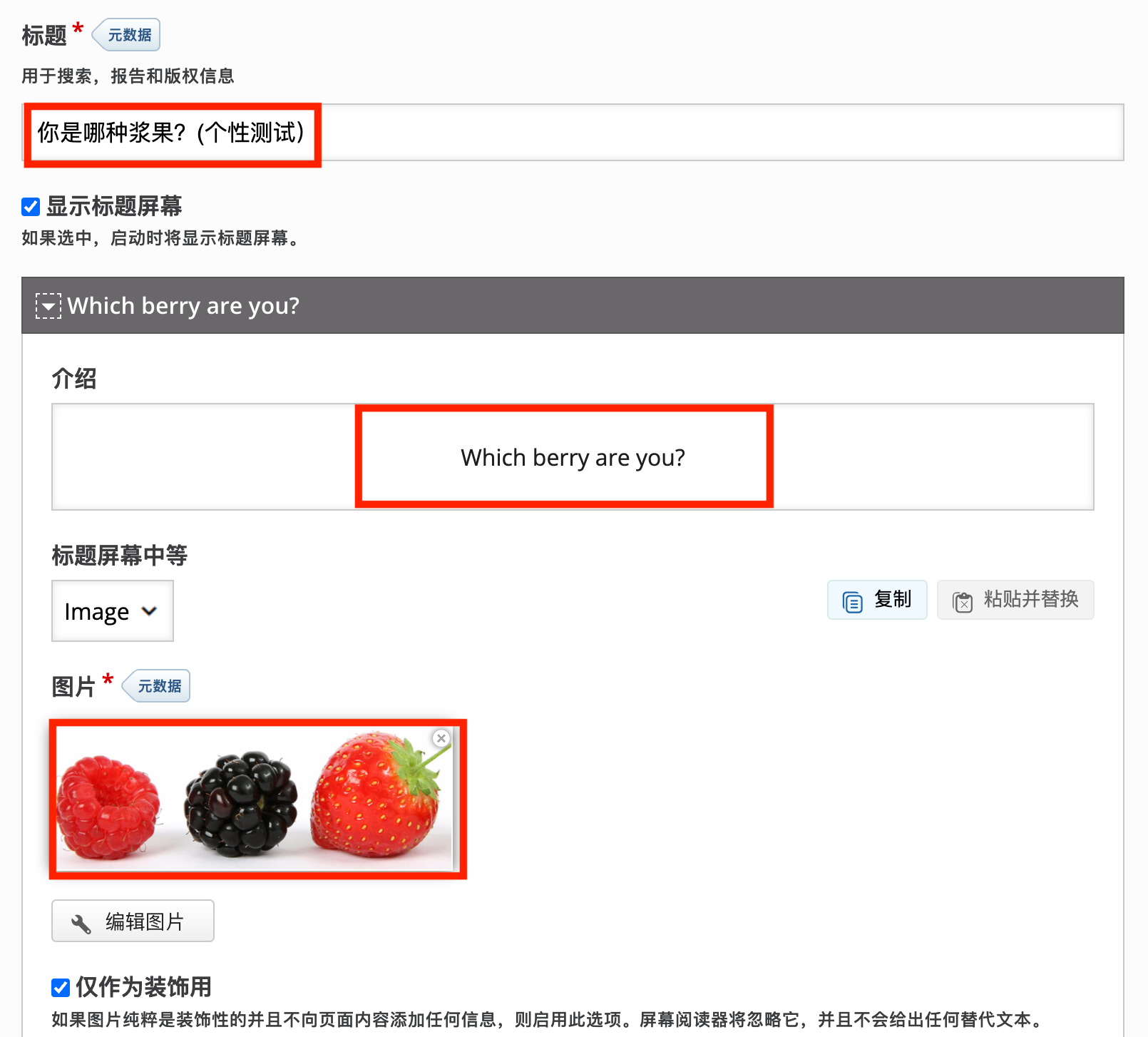
在『标题』字段中输入测试主题并配置标题屏幕
步骤 3:定义性格类型
在添加问题之前,我们先定义可能的结果(性格类型)。点击 『个性组』 选项卡进行配置:
我们创建三种浆果类型:
- Strawberry (草莓):点击"添加新个性",名称输入
Strawberry。 - Blueberry (蓝莓):点击"添加新个性",名称输入
Blueberry。 - Cloudberry (云莓):
- 名称:
Cloudberry - 描述:
Rubus chamaemorus is a rhizomatous herb native to cool temperate, alpine, arctic tundra and boreal forest, producing amber-colored edible fruit similar to the raspberry or blackberry(云莓是悬钩子属的一种多年生草本植物...) - 图像:建议为每种浆果上传对应的图片。
- 名称:
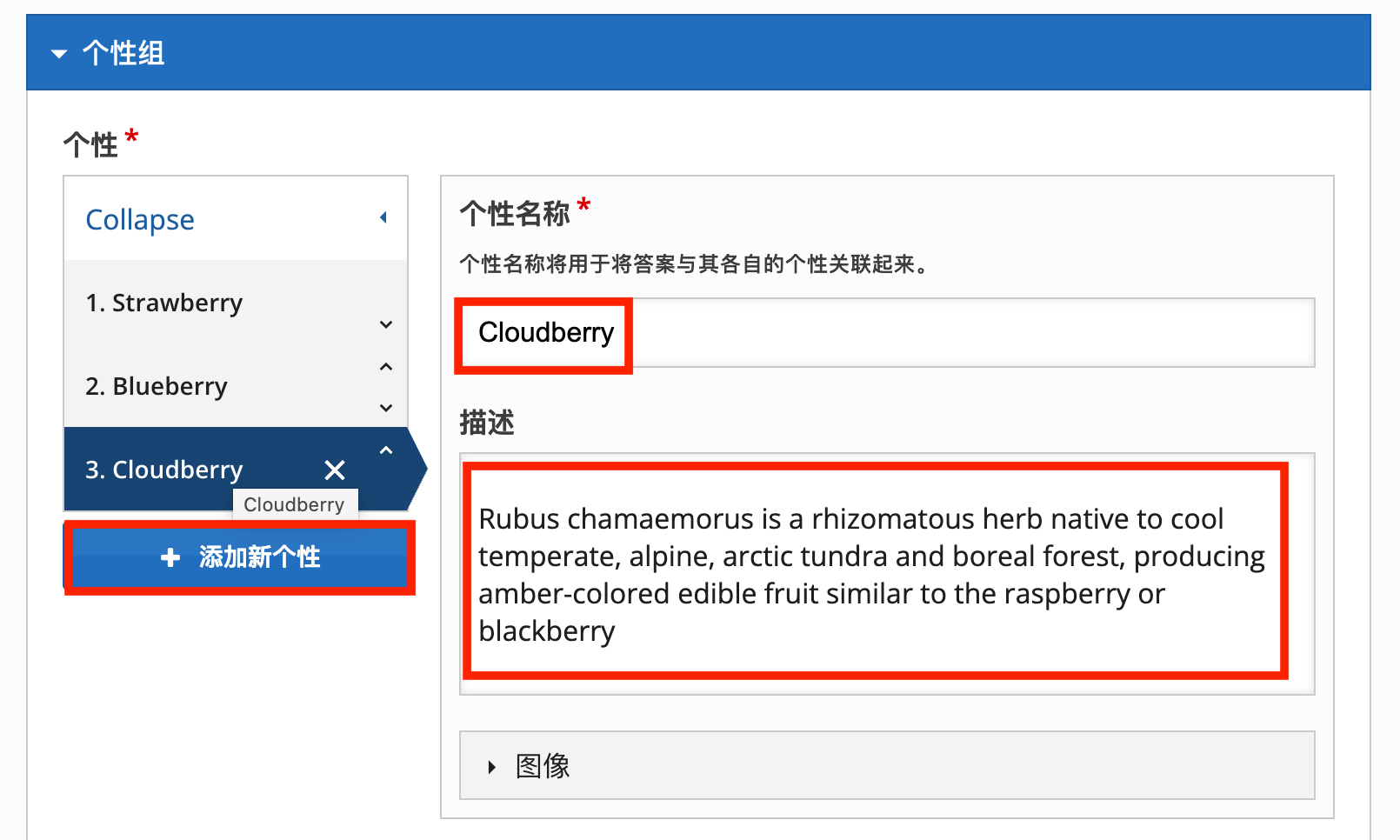
在『个性组』选项卡中定义可能的结果(性格类型)
步骤 4:添加问题与关联
点击 『问题』 选项卡,添加测试题目并将选项关联到对应的性格。
问题 1:地理偏好
- 问题:
Which part of the world do you prefer(你更喜欢世界的哪个地方?) - 答案组:
- 选项 1:
- 选项文本:
Somewhere cold(寒冷的地方) - 个性关联:在"个性"字段中输入
blueberry,cloudberry。- 提示:这表示选择此项会给蓝莓和云莓各加 1 分。
- 选项文本:
- 选项 2:
- 选项文本:
Somewhere warm(温暖的地方) - 个性关联:在"个性"字段中输入
strawberry, blueberry。
- 选项文本:
- 选项 1:
您可以继续点击 "添加新问题" 来完善测试,例如询问关于维生素、颜色喜好等问题,并确保每个选项都关联到了相应的浆果类型。
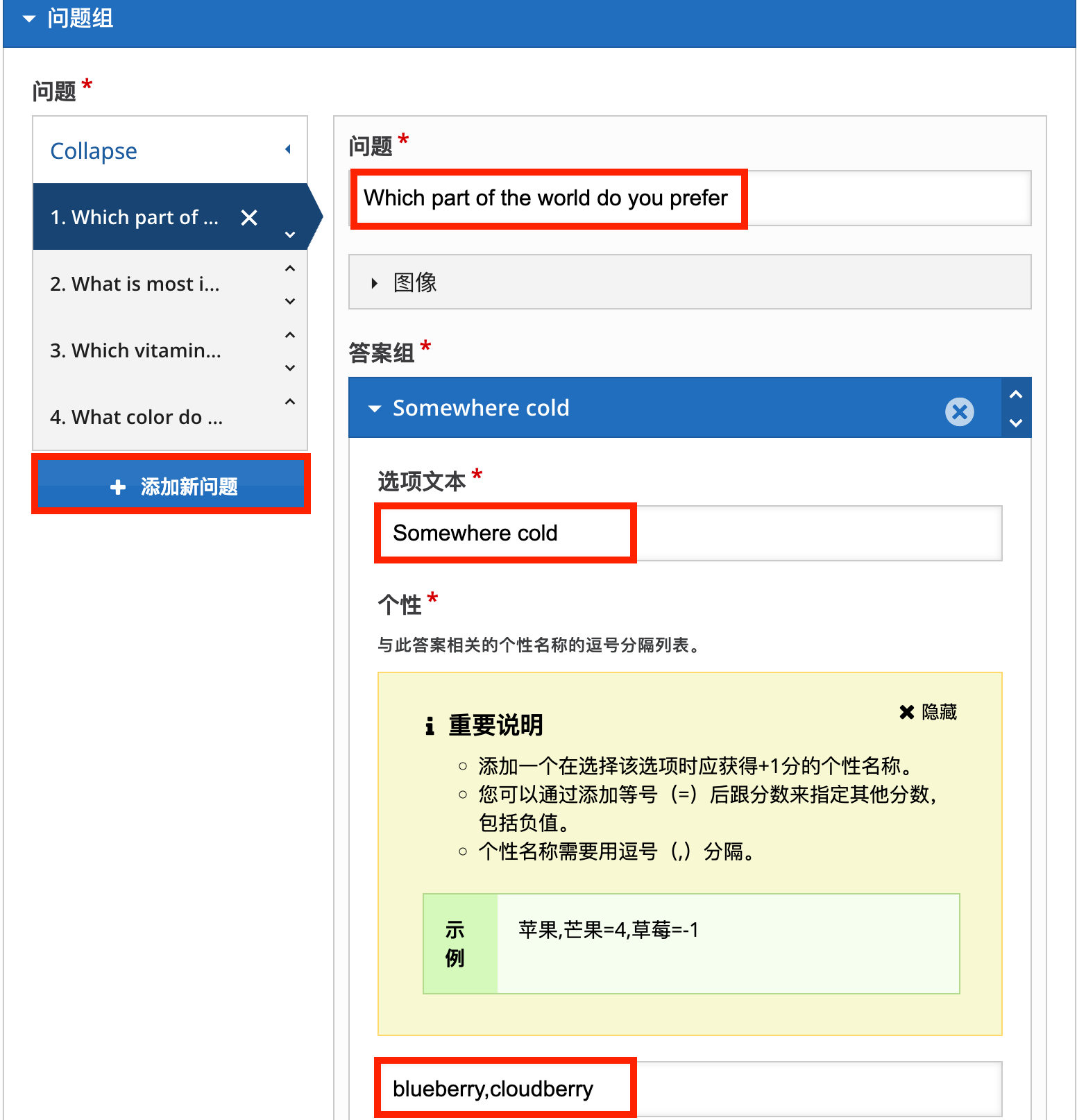
配置问题选项及其对应的性格类型关联
步骤 5:视觉与结果设置
为了提升体验,我们调整视觉效果和结果展示:
- 视觉设置:
- 视觉效果:选择 "聊天模式" (Chat),这会给用户带来更现代、互动的对话式体验。
- 基础颜色:可以选择主题色(如蓝色)。
- 显示进度条:勾选以告知用户答题进度。
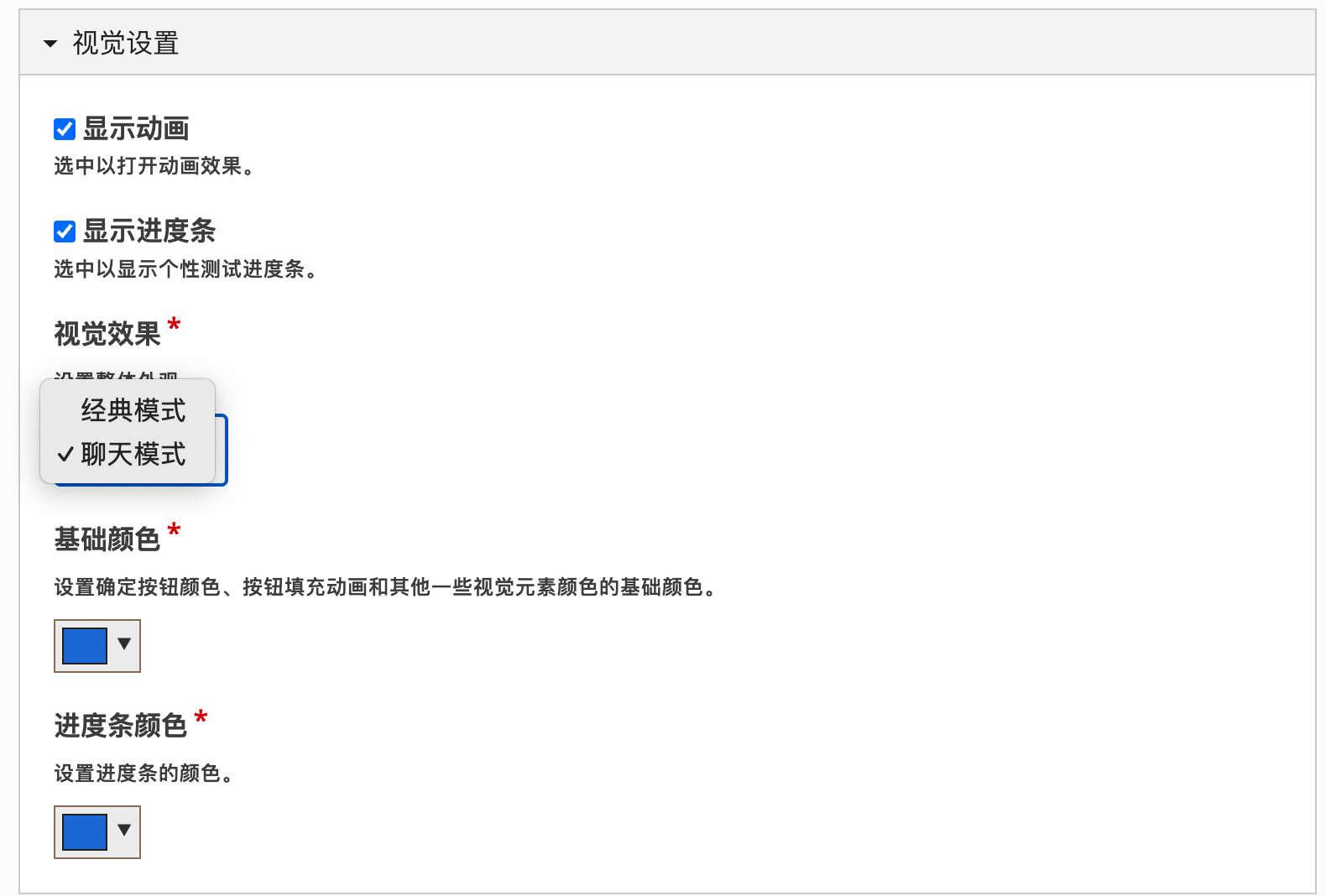
配置视觉效果
- 结果屏幕:
- 显示个性名称 & 显示描述:均勾选。
- 个性图像位置:选择 "背景" (Background),这样浆果的图片会作为结果页的大背景展示,视觉冲击力更强。
- 动画效果:选择"淡入" (Fade in)。
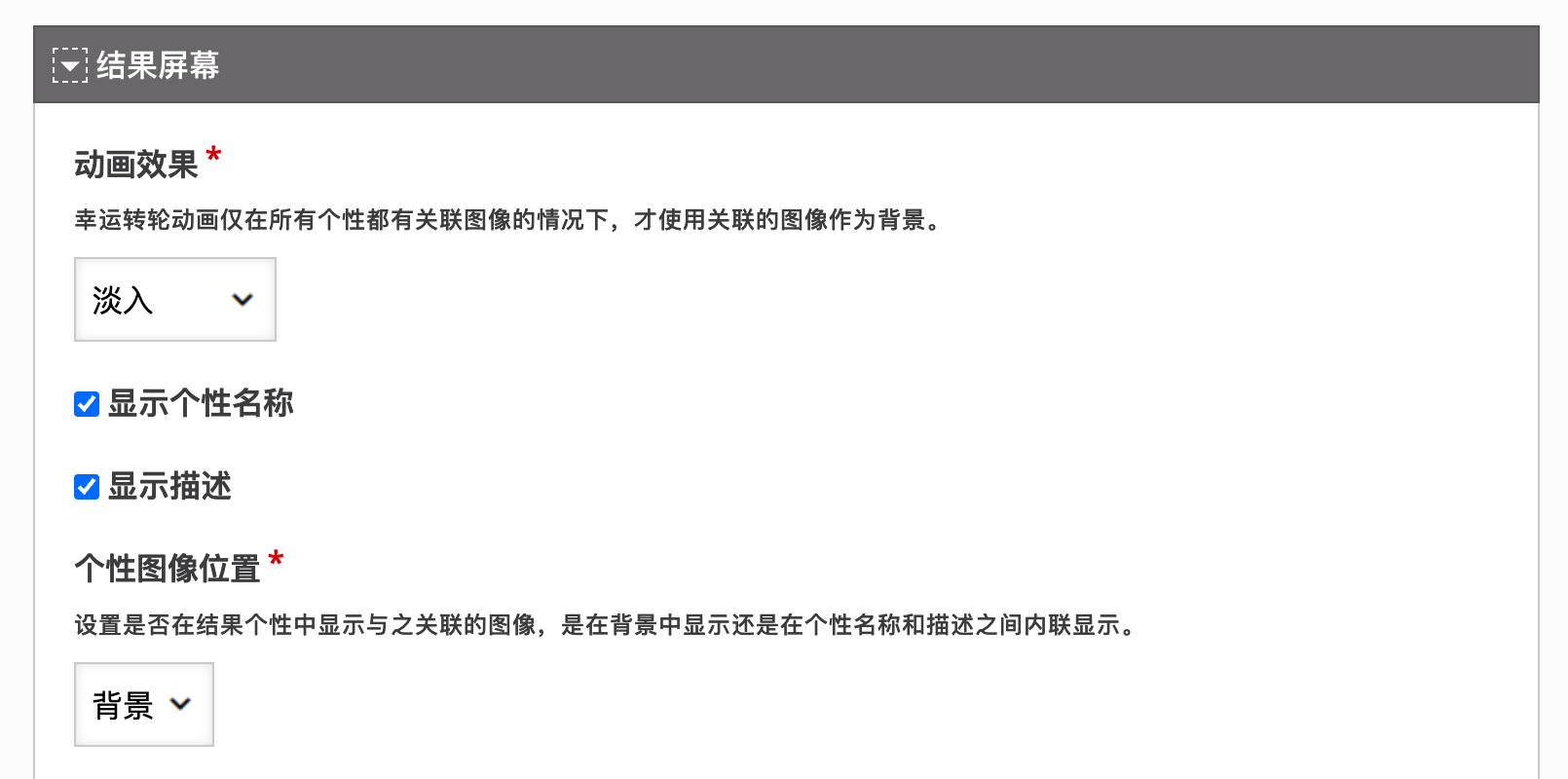
配置结果展示选项
步骤 6:保存与预览
点击 『保存并关闭』 生成完整的个性测试内容。您现在应该有一个与本教程顶部示例类似的互动测试。
交互说明
- 开始测试:点击封面上的"开始"按钮进入测试。
- 测试进度:界面顶部左上角显示当前题目进度(如 "0 of 4"),让您了解测试长度。
- 回答问题:
- 对话式体验:问题会像聊天气泡一样出现,配合顶部的头像,营造互动的对话氛围。
- 作出选择:点击图片或文字选项进行回答。选中项会高亮显示(深蓝色背景),随后自动加载下一题。
- 查看结果:
- 完成所有问题后,展示最终匹配的性格类型。
- 结果展示:背景显示对应的浆果大图,中间的卡片区域清晰展示性格名称(如 "Cloudberry")和详细描述。
- 重新开始:点击 "Restart" 按钮可清空进度,重新进行测试。
优化与可访问性
- 图像优化:由于个性测试通常包含大量图片(封面、选项、结果背景),请务必在上传前压缩图片,以加快加载速度,特别是在移动网络环境下。
- 颜色对比度:在设置"基础颜色"(Base Color)时,请确保其与文字颜色有足够的对比度。如果使用背景图像,请注意不要让背景过于杂乱,以免干扰前景文字的阅读。
- 图像替代文本:为封面图片和性格结果图片添加清晰的 Alt 文本(例如 "三颗浆果:覆盆子、黑莓和草莓"),确保视障用户能理解图像内容。
- 键盘导航:H5P 个性测试支持键盘操作,用户可以使用
Tab和Enter键进行选择。 - 移动端适配:强烈推荐使用 "聊天模式" (Chat Mode),它模仿了手机短信的界面,触控区域大,阅读体验流畅,是移动端学习的最佳选择。
专家建议:设计灵感与最佳实践
想创建更有效的个性测试?以下是一些进阶技巧:
- 设计"非黑即白"之外的关联:利用 H5P 的机制,一个选项可以关联多个性格。例如,选择"喜欢寒冷"可以同时为"蓝莓"和"云莓"加分。这种细微的权重设计能让结果更准确、更符合直觉。
- 利用"聊天模式"讲故事:不要只是干巴巴地提问。利用聊天界面的对话感,设计一个情境或故事(例如"你正走在一片魔法森林中..."),让学习者通过代入角色来做选择。
- 结果页不仅仅是标签:在性格结果页,除了显示"你是草莓",还可以利用描述字段提供延伸资源链接、下一步行动建议或相关课程推荐。
提示
在选择内容类型时,请明确您的评估目的:
- 自我探索 (无对错):请使用本教程的 『个性测试』(Personality Quiz)。
- 知识考核 (有对错):如果您需要计算分数或考核知识点,请使用 『测验(问题集)』(Quiz (Question Set)) 或 『多项选择』(Multiple Choice)。
- 路径分支 (不同剧情):如果您希望根据用户的选择进入完全不同的后续内容(而不仅仅是最后的标签不同),请选择 『分支场景』(Branching Scenario)。