测验(问题集) (Quiz (Question Set))
测验问题集 (Quiz Question Set) 是一个功能强大的评估容器,它允许将多种不同类型的 H5P 互动题(如多选、填空、拖放等)组合成一个完整的测试序列。
与单一题型不同,它提供了统一的开场介绍、进度追踪和最终成绩汇总,非常适合用于创建正式的章节测验或综合性评估。
本教程目标
- 理解『测验问题集』作为多题型容器的核心概念。
- 掌握在测验中混合使用多种题型(多选、判断、填空)的方法。
- 学习配置统一的行为设置(如随机化、导航限制)和最终成绩反馈。
第一次使用课灵?
请先注册并登录课灵账号(可以使用微信登录),在工作区点击"创建",并选择『测验(问题集) (Quiz (Question Set))』开始创作。
何时使用测验(问题集)
- 综合知识评估:当单一题型不足以考察复杂知识点时,组合多种题型进行全面测试。
- 章节/单元测验:在课程单元结束时,提供一组结构化的题目来检验学习成果。
- 正式考试模拟:利用其计分和限时功能(部分平台支持),模拟正式的考试环境。
- 混合练习:打破单一题型的枯燥感,通过混合拖放、填空等互动题型提高学习者的参与度。
教程示例
下面是我们将在本教程中创建的测验问题集,主题是「餐厅安全隐患」,旨在帮助学习者识别和预防餐厅工作场所中的安全隐患。
示例含多项选择、标记单词和填空题;展示了多种题型的组合应用
快速复制示例
- 点击 这里➜ 将示例复制到你的课灵工作区
- 在打开的页面点击"复制" (注意:请确保已登录课灵账号,否则无法复制)
- 随后在生成的副本中点击"编辑"
- 即可查看并操作本教程所示的设置。
创建测验问题集:分步指南
步骤 1:创建新内容
- 在课灵工作区点击「创建」,进入 H5P 编辑器
- 在内容类型列表中选择 『测验(问题集)』 或搜索
quiz - 进入编辑界面开始配置
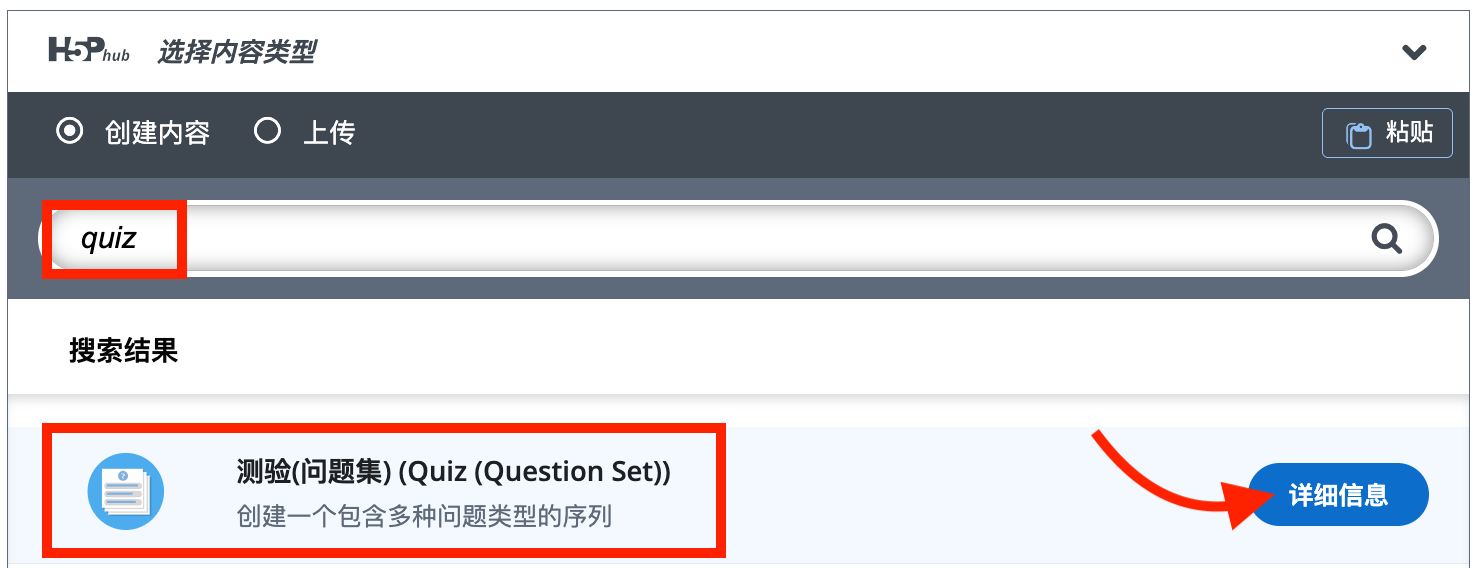
从 H5P 内容类型列表中选择『测验(问题集)』
步骤 2:设置标题与简介
- 在 『标题』 字段中输入:
餐厅安全隐患 - 在 『通过成绩 (%)』 中输入:
60 - 在 『进度指示』 中选择:
点(Dots)- 选项说明:
- 文本 (Textual):以文字形式显示进度(例如:"Question 1 of 5")。
- 点 (Dots):在底部显示一系列圆点代表题目。这是本教程推荐的设置,因为视觉上更直观。
- 选项说明:
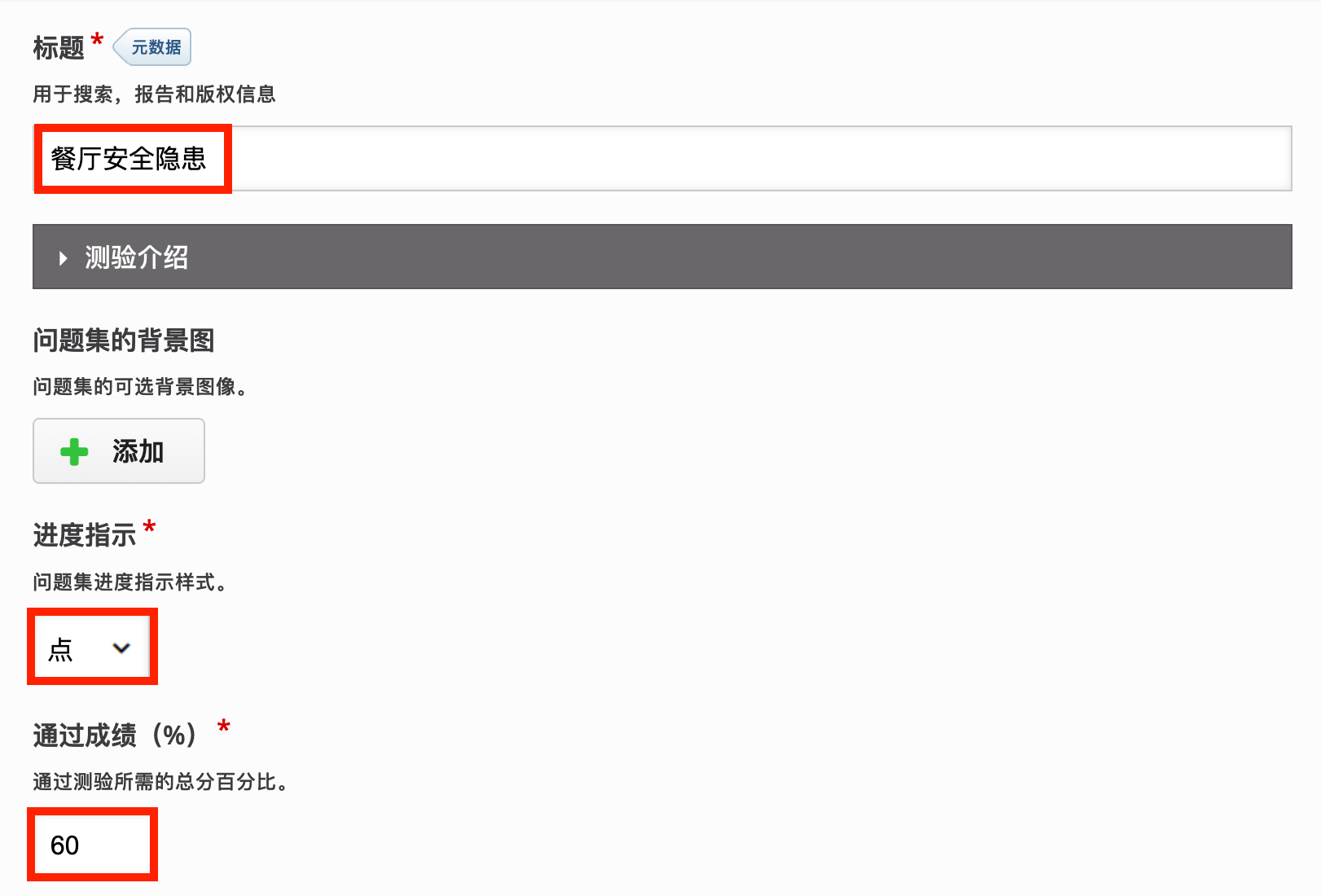
设置标题为'餐厅安全隐患',通过成绩设为 60%
步骤 3:添加问题内容
测验问题集是一个容器,可以包含多种不同类型的题目。该组件支持以下题型(见下拉菜单):
- Multiple Choice (多项选择)
- Drag and Drop (拖放)
- Fill in the Blanks (填空)
- Mark the Words (标记单词)
- Drag the Words (拖拽单词)
- True/False Question (判断题)
- Essay (论文/写作)
- Multimedia Choice (多媒体选择)
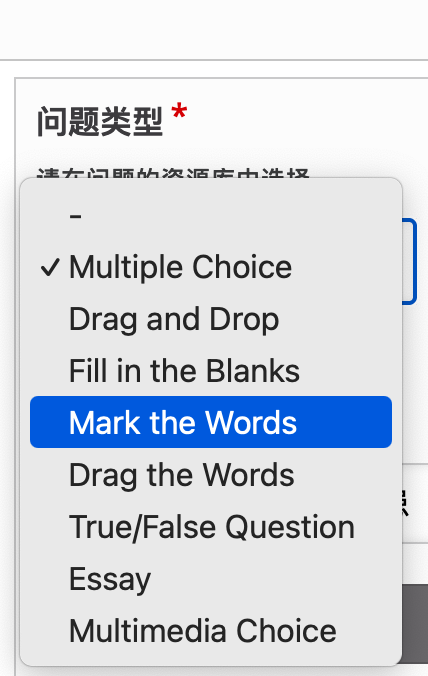
测验问题集支持多种题型
我们将添加三个不同类型的题目来演示其灵活性。
问题 1:多项选择 (Multiple Choice)
- 在 『问题类型』 下拉菜单中选择 Multiple Choice。
- 标题:
餐厅工作场所的安全隐患 - 问题:
从选项中筛选符合“餐厅工作场所隐患”的答案。 - 选项:
- 选项 1:
干燥干净的地面- 正确:不勾选
- 展开 『提示与反馈』,在 『选中时的消息』 中输入:
不正确。保持地面干燥清洁是防止隐患的措施。
- 选项 2:
又湿又滑的地面- 正确:勾选
- 展开 『提示与反馈』,在 『选中时的消息』 中输入:
正确!湿滑的地面是常见的摔倒隐患。
- 选项 3:
员工穿着防滑鞋- 正确:不勾选
- 展开 『提示与反馈』,在 『选中时的消息』 中输入:
不正确。这是安全防护措施。
- 选项 1:
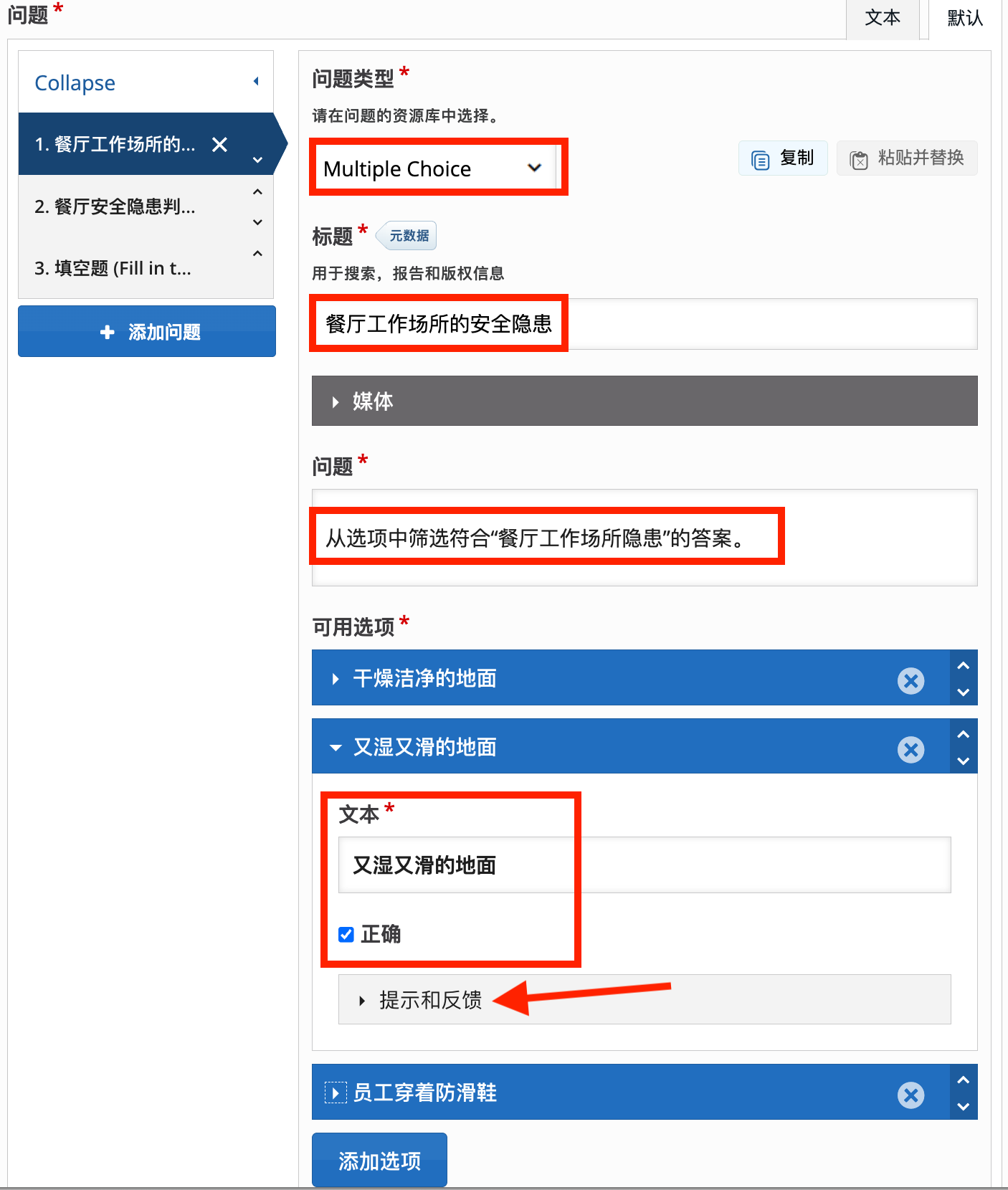
配置第一个多项选择题:识别湿滑地面为隐患
问题 2:判断题 (True/False Question)
- 点击左侧边栏底部的 『添加问题』 按钮。
- 在 『问题类型』 下拉菜单中选择 True/False Question。
- 标题:
重物存放安全 - 问题:
将重箱子存放在顶层货架上,并让员工去取是安全的。 - 正确答案:
错误(False) - 错误反馈:
这属于人体工程学隐患,员工在搬运重箱子时若姿势不当,可能会导致工伤。(配置在行为设置的反馈字段中)
问题 3:填空题 (Fill in the Blanks)
- 点击左侧边栏底部的 『添加问题』 按钮。
- 在 『问题类型』 下拉菜单中选择 Fill in the Blanks。
- 标题:
补全缺失的词 - 文本块:
不遵守正确的职业健康安全政策可能导致工作场所 *事故/安全事故*- 提示:将答案用星号
*括起来。使用斜杠/分隔可接受的替代答案(例如,用户输入“事故”或“安全事故”均算正确)。
- 提示:将答案用星号
步骤 4:配置行为设置
在编辑器底部的 『测验介绍』 和 『完成』 标签页之间,通常有 『行为设置』 或直接在根目录配置(取决于版本)。根据此示例:
- 找到底部的设置区域。
- 禁用向后导航:保持未勾选 (允许用户回看)。
- 随机化问题:保持未勾选 (按顺序显示问题)。
- 要显示的问题数:保持默认(留空或设为总题数)。
- 功能说明:设置从总题库中抽取的题目数量。
- 随机抽题:此功能通常配合 『随机化问题』 使用,实现从总数中随机抽取一定数量的题目(例如从 50 题中随机抽 10 题),从而防止作弊并支持重复练习。
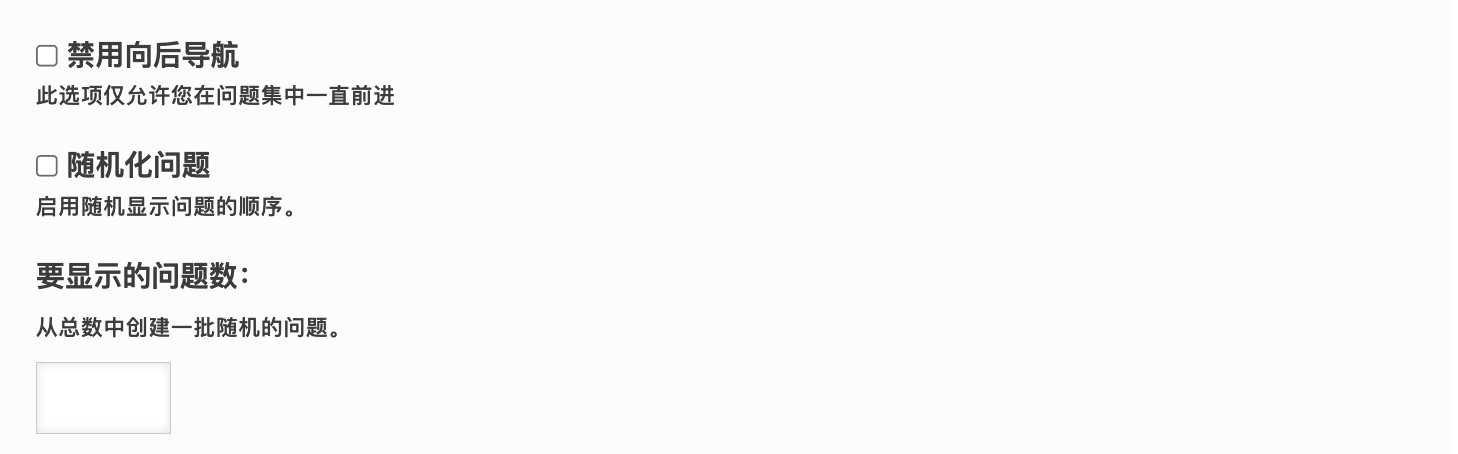
配置测验行为选项
步骤 5:配置完成页面
点击底部的 『完成』 (Finished) 选项卡展开设置:
- 显示结果:勾选。
- 显示正确答案按钮:勾选。
- 显示重试按钮:勾选。
- 没有结果消息:
完成 - 反馈标题:
你的成绩: - 成绩显示文本:
你的最终成绩: @score / @total 分- 说明:使用占位符
@score(得分) 和@total(总分) 来动态显示用户的具体成绩。
- 说明:使用占位符
- 视频反馈(可选):
- 在测试结果之前显示视频:勾选后,视频将在显示最终分数前播放。
- 启用跳过视频按钮:允许用户跳过反馈视频。
- 通过视频 (Success Video):上传用户通过测验(达到设置的通过百分比)时播放的视频(如祝贺视频)。
- 失败视频 (Fail Video):上传用户未通过测验时播放的视频(如鼓励重试或知识点回顾视频)。
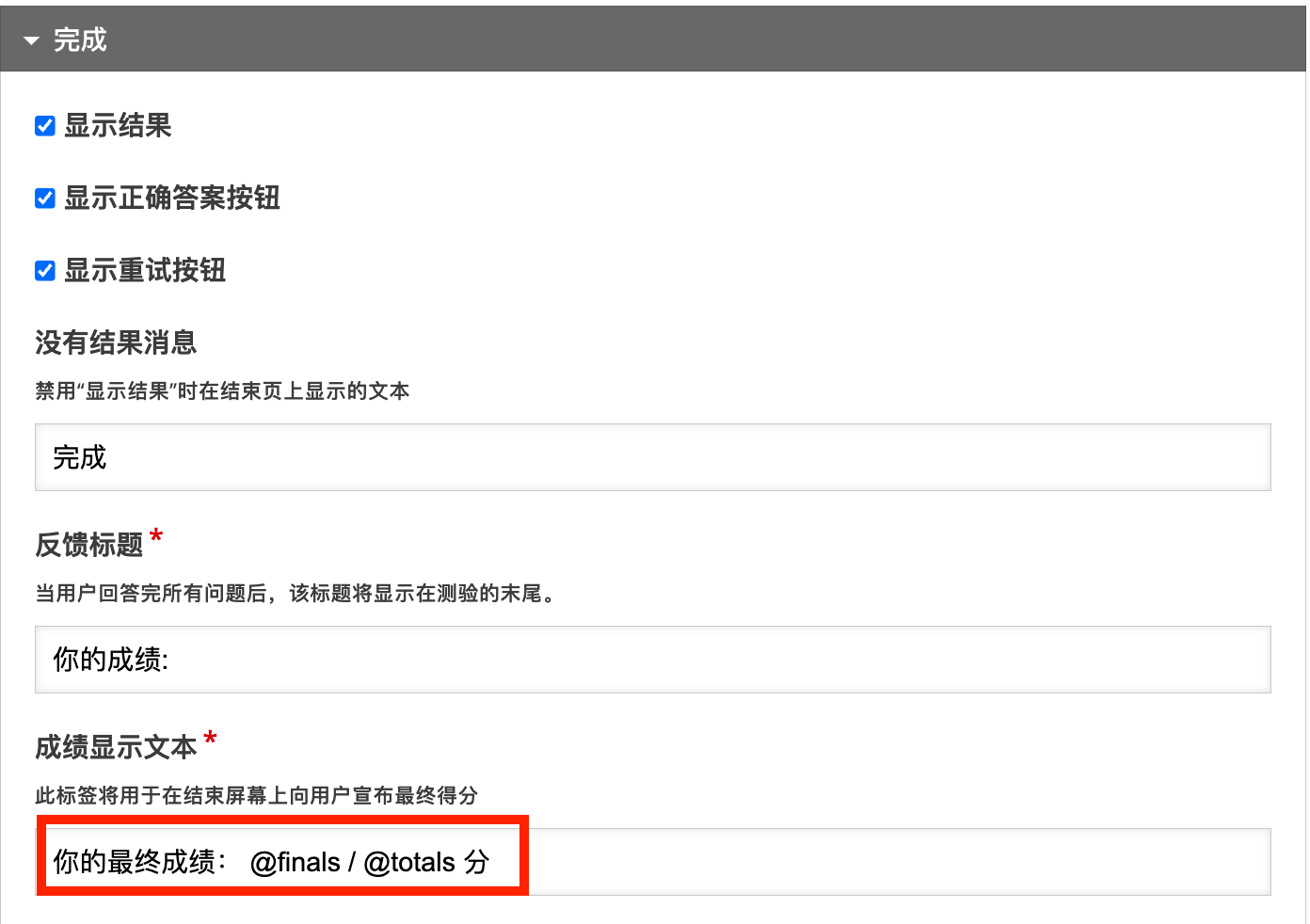
配置测验结束后的反馈文本、分数显示及视频反馈
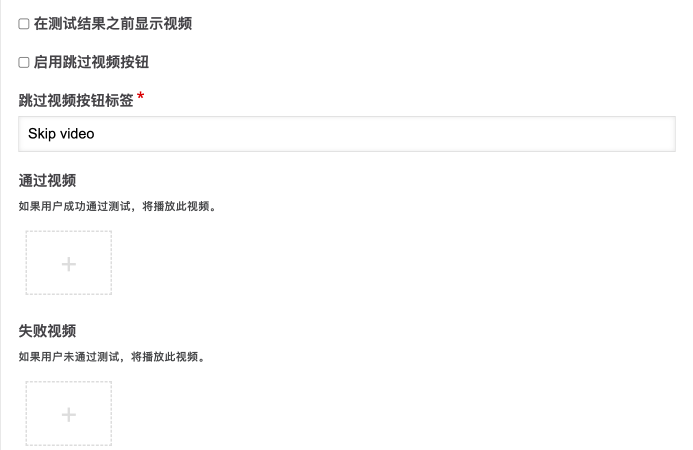
配置测验结束后的反馈文本、分数显示及视频反馈
步骤 6:配置按钮覆盖设置
在行为设置下方,通常有针对按钮显示的全局覆盖选项:
- 显示“检查”按钮:勾选后,所有问题都会显示“检查”按钮,允许学生在提交前验证答案。
- 覆盖“正确答案”按钮设置:决定是否为所有问题统一显示或隐藏“显示答案”按钮。
- 覆盖“重试”按钮设置:决定是否为所有问题统一显示或隐藏“重试”按钮。
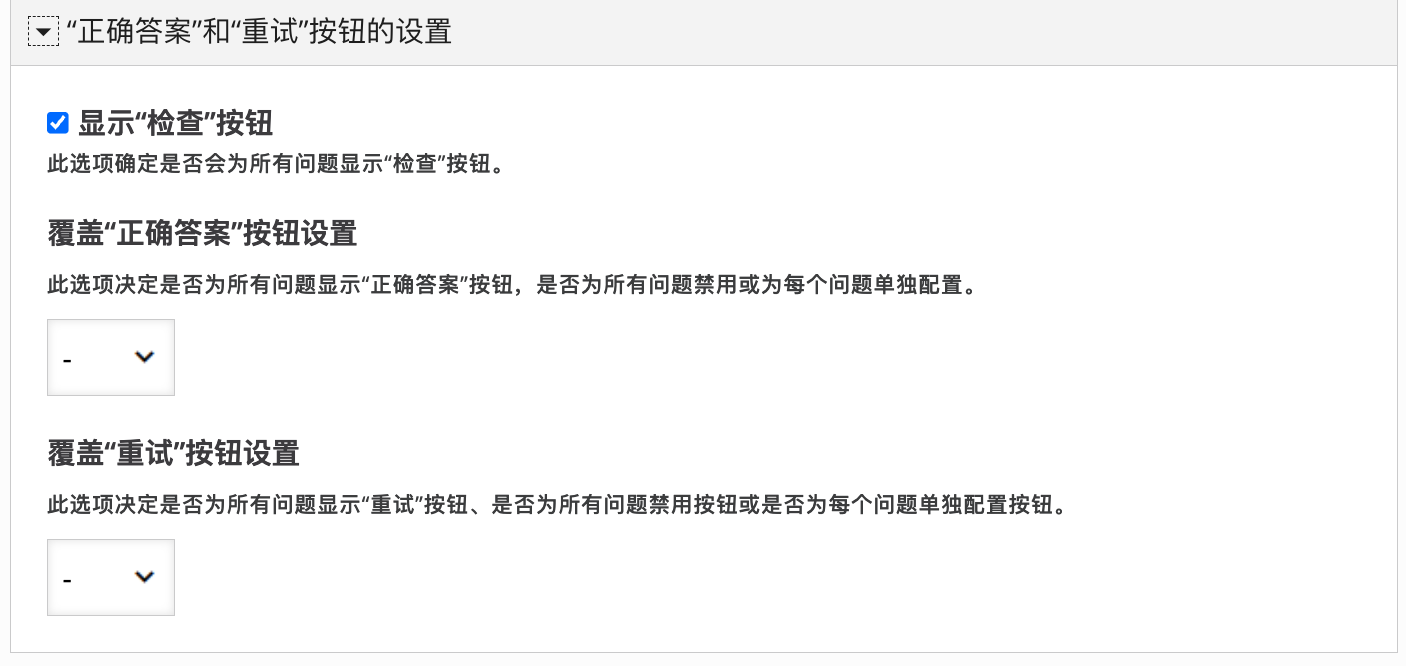
设置全局按钮显示选项,控制检查、显示答案和重试按钮的可见性
步骤 7:保存与预览
点击 『保存并关闭』 生成完整的测验。学习者将按顺序看到这三个问题,并在最后看到他们的总分。
交互说明
在此活动中,学习者将:
- 开始测验:查看第一题。
- 回答问题:
- 多选题:选择认为正确的选项。如果启用了即时反馈,选中选项后会立即看到提示信息。点击右下角的 蓝色箭头 (Next) 进入下一题。
- 判断题:选择“正确”或“错误”。如果配置了“检查”按钮,可点击验证答案;否则直接点击箭头继续。
- 填空题:在文本框中输入答案。这是最后一题,完成后点击 “结束” (Finish) 按钮提交整个测验。
- 导航:
- 使用底部的 进度点 了解当前进度。
- 如果未勾选“禁用向后导航”,可点击之前的进度点回看题目。
- 完成与反馈:
- 在最后一题点击“结束”后,将看到 最终成绩页面。
- 如果达到 60% 分数线,将播放 通过视频(如已配置)。
- 点击 “显示答案” 按钮回顾每道题的正确解析。
- 点击 “重试” 按钮重新开始测验以提高分数。
优化与可访问性
优化建议
- 混合题型:充分利用 Quiz 组件的容器特性,结合使用选择题、填空题、拖放题等,保持学习者的参与度并测试不同维度的知识。
- 进度反馈:对于较长的测验(超过 10 题),建议将进度指示改为 "文本" (如 "Question 3/10"),比"点"更直观地展示剩余工作量。
- 利用视频反馈:在完成页面配置针对性的 通过/失败视频,这比单纯的文字分数更能激励学生,尤其是对于形成性评价。
可访问性
- 键盘操作:确保所有题目类型都支持键盘导航(Tab 键切换焦点,Enter/Space 键选择)。Quiz 容器本身对键盘友好。
- 替代文本:如果在题目中使用了图片(如作为问题背景或选项),务必提供清晰的替代文本 (Alt Text),以便屏幕阅读器用户理解内容。
- 视频字幕:如果使用了反馈视频,请确保视频包含字幕 (CC)。
专家提示:设计灵感与最佳实践
想创建更有效的测验问题集?以下是一些设计建议,帮助你提升测验质量:
- 不仅仅是测试:利用 Quiz (Question Set) 作为自适应学习工具。结合“视频反馈”功能,当学生未通过时,展示一段复习视频(失败视频),引导他们回顾知识点后再重试。
- 防作弊策略:对于高利害评估,务必勾选 “随机化问题” 并设置 “要显示的问题数”(如 50 选 20),确保每位学生(或每次尝试)看到的题目组合不同。
- 循序渐进:虽然支持随机化,但对于教学目的的测验,按难度递增顺序排列题目(先易后难)有助于建立学生信心。此时应保持“随机化问题”未勾选。
- 提供详细反馈:在每个问题的行为设置中,充分利用 “正确/错误反馈” 字段。不仅仅告诉学生“错了”,还要解释“为什么错”,将测验转化为学习机会。
提示