摘要 (Summary)
摘要是 H5P 中一个强大的学习总结工具,帮助学习者通过主动构建关键信息摘要来巩固所学内容。学习者需要从多个陈述中选择正确的关键信息,最终形成完整的主题摘要。
本教程目标
- 掌握摘要组件的适用场景和学习价值
- 学习创建摘要的完整操作流程
- 了解如何设计有效的陈述组和排序机制
第一次使用课灵?
请先注册并登录课灵账号(可以使用微信登录),在工作区点击"创建",并选择『摘要 (Summary)』开始创作。
何时使用摘要
- 内容总结场景:文章结尾、章节总结、视频结束后的关键信息回顾
- 知识巩固场景:演示文稿最后一页、学习模块完成后的要点梳理
- 主动学习场景:通过选择和排序培养学习者的批判性思维能力
- 综合应用场景:可嵌入互动视频或演示文稿中增强学习效果
互动视频教程
下面的互动视频演示如何在课灵中创建摘要内容。
互动视频:摘要内容示例(可交互)
教程示例
下面是我们将在本教程中创建的摘要,主题是「蓝莓知识」,包含两个陈述组来总结蓝莓的关键特征。
示例含2个陈述组;点选正确陈述,构建主题摘要
提示
您可以与上方的 H5P 摘要进行交互。点选你认为正确的陈述句。
快速复制示例
- 点击 这里➜ 将示例复制到你的课灵工作区
- 在打开的页面点击"复制" (注意:请确保已登录课灵账号,否则无法复制)
- 随后在生成的副本中点击"编辑"
- 即可查看并操作本教程所示的设置。
创建摘要:分步指南
步骤 1:选择内容类型
- 在课灵工作区点击「创建」,进入 H5P 编辑器
- 在内容类型列表中选择 『摘要』 或搜索
Summary - 摘要编辑器将会出现,包含介绍文本和陈述组两个主要部分
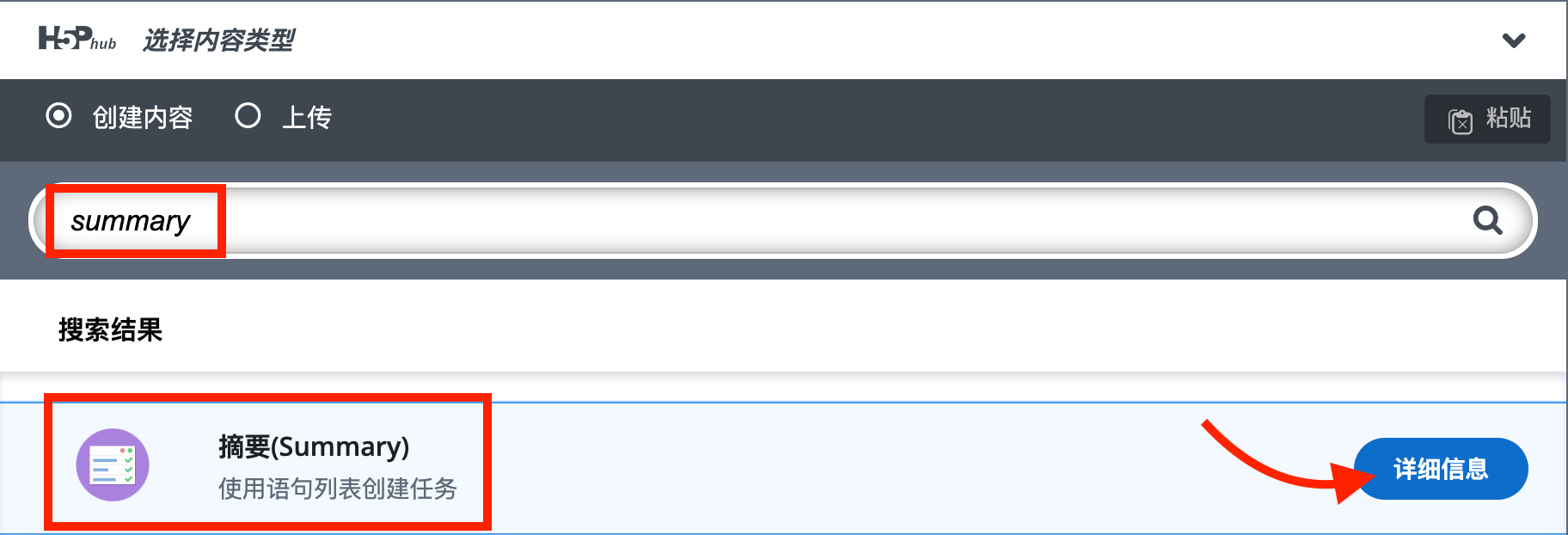
从H5P内容类型列表中选择摘要
步骤 2:设置标题和介绍文本
在 『标题』 字段中输入:蓝莓知识
在 『说明』 字段中显示系统默认的介绍文本
请在下面的陈述中选择你认为正确的陈述。
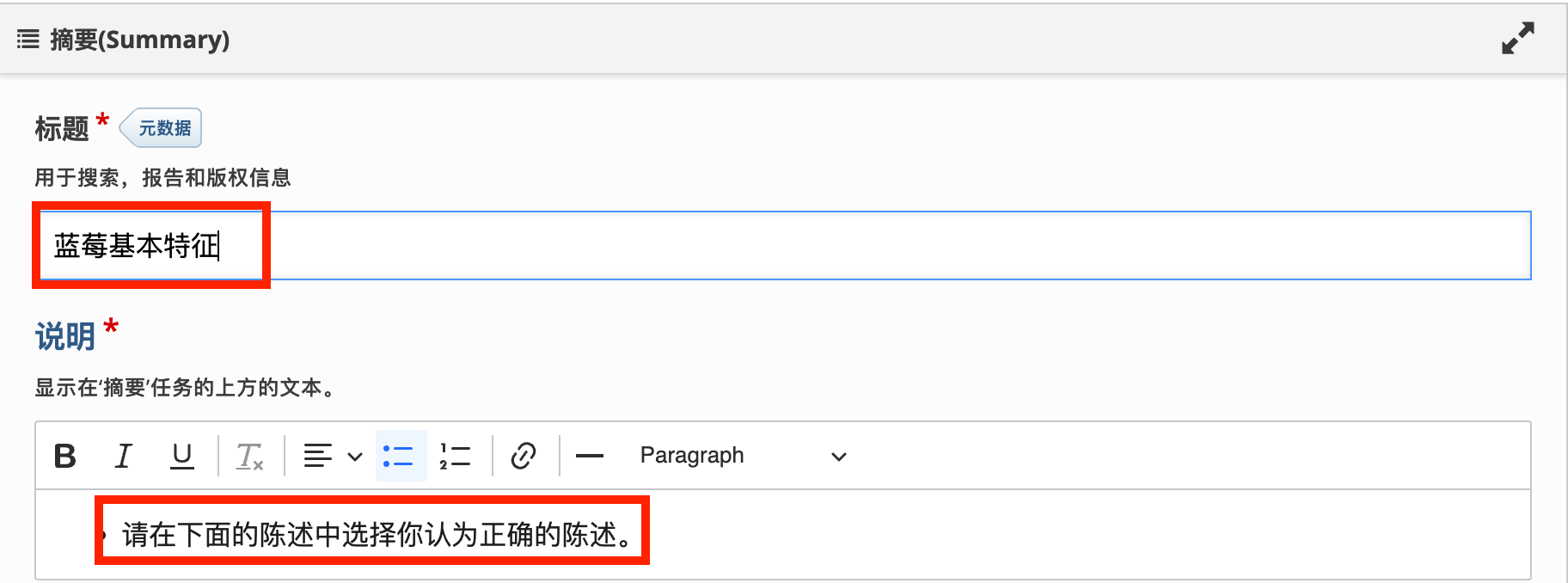
从H5P摘要编辑器中设置介绍文本
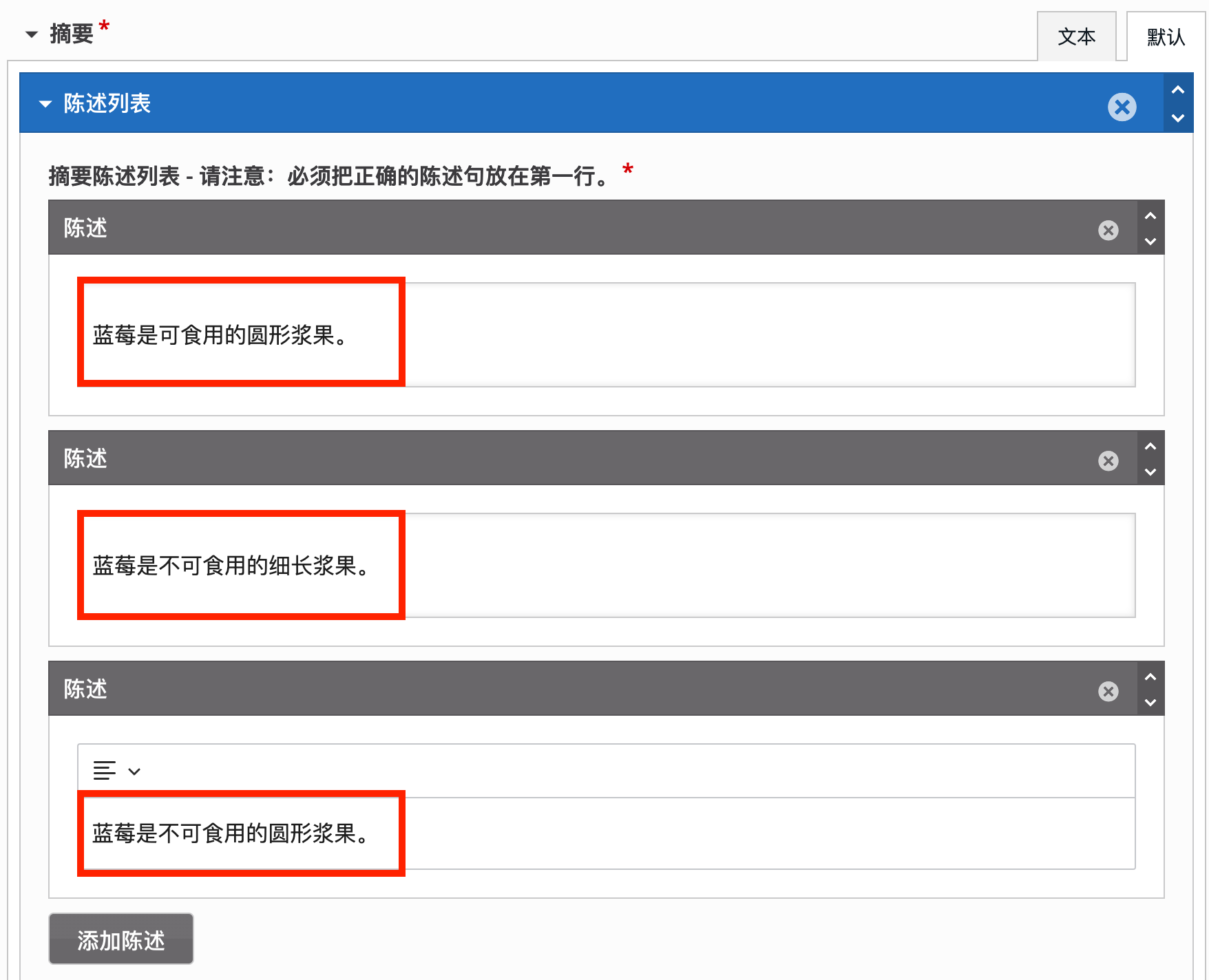
步骤 3:创建第一个陈述组
我们将创建关于蓝莓基本特征的陈述组:
从H5P摘要编辑器中创建第一个陈述组
正确陈述(顶部位置)
在第一个 『陈述』 字段中输入:
蓝莓是可食用的圆形浆果。
错误陈述 1
在第二个 『陈述』 字段中输入:
蓝莓是不可食用的细长浆果。
错误陈述 2
点击 『添加陈述』 添加第三个陈述:
蓝莓是不可食用的圆形浆果。
步骤 4:创建第二个陈述组
点击 『添加陈述组』 添加新的陈述组,关于蓝莓的成熟特征:
陈述 1
蓝莓成熟时变绿。
陈述 2 正确陈述(顶部位置)
蓝莓成熟时变蓝。
陈述 3
蓝莓成熟时变红。
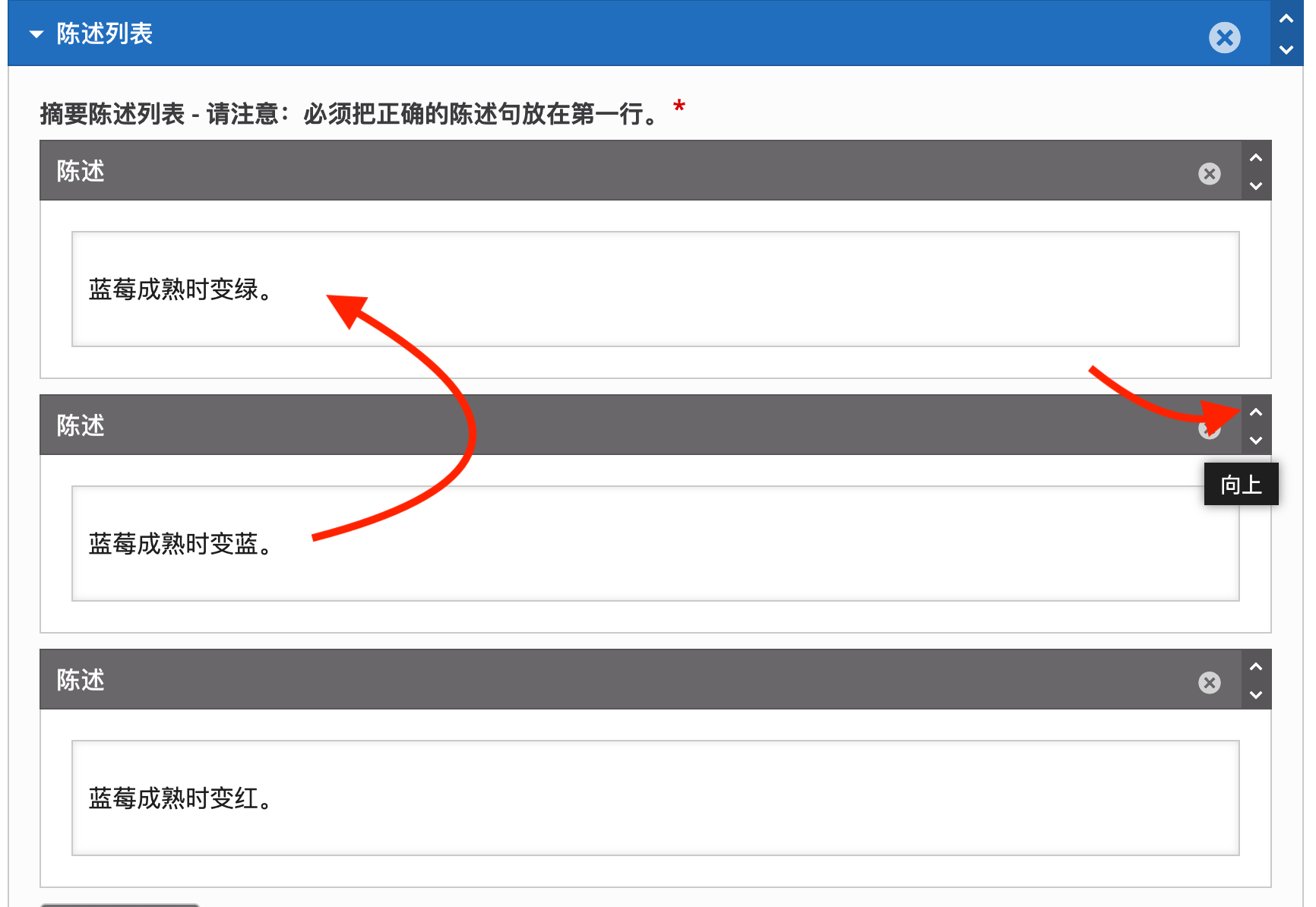
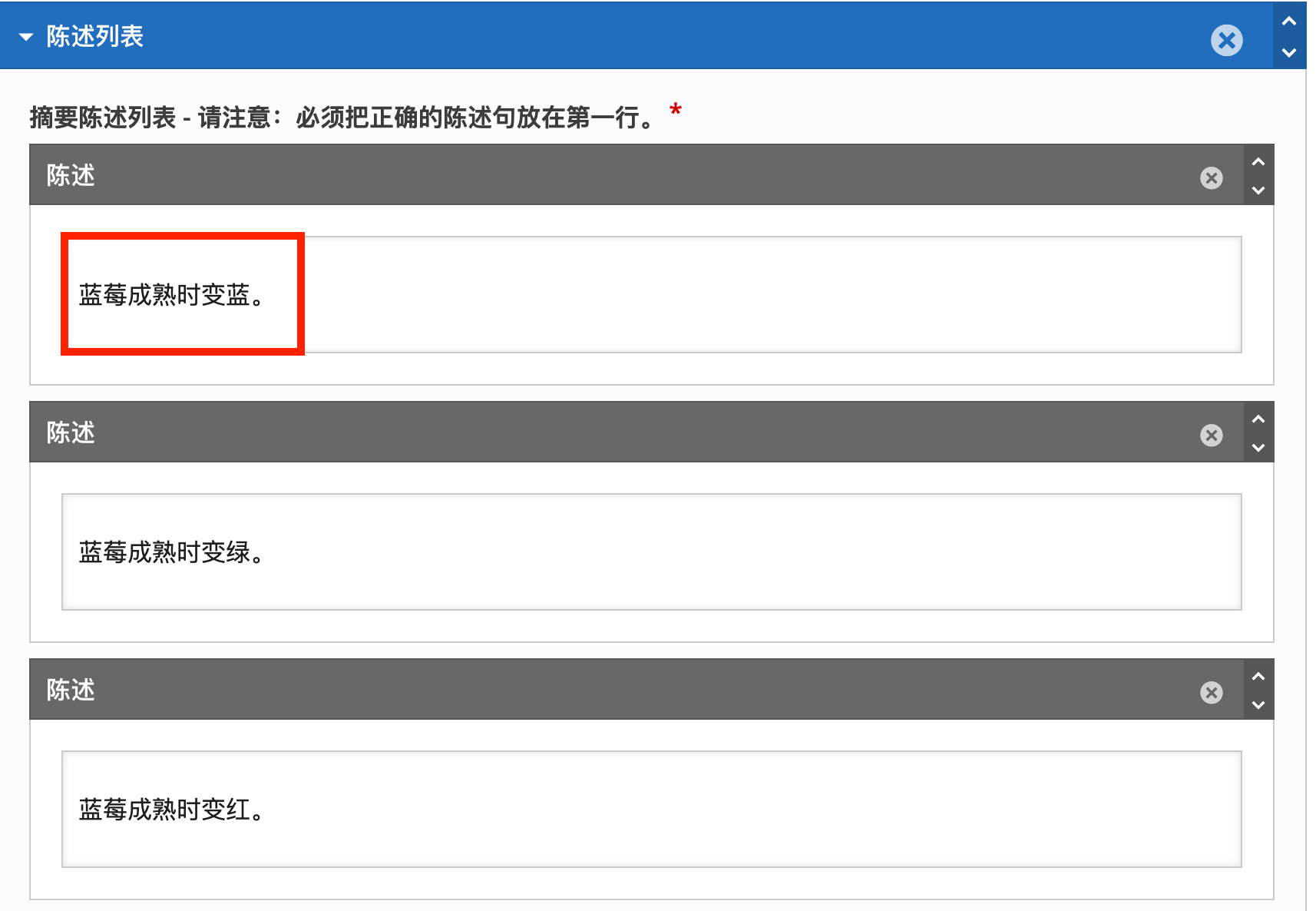
步骤 5:调整陈述顺序
由于正确陈述应该位于每组的顶部:
从H5P摘要编辑器中调整陈述顺序
- 使用陈述右上角的 按钮 将正确陈述移动到组内顶部
- 确保每个陈述组的第一个陈述都是正确答案
从摘要编辑器中调整陈述顺序
步骤 6:完善和保存
- 检查所有陈述组的逻辑性和准确性
- 使用右上角的 删除按钮 移除不需要的陈述或陈述组
- 点击 『保存』 生成完整的摘要内容
您现在应该有一个与页面顶部示例类似的结果。
专家提示
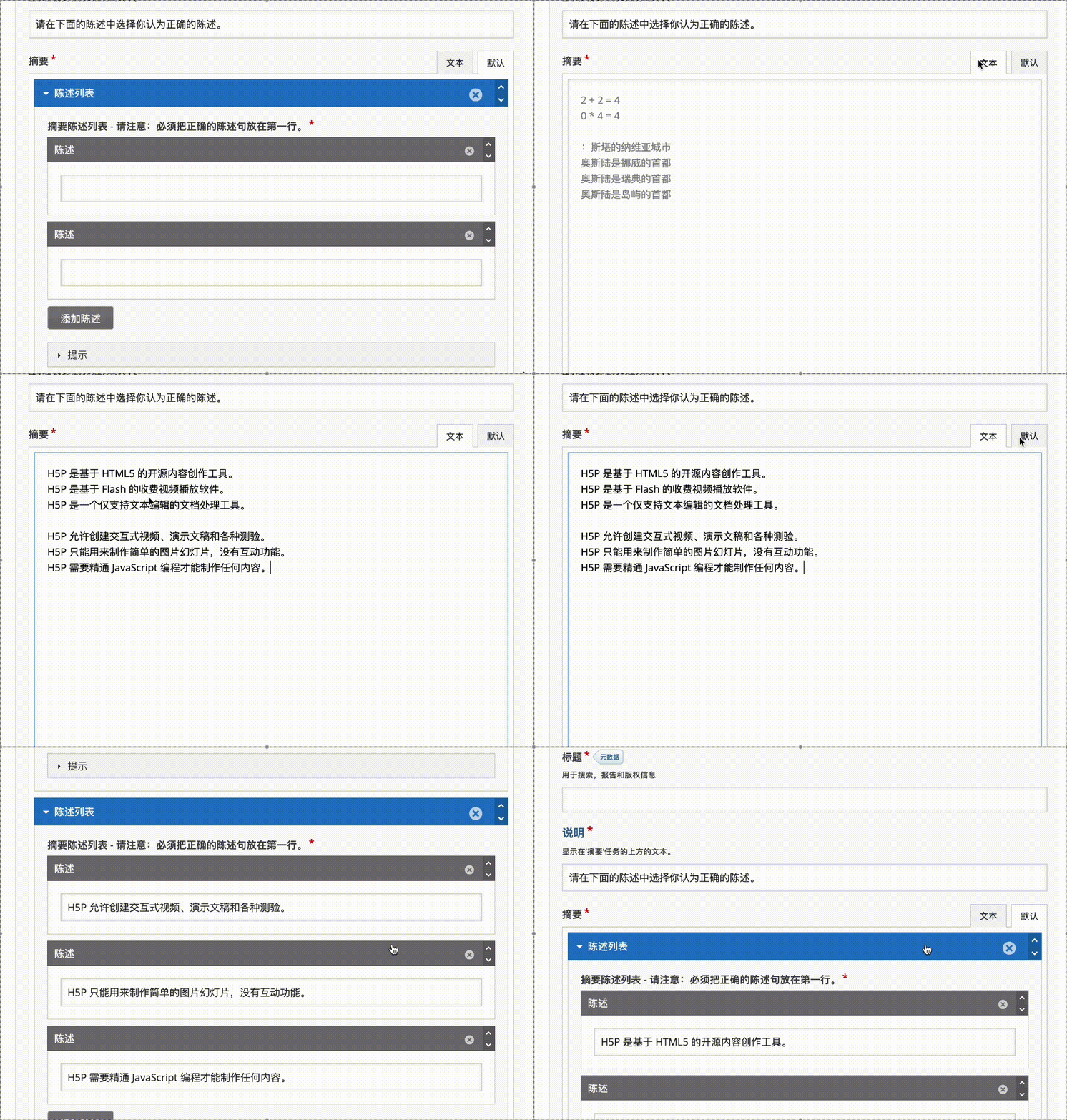
你可以使用摘要的文本编辑模式快速创建摘要。记得遵循下面的原则。
动态演示:切换至文本模式并粘贴内容,快速生成陈述组
- 每个陈述写在单独的行上。
- 每个陈述组之间使用空行分隔。
- 第一个语句总是正确的。
- 如果使用提示,将它写在第一行,使用 " : "为前缀
交互说明
摘要组件通过直观的视觉反馈引导学习者构建正确的知识总结:
- 进度追踪:组件顶部设有进度条,每正确选择一个陈述,进度条即向前推进一步,直观显示任务完成度。
- 即时验证:
- 正确选择:点击正确的陈述后,该陈述会移动到上方列表并标记为绿色,同时自动显示下一组选项。
- 错误选择:点击错误的陈述时,该选项会短暂晃动或以红色高亮显示(取决于具体设置),提示学习者重新选择,直到选对为止。
- 结果汇总:完成所有陈述组后,学习者将看到完整的正确摘要列表,有助于整体回顾和强化记忆。
设计最佳实践
📝 内容设计原则
- 逻辑清晰:每个陈述组应聚焦一个核心概念
- 对比鲜明:错误陈述应与正确陈述形成明显对比
- 循序渐进:从基础概念到复杂概念安排陈述组顺序
- 数量适中:通常 2-5 个陈述组最为有效
🎯 交互设计策略
- 明确指导:提供清晰的任务说明和操作提示
- 即时反馈:利用 H5P 的自动验证功能
- 视觉层次:通过排序体现信息的重要性
- 认知负荷:避免单个陈述组包含过多选项
专家提示:用例灵感与相关内容类型推荐
想拓展『摘要』的使用场景?以下是一些常见用例,帮助你打开创作思路:
- 章节总结:为教材章节创建摘要,帮助学习者回顾重点内容
- 概念辨析:通过对比陈述帮助学习者区分相似概念
- 流程步骤总结:将复杂流程分解为关键步骤进行总结
- 理论要点梳理:帮助学习者掌握理论的核心观点
提示
在选择内容类型时,以目标用户的任务与场景为先;『摘要』适合"知识总结和概念辨析"的场景。如果你需要更严格的考核,考虑多项选择 (Multiple Choice);若需要视觉化的分类练习,优先选择拖放任务 (Drag and Drop);需要完整的课程展示时,考虑课程演示 (Course Presentation)。