AR 寻宝游戏 (AR Scavenger)
AR 寻宝游戏 是一种创新的学习工具,它利用增强现实 (Augmented Reality) 技术将数字内容叠加到现实世界中。学习者不再局限于屏幕前,而是需要在物理环境中移动,寻找特定的图像标记,并触发互动任务或发现隐藏的 3D 模型。
这种“寻宝”机制极大地增强了学习的趣味性和沉浸感,非常适合用于校园探索、博物馆导览或任何需要将理论知识与实物场景相结合的教学活动。
本教程目标
- 理解 AR 寻宝的机制:如何通过识别现实世界的图像来触发虚拟内容。
- 掌握核心配置:学会设置标记 (Markers)、3D 模型叠加和 H5P 互动任务。
- 设计完整体验:从欢迎屏幕到结束反馈,构建一个流畅的寻宝游戏流程。
第一次使用课灵?
请先注册并登录课灵账号(可以使用微信登录),在工作区点击"创建",并选择『AR 寻宝游戏(AR Scavenger)』开始创作。
何时使用 AR 寻宝游戏
- 实地考察与导览:在校园开放日、博物馆或植物园,让访客通过扫描展品获得深度解说。
- 活跃课堂气氛:将枯燥的复习课变成一场教室内的“寻宝竞赛”,让学生动起来。
- 虚实结合教学:例如在机械课上,扫描平面图纸即显示立体的 3D 机械结构。
- 团队建设活动:设计需要多人协作寻找线索的解谜游戏,培养团队精神。
教程示例
下面是我们将在本教程中创建的 AR 寻宝游戏,主题是「浆果狩猎」(Berry Hunt)。这是一个经典的演示案例,展示了如何利用 AR 技术让学习者通过扫描特定标记来发现隐藏的 3D 模型或互动答题。
准备工作
体验此 AR 示例建议配合使用手机和电脑:
电脑:用于运行 AR 游戏(即下方的交互窗口)。
- 请确保允许浏览器访问摄像头。如果在嵌入窗口中无法启用摄像头,请尝试在新标签页中打开示例。
手机:用于展示图像标记。
- 您可以下载或拍摄下方的标记图片。
- 操作方式:将显示着标记图片的手机屏幕(或打印出的纸张),举到电脑摄像头前,让运行的AR寻宝游戏扫描手机上的图片。


示例:浆果狩猎。请准备好您的手机扫描屏幕上的标记!
快速复制示例
- 点击 这里➜ 将示例复制到你的课灵工作区
- 在打开的页面点击"复制" (注意:请确保已登录课灵账号,否则无法复制)
- 随后在生成的副本中点击"编辑"
- 即可查看并操作本教程所示的设置。
创建 AR 寻宝游戏:分步指南
步骤 1:创建新内容
- 在课灵工作区点击「创建」,进入 H5P 编辑器
- 在内容类型列表中选择 『AR 寻宝游戏』 或搜索
AR Scavenger - 进入编辑界面开始配置
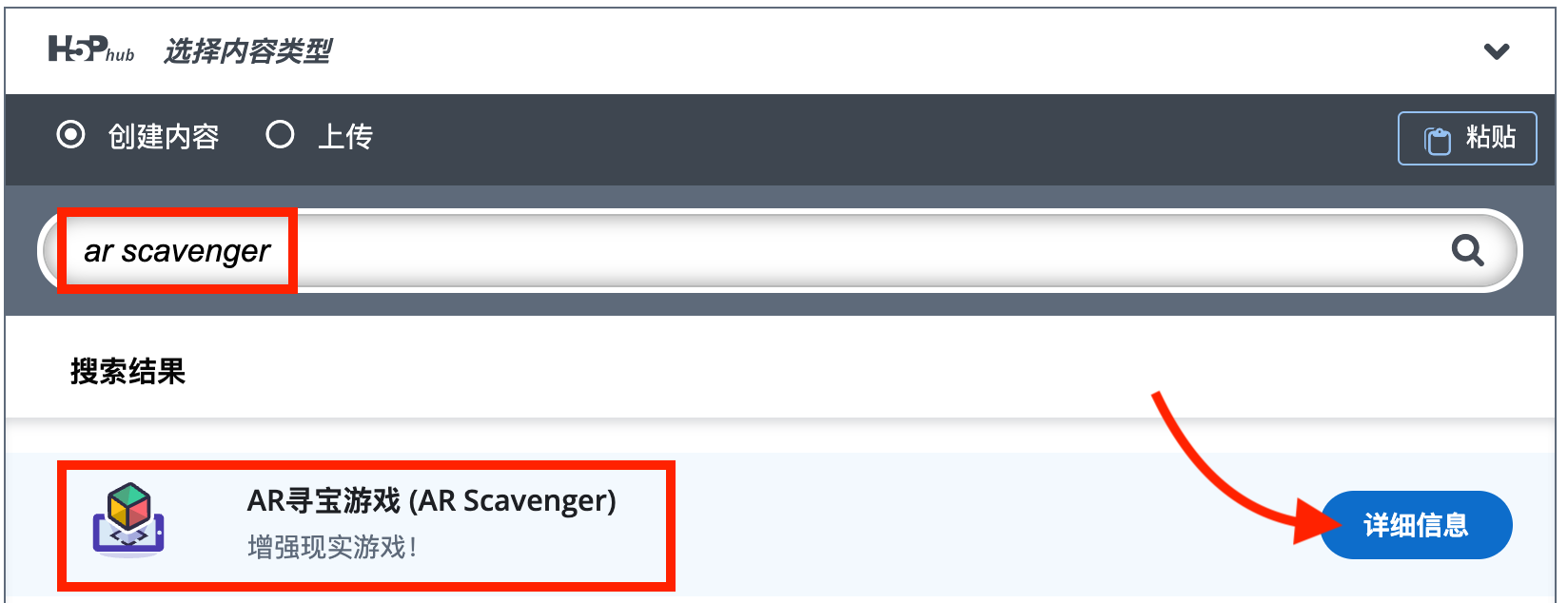
从 H5P 内容类型列表中选择『AR 寻宝游戏』
步骤 2:设置标题与开始屏幕
首先,我们设置活动的主题和欢迎界面。
- 标题:输入
AR寻宝游戏。 - 显示开始屏幕:勾选此选项,以便在进入 AR 模式前给用户展示说明。
- 开始屏幕标题:输入
欢迎来到浆果狩猎! - 开始屏幕介绍:输入引导语,例如:
玩这个游戏需要两台设备,通常是一部手机和一台电脑或平板。点击平板上的开始按钮,并使用本页上的标记图像(或把图像打印出来),看看会发生什么 :)
- 开始屏幕图片:上传一张吸引人的封面图(例如新鲜的覆盆子图片),并填写替代文本(如
一堆新鲜的覆盆子填满了整个画布)。
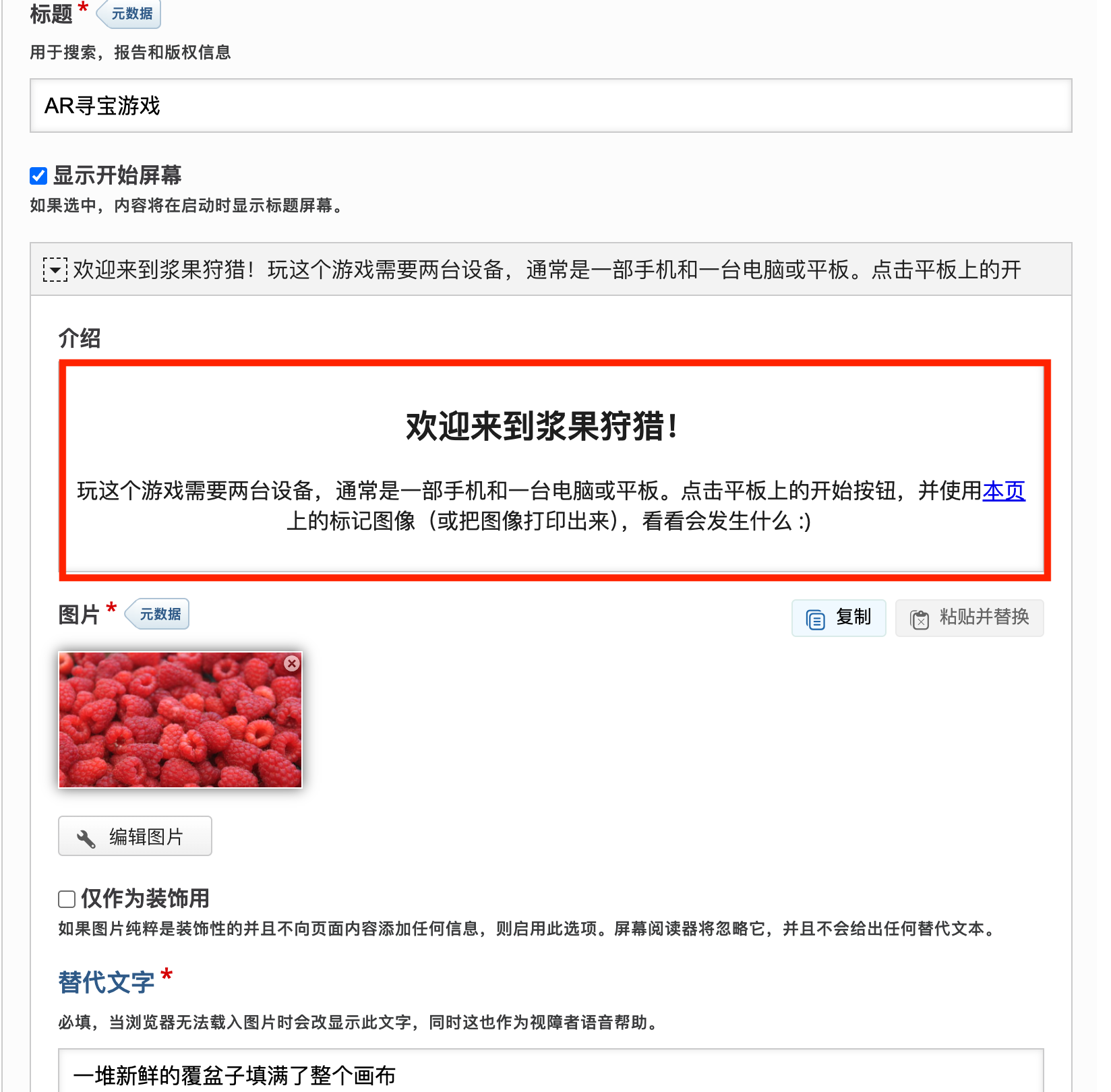
配置标题、欢迎语及封面图片
步骤 3:添加标记与互动
AR 寻宝的核心在于“标记”。当摄像头识别到特定图像时,会触发相应的互动。
添加第一个标记:H5P 互动
- 点击 『添加标记』。
- 标记图像:上传一张高对比度、特征明显的图片作为识别目标(本例中使用一张黑底白字的 H5P logo)。
- 重要提示:优质的标记图像应具备高色彩对比度、不对称性,且避免重复图案。
- 动作类型:选择 H5P 互动 (H5P Interaction)。
- 互动内容:在下拉菜单中选择 Multiple Choice (多项选择)。
- 配置多选题:
- 标题:
Is this a cool new content type? - 问题:输入关于草莓的趣味知识,例如
虽然英语中“草莓”一词并不涉及地面或土壤,但在其他一些语言中却有这样的关联。你觉得会是哪些语言呢? - 选项:设置选项(如
德语为正确答案)。
- 标题:
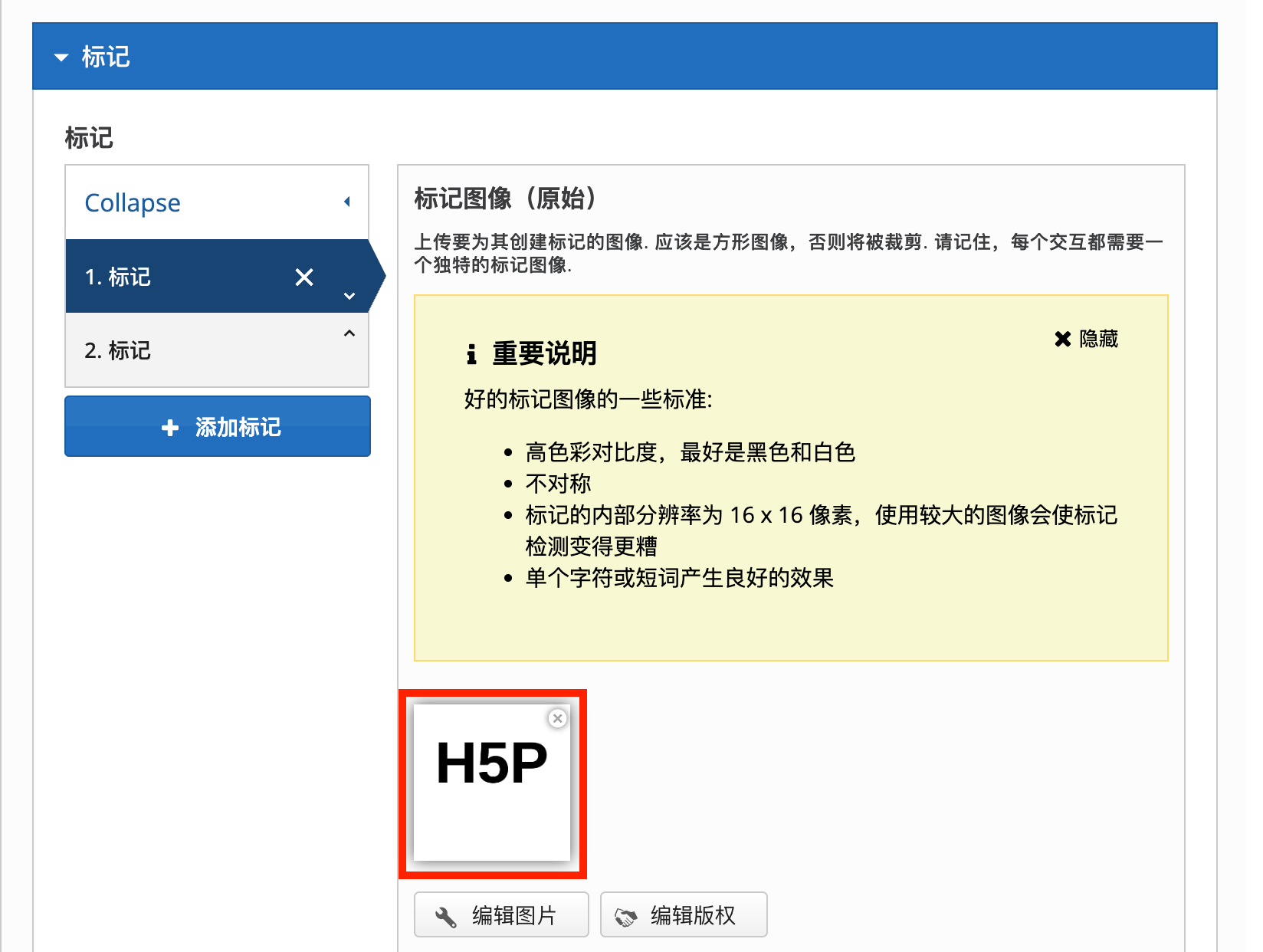
设置标记图像并关联多项选择题
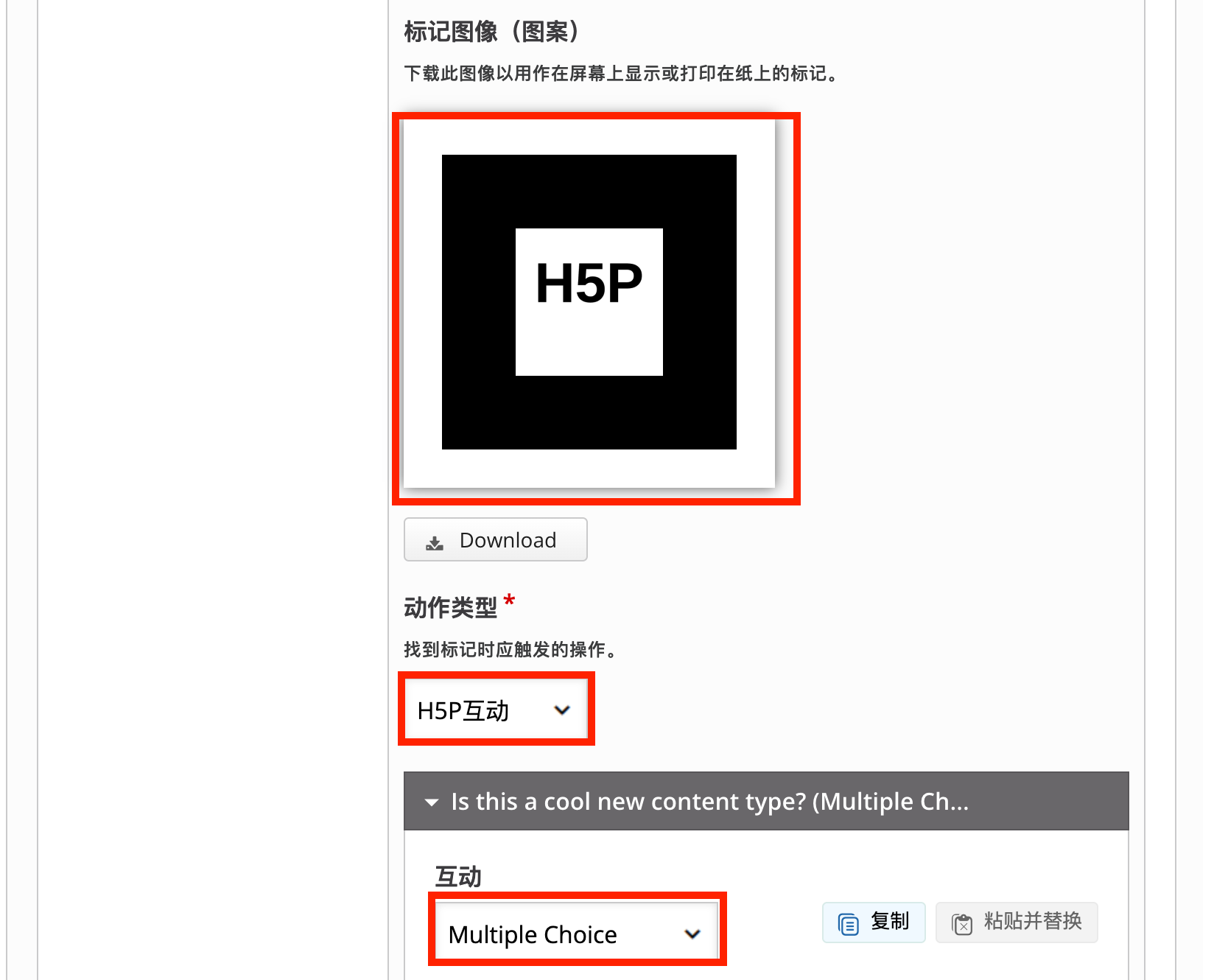
设置标记图像并关联多项选择题
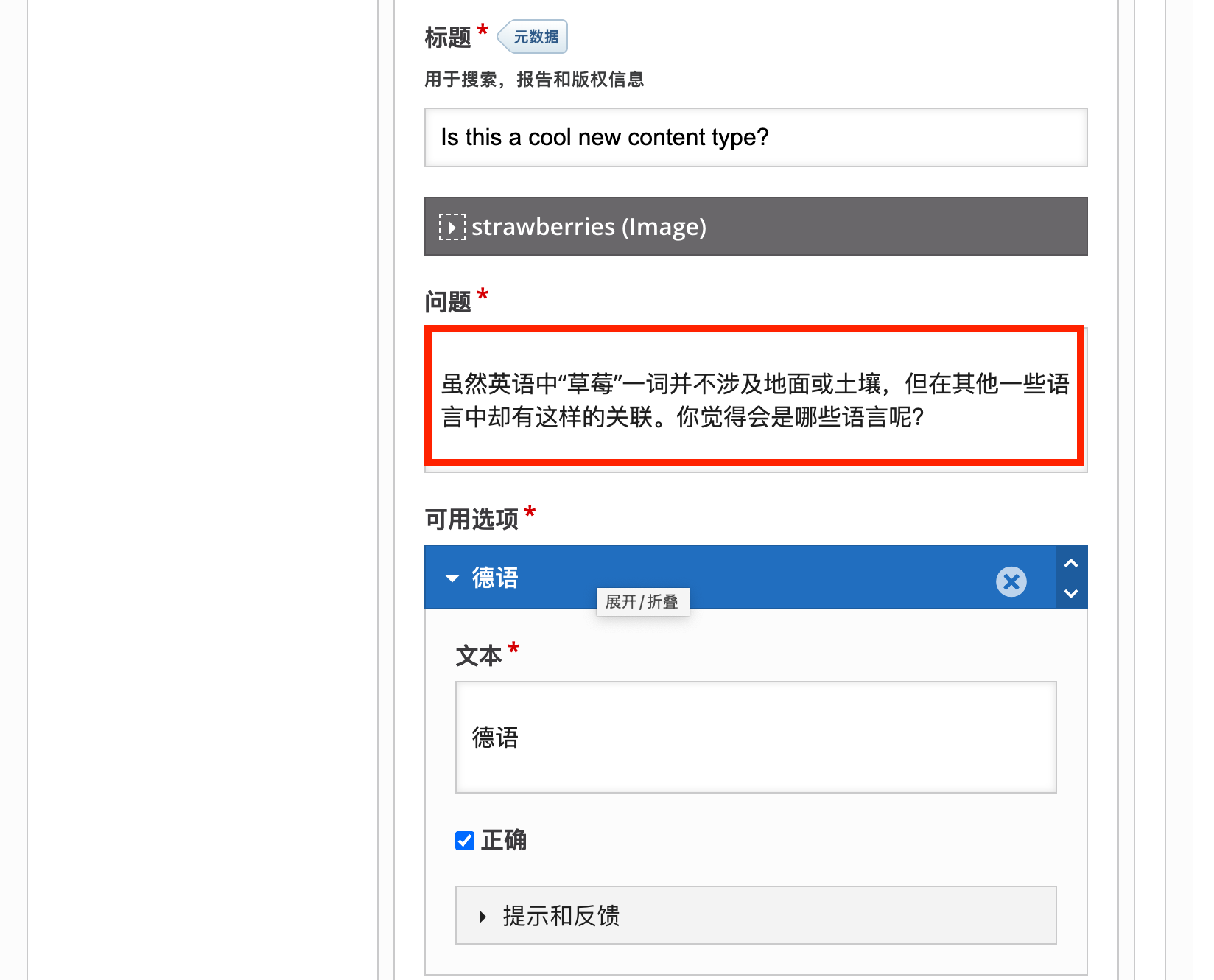
设置标记图像并关联多项选择题
添加第二个标记:3D 模型叠加
- 再次点击 『添加标记』。
- 标记图像:上传另一张不同的识别图片。
- 动作类型:选择 3D 模型叠加 (3D Model Overlay)。
- 3D 模型文件:上传一个
.glb或.gltf格式的 3D 模型文件(本例中为一个草莓模型)。- 提示:这将在用户扫描标记时,在现实画面中叠加显示一个立体的草莓。
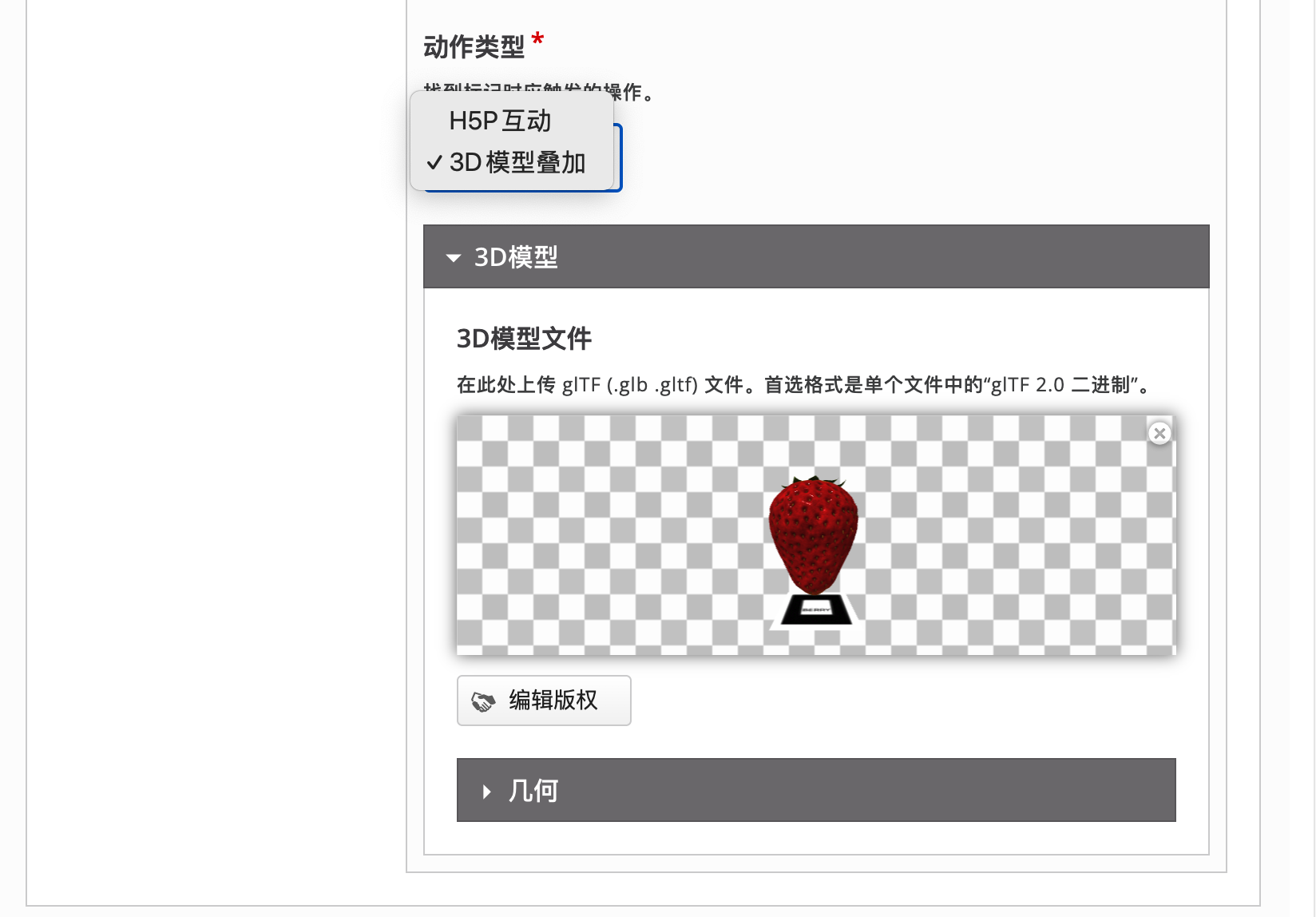
关联 3D 模型,实现增强现实效果
步骤 4:配置结束画面与行为设置
完成所有标记的添加后,我们可以设置活动结束时的反馈以及整体的游戏行为。
配置结束画面
当用户完成所有互动任务后,可以展示一个总结画面。
- 显示结束画面:勾选此选项。
- 结束画面图片:上传一张庆祝或总结的图片(例如更多的覆盆子)。
- 替代文本:填写图片的描述,如
一堆新鲜的覆盆子填满了整个画布。 - 结束画面文本:输入结束语,例如
希望你喜欢这种探宝内容!
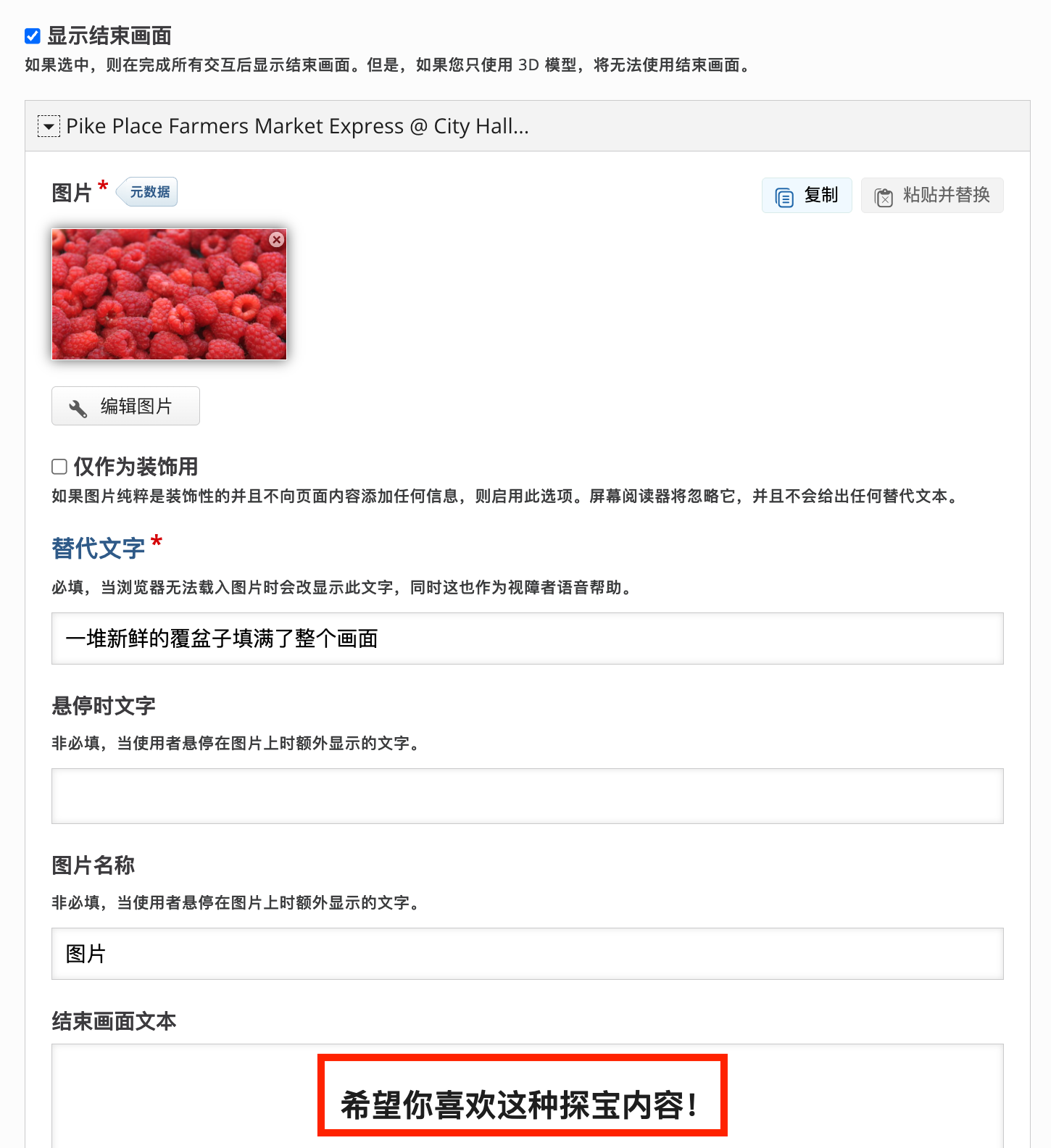
设置任务完成后的反馈画面
**行为设置
点击 『行为设置』 展开选项,您可以自定义一些通用规则:
- 启用“重试”按钮:勾选后,允许学习者重新尝试任务。
- 覆盖“显示解决方案”按钮:选择“使用行为设置”或强制启用/禁用。
- 覆盖“重试”按钮:同样可以选择是否允许单个互动覆盖全局设置。
- 后备高度:通常无需修改。仅当您的 3D 模型或图片因技术原因(跨域限制)无法自动确定大小时,此设置才生效(默认 400px)。
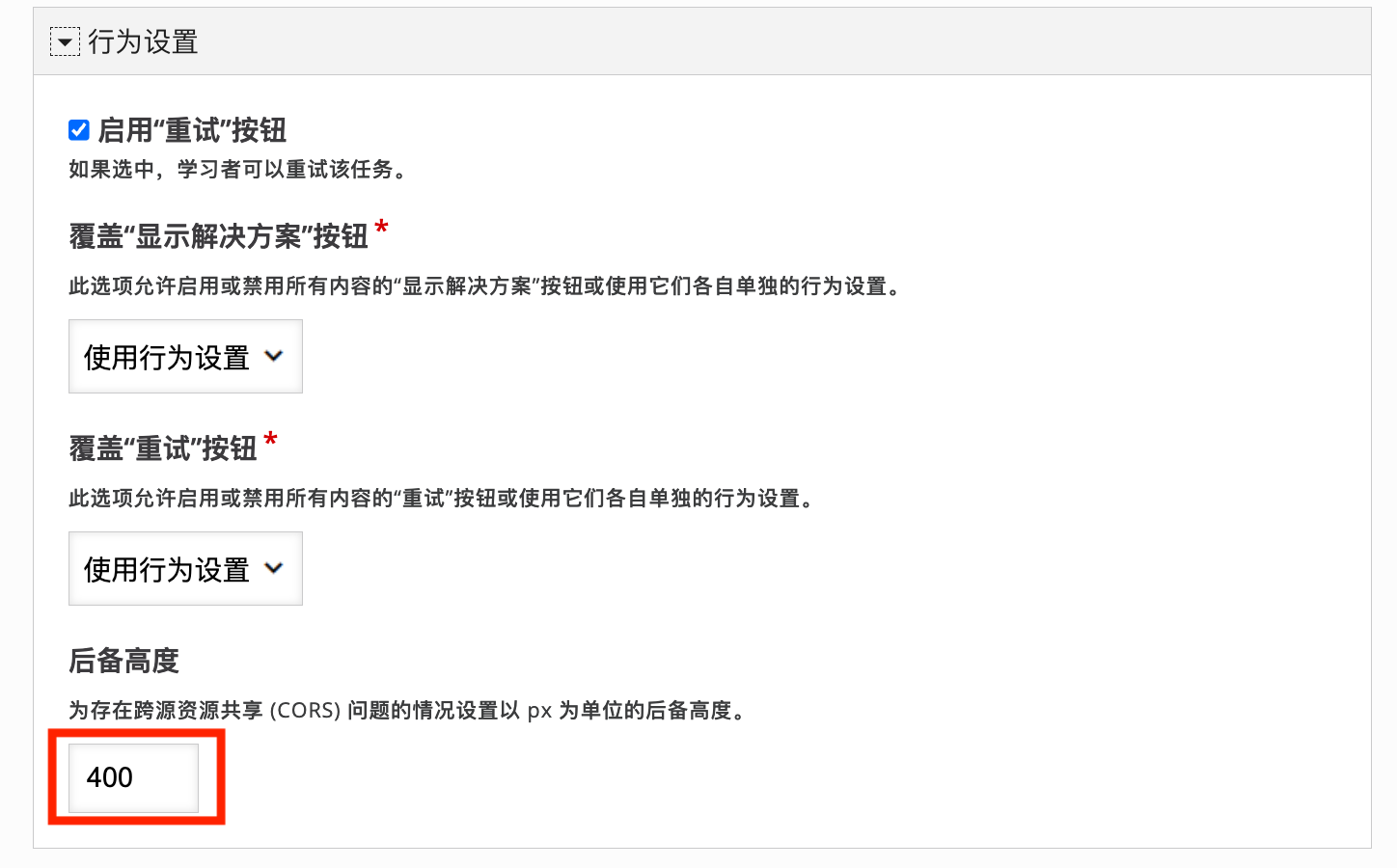
配置重试、显示答案等全局行为
步骤 5:保存与预览
点击 『保存并关闭』。
如何体验?
- 在电脑屏幕上打开活动。
- 使用手机扫描活动中的二维码(或直接在手机浏览器打开链接)。
- 手机进入 AR 模式后,摄像头对准电脑屏幕上的“标记图像”(或者您打印出来的标记)。
- 见证奇迹时刻:题目或 3D 模型将“悬浮”在标记之上!
交互说明
学习者视角
- 启动 AR:在移动设备上打开活动,允许摄像头权限,即可进入增强现实模式。
- 寻找标记:根据线索或指引,在现实环境中寻找指定的图像标记。
- 扫描识别:将摄像头对准标记,保持稳定。
- 触发互动:识别成功后,屏幕上会立即弹出互动内容(如选择题、视频或 3D 模型)。
- 完成任务:完成互动后,系统会自动记录进度,并可能给出下一个线索。
优化与可访问性
- 标记质量:确保标记图像对比度高、细节丰富且不对称。避免使用重复纹理(如砖墙)或过于简单的几何图形。
- 避免屏幕反光:如果让学生扫描电脑屏幕上的标记,请注意避开反光。打印纸质标记通常能获得更稳定、流畅的识别体验。
- 环境光线:提醒用户在光线充足的环境下进行活动,阴暗环境会严重影响识别率。
- 替代文本:为所有标记图片和 3D 模型添加详细的
Alt Text,确保视障用户也能理解扫描目标和结果。 - 离线支持:考虑到户外网络可能不稳定,建议在有 Wi-Fi 的地方预加载内容。
- 安全提示:务必在开始屏幕强调环境安全,提醒用户在移动时注意脚下和周围车辆。
专家建议:教学设计与最佳实践
- 故事化包装:不要只是让学生找图片。设计一个引人入胜的故事背景(如“侦探破案”或“时空旅行”),将各个标记点串联起来。
- 混合现实:结合物理道具。例如,标记可以贴在一个上锁的盒子上,AR 互动提供开锁密码。
- 先测试再发布:在正式活动前,务必在实际场地进行全流程走查,确认每个标记在特定光线和角度下都能被顺利识别。
- 备用方案:始终准备一套非 AR 的备用方案(如纸质线索卡),以防技术故障或设备不兼容。
专家提示:用例灵感与相关内容类型推荐
想拓展『AR 寻宝游戏』的使用场景?以下是一些常见用例,帮助你打开创作思路:
- 校园定向越野:结合学校历史、地理知识设计探索路线。
- 博物馆互动学习:在展品间设置知识问答和观察任务。
- 自然科学观察:在户外环境中进行植物、动物识别练习。
- 历史文化体验:结合本地历史遗迹进行沉浸式学习。
- 团队协作训练:通过分组竞赛培养团队合作能力。