段落排序 (Sort the Paragraphs)
『段落排序』(Sort the Paragraphs) 允许您创建一系列文本段落,系统会自动将其顺序打乱,学习者需要通过拖拽将它们恢复到正确的逻辑顺序。这些段落可以是一首歌的歌词、一段程序代码、烹饪食谱的步骤,或者是一篇文章的各个章节。
该组件支持灵活的计分规则:既可以根据“相对顺序”(段落是否跟随了正确的上文)计分,也可以根据“绝对位置”(段落是否在确切的行数)计分。
本教程目标
- 掌握段落排序的适用场景(如代码、歌词、步骤)
- 学习创建段落排序的完整操作流程
- 了解如何利用不同的计分模式(相对位置 vs 绝对位置)
第一次使用课灵?
请先注册并登录课灵账号(可以使用微信登录),在工作区点击"创建",并选择『段落排序 (Sort the Paragraphs)』开始创作。
何时使用段落排序
- 流程与步骤重组:如食谱步骤、科学实验流程或操作指南,训练过程性思维。
- 代码逻辑构建:将代码块打乱,让学生按逻辑执行顺序排列,适合编程教学。
- 艺术与语言学习:重组打乱的歌词、诗歌或故事片段,培养语感和文本结构意识。
- 逻辑思维训练:分析因果关系或时间线,建立严谨的逻辑链条。
教程示例
下面是我们将在本教程中创建的段落排序,主题是「道路安全:如何安全过马路」,包含几个描述过马路正确步骤的段落。
示例含6个段落;拖拽段落进行排序,学习安全过马路的步骤
快速复制示例
- 点击 这里➜ 将示例复制到你的课灵工作区
- 在打开的页面点击"复制" (注意:请确保已登录课灵账号,否则无法复制)
- 随后在生成的副本中点击"编辑"
- 即可查看并操作本教程所示的设置。
创建段落排序:分步指南
步骤 1:创建新内容
- 在课灵工作区点击「创建」,进入 H5P 编辑器
- 在内容类型列表中选择 『段落排序』 或搜索
Sort the Paragraphs - 进入编辑界面开始配置
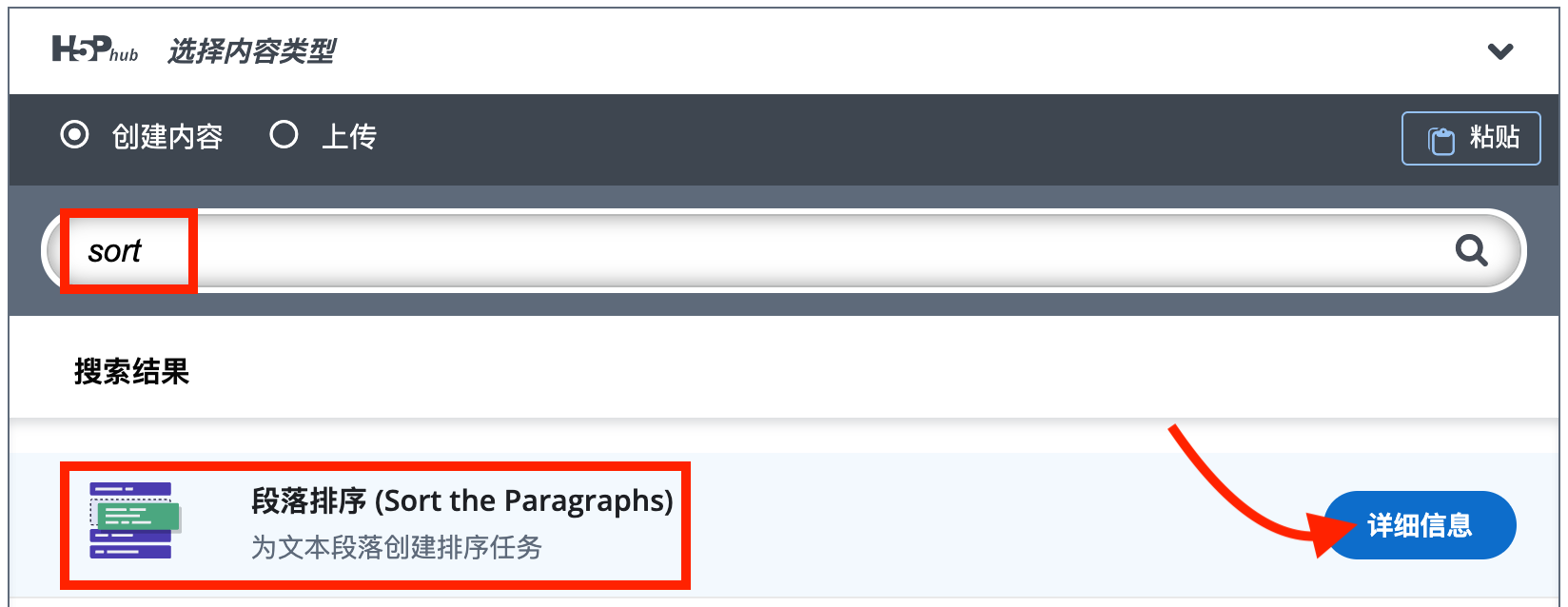
从 H5P 内容类型列表中选择『段落排序』
步骤 2:设置标题和媒体
- 标题 (元数据):输入
Road Safety: How to Cross the Road Safely。 - 媒体:展开 在问题上方显示的可选媒体,选择 Image(图片)。
- 上传图片:上传一张人们正在过马路的图片。
- 替代文本:输入
crossing the road,以确保无障碍访问。
步骤 3:设置任务说明
在 『任务描述』 字段中,明确告知学习者需要做什么:
- 输入标题:
How to Cross the Road Safely(建议加粗或作为标题) - 输入说明:
Sort the steps to crossing the road safely in order.
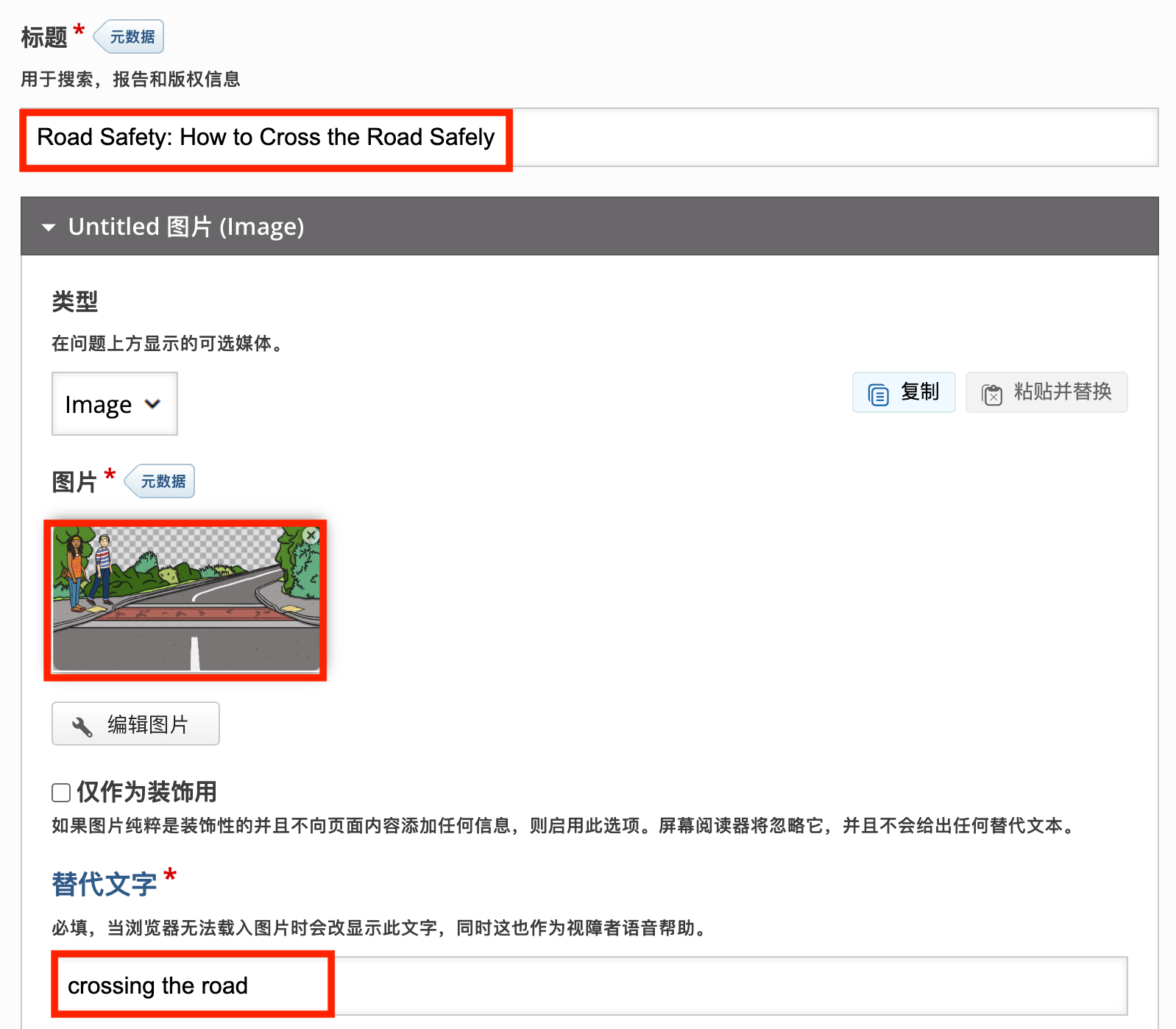
设置标题、媒体和任务描述
步骤 4:添加段落内容
完整示例包含 6 个段落,我们这里仅示范 3 个段落来描述安全过马路的步骤。请确保按正确的逻辑顺序添加它们,因为系统默认将您输入的顺序视为正确答案。
段落 1:在路边等待
- 在 『段落文本』 字段中输入:
Walk to the edge of the footpath and wait.
段落 2:左右观察
- 点击 『添加段落』。
- 在 『段落文本』 字段中输入:
Look to the left, then to the right.
段落 3:确认安全
- 点击 『添加段落』。
- 在 『段落文本』 字段中输入:
If there is a car close by, wait.
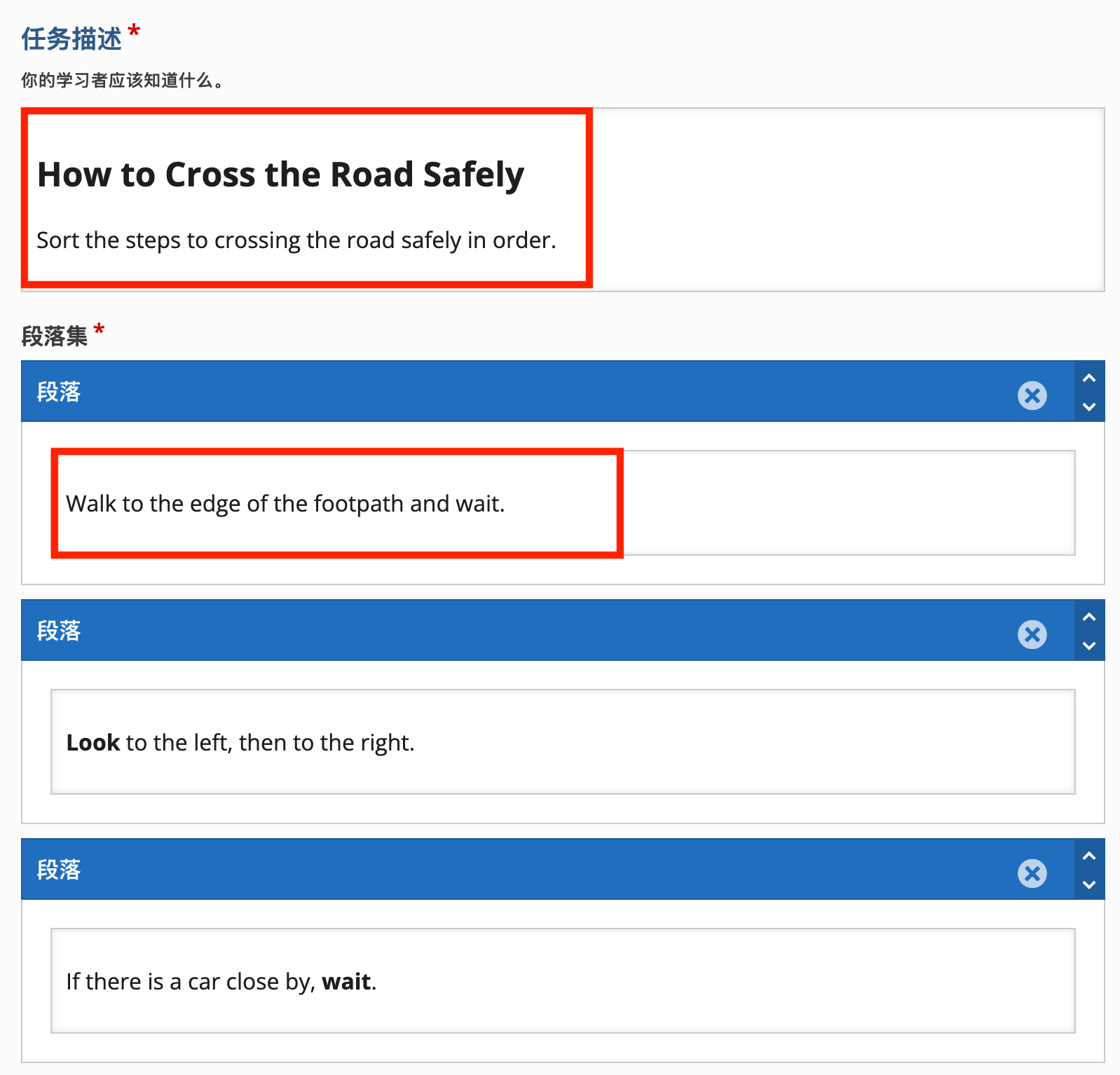
添加并编辑排序段落
步骤 5:行为设置
展开 行为设置 选项卡,根据需要配置交互方式:
- 计分模式 (Scoring Mode):选择 正确的顺序 (Correct Order)。这意味着段落必须完全按照设定顺序排列才得分。
- 应用罚分 (Apply Penalties):勾选。如果排序错误会扣分。
- 重复段落可互换 (Duplicates interchangeable):勾选。如果有内容相同的段落,它们的位置可以互换。
- 添加移动按钮 (Add move buttons):勾选。这在移动设备上非常有用,允许通过点击箭头而非拖拽来移动段落,提升可访问性。
- 启用“重试” (Enable "Retry"):勾选。允许学习者重新尝试。
- 启用“显示正确答案” (Enable "Show Solution"):勾选。允许学习者查看正确排序。
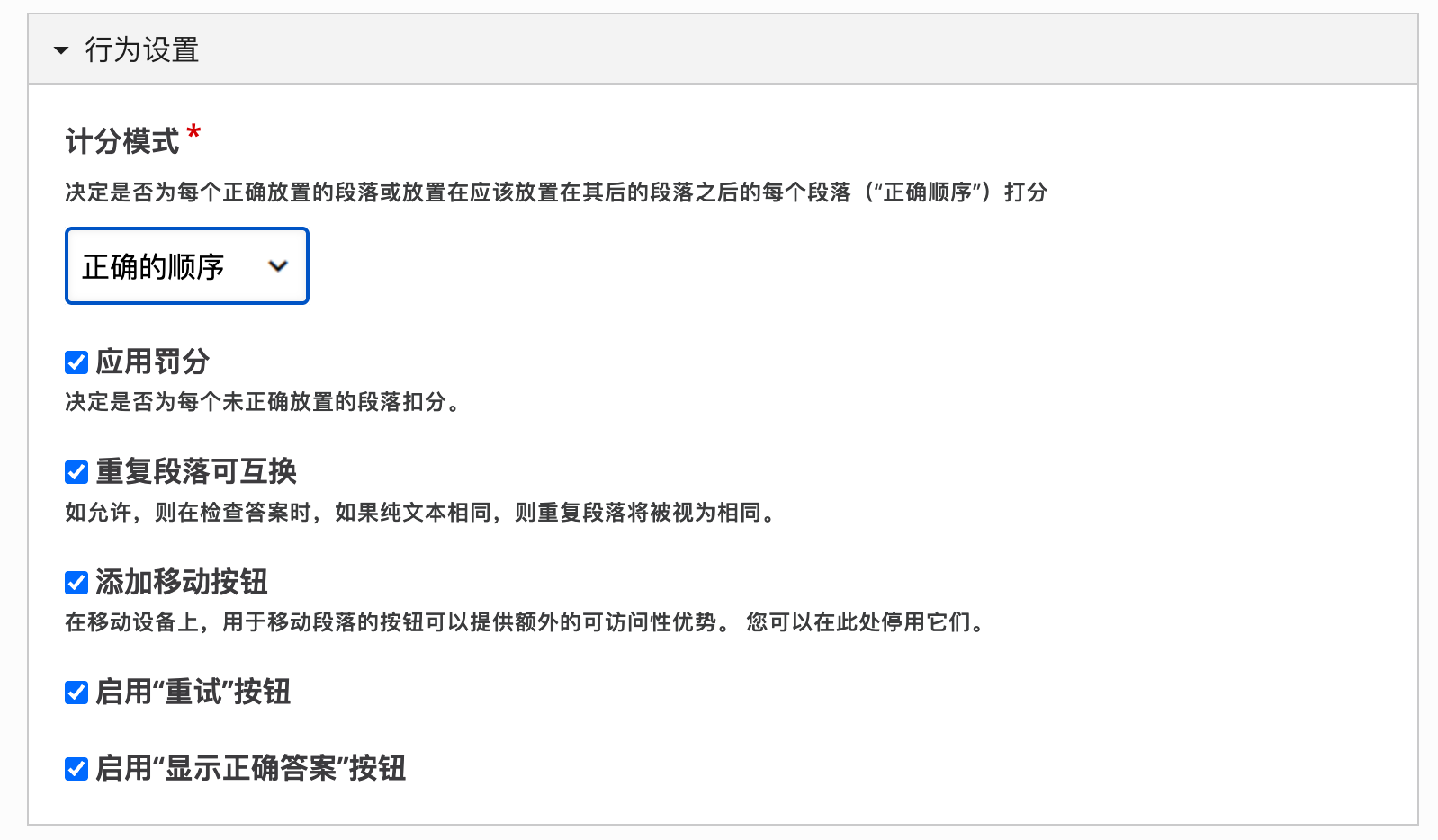
段落排序行为设置
步骤 6:保存与预览
点击 『保存并关闭』 生成完整的示例内容。您现在应该有一个与本教程顶部示例类似的结果。
交互说明
向学习者提供清晰的操作指引有助于他们快速上手:
- 拖拽排序:最直观的操作方式是使用鼠标或触控按住段落,将其拖拽到正确的位置。
- 按钮移动:如果在行为设置中启用了“添加移动按钮”,每个段落右侧会出现上下箭头,点击即可移动段落。这对于移动设备用户非常友好。
- 提交检查:排序完成后,点击底部的 Check 按钮提交答案。
- 即时反馈:
- 绿色:表示该段落位置正确(或相对于前一段落逻辑正确)。
- 红色:表示位置错误。
- 系统会显示总得分和正确率。
- 查看答案与重试:根据设置,学习者可以点击“显示答案”查看正确排序,或点击“重试”重新挑战。
优化与可访问性
为了确保所有学习者都能获得良好的体验,请注意以下几点:
- 移动端适配:强烈建议勾选 “添加移动按钮” (Add move buttons) 选项。在触摸屏上精确拖拽可能较困难,移动按钮提供了更好的替代交互方式。
- 键盘导航:启用移动按钮后,键盘用户也可以通过 Tab 键聚焦到箭头按钮,并使用 Enter 或 Space 键来移动段落,极大地提升了可访问性。
- 段落长度:保持段落长度适中且相对均衡。过长的段落会增加阅读负担,且在拖拽时可能占据过多屏幕空间,影响操作体验。
- 视觉辅助:利用文本格式(如加粗关键词)帮助学习者快速抓住段落核心,辅助排序决策。
专家提示:用例灵感与相关内容类型推荐
想拓展『段落排序』的使用场景?以下是一些常见用例,帮助你打开创作思路:
- 历史事件排序:让学习者按照时间顺序排列历史事件
- 故事结构分析:将故事的开头、发展、高潮、结尾打乱,让学习者重新排列
- 科学实验步骤:将科学实验的各个步骤打乱,训练实验思维
- 代码逻辑重组:将打乱的代码行还原为可运行的程序片段(Parsons Problems)
如何选择合适的内容类型?
- 文本逻辑排序:如果需要对文本段落、句子或代码行进行排序,请使用本组件 『段落排序』(Sort the Paragraphs)。
- 图片顺序排列:如果是要求学习者按顺序排列图片(如连环画、生长过程),请使用 『图像排序』(Image Sequencing)。
- 总结与回顾:如果目的是让学习者从一系列陈述中选择正确的并组成摘要,请使用 『摘要』(Summary)。
- 自由分类与排序:如果需要更自由的拖拽体验,支持分类或在背景图上排序,请使用 『拖放题』(Drag and Drop)。