标记单词 (Mark the Words)
标记单词内容类型让学习者通过点击文本来识别特定的词汇或语法结构。内容创建者可以在一段文本中标记出需要学习者识别的单词,学习者点击正确的单词即可获得即时反馈,非常适合语法练习和词汇识别训练。
本教程目标
- 掌握标记单词的适用场景和特点
- 学习创建标记单词的完整操作流程
- 了解如何配置文本和标记选项
第一次使用课灵?
请先注册并登录课灵账号(可以使用微信登录),在工作区点击"创建",并选择『标记单词 (Mark the Words)』开始创作。
何时使用标记单词
- 语法练习:识别句子中的特定词性,如动词、名词、形容词等
- 词汇学习:在一篇文章中找出关键词或新学词汇
- 阅读理解:标记文章中的重要信息或主题句
- 语言纠错:找出文本中的语法错误或不当用词
教程示例
下面是我们将在本教程中创建的标记单词练习,主题是「浆果类型识别」,要求学习者找出文中提到的各种浆果名称。
示例展示:点击文本中提到的浆果名称进行标记
快速复制示例
- 点击 这里➜ 将示例复制到你的课灵工作区
- 在打开的页面点击"复制" (注意:请确保已登录课灵账号,否则无法复制)
- 随后在生成的副本中点击"编辑"
- 即可查看并操作本教程所示的设置。
创建标记单词:分步指南
步骤 1:创建新内容
- 在课灵工作区点击「创建」,进入 H5P 编辑器
- 在内容类型列表中选择 『标记单词』 或搜索
mark - 进入编辑界面开始配置
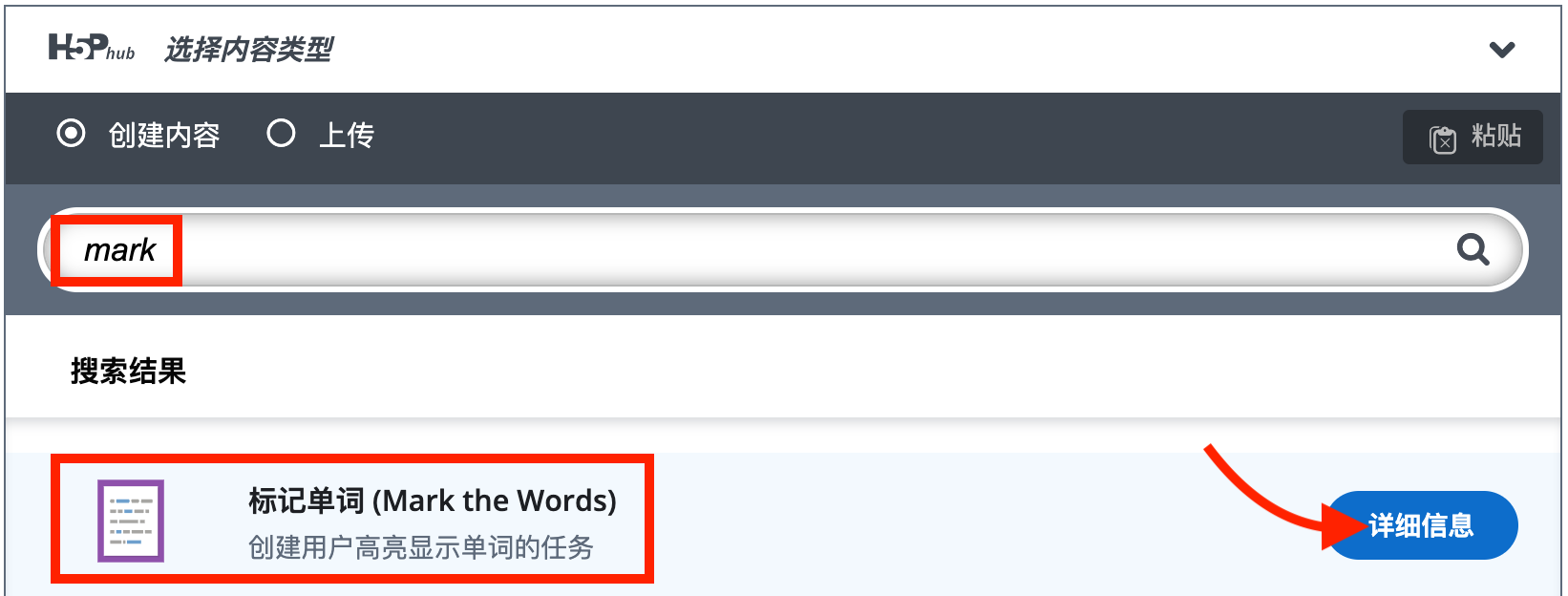
从 H5P 内容类型列表中选择『标记单词』
步骤 2:设置标题与任务描述
在 『标题』 字段中输入:Mark the Words
添加多媒体(可选): 在标题下方,您可以展开 『媒体』 选项,为练习添加图片、音频或视频。这有助于为学习者提供更丰富的上下文或视觉提示。
提示
别忘了点击标题旁的 『元数据』(Metadata) 按钮,为您的内容添加版权信息和许可证。
在 『任务描述』 字段中输入指导说明,帮助学习者理解任务目标。
示例描述:
Click the various types of berries mentioned in the text below!
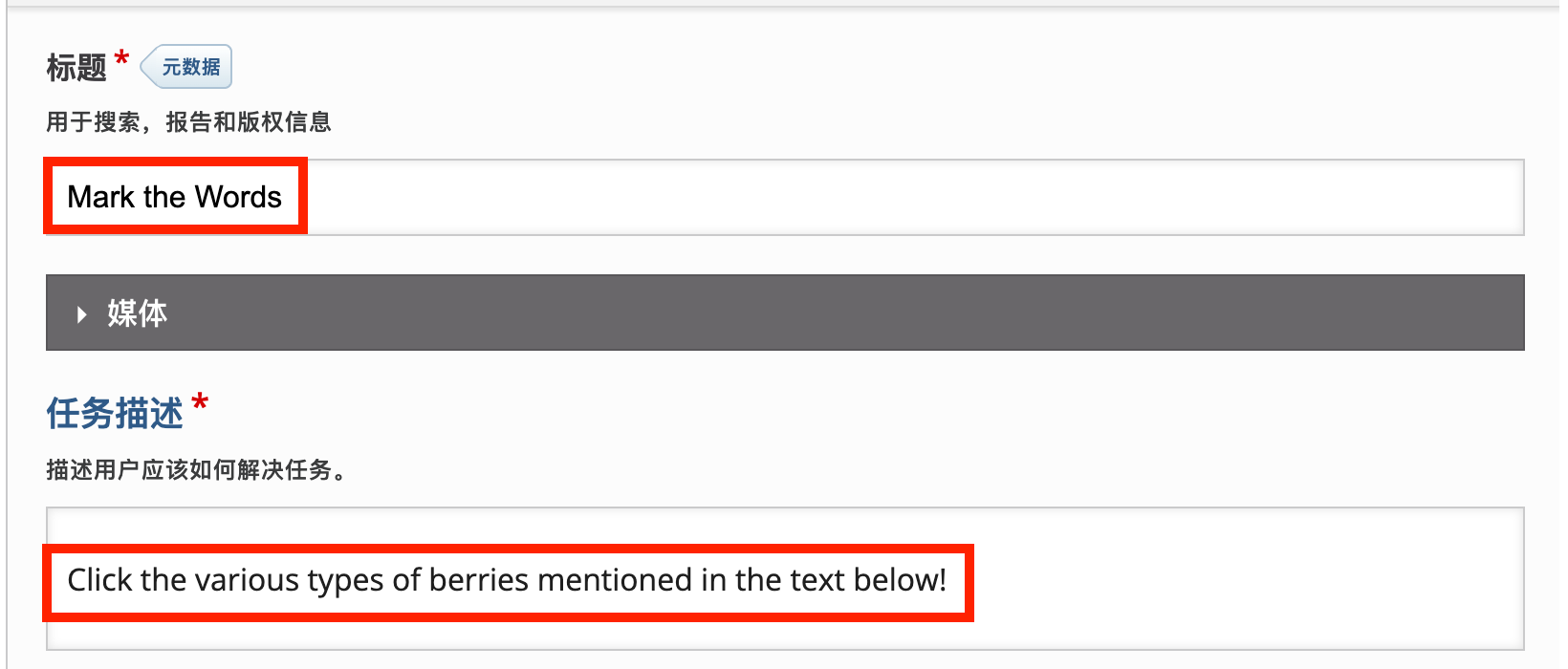
在『标题』字段中输入标记单词的主题,在『任务描述』字段中输入任务说明
步骤 3:添加任务文本与标记
在 『文本域』 中输入包含目标单词的文本,并使用星号 * 标记正确答案。
重要说明:
- 标记的词用星号 (*) 添加。
- 可以通过添加另一个星号在标记的单词中添加星号,如:
*correctword***=>correctword*。
示例文本:
*Bilberries*, also known as *blueberries* are edible, nearly black berries found in nutrient-poor soils.

*Cloudberries* are edible orange berries similar to *raspberries* or *blackberries* found in alpine and arctic tundra.

*Redcurrants* are red translucent berries with a diameter of 8–10 mm, and are closely related to *blackcurrants*.
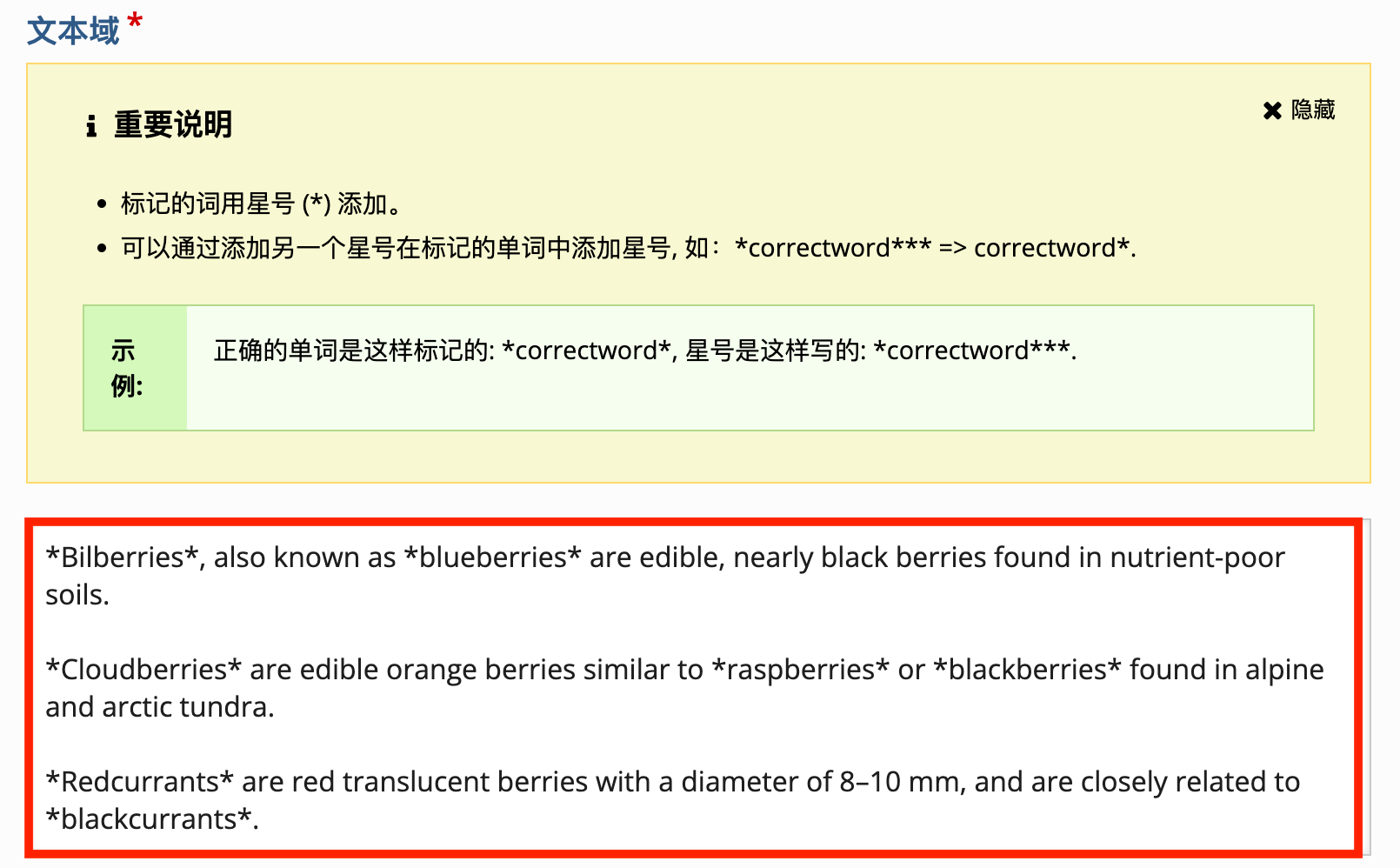
标记单词编辑器界面,显示文本配置选项
步骤 4:配置总体反馈与行为设置
在 『总体反馈』 部分,您可以自定义不同分数段的反馈信息。
示例配置:
- 分数范围:0% - 100%
- 反馈文本:
You got @score of @total points.
在 『行为设置』 中,您可以根据需求调整交互行为:
- 启用“重试”:允许用户在做错后重试(建议勾选)。
- 启用“正确答案”按钮:允许用户查看正确答案(建议勾选)。
- 显示得分点:显示每个答案获得的分数(建议勾选)。
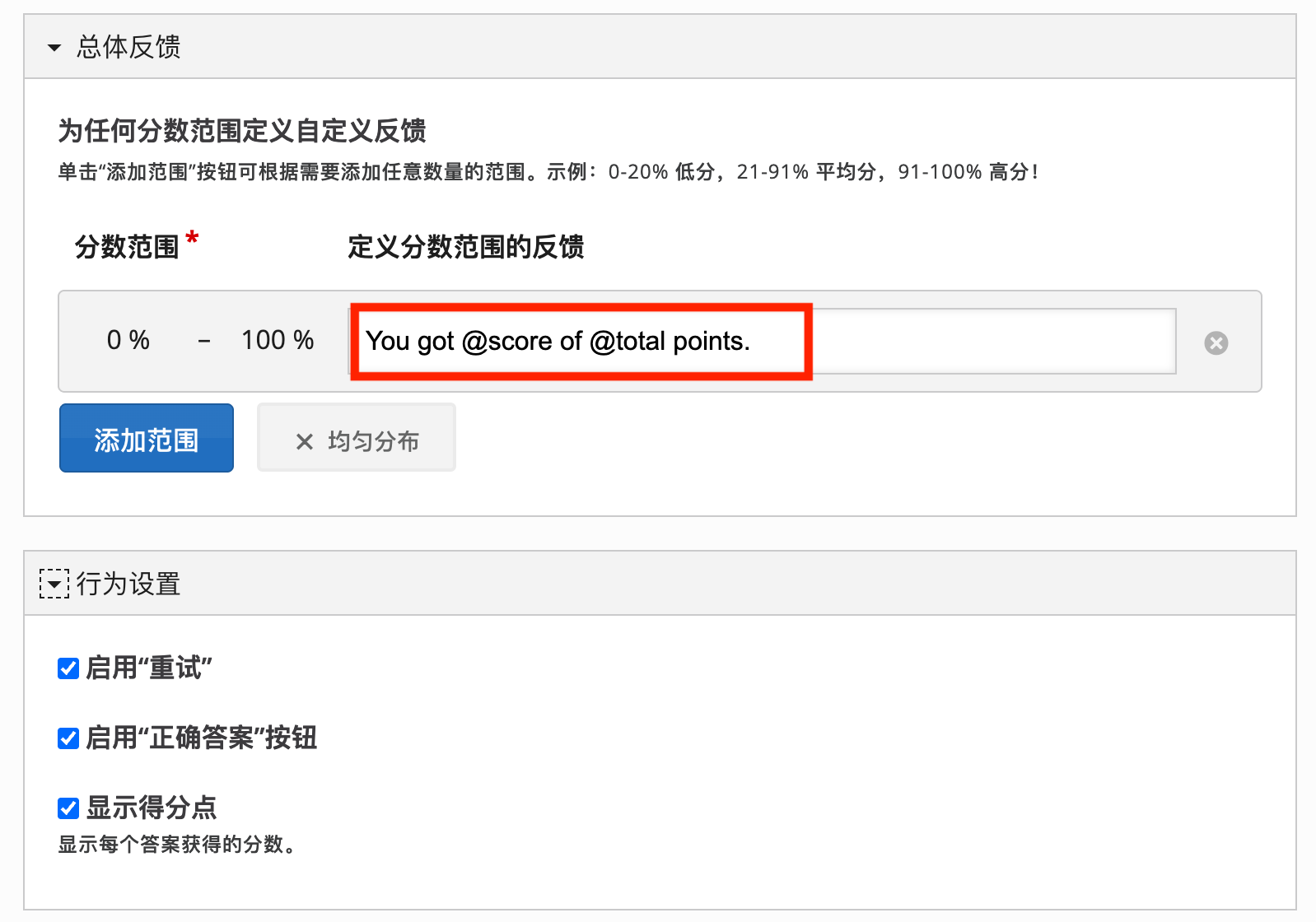
配置自定义分数反馈并启用重试和显示正确答案选项
步骤 5:保存与预览
点击 『保存并关闭』 生成完整的示例内容。您现在应该有一个与本教程顶部示例类似的结果。
交互说明
- 标记/取消标记:点击单词即可将其高亮显示为已选状态;再次点击已选单词可取消选择。
- 提交答案:完成选择后,点击底部的 『检查』(Check) 按钮提交答案。
- 即时反馈:
- 正确的单词会显示绿色标记。
- 错误的单词会显示红色标记(如果选择了错误单词)。
- 如果启用了"显示得分点",每个正确答案会获得 1 分,错误答案通常会扣分。
- 查看答案与重试:
- 点击 『显示答案』(Show solution)(如果启用)可查看所有正确答案。
- 点击 『重试』(Retry)(如果启用)可清空当前选择并重新开始练习。
优化与可访问性
- 清晰的指令:确保任务描述简洁明了,明确指出学习者需要寻找什么类型的单词(如"所有动词"、"所有浆果名称")。
- 键盘导航:『标记单词』支持全键盘操作。学习者可以使用
Tab键在单词间导航,使用Space或Enter键进行选择或取消选择。 - 屏幕阅读器支持:为非文本内容(如图片)添加替代文本 (Alt Text),确保使用屏幕阅读器的学习者也能理解内容上下文。
- 避免歧义:在设计文本时,尽量避免有歧义的单词,或者在上下文提供足够清晰的线索。
专家提示:用例灵感与相关内容类型推荐
想拓展『标记单词』的使用场景?以下是一些常见用例,帮助你打开创作思路:
选择合适的内容类型
『标记单词』 最适合用于文本识别与高亮的学习场景。根据您的具体需求,还可以考虑以下替代方案:
- 需要更复杂的拖放交互:如果您希望学习者将单词拖放到特定区域,请优先选择 『拖放』(Drag and Drop)。
- 侧重于拼写与填空:如果您需要学习者根据上下文填写缺失的单词,建议使用 『填空题』(Fill in the Blanks)。
- 文本重组与逻辑排序:如果目标是训练段落结构或逻辑顺序,考虑 『排序』(Sort the Paragraphs)。
- 口语与听力训练:如果需要结合音频进行对话练习,可使用 『对话卡』(Dialogue Cards)。
常见应用场景:
- 英语教学:时态识别、词性分类、语法结构分析
- 文学赏析:修辞手法识别、关键词提取、主题句标记
- 新闻阅读:重要信息提取、事实与观点区分、关键词汇识别
- 科技文献:专业术语标记、核心概念识别、关键数据提取
- 法律文书:条款要点标记、关键信息提取、法律术语识别