查找热点 (Find the Hotspot)
『查找热点』是一种基于图像的交互测试。学习者需要在图片中找到并点击一个或多个正确区域(热点)来完成任务。这种直观的互动方式能有效训练学习者的观察力和视觉识别能力。
本教程目标
- 理解“热点”与“背景图”的交互逻辑
- 学习绘制精确的点击区域(圆形、矩形)
- 掌握如何为正确选项和干扰项设置反馈
第一次使用课灵?
请先注册并登录课灵账号(可以使用微信登录),在工作区点击"创建",并选择『查找热点 (Find the Hotspot)』开始创作。
何时使用查找热点
- 细节辨识:在外观相似的物体中找出具有特定特征的一个(如本教程中的“浆果冷知识”)。
- 安全隐患排查:在工作场景图中指出不合规的操作或危险源。
- 医学与解剖:准确点击人体解剖图中的特定器官或骨骼。
- 地理定位:在地图上指出特定的国家、城市或地形特征。
- 故障诊断:在设备电路图或机械结构图中,指出导致故障的部件。
教程示例
下面是我们将在本教程中创建的查找热点,主题是「浆果冷知识」,要求学习者在多种浆果中找出以土耳其城镇命名的那一种。
示例含单个正确热点;点击正确位置即可获得冷知识反馈
快速复制示例
- 点击 这里➜ 将示例复制到你的课灵工作区
- 在打开的页面点击"复制" (注意:请确保已登录课灵账号,否则无法复制)
- 随后在生成的副本中点击"编辑"
- 即可查看并操作本教程所示的设置。
创建查找热点:分步指南
步骤 1:创建新内容
- 在课灵工作区点击「创建」,进入 H5P 编辑器
- 在内容类型列表中选择 『查找热点 (Find the Hotspot)』
- 进入编辑界面开始配置
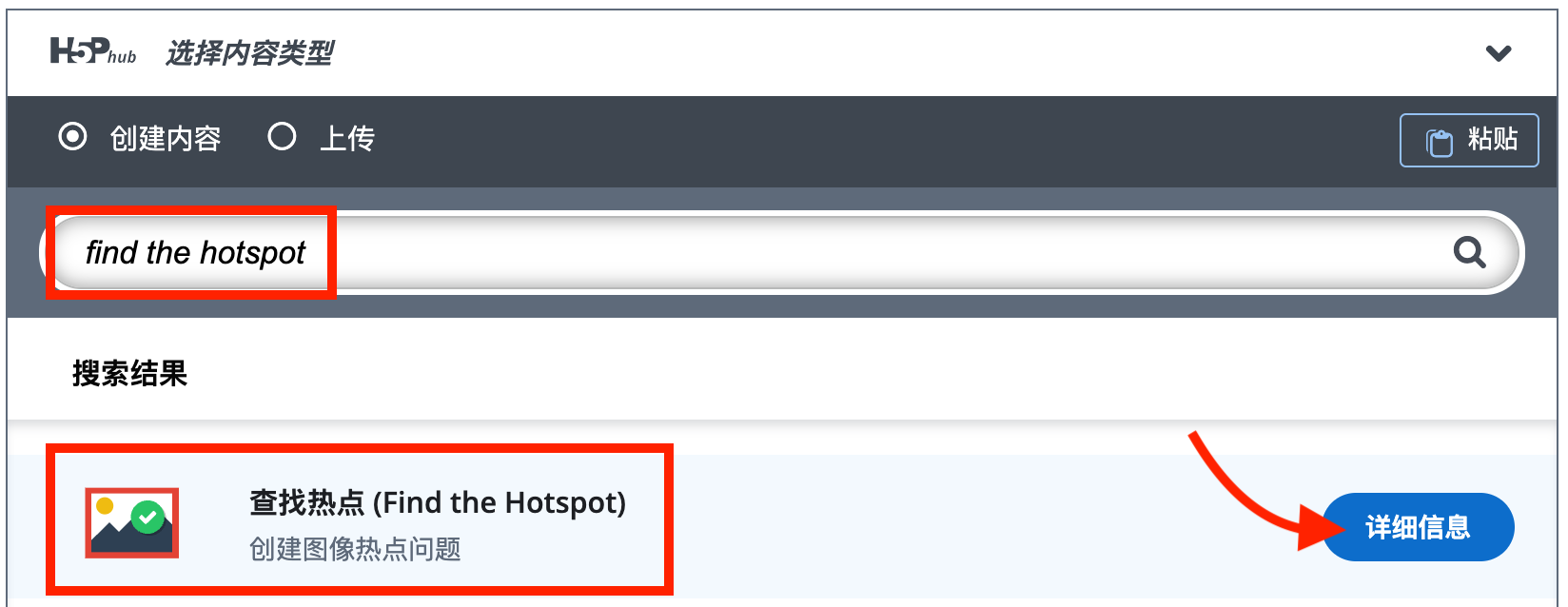
从 H5P 内容类型列表中选择『查找热点』
步骤 2:上传背景图像
- 标题:输入
浆果冷知识:哪种浆果以土耳其城镇命名? - 背景图:在 『背景图』(Background Image) 标签页中,上传一张包含多种浆果(树莓、黑莓、草莓、樱桃)的图片。
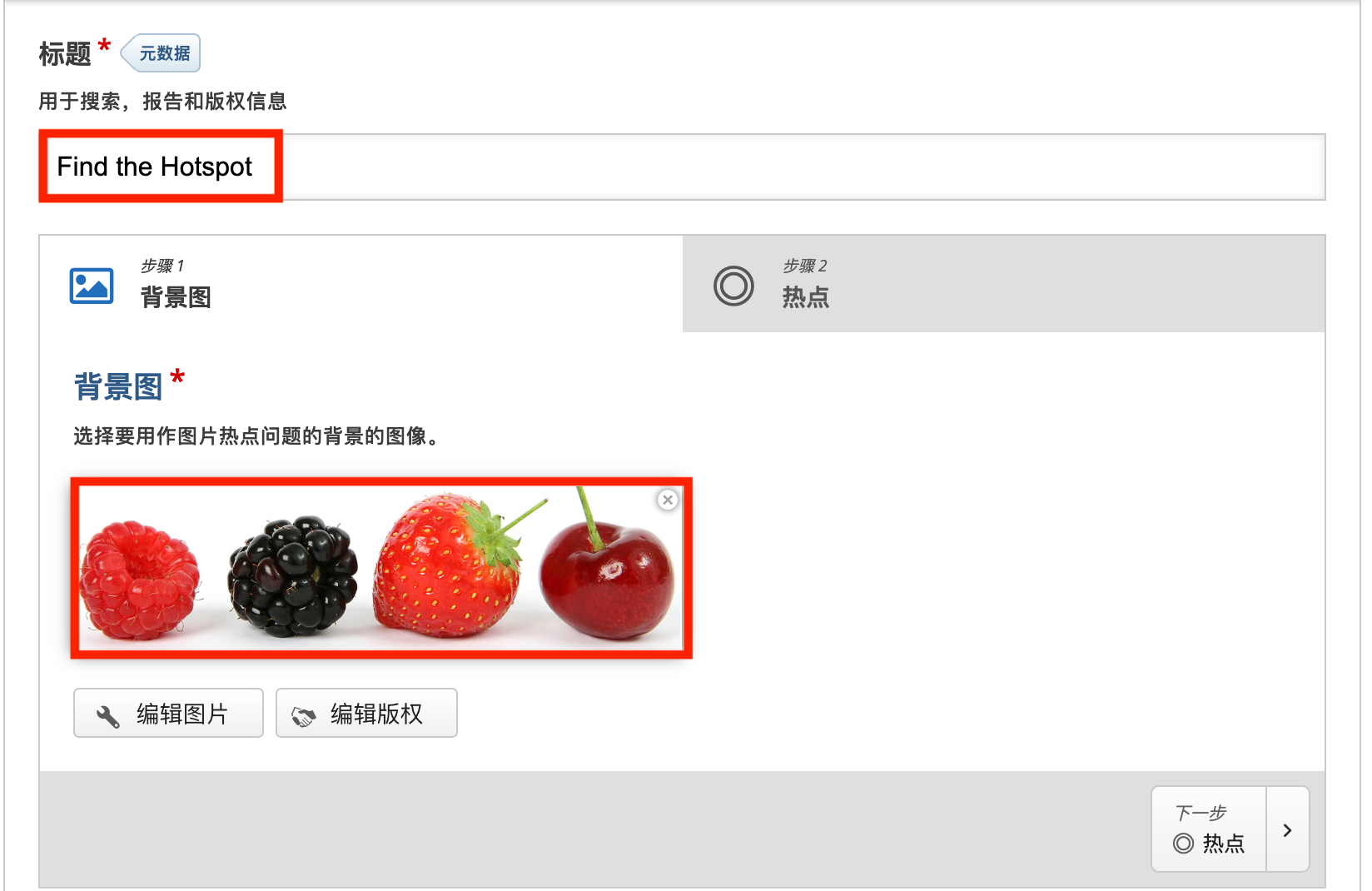
上传包含多种元素的清晰背景图片
步骤 3:设置热点与任务
点击顶部的 『热点』(Hotspots) 标签页进入编辑模式:
- 任务描述:输入
Which one of these berries is named after a town in Turkey?(哪种浆果是以土耳其的一个城镇命名的?) - 创建热点:
- 在工具栏选择 圆形 (Circle) 工具。
- 在樱桃(最右侧)上拖拽出一个圆形区域覆盖它。
- 调整大小和位置使其完美匹配。
- 配置正确答案:
- 选中刚才创建的樱桃热点,点击编辑标签,然后在打开的编辑窗口中勾选 『正确』(Correct) 复选框。
- 反馈文本:输入
Correct! Cherries are named after the Turkish town of Cerasus.(正确!樱桃是以土耳其城镇 Cerasus 命名的。)
- 配置干扰项(可选):
- 为其他浆果(树莓、黑莓、草莓)也创建热点,但不要勾选“正确”。
- 这可以确保用户点击这些区域时不会被判定为“点击空白处”,而是得到明确的错误反馈(如果设置了反馈文本)。
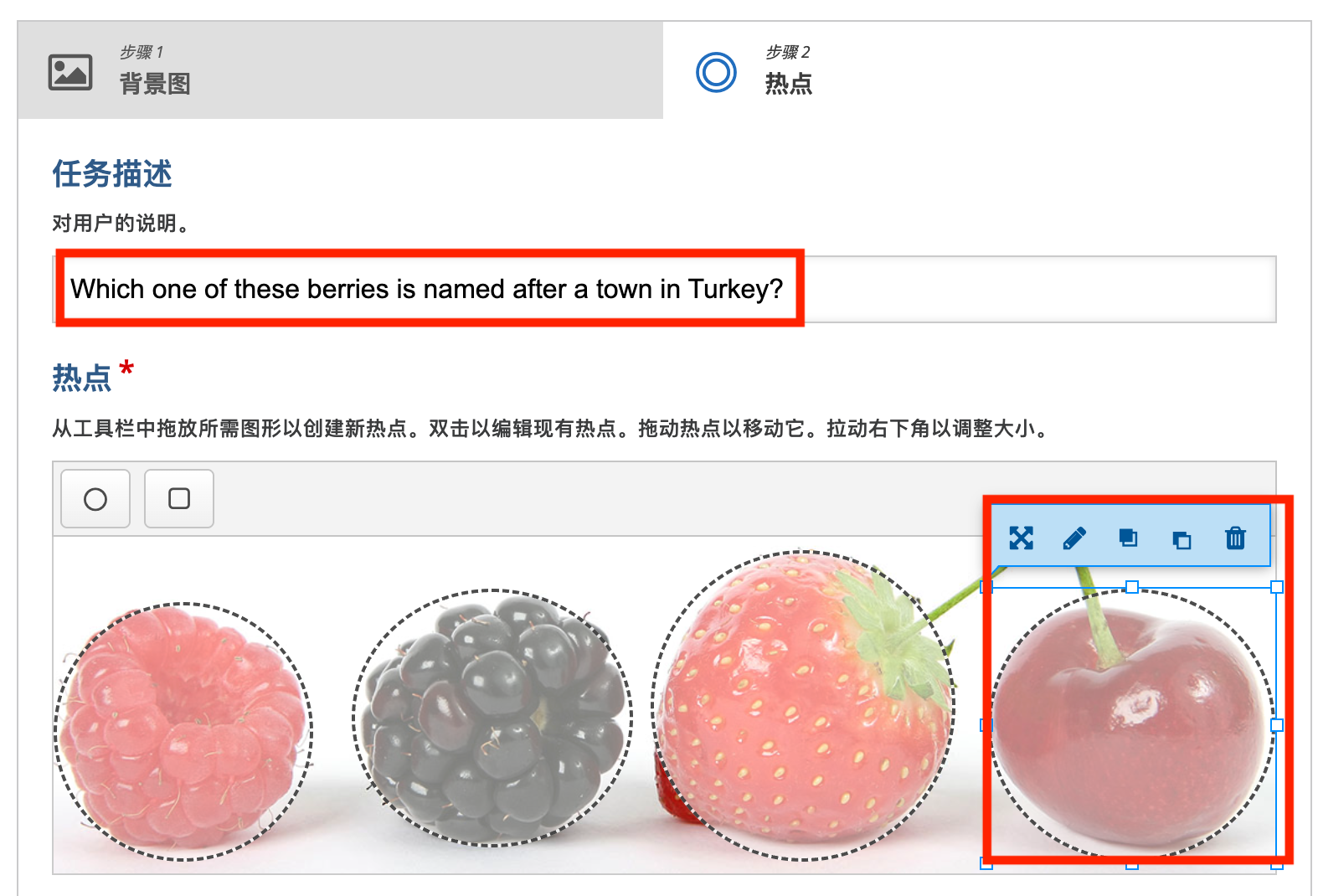
设置任务描述并绘制热点区域
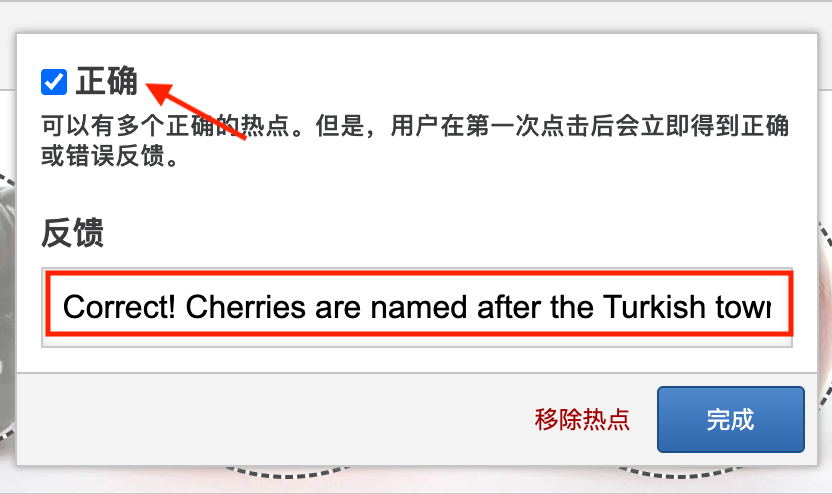
勾选“正确”并输入反馈文本
步骤 4:配置全局反馈
在 『用户选择空位时的反馈』 区域:
- 空位反馈文本:输入
You didn't select any of the berries. Have another go!(你没有选中任何浆果,请重试!) - 显示方式:勾选 『将反馈显示为弹出窗口』。
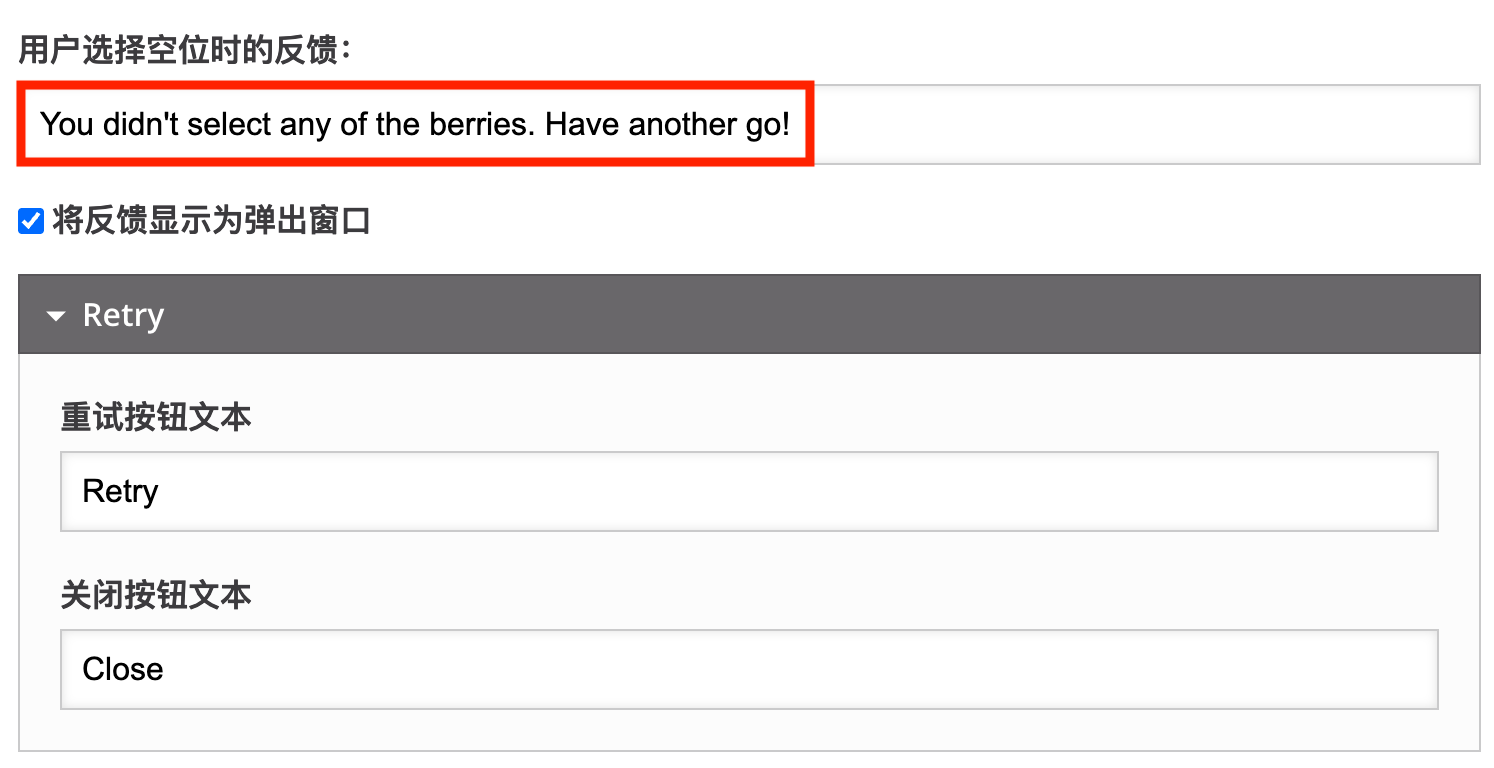
设置点击空白区域时的反馈与重试选项
步骤 5:保存与预览
点击 『保存并关闭』 生成完整的查找热点内容,效果参考本文开篇示例。
交互说明
向学习者提供清晰的操作指引有助于他们快速上手:
- 点击机制:鼠标指针悬停在图片上时会变为手型(如果热点区域有内容)。点击任意位置进行选择。
- 反馈系统:
- 点击正确:显示绿色对勾(或自定义反馈文本)。
- 点击错误:显示红色叉号(或自定义错误提示)。
- 重试:如果启用了重试功能,答错后可点击“重试”按钮重新开始。
优化与可访问性
为了确保所有学习者都能获得良好的体验,请注意以下几点:
- 热点尺寸:
- 不要把热点画得太小,特别是针对移动端用户。手指点击的精度远低于鼠标,建议热点区域至少为 44x44 像素。
- 替代文本 (Alt Text):
- 背景图片必须填写替代文本(例如“包含四种不同浆果的白色背景图”)。这对于使用屏幕阅读器的用户是获取信息的唯一途径。
- 色彩对比度:
- 虽然热点本身是不可见的,但如果背景图过于杂乱,用户可能难以分辨目标物体。选择主体清晰、背景简洁的图片效果最好。
- 键盘导航:
- 『查找热点』对键盘操作的支持有限(因为它依赖于坐标点击)。如果您的受众包含大量依赖键盘导航的用户,建议提供替代的文本版练习。
选型建议:何时选择其他图像内容类型?
- 查找多个热点 (Find Multiple Hotspots):如果你需要学习者在同一张图中找出所有符合条件的目标(例如“找出所有的安全隐患”)。
- 图像选择题 (Image Choice):如果你更倾向于让用户从几张独立的图片中进行选择,而不是在一张大图中寻找细节。
- 拖放 (Drag and Drop):如果你需要用户将标签拖动到正确的位置,而不仅仅是点击。