图像选择回合 (Image Choice Rounds)
『图像选择回合』是一种快节奏的闯关式图像测验。与普通的单题选择不同,它要求学习者在多个回合中,从随机抽取的图片池中找出符合条件的图片。这种机制利用了重复和随机性,非常适合用于强化记忆、快速反应训练以及建立视觉联想。
本教程目标
- 理解“图片池”与“回合生成”的核心逻辑
- 学习创建包含多轮挑战的闯关游戏
- 掌握评分规则、随机抽取模式及反馈区间的配置
第一次使用课灵?
请先注册并登录课灵账号(可以使用微信登录),在工作区点击"创建",并选择『图像选择回合 (Image Choice Rounds)』开始创作。
何时使用图像选择回合
- 安全与合规培训:快速识别不安全行为、违规操作或危险标志(如本教程示例)。
- 语言词汇强化:高频次地将单词与图片配对,巩固记忆。
- 视觉辨识训练:训练员工快速识别产品瑕疵、生物特征或特定的视觉符号。
- 游戏化复习:作为课程结束后的“冲刺关卡”,通过积分机制激发学习者的挑战欲。
- 概念分类:要求学习者从混合图片中连续选出属于同一类别(如“可再生能源”、“哺乳动物”)的项目。
教程示例
下面是我们将在本教程中创建的图像选择回合,主题是「儿童安全教育」,旨在通过快速判断图片中的行为是否安全,来提升儿童的安全意识。
示例包含8个回合;请找出每组图片中不安全的行为
快速复制示例
- 点击 这里➜ 将示例复制到你的课灵工作区
- 在打开的页面点击"复制" (注意:请确保已登录课灵账号,否则无法复制)
- 随后在生成的副本中点击"编辑"
- 即可查看并操作本教程所示的设置。
创建图像选择回合:分步指南
步骤 1:创建新内容
- 在课灵工作区点击「创建」,进入 H5P 编辑器
- 在内容类型列表中选择 『图像选择回合』 或搜索
Image Choice Rounds - 进入编辑界面开始配置
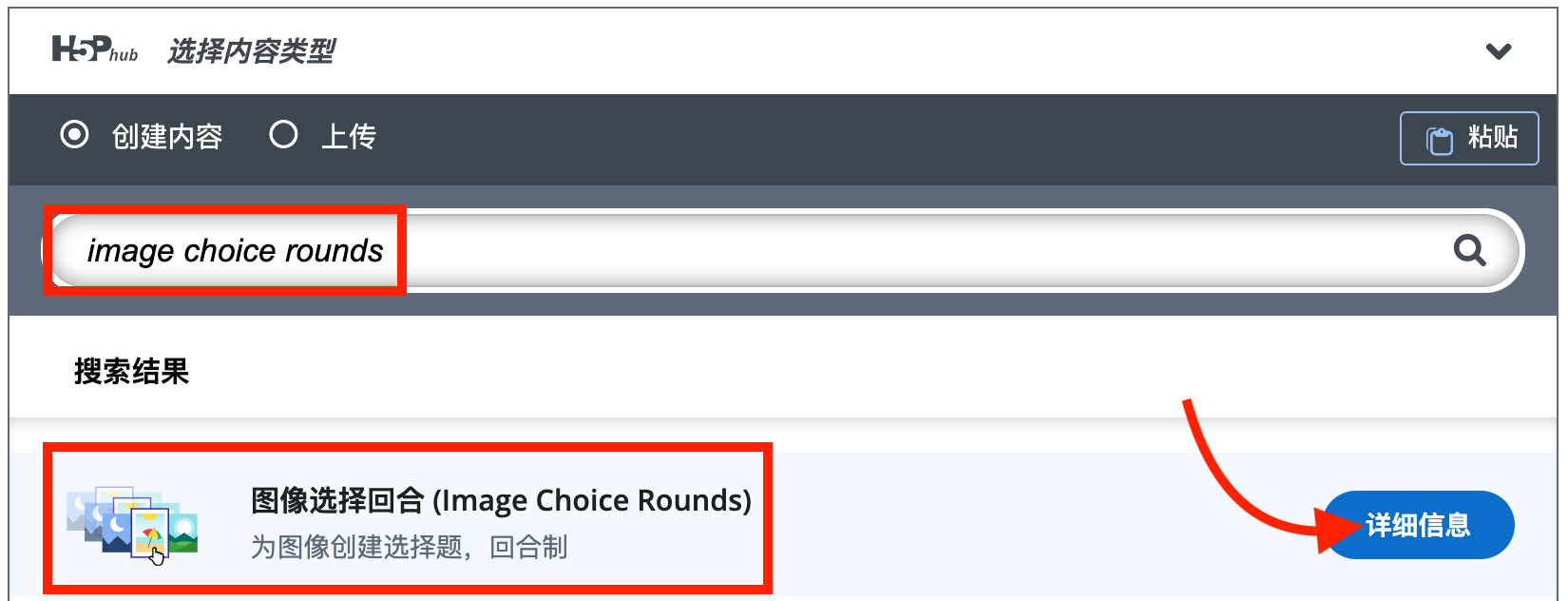
从 H5P 内容类型列表中选择『图像选择回合』
步骤 2:设置标题与类别
- 在 『标题』 字段中输入:
儿童安全:安全不安全? - 在 『类别列表』 中设置分类标题,例如:
安全不安全。 - 在 『问题』 字段中输入:
哪张图片中的行为是**不安全**的?并想想为什么?
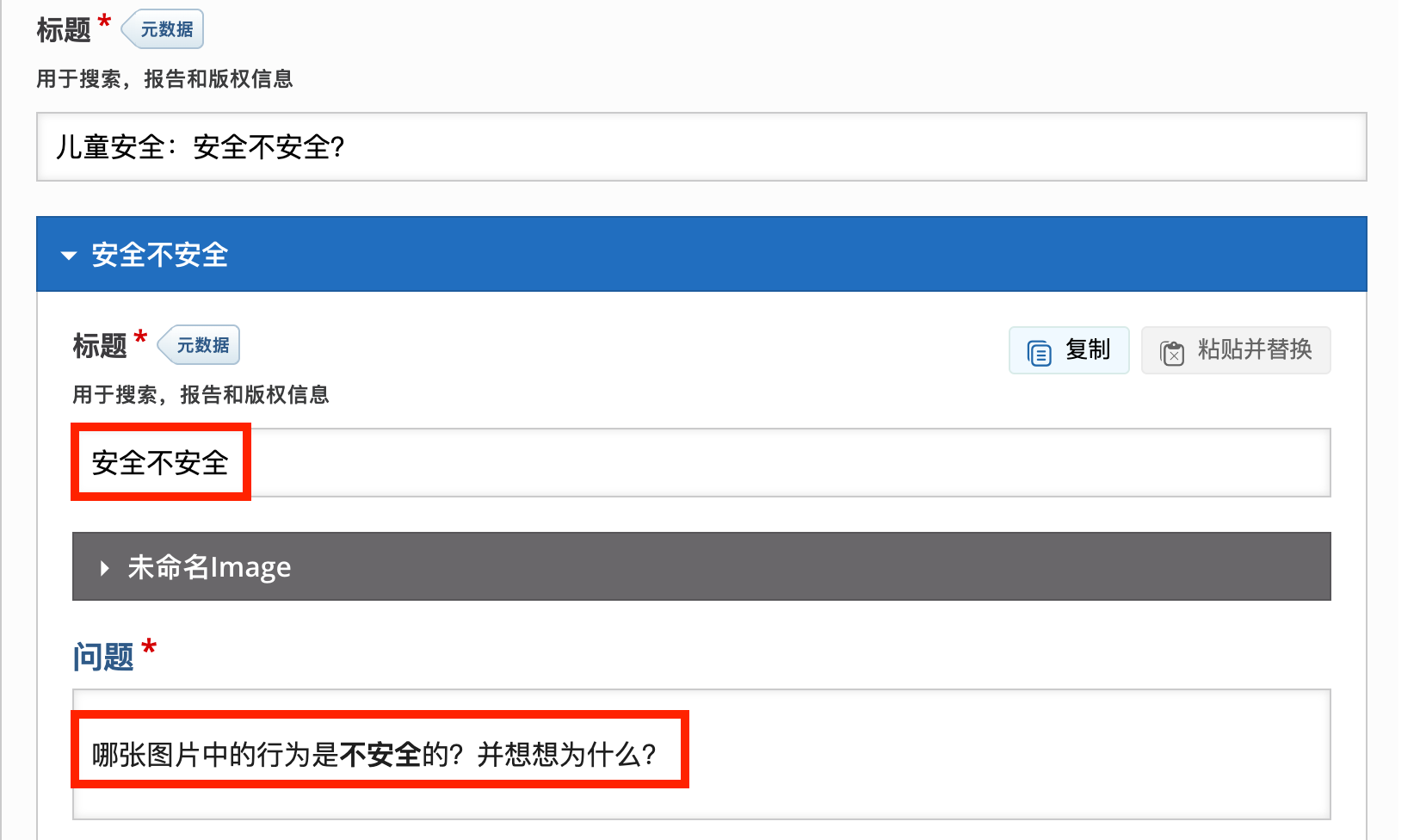
设置主标题、分类标题以及每一轮显示的问题
步骤 3:构建图片池
『图像选择回合』的核心机制是从一个预设的“图片池”中随机抽取图片生成回合。你需要上传一系列图片,并标记哪些是符合问题的“正确”图片。
- 上传图片:点击 『添加图像 (Add Image)』 按钮,上传展示各种行为(安全或不安全)的图片。
- 设置属性:
- 图片:例如上传一张显示“多种电器插在一起”的图片。
- 替代文字:输入描述性文本,如
多种电器插在一起。 - 正确:勾选此项(因为题目问的是“哪张是不安全的”,而此行为确实不安全)。
重复上述步骤,添加更多图片。为了保证游戏的随机性和趣味性,建议至少添加 10 张以上的图片,包含正确和错误的选项。
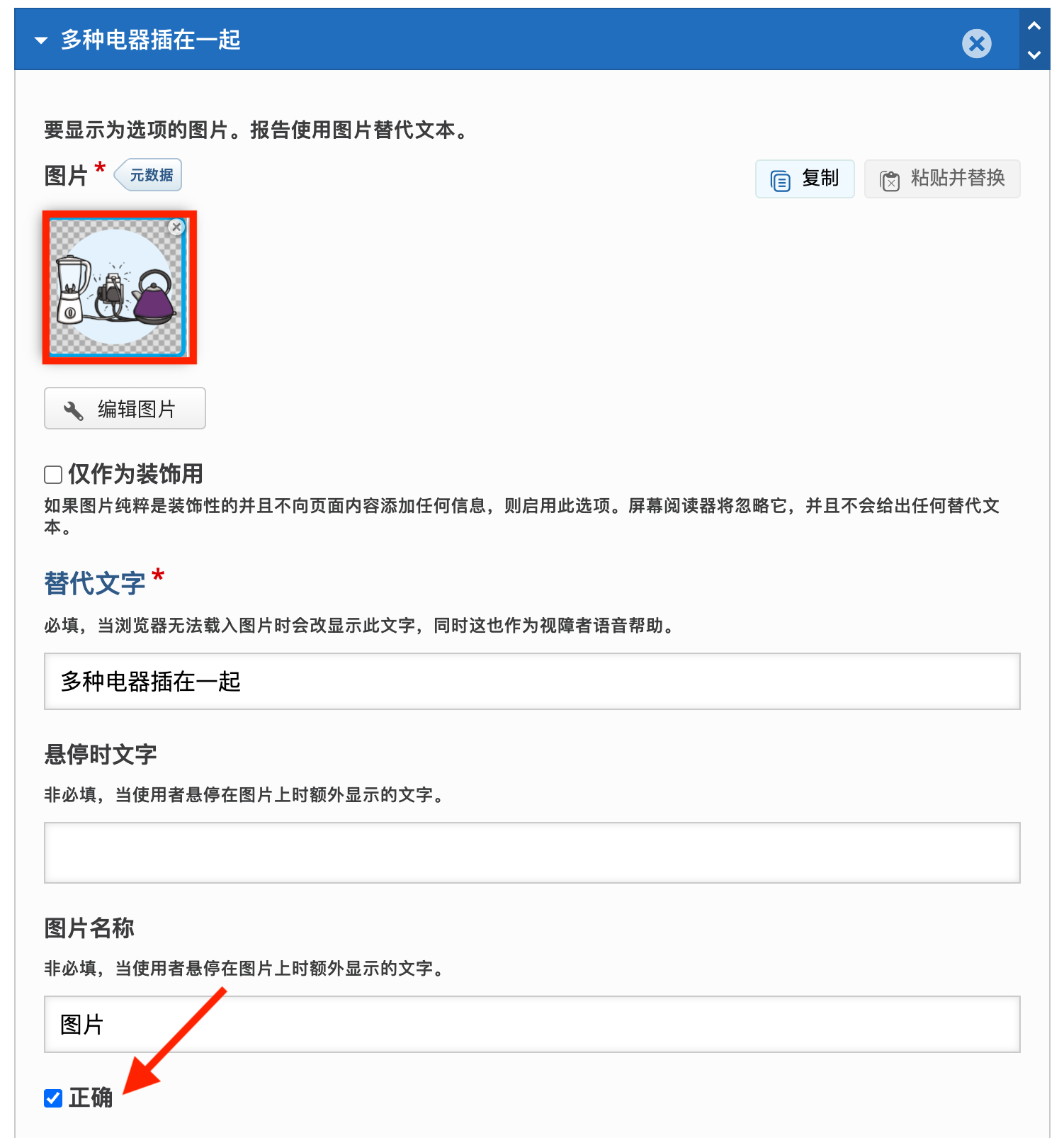
上传图片并标记是否为正确答案(符合问题的图片)
步骤 4:配置回合设置
在 『回合设置』 区域,定义游戏的难度和流程:
- 回合数量:设置为
8(表示玩家需要连续玩 8 轮)。 - 每轮的图片数量:设置为
2(每轮显示 2 张图片供选择)。 - 每轮的正确图片数量:设置为
1(每轮只有 1 张是正确答案)。 - 选择图片的模式:选择 『不放回图片池』(确保同一局游戏中不会出现重复的图片)。
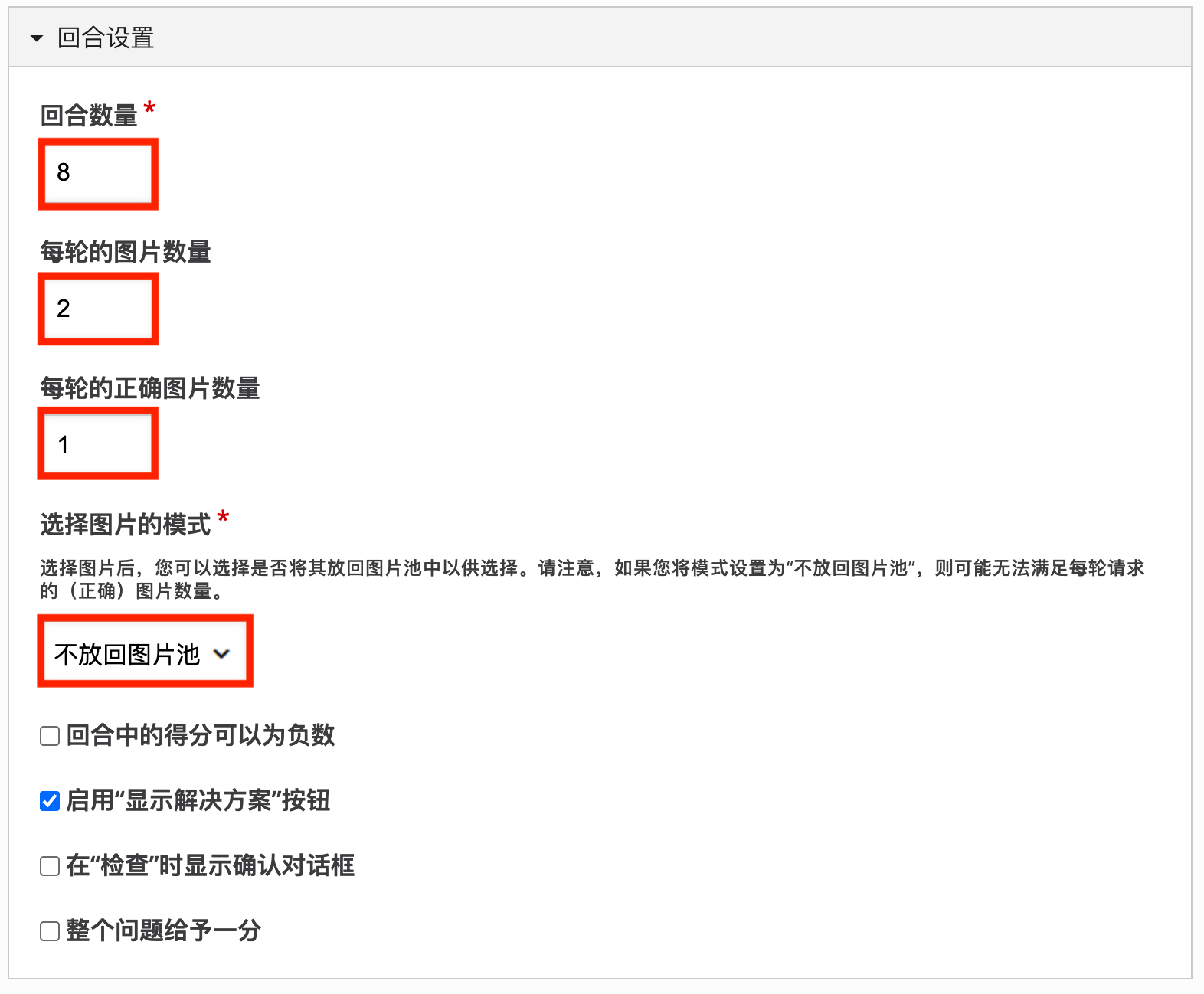
设置回合数、每轮图片数及抽取模式
步骤 5:自定义反馈
在 『总体反馈』 区域,根据玩家的最终得分提供个性化评价:
- 点击 『添加范围』 按钮,创建三个分数段。
- 0% - 49%:输入
嗯,看来你对安全的概念不是很清楚...... - 50% - 99%:输入
不错,再努力努力就好了。 - 100% - 100%:输入
干得漂亮!
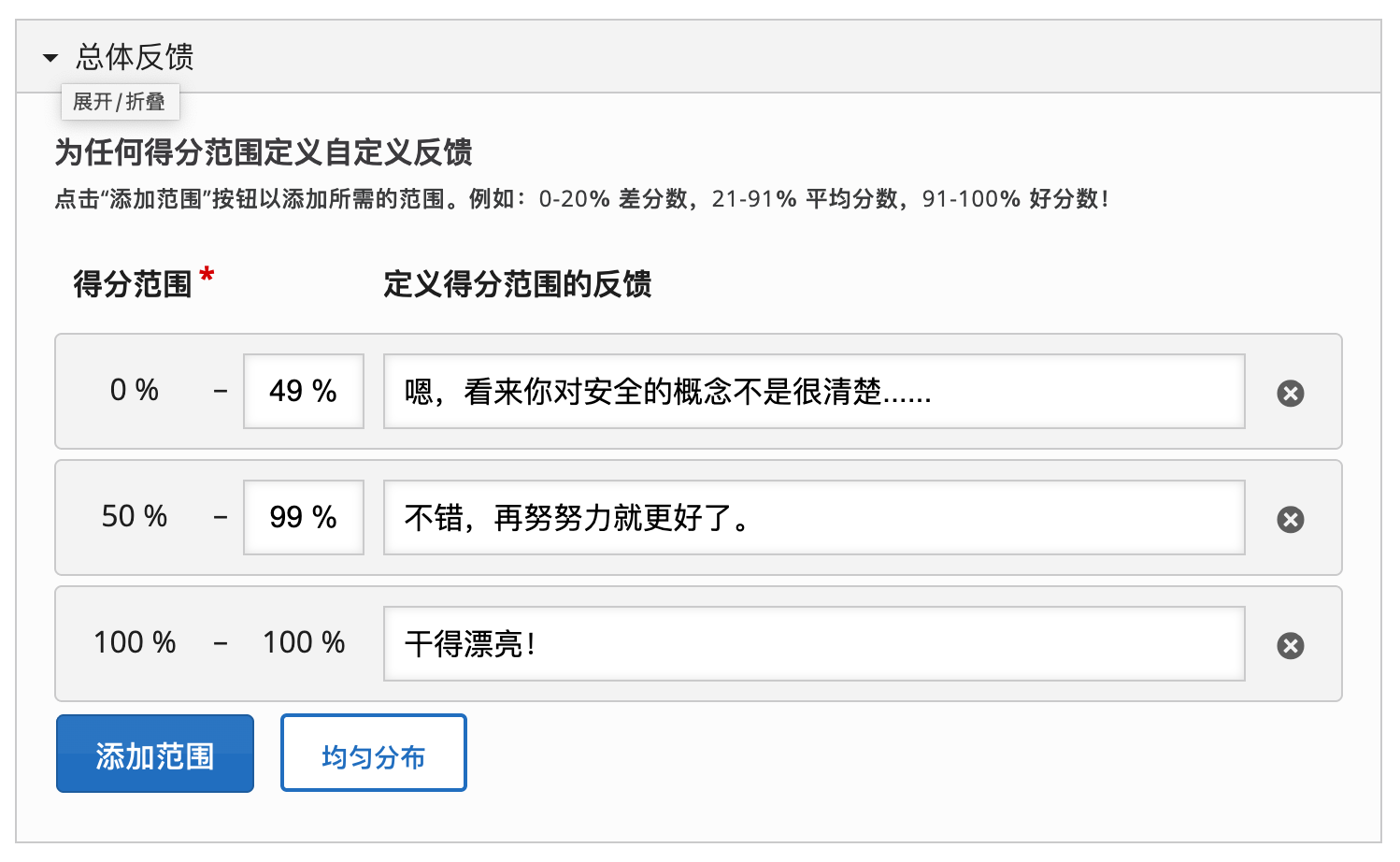
根据得分范围设置鼓励性反馈语
步骤 6:配置行为设置
在 『行为设置』 区域,您可以微调游戏的评分机制和控制选项:
- 整体评分模式:选择 『总分』(Total Score)。这将累加所有回合的得分作为最终成绩。
- 启用“重试”:勾选此项。允许用户在完成所有回合后重新挑战游戏。
- 启用“解决方案”:勾选此项。允许用户在游戏结束后查看正确答案。
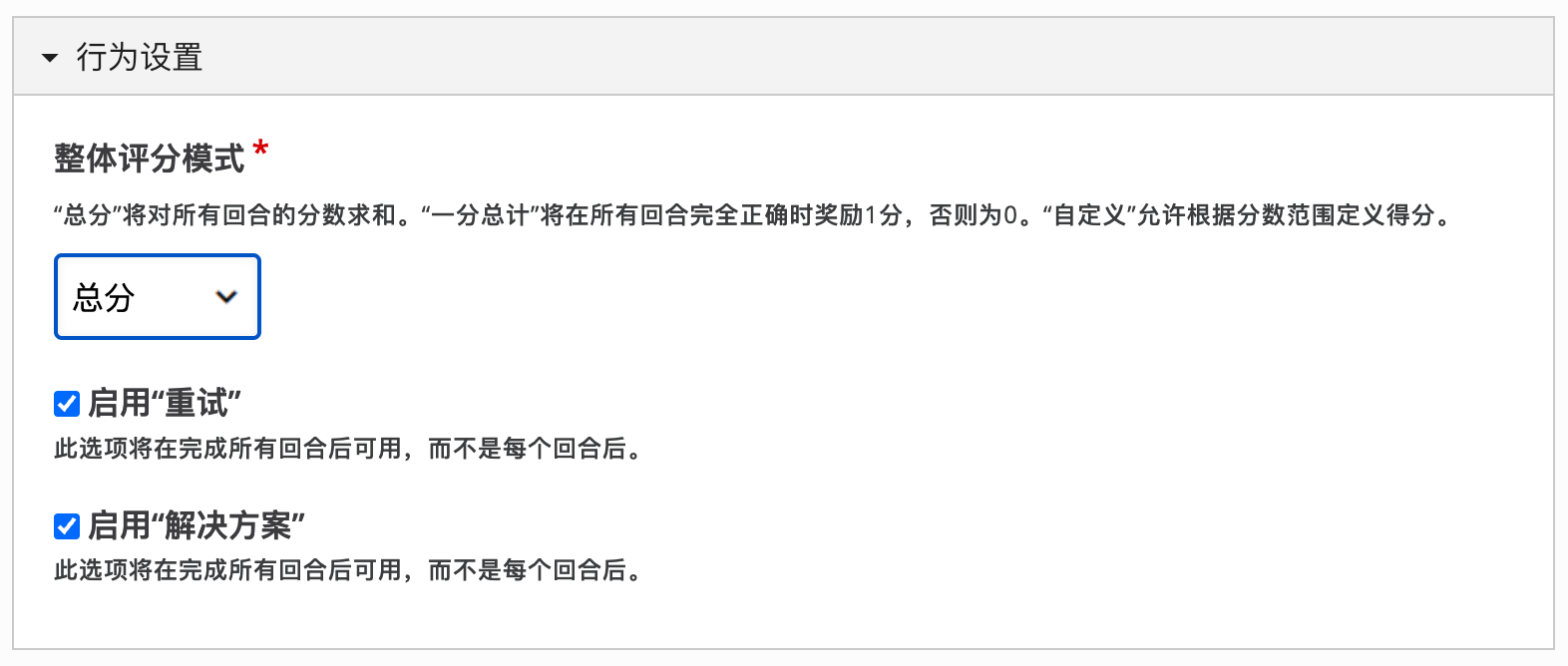
设置评分模式以及重试和查看答案的权限
步骤 7:保存与预览
点击 『保存并关闭』 生成完整的图像选择回合内容,效果参考本文开篇示例。
交互说明
向学习者提供清晰的操作指引有助于他们快速上手:
- 选择机制:点击图片进行选择。选中的图片会有高亮边框;再次点击可取消选择。
- 提交与检查:做出选择后,点击 “检查 (Check)” 按钮查看正误。
- 进入下一关:检查完成后,点击右下角的 向右箭头 (>) 进入下一回合。
- 进度提示:底部中央会显示当前的回合进度(例如“第 2 回合”)。
- 结果页面:所有回合结束后,系统会展示总得分和基于分数的反馈信息。
优化与可访问性
为了确保所有学习者都能获得良好的体验,请注意以下几点:
- 替代文本 (Alt Text):
- 必须填写:每一张上传的图片都必须填写替代文本。
- 描述性:替代文本应具体描述图片内容(例如“一个没戴安全帽的工人站在梯子上”),而不仅仅是文件名。这对于使用屏幕阅读器的视障用户至关重要。
- 图片优化:
- 尺寸与压缩:建议将图片预先裁剪为统一的宽高比(如 4:3 或 1:1),并进行压缩(单张建议小于 200KB),以确保游戏加载流畅,尤其是在移动设备上。
- 清晰度:确保图片中的关键细节(如不安全行为的特征)清晰可见。
- 认知负荷:
- 回合数量:虽然系统支持无限回合,但建议将回合数控制在 5-10 轮之间,以免学习者感到疲劳。
- 图片数量:每屏显示的图片数量不宜过多(建议 2-4 张),特别是在手机端展示时。
选型建议:何时选择其他图像内容类型?
- 图像选择题 (Image Choice):如果你只需要单独的一道题,或者需要针对每一题提供详细的反馈文本。
- 图像配对 (Image Pairing):如果你希望测试学习者对两组图片之间的对应关系(如国旗配对国家)。
- 图像排序 (Image Sequencing):如果你需要测试过程、步骤或时间顺序(如植物生长过程)。
- 拼图游戏 (Jigsaw Puzzle):如果你主要目的是提供视觉娱乐而非严格的知识考核。