录音机 (Audio Recorder)
录音机内容类型允许用户在浏览器中直接录制音频,支持语音笔记、口语练习和音频反馈等场景。录制的音频可以下载或在其他内容类型中使用。
本教程目标
- 掌握录音机的适用场景和功能特点
- 学习创建录音机内容的完整操作流程
- 了解如何配置录音选项和用户界面
第一次使用课灵?
请先注册并登录课灵账号(可以使用微信登录),在工作区点击"创建",并选择『录音机 (Audio Recorder)』开始创作。
何时使用录音机
- 语音笔记场景:学生记录学习心得、教师提供语音反馈
- 语言学习:口语练习、发音训练、对话录制
- 访谈记录:收集用户意见、进行调查研究
- 创意表达:播客制作、故事讲述、诗歌朗诵
教程示例
下面是我们将在本教程中创建的录音机,用于英语口语练习。
示例录音机界面,包含录制、播放和下载功能
快速复制示例
- 点击 这里➜ 将示例复制到你的课灵工作区
- 在打开的页面点击"复制" (注意:请确保已登录课灵账号,否则无法复制)
- 随后在生成的副本中点击"编辑"
- 即可查看并操作本教程所示的设置。
创建录音机:分步指南
步骤 1:创建新内容
- 在课灵工作区点击"创建",进入 H5P 编辑器
- 在内容类型列表中选择 『录音机』 或搜索
Audio Recorder - 进入编辑界面开始配置
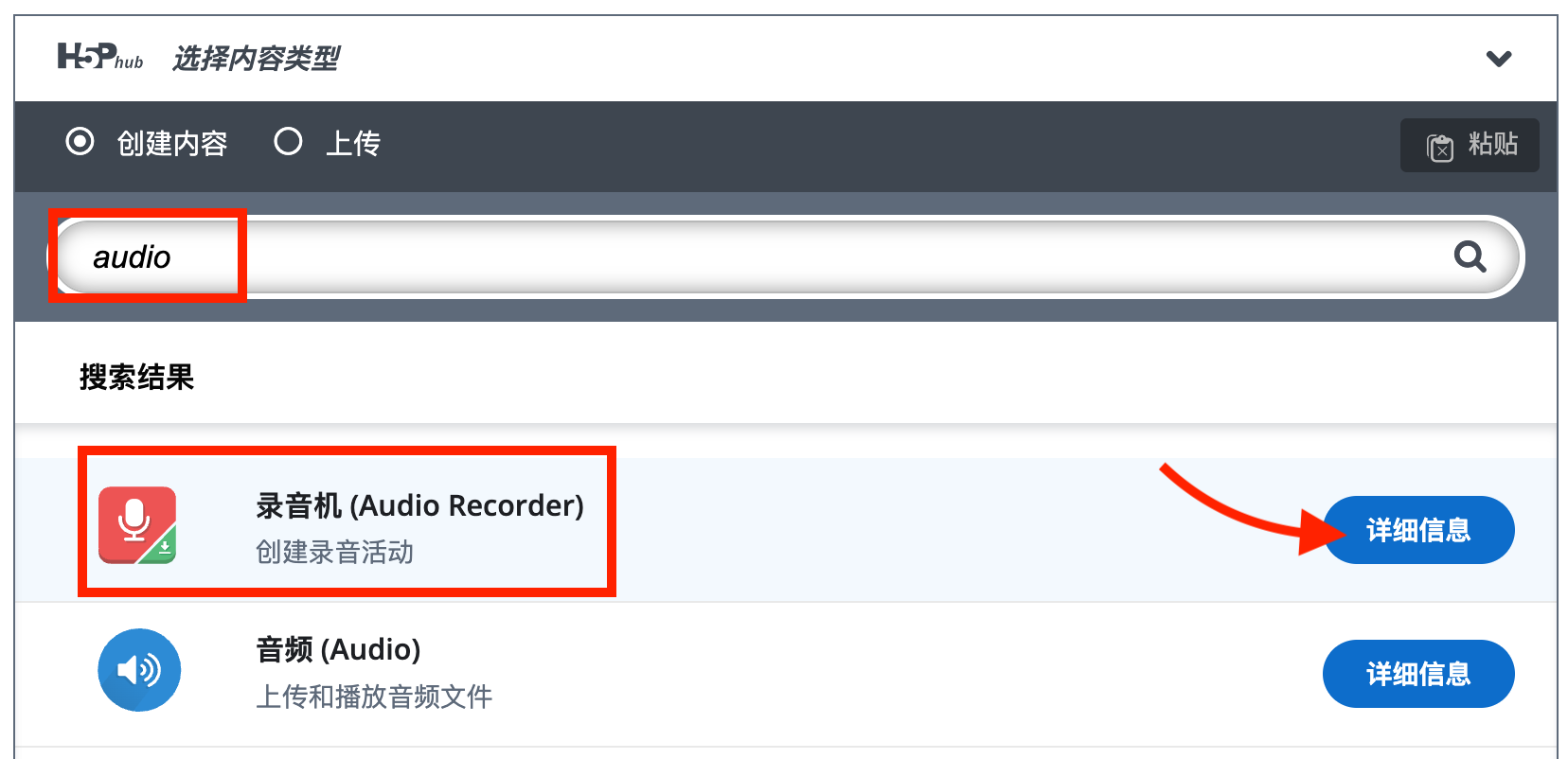
从 H5P 内容类型列表中选择『录音机』
步骤 2:设置标题和说明
在 『标题』 字段中输入:英语口语练习
在 『任务描述』 字段中输入:请用英语从一数到五!
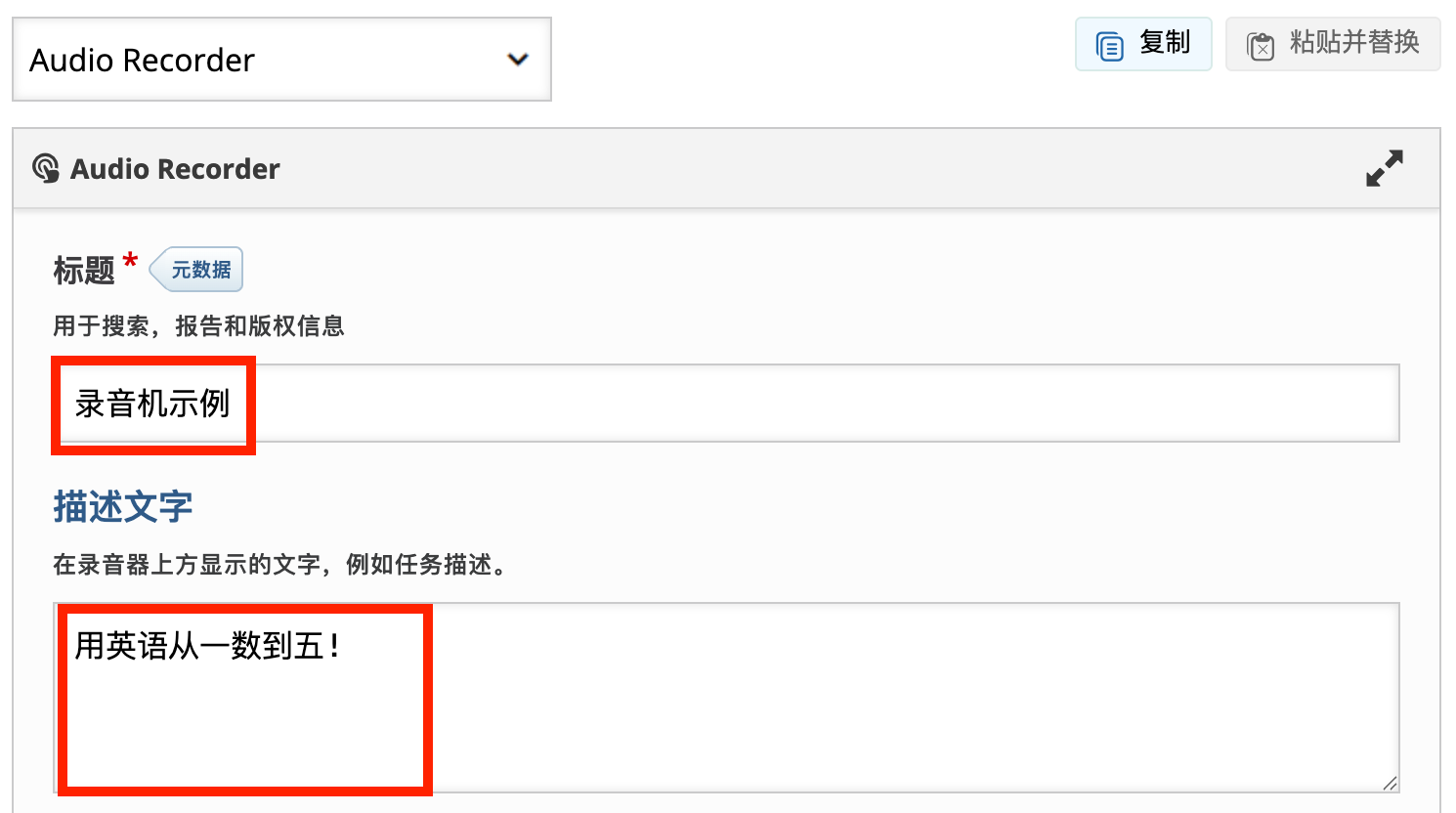
在相应字段中输入标题和任务描述
步骤 3:录音设置与体验
『录音机』的配置非常简单,因为它主要是一个工具型组件。当内容创建完成后,学习者的操作流程如下:
- 授权麦克风:首次使用时,浏览器会弹出提示,请求访问麦克风权限。请确保点击“允许”。
- 开始录制:点击红色的 『录音』 按钮开始采集声音。
- 界面反馈:录音过程中,界面会显示计时器,明确提示正在录音状态。
- 完成录制:再次点击按钮(此时变为停止图标)结束录制。
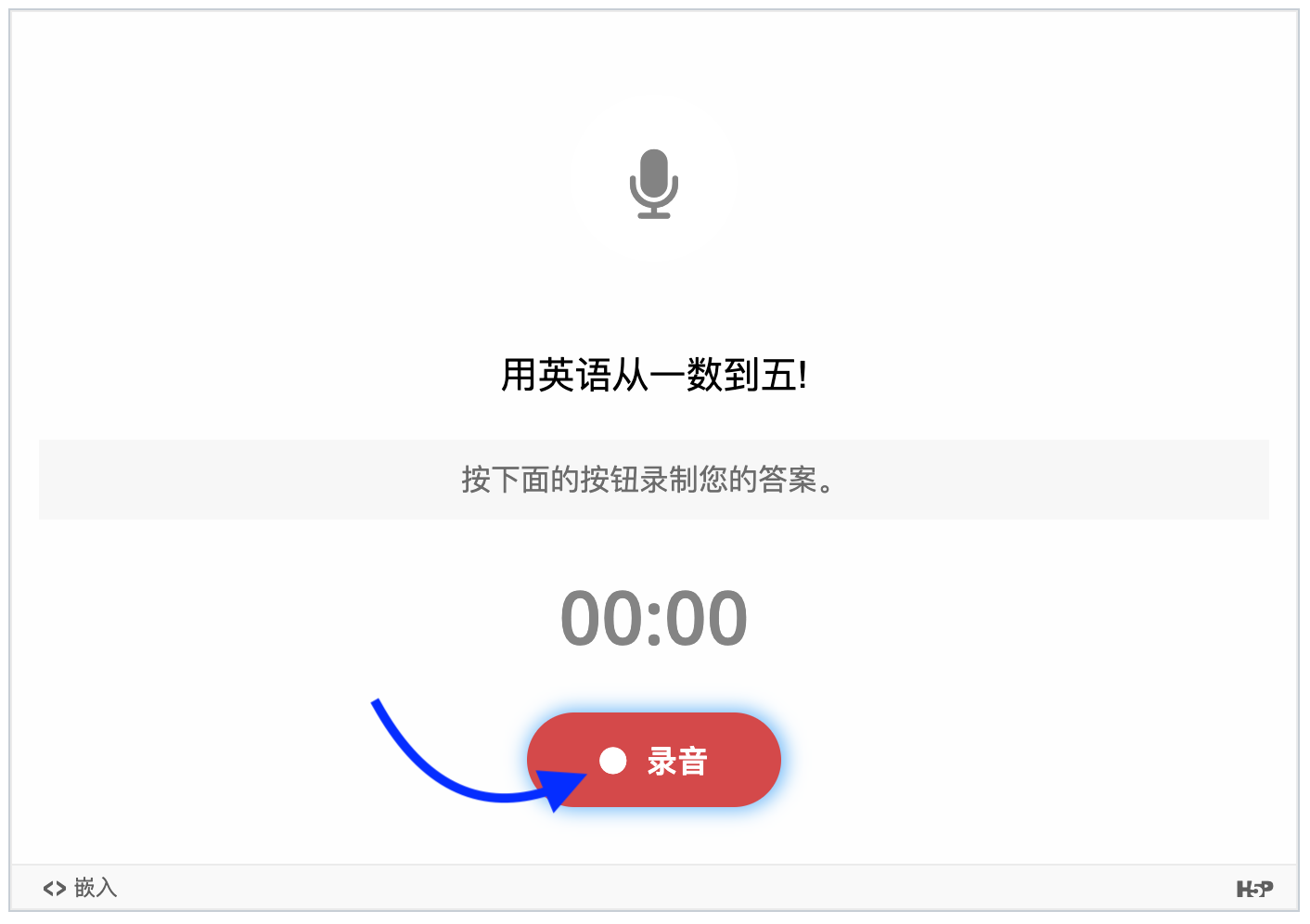
点击红色按钮开始录音
步骤 4:播放与下载功能
录制结束后,界面会自动切换到预览模式,提供以下操作选项:
- 播放 (Play):点击播放按钮,回听刚刚录制的内容,检查音质和内容是否满意。
- 下载 (Download):点击下载按钮,将录音文件(通常为 .wav 格式)保存到本地设备。这是提交作业的关键步骤。
- 重试 (Retry):如果不满意,点击重试按钮将清除当前录音并允许重新录制。
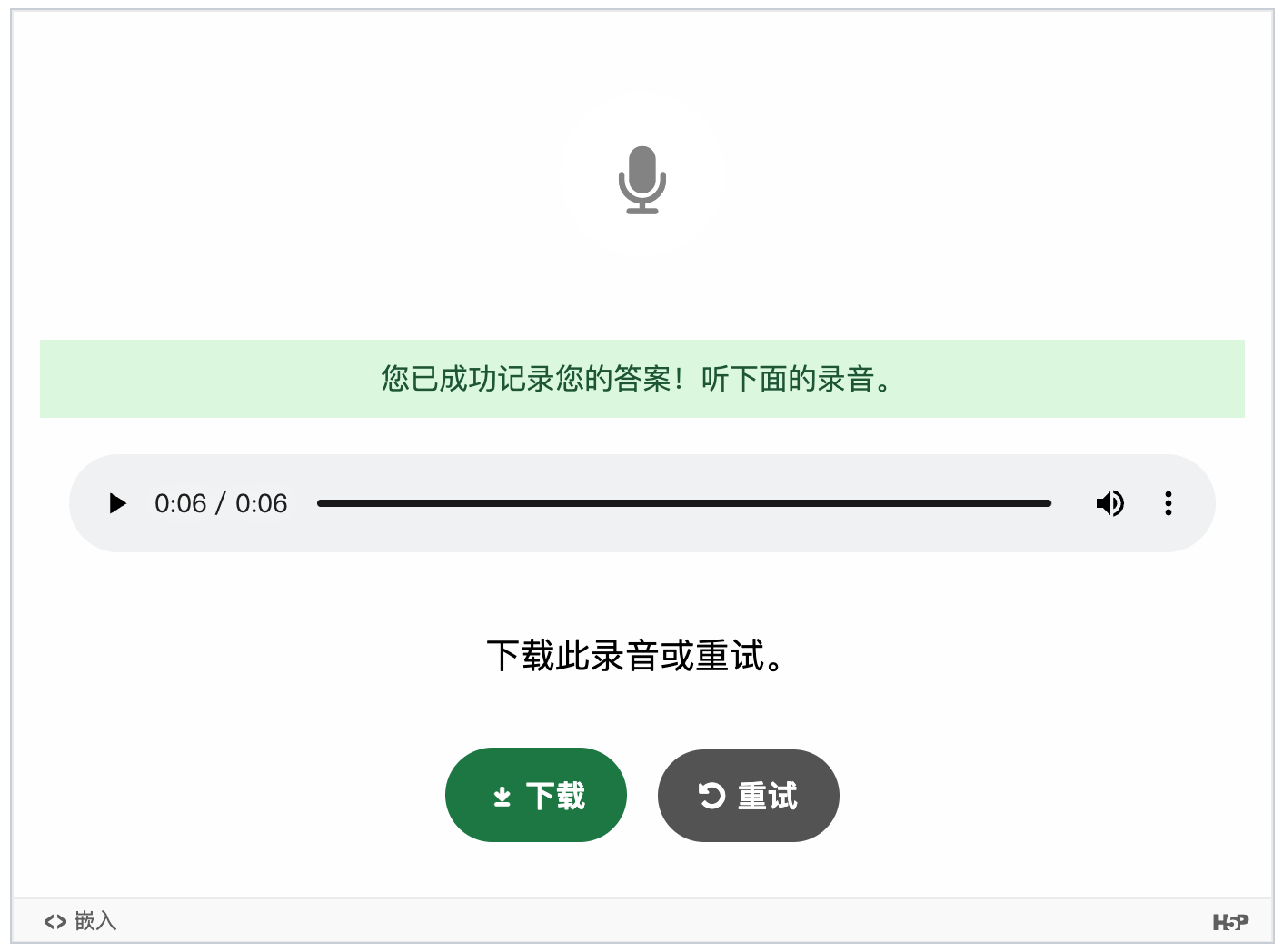
录制完成后的操作界面
步骤 5:保存与预览
点击 『保存并关闭』 生成完整的示例内容。您现在应该有一个与本教程顶部示例类似的结果。
交互说明
作为最纯粹的工具型 H5P 内容,其交互仅围绕音频采集展开:
- 一键操作:极简设计,核心仅有一个操作按钮(录制/停止)。
- 即时回放:无需等待服务器处理,浏览器本地即可立即回放。
- 本地保存:数据生成在用户端,点击下载即可获取文件。
优化与可访问性
- 浏览器兼容性:虽然现代浏览器都支持 Web Audio API,但在某些受限环境(如老旧浏览器或特定移动端应用内嵌浏览器)中,麦克风权限可能受阻。建议在说明文本中提示用户使用 Chrome 或 Safari。
- 隐私提示:由于涉及录音,建议在任务描述中简要说明录音用途,减轻用户对隐私的顾虑。
- 替代方案:对于无法使用麦克风的学习者(设备故障或生理原因),应提供文本输入的替代提交方式。
专家提示:用例灵感与相关内容类型推荐
本教程展示了如何创建一个独立的录音工具。但在 H5P 生态中,录音功能常作为更大教学活动的一部分:
- 口语作业提交:将『录音机』嵌入到 Moodle 或其他 LMS 中,学生录制后下载文件,再作为作业附件上传。
- 自我反思日志:结合 『页面』(page),上方放一段视频,下方放一个录音机,让学生看完视频后立即口述感想。
- 发音对比训练:使用 『课程演示』(Course Presentation),左侧放标准音(使用『音频』组件),右侧放『录音机』,方便学生即时模仿并对比。
- 访谈记录工具:在社会学调查课程中,作为轻量级的田野调查录音工具,无需安装额外软件。