对话模拟器 (Chat Simulator)
对话模拟器是一种用于演示与训练的气泡式聊天内容类型。你可以为左右两侧的参与者配置头像、名称与颜色;按时间顺序添加消息并设置自动启动、播放速度与固定聊天高度;支持滚动查看。它适用于客服脚本演练、面试情景模拟、课堂沟通训练等场景。通过合理的视觉对比与可访问性设置,可帮助学习者清晰跟随对话并快速复盘关键信息。
本教程目标
- 了解「对话模拟器」的适用场景与核心功能
- 学习创建角色、添加消息、设置启动与尺寸行为
第一次使用课灵?
请先注册并登录课灵账号(可以使用微信登录),在工作区点击"创建",并选择『对话模拟器(Chat Simulator)』开始创作。
何时使用对话模拟器
- 角色扮演训练:客服脚本、求职面试、课堂情景对话
- 沟通技巧演练:冲突处理、同理心表达、流程讲解
教程示例
下面展示的是一个典型的对话场景示例:左侧为接收者,右侧为发送者,对话按时间顺序自动播放并支持滚动查看。
示例含 10 条消息、自动启动与固定聊天窗口高度
快速复制示例
- 点击 这里➜将示例复制到你的课灵工作区
- 在打开的页面点击“复制”
- 随后在生成的副本中点击“编辑”
- 即可查看并操作本教程所示的设置。
创建对话模拟器:分步指南
步骤 1:创建新内容
- 在 H5P 编辑器的内容类型列表中选择 『对话模拟器 (Chat Simulator)』或搜索
chat。 - 进入编辑器后,左侧显示消息列表,右侧为消息详情与设置区域。
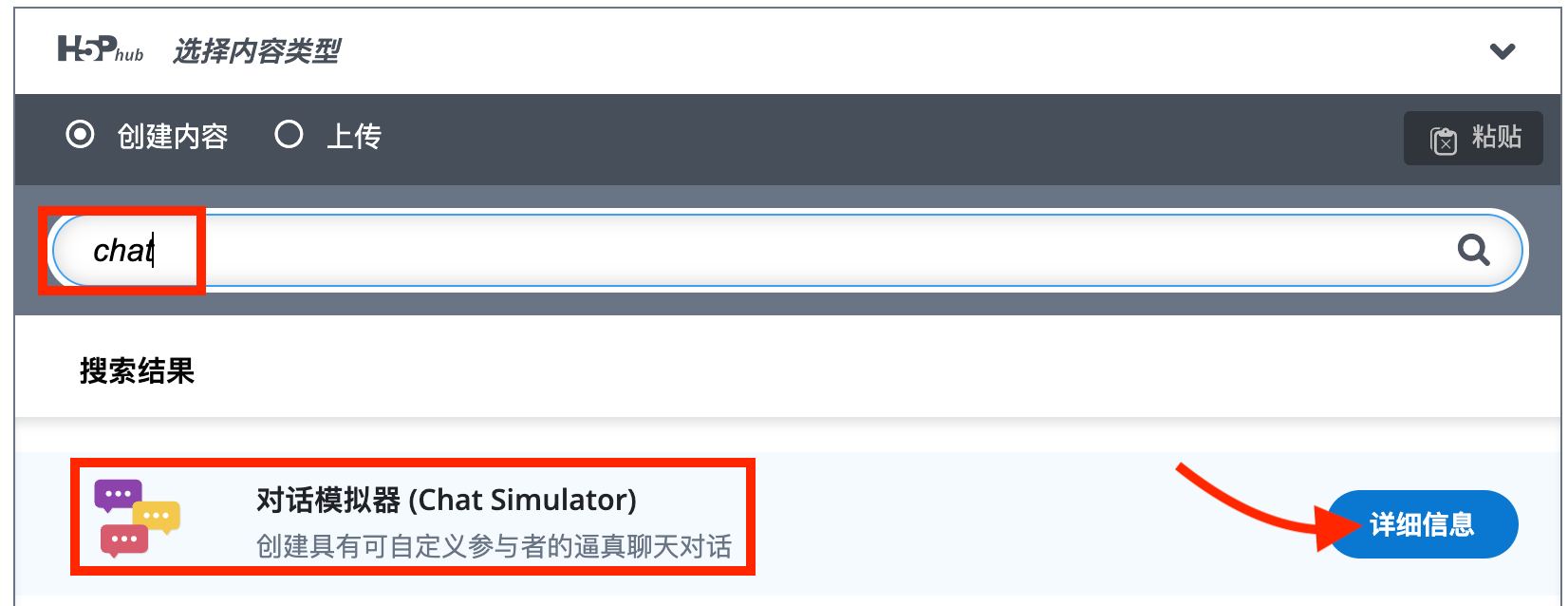
从 H5P 内容类型列表中选择『对话模拟器』
步骤 2:添加消息
- 在「消息文本」中输入对话内容,支持 Emoji 表情。
- 在「消息来源」中选择 发送者(右侧) 或 接收者(左侧),用于决定气泡出现的位置与颜色。
- 点击底部 『添加MESSAGE』,消息会加入左侧列表中。
- 重复添加,形成完整的对话脚本;可通过列表操作进行删除或重新排序。
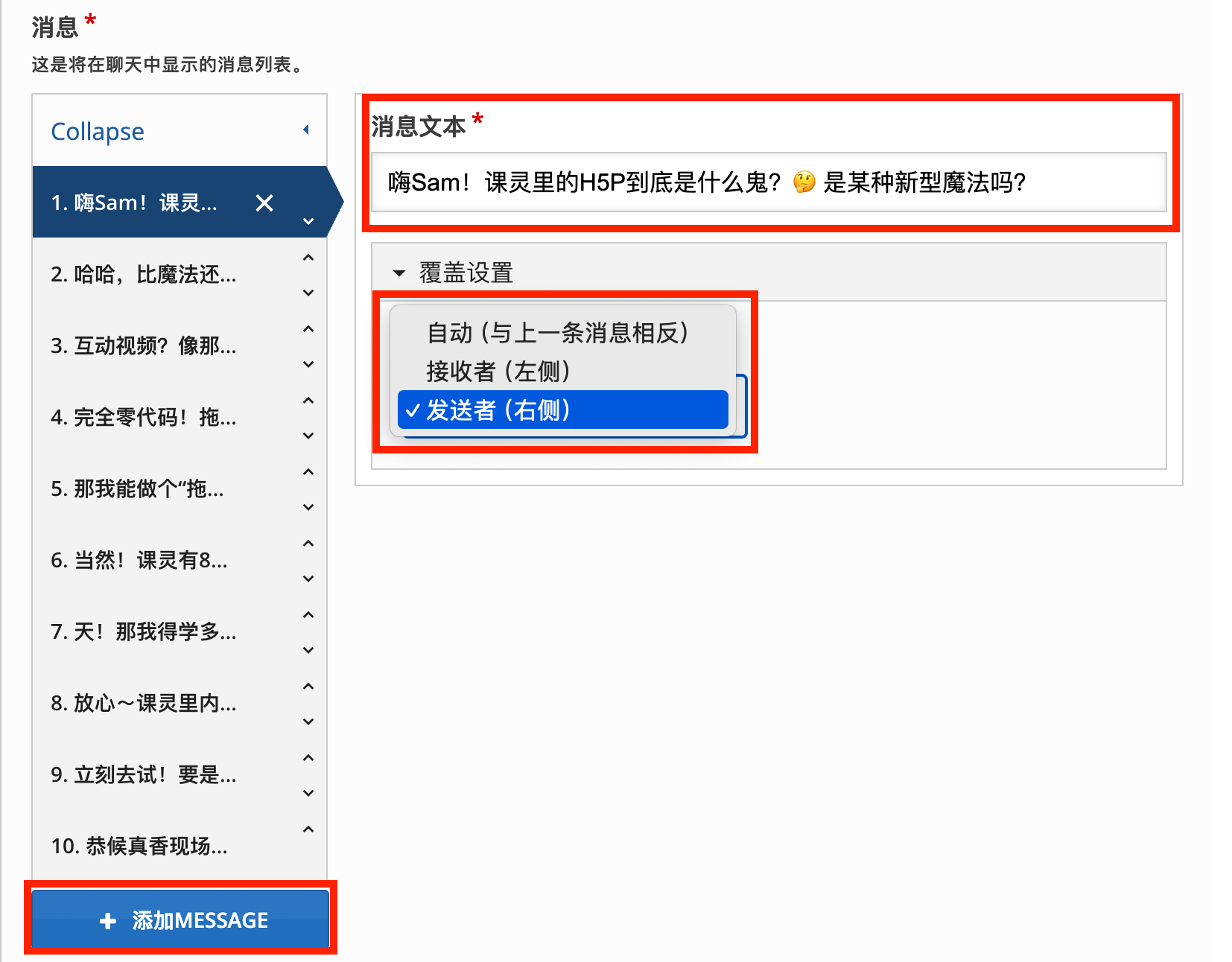
为每条消息指定文本与来源,逐条加入列表
步骤 3:配置角色与视觉
在「视觉设置」中分别为发送者与接收者配置:
- 默认背景颜色:用于该侧聊天气泡与栏目的主色,务必确保文字与背景对比度充足。
- 图标图像:建议使用正方形图片。
- 用户名:用于标注左/右侧的参与者姓名。
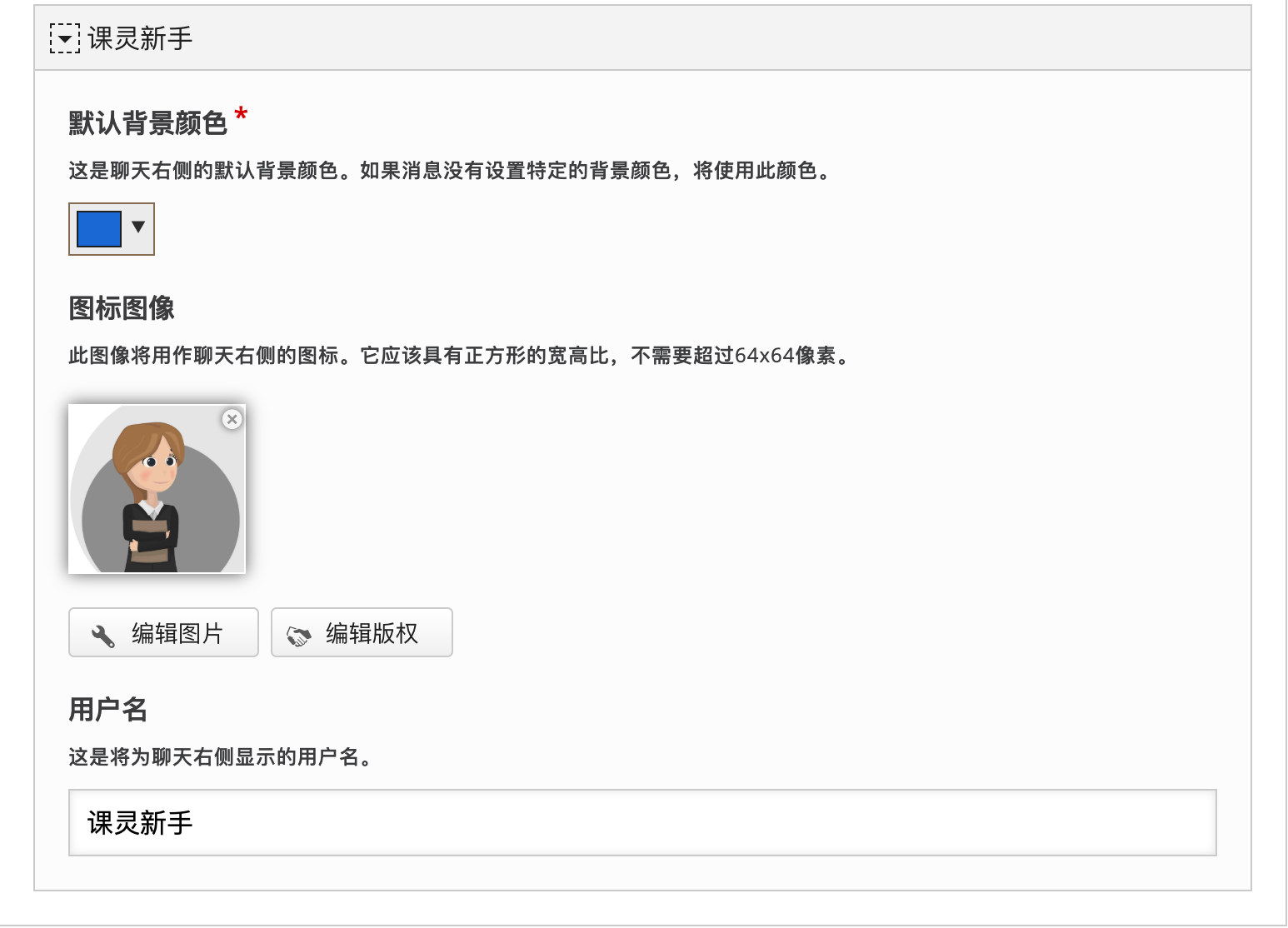
为两侧角色设置颜色、图标与用户名
步骤 4:行为设置
- 启动行为:选择 可见时自动启动 或 手动启动。手动启动适合课堂讨论式引导。
- 显示播放器栏:启用后,底部显示播放控制(播放/暂停等)。
- 内容大小调整:在 固定聊天高度 与 随消息增长聊天高度 间选择。
- 固定聊天高度:设置一个高度(例如
360–600px),超出部分可滚动;适合嵌入页面。 - 随消息增长聊天高度:容器随消息增加而变高;适合独立展示或页面空间充裕的场景。
- 固定聊天高度:设置一个高度(例如
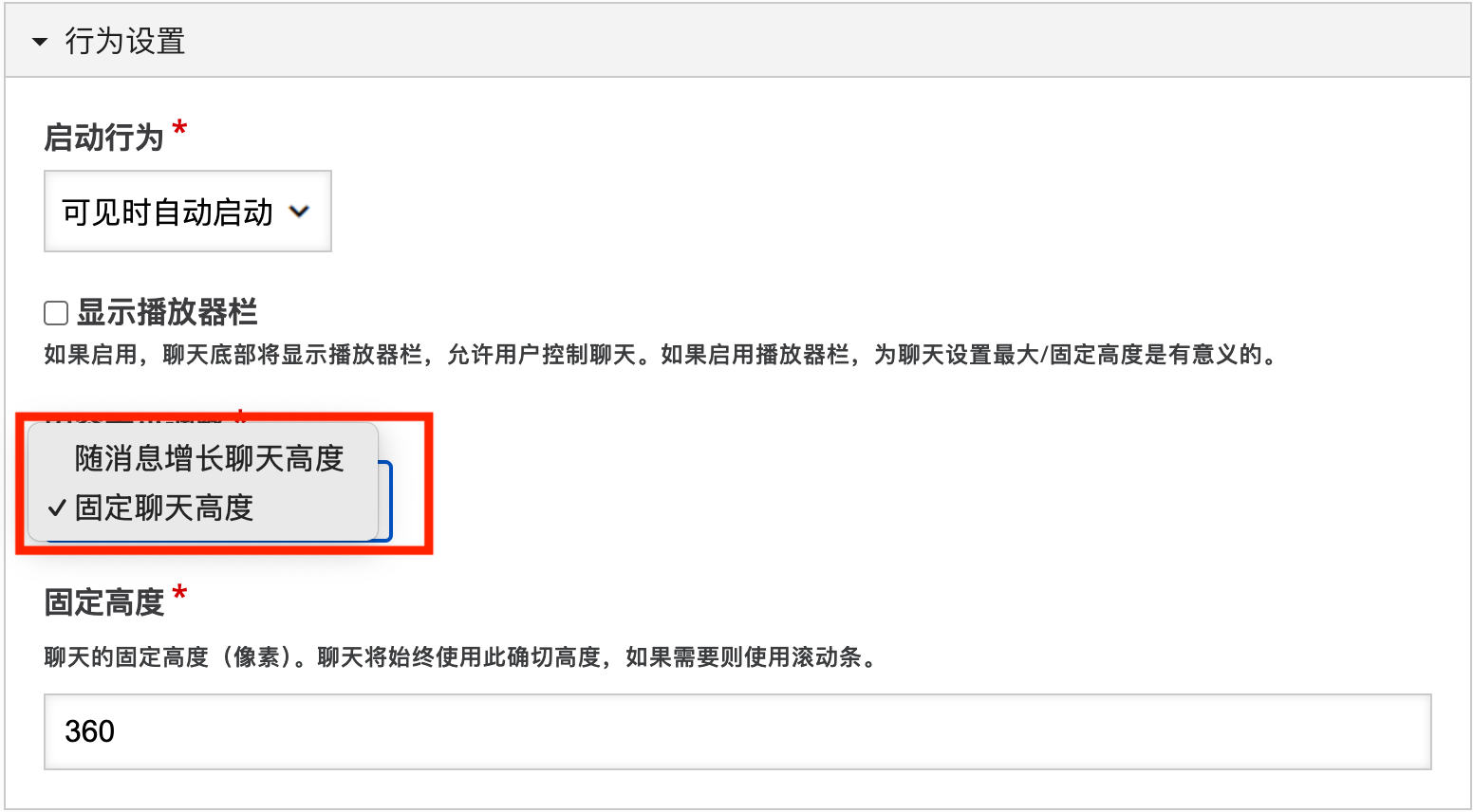
根据教学场景选择启动方式与尺寸策略
步骤 5:预览与发布
点击 『保存并关闭』 生成完整的对话模拟。检查消息节奏、颜色与高度是否符合预期。您现在应该有一个与本教程顶部示例类似的结果。
交互说明
- 自动启动:内容可见时按消息顺序播放;手动模式需点击播放。
- 滚动阅读:当高度固定且消息较多时,用户可滚动查看历史消息。
- 键盘操作:焦点在播放器栏时可用空格/回车播放暂停;确保页面的可访问导航不被遮挡。
- Emoji 支持:消息文本支持 Emoji,用于增强表达与语气。
优化与可访问性建议
- 对比度:为左右两侧选择高对比的背景与文字颜色,满足 WCAG AA。
- 节奏控制:消息长度适中,使用手动启动引导关键讨论节点。
- 高度与布局:在页面中优先使用固定高度,避免影响整体排版;在独立页面可选择随消息增长。
- 文本备份:为课堂资料准备文字脚本或讲义,便于无障碍阅读与复习。
专家提示:用例灵感与相关内容类型推荐
应用场景灵感
- 培训脚本演练:客服/销售/技术支持的标准话术复盘与角色扮演
- 面试模拟:HR 提问与候选人回答,练习结构化表达与复盘要点
- 课堂讨论引导:展示示范对话,提示关键问题与反馈语言,支持滚动回看
相关内容类型推荐
- 分支场景 (Branching Scenario):基于选择的情境分支,适合对话中的决策与路径演练
- 对话卡 (Dialog Cards):卡片翻转式练习,适合问答记忆与术语巩固
- 互动书 (Interactive Book):将对话与练习组织为章节,便于系统化学习与复盘
- 课程演示 (Course Presentation):将对话与其他互动内容整合为演示文稿
- 文字记录 (Transcript):为学习者提供完整文本记录,提升无障碍与复习效率
- 录音机 (Audio Recorder):让学习者录制并复盘自己的口语表达,强化训练闭环