课程演示 (Course Presentation)
Course Presentation (课程演示) 类似于传统的 PPT 演示文稿,但它运行在网页上,无需安装任何软件。更重要的是,它内置了丰富的互动功能。 您不仅可以展示文本、图片和视频,还可以直接在幻灯片中嵌入测验、游戏和多媒体互动,让被动的观看变为主动的学习体验。
本教程目标
- 掌握课程演示的适用场景和幻灯片设计
- 学习创建课程演示的完整操作流程
- 了解如何整合多媒体元素和互动测验
第一次使用课灵?
请先注册并登录课灵账号(可以使用微信登录),在工作区点击"创建",并选择『课程演示 (Course Presentation)』开始创作。
何时使用课程演示
- 结构化课程教学:将知识点拆解为幻灯片,并在讲解后立即跟进练习题,强化记忆。
- 自定步调的学习模块:允许学生按照自己的节奏翻页学习,并通过互动反馈检验理解程度。
- 交互式产品手册:用多媒体和热点展示产品细节,比静态 PDF 更生动。
- 游戏化课件:结合“主动表面模式 (Active Surface Mode)”制作非线性的、类似 App 的探索式学习资源。
互动视频教程
下面的互动视频演示如何在课灵中创建课程演示内容。
教程示例
下面是我们将在本教程中创建的课程演示示例,主题为「Indirect Questions」。
- 点击 这里➜ 将示例复制到你的课灵工作区
- 在打开的页面点击"复制" (注意:请确保已登录课灵账号,否则无法复制)
- 随后在生成的副本中点击"编辑"
- 即可查看并操作本教程所示的设置。
创建课程演示:分步指南
步骤 1:创建新内容
- 在课灵工作区点击"创建",进入 H5P 编辑器
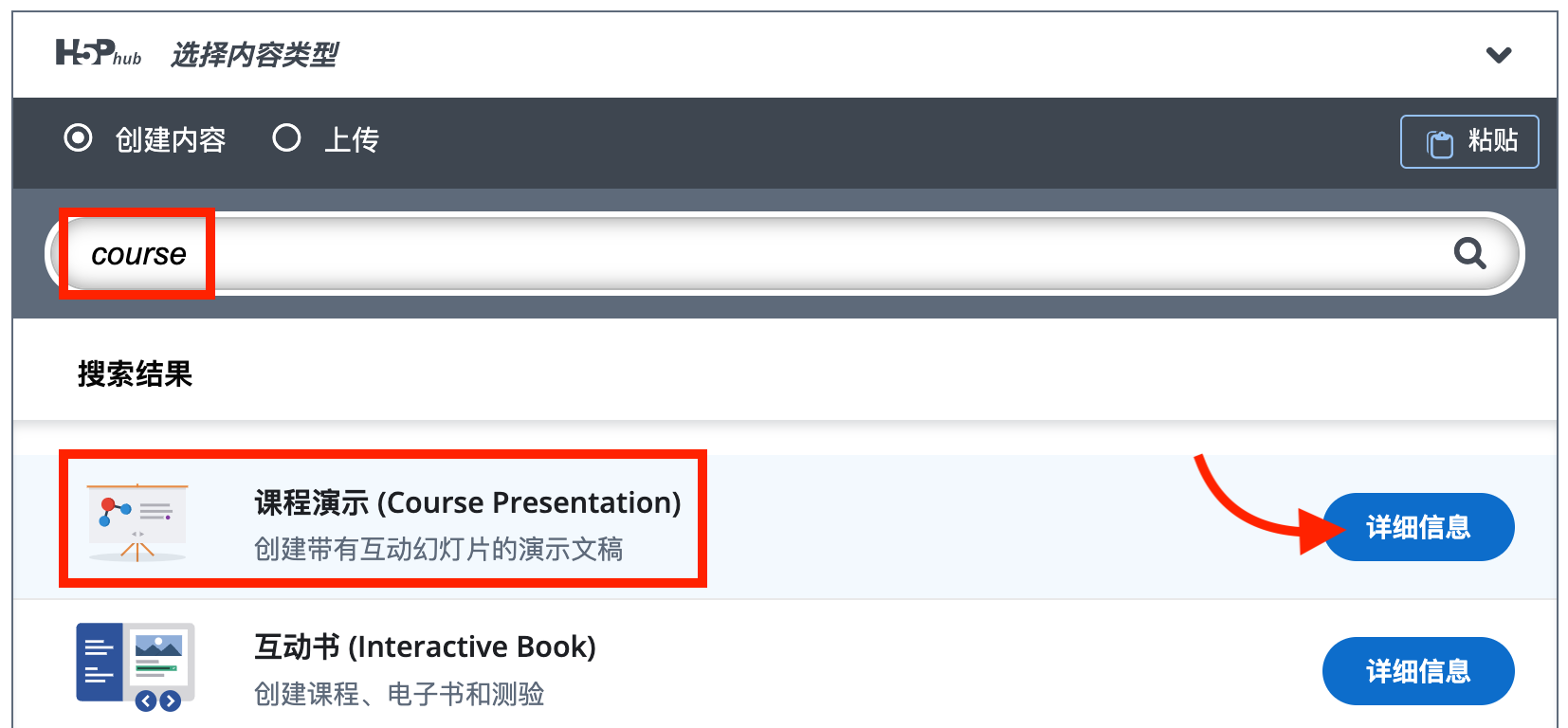
- 在内容类型列表中选择 『课程演示』 或搜索
Course Presentation - 进入编辑界面开始配置
步骤 2:设置演示基本信息
在 『标题』 字段中输入:Indirect Questions
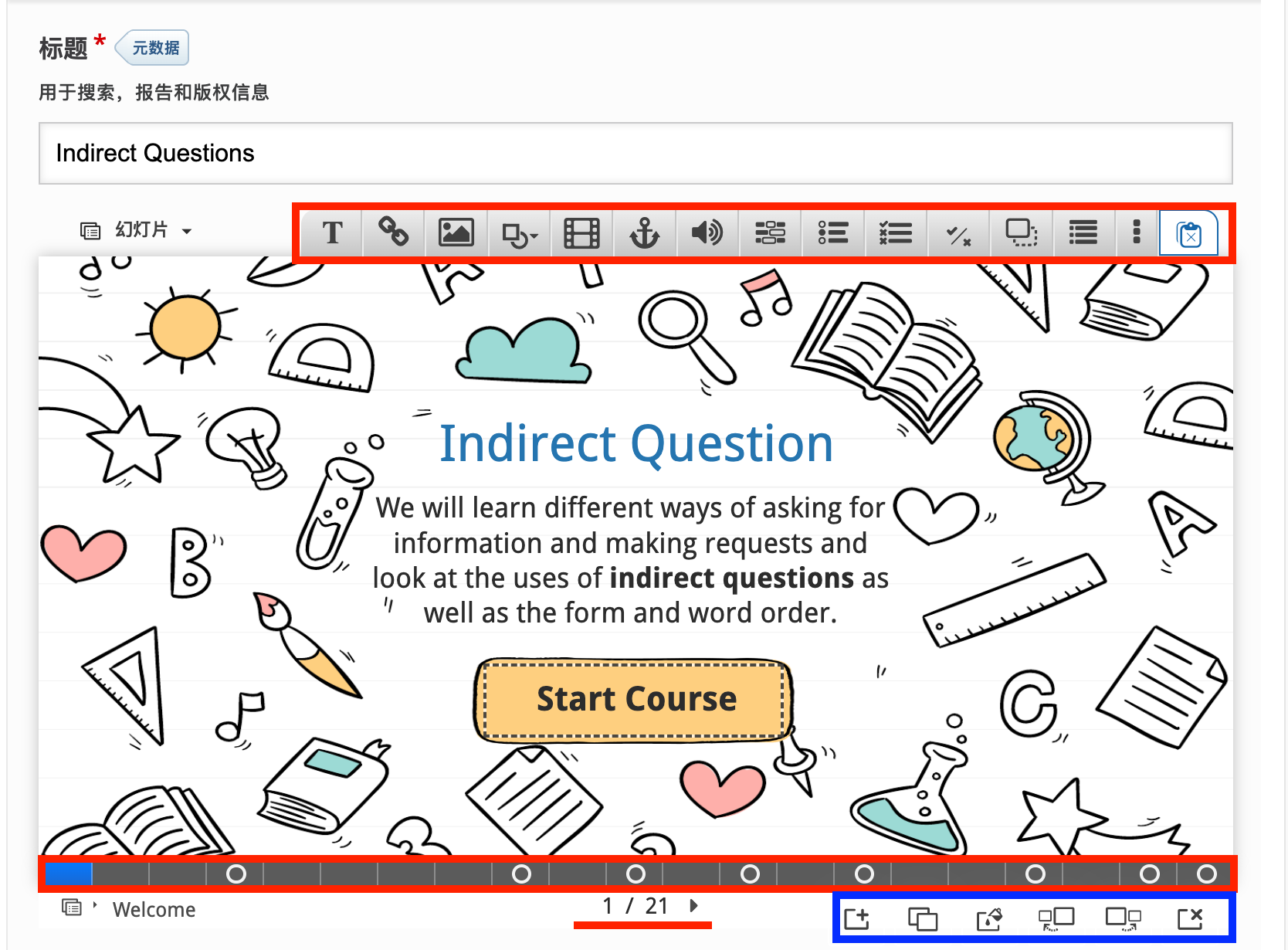
根据编辑器界面(如截图所示),主要包含以下区域:
顶部工具栏 (Top Toolbar):包含所有可添加到幻灯片的元素。
- 多媒体与基础元素:文本
T、链接🔗、图片🖼️、形状□、视频🎬、跳转锚点⚓、音频🔊。 - 互动题目:填空题、单选题、多选题、判断题、拖放任务、总结等。
- 多媒体与基础元素:文本
底部幻灯片栏 (Bottom Slide Bar):
- 导航条:底部的矩形块代表每一张幻灯片,小圆圈表示该页包含的互动元素。
- 管理工具:右下角的图标用于添加、克隆、设置背景、移动或删除幻灯片。
激活主动表面模式 (Active Surface Mode):
- 在编辑器下方的 行为设置 中可以找到此选项。
- 勾选后,系统会移除默认的导航控件(如底部的翻页箭头和进度条)。
- 此时,您需要手动在幻灯片上添加 跳转锚点 (Go To Slide) 按钮来实现页面间的导航。
- 适用场景:适用于制作类似于 App 原型、游戏化课件或非线性导航的演示内容。
步骤 3:创建幻灯片
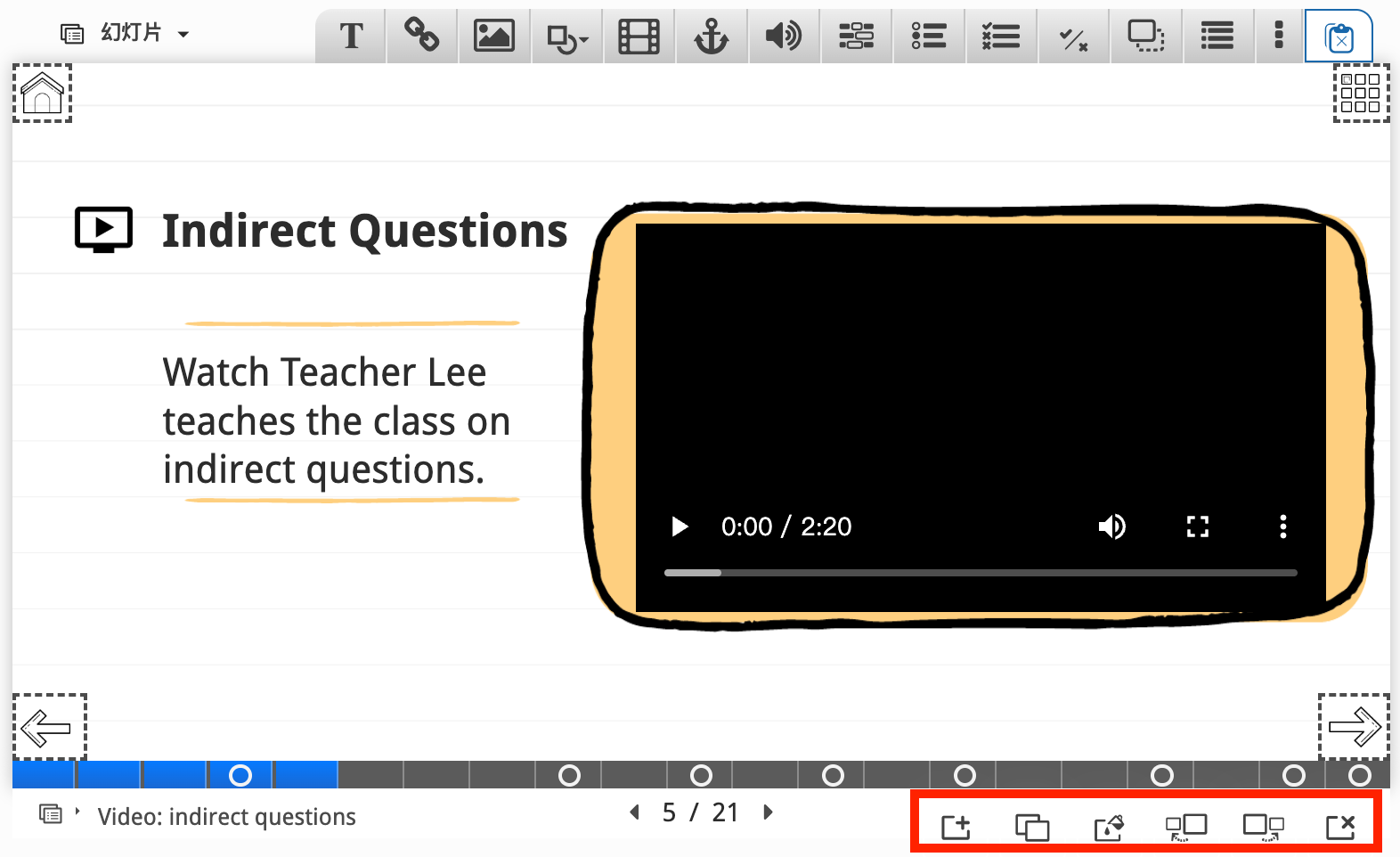
在编辑器底部的右侧,有一排用于管理幻灯片的工具按钮,从左到右依次为:
- 添加新幻灯片 (Add new slide):点击 加号图标,在当前页之后插入一张空白幻灯片。
- 克隆幻灯片 (Clone slide):点击 重叠矩形图标,复制当前幻灯片的所有内容(包含布局和交互)到新页面。
- 幻灯片背景 (Slide background):点击 图片图标 设置背景。
- 该幻灯片 (This slide):仅为当前页设置背景图片或颜色。
- 模板 (Template):为整个演示文稿的所有幻灯片设置统一的背景。
- 移动幻灯片 (Move slide):点击 左右箭头图标,调整当前幻灯片在序列中的位置。
- 删除幻灯片 (Delete slide):点击 叉号图标,移除当前幻灯片。
您可以像使用 PowerPoint 一样创建多张幻灯片:
第1页:封面页
- 标题:
Indirect Questions - 副标题:
We will learn different ways of asking for information... - 互动元素:添加一个 "Start Course" 按钮(具体设置方法见下文步骤 4)。
第2页:内容讲解
- 内容:添加关于间接引语的语法规则讲解。
- 排版:左侧放置文本,右侧放置示例图片。
如何添加内容:
- 选择元素:在顶部工具栏点击所需的元素图标(如文本、图片、视频)。
- 配置内容:在弹出的窗口中输入内容或上传文件,并点击“完成”。
- 调整布局:元素会出现在幻灯片上。您可以直接拖动它来调整位置,或拖动边角来缩放大小。
第3页:互动练习
- 题目:添加一个 单选题 (Single Choice Set) 或 填空题 (Fill in the Blanks)。
- 反馈:设置即时反馈,帮助学习者巩固知识。
步骤 4:配置跳转锚点
如果您激活了 主动表面模式,或者希望在幻灯片中添加自定义导航按钮(如 "开始课程"、"返回目录"),请按照以下步骤操作:
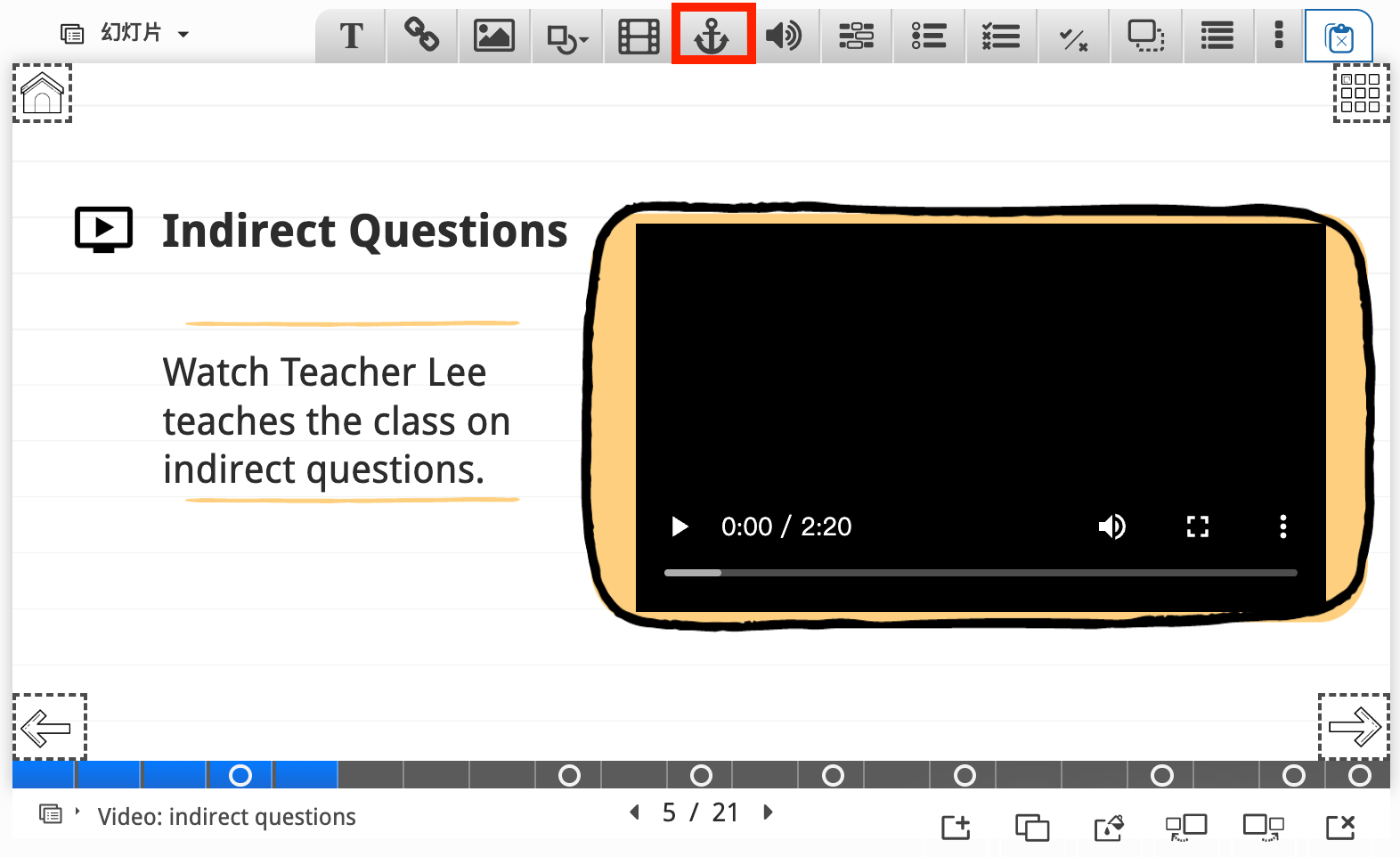
- 添加元素:在顶部工具栏点击 锚点图标 (Anchor/Go To Slide)。
- 配置跳转:在弹出的设置窗口中:
- 标题 (Title):输入锚点的名称(例如 "Menu" 或 "Start"),这有助于屏幕阅读器识别。
- 跳转到 (Go to):选择跳转类型,通常选择 "指定幻灯片编号" (Specific slide number)。
- 指定幻灯片编号 (Slide number):输入目标幻灯片的序号(注意:序号从 1 开始)。例如输入
2将跳转到第二页。 - 不可见 (Invisible):勾选此项可创建一个透明的热区。这通常用于将整个图片或特定区域(如地图上的某个点)变为可点击的按钮。
- 调整外观:点击“完成”后,将锚点拖动到合适的位置。如果是可见锚点,它会显示为蓝色按钮;如果是不可见锚点,它会显示为半透明覆盖层。
步骤 5:配置演示设置
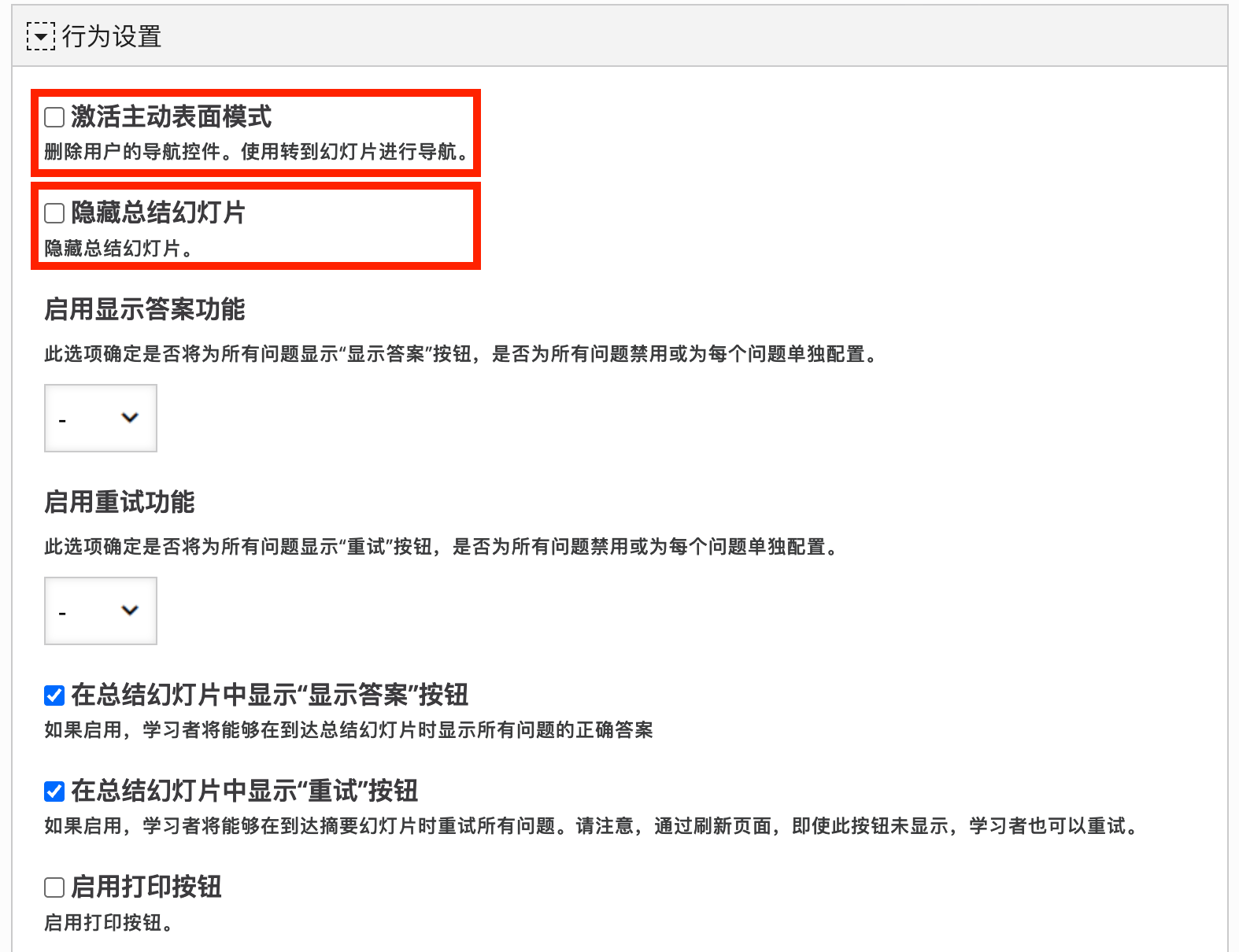
在编辑器底部的 行为设置 (Behavioral settings) 区域,您可以自定义演示的交互逻辑:
- 激活主动表面模式 (Active Surface Mode):如前所述,用于自定义导航。
- 隐藏总结幻灯片 (Hide summary slide):勾选后,系统将不会自动生成最后的成绩汇总页。
- 启用“显示答案”按钮 (Enable "Show solution" button):
- 控制是否为所有题目显示"显示答案"按钮。
- 可以选择“启用”、“禁用”或“为每个问题单独配置”。
- 启用“重试”按钮 (Enable "Retry" button):
- 控制是否允许用户重试题目。
- 同样支持全局或单独配置。
- 总结幻灯片设置:
- 在总结幻灯片中显示“显示答案”按钮 (Display "Show solutions" button in summary slide):允许学生在最后查看所有正确答案。
- 在总结幻灯片中显示“重试”按钮 (Display "Retry" button in summary slide):允许学生重新开始整个课程。
- 启用打印按钮 (Enable print button):勾选后,用户可以将演示文稿打印出来。
步骤 6:保存与预览
点击 『保存并关闭』 生成完整的示例内容。您现在应该有一个与本教程顶部示例类似的结果。
第一次使用课灵?
请先注册并登录课灵账号(可以使用微信登录),在工作区点击"创建",并选择『课程演示 (Course Presentation)』开始创作。
交互说明
以下是课程演示的主要界面功能和交互方式:
1. 导航方式
底部导航栏 (Bottom navigation bar):
- 幻灯片列表 (Slide list):点击左下角的 幻灯片标题(如 "Welcome")可展开侧边栏目录,快速跳转到任意页面。
- 翻页箭头 (Navigation arrows):使用底部的左右箭头或键盘的方向键进行前后翻页。
- 全屏模式 (Full screen):点击右下角的 双向箭头图标 进入全屏模式,获得最佳浏览体验。
页面内跳转 (Jump Anchors):
- 在某些页面,您可能会看到自定义的导航按钮(如 "开始课程" (Start Course) 或 "主页" (Home))。
- 点击这些按钮可以直接跳转到指定的幻灯片,这通常用于实现非线性的学习路径。
2. 互动与反馈
- 任务指示点 (Task indicators):
- 底部的进度条上可能会出现小圆点,这表示该页面包含互动任务。
- 圆点的颜色或状态通常会随着任务的完成而改变(例如从空心变为实心,或改变颜色),帮助您追踪学习进度。
- 即时反馈 (Instant Feedback):
- 提交答案后,系统会立即显示反馈(正确/错误),部分题目支持 "重试" (Retry) 功能。
3. 学习总结
- 成绩汇总页 (Score summary):
- 课程的最后一页通常是 总结页 (Summary)。
- 这里会列出所有互动题目的得分详情,并显示总分。
- 您可以点击 "显示答案" (Show solutions) 查看正确答案,或点击 "重试" (Retry) 重新开始整个课程。
专家提示与最佳实践
1. 幻灯片 vs. 互动书 这是创作者最常纠结的选择。
- 选择课程演示:如果您希望控制学习者的节奏(一次看一页),内容以视觉为主(图片、视频、少量文字),或者需要类似 PPT 的演讲体验。
- 选择互动书:如果您的内容包含大量文本阅读,或者结构层级较深(章/节)。互动书的垂直滚动体验更适合长文阅读。
2. 设计原则
- 避免"文字墙":幻灯片空间有限,请尽量精简文字。如果必须展示大量文本,请使用 "可导出文本区域" (Exportable Text Area) 或将其放入 Interactive Book 中。
- 利用模板背景:在"幻灯片背景"设置中选择 "模板" (Template),可以一键为整个演示文稿应用统一的 VI (视觉识别) 设计,提升专业感。
3. 高级技巧
- 隐藏导航栏:结合 主动表面模式 (Active Surface Mode),您可以隐藏底部导航条,完全通过页面上的自定义按钮来控制跳转。这非常适合制作点击式冒险游戏 (Point-and-click games) 或 软件模拟器。