图像热点 (Image Hotspots)
图像热点(Image Hotspots)是一种在单张图片上添加可点击标记的交互组件。通过热点弹窗展示文字、图片或视频等补充信息,适用于地图标注、产品部件说明、流程分步讲解、实验装置示意等场景,帮助学习者在原图上逐点探索并理解重点。
本教程目标
- 了解图像热点的适用场景与优势
- 学习创建图像热点的完整操作流程
- 掌握热点弹窗的内容配置与样式设置
第一次使用课灵?
请先注册并登录课灵账号(可以使用微信登录),在工作区点击"创建",并选择『图像热点 (Image Hotspots)』开始创作。
何时使用图像热点
图像热点适合用于信息图、产品讲解、平面图标注、设备部件说明等场景。通过在一张图片上添加多个可点击的热点,学习者可按需查看某个区域的详细信息,从而提升理解与参与度。
教程示例
我们将创建一份“浆果介绍”图像热点。选择一张包含不同浆果的背景图,并添加多个热点为每种浆果提供说明文字或媒体。
浆果介绍:在一张图片上添加多个热点,为每种浆果提供说明文字或媒体
快速复制示例
- 点击 这里➜ 将示例复制到你的课灵工作区
- 在打开的页面点击“复制” (注意:请确保已登录课灵账号,否则无法复制)
- 随后在生成的副本中点击“编辑”
- 即可查看并操作本教程所示的设置。
创建图像热点:分步指南
步骤 1:创建新内容
- 在课灵工作区点击「创建」,进入 H5P 编辑器
- 在内容类型列表中选择 『图像热点』 或搜索
hotspot - 打开进入编辑器,开始配置背景图与热点样式
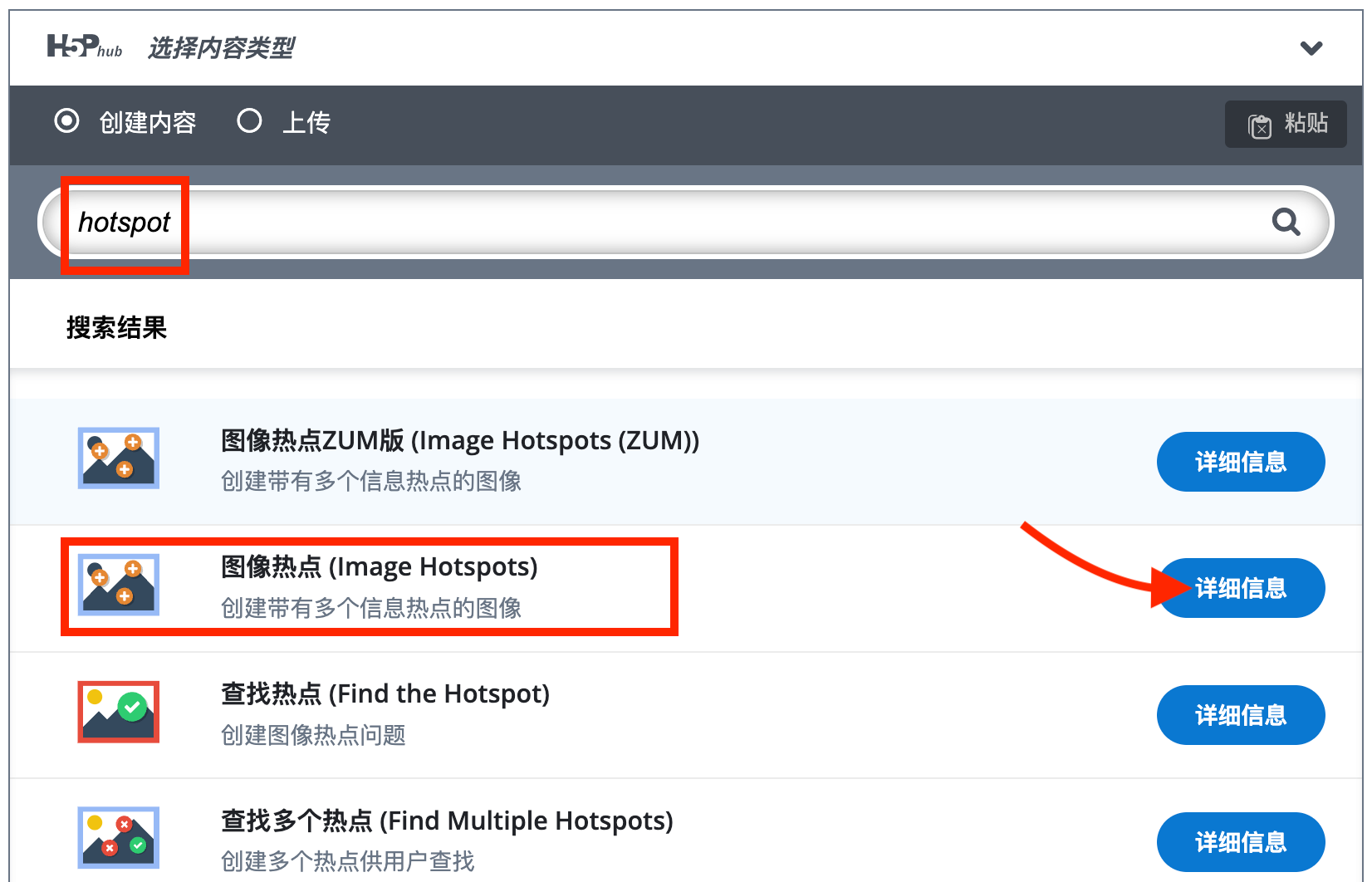
从 H5P 内容类型列表中选择『图像热点』
步骤 2:上传并设置背景图
在顶部区域上传背景图片,并注意:
- 图片会按容器宽度等比缩放,建议选用较高分辨率图片
- 支持全屏查看,确保大屏下仍清晰可读
- 补充版权或授权信息(如图片来源、许可)
- 为背景图添加替代文本
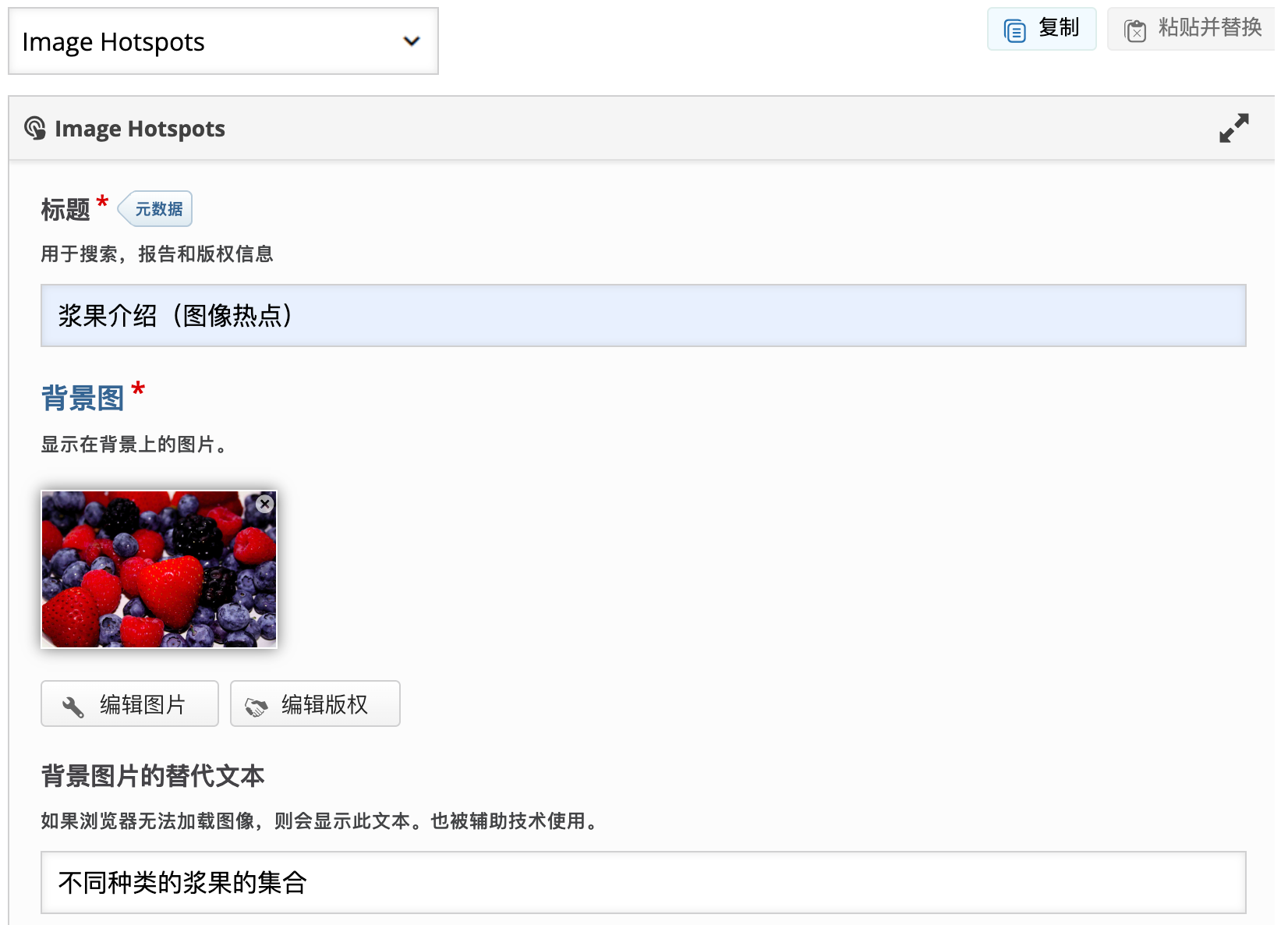
上传背景图片并设置相关选项
步骤 3:设置热点图标与颜色
- 热点图标:从预设图标中选择,或上传自定义图标
- 预设图标:提供了多种常用图标,如加号、减号、对号、问号、感叹号等
- 热点颜色:设置热点的颜色(十六进制颜色值,如
#000000)或使用取色器点击图片上的位置选择颜色
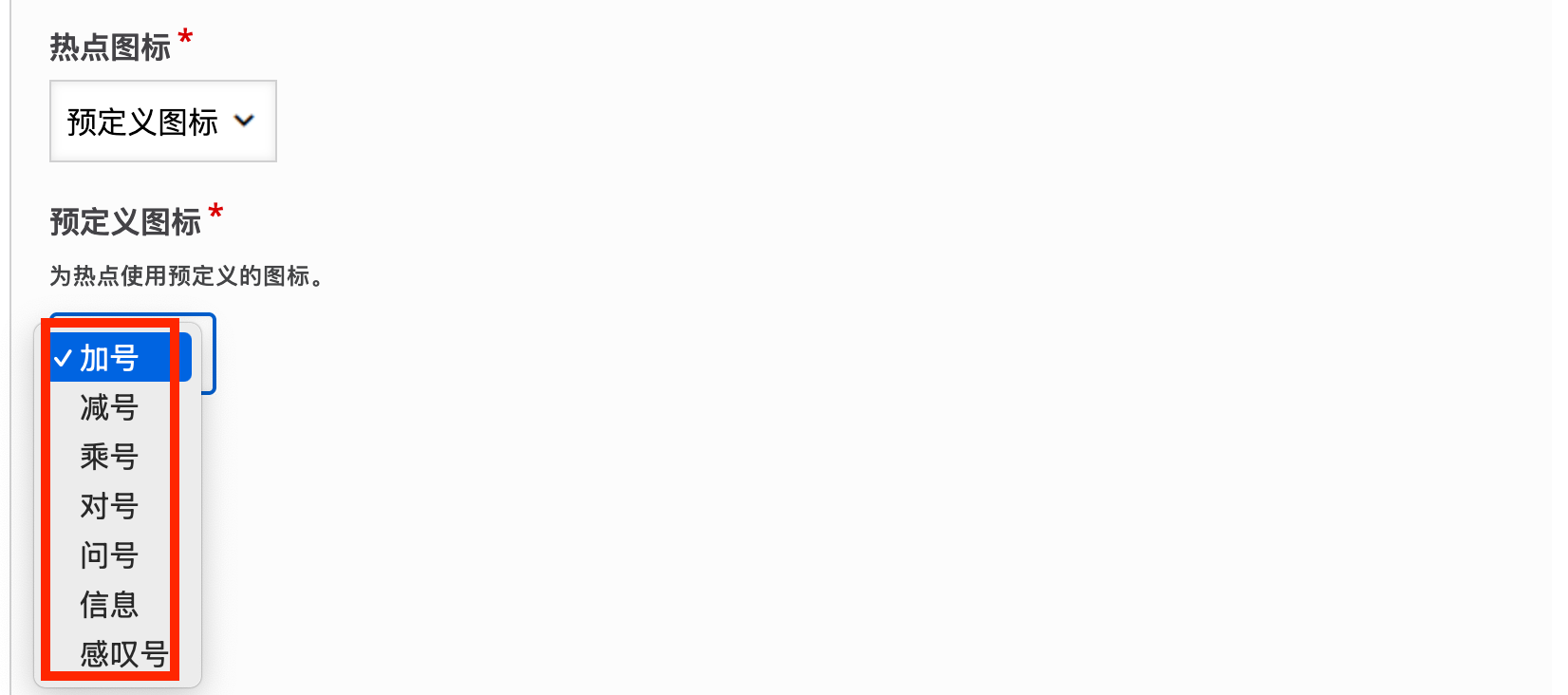
设置热点图标与颜色
步骤 4:添加热点并定位
- 点击图片任意位置以添加热点,会出现一个绿色圆圈标示热点位置
- 再次点击其他区域可重新定位热点
- 为热点填写 『标题』,用于弹窗顶部显示
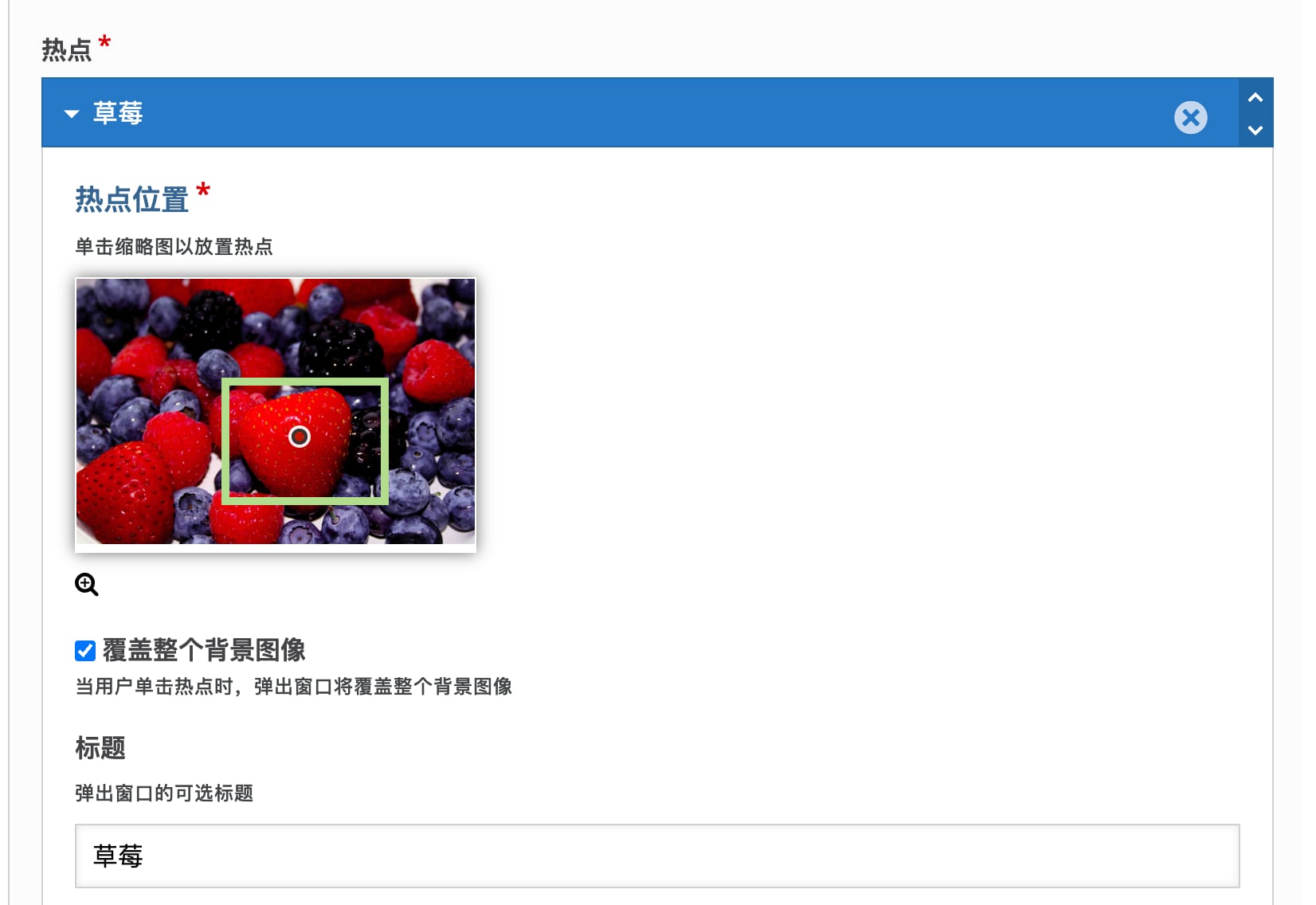
添加热点并定位
步骤 5:配置弹窗内容
每个热点的弹窗支持以下内容类型:
- 文本(Text):输入说明文字,超出区域会出现滚动条
- 视频(Video):插入视频资源进行解释说明
- 音频(Audio):插入音频资源进行说明
- 图片(Image):插入图片强化视觉示例
每个热点弹窗可以包含多个内容类型,根据需要进行组合。
示例
第一个热点标题为草莓。
文本为:
草莓是唯一种子长在外面的水果,据说具有增强免疫力的功效。
视频为:
草莓的一生
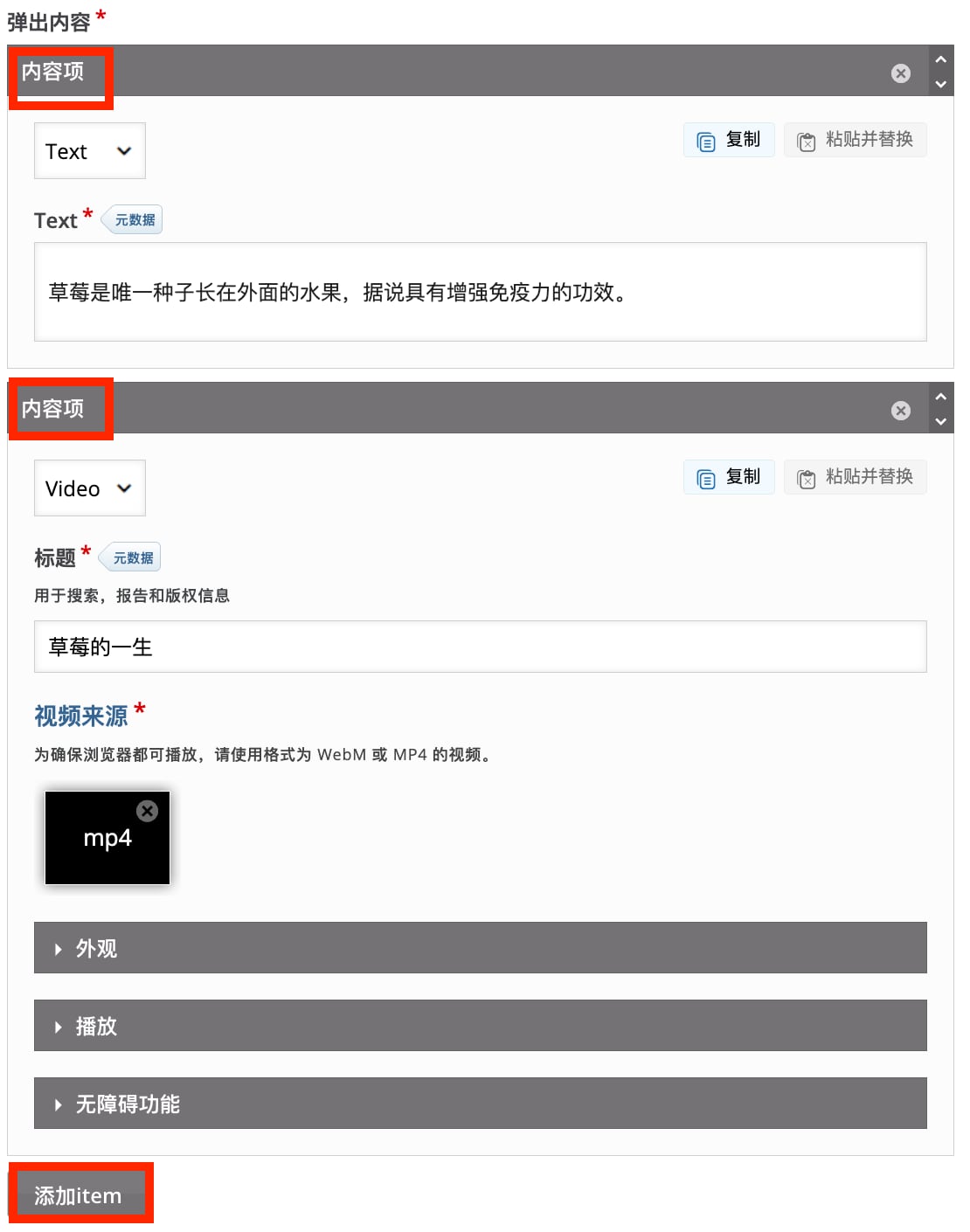
添加热点内容项
重复上述步骤,点击 『添加热点』 为其他浆果添加热点。
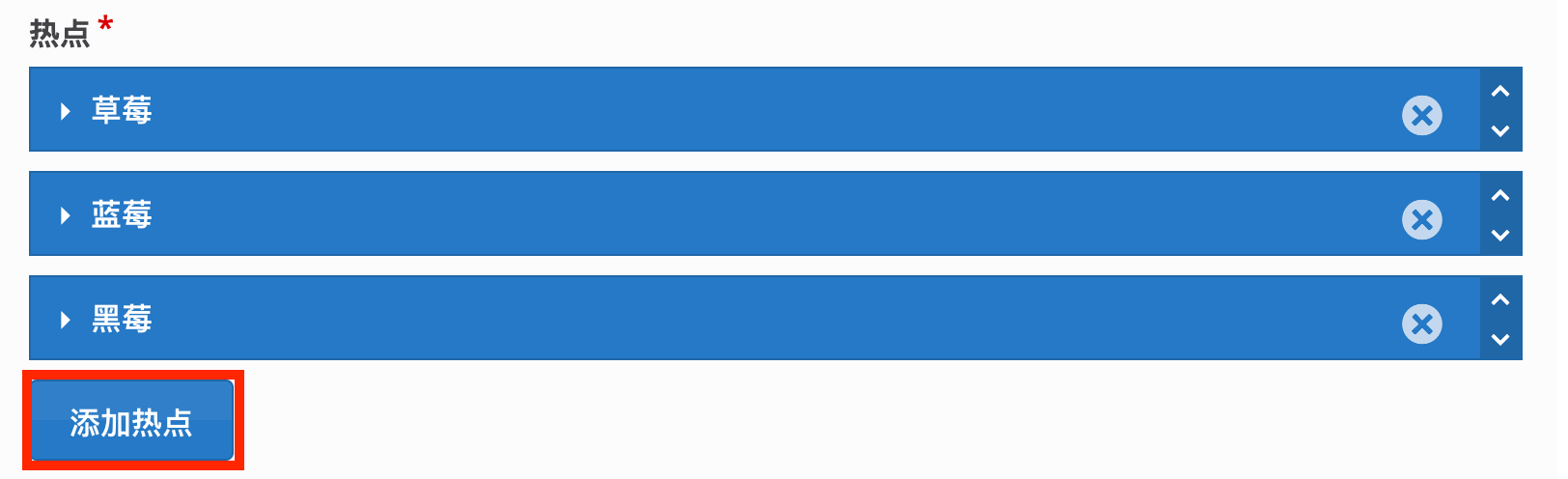
添加其它热点
步骤 6:保存与预览
点击 『保存并关闭』 生成完整的示例内容。您现在应该有一个与本教程顶部示例类似的结果。
专家提示:用例灵感与相关内容类型推荐
想把『图像热点(Image Hotspots)』用得更好?以下灵感与实践建议可供参考:
- 学术与科普:器官结构标注、地质/地理信息图、设备示意图中的关键部位说明
- 教学与培训:试题图示分点讲解、实验装置安全提示、课堂拍照笔记的要点标注
- 产品与工程:PCB/零部件位置说明、界面截图中的控件功能说明、流程图分步说明
- 地图与导览:校园/展馆导览图的站点与路线、平面图中的功能区与应急设施标注
- 博物与文献:文物细节释读(铭文、纹样)、插图注释与图例说明、高清图中的来源与版权说明
制作与可达性优化:
- 图标与对比度:选择高对比度颜色与清晰形状的热点图标,避免遮挡关键文本或符号
- 布局与密度:热点分布均衡,必要时分层或分页;同一区域热点过多时建议合并或分区
- 标题与内容:热点标题简洁明确;弹窗内容聚焦重点,必要时使用列表、图片或短视频
- 无障碍文本:为背景图与关键插图提供替代文字(Alt);在热点内容中说明上下文与目的
选型与组合建议(与其他内容类型搭配):
- 局部细节放大与观察:使用『图像缩放(Image Zoom)』
- 两图直接对比(前后/旧新/修复前后):使用『图像并置(Image Juxtaposition)』
- 同一位置随时间或层级变化:选择『图像混合(Agamotto)』
- 前后层叠加局部透视:参考『图像透视(X-Ray)』
- 多图并列展示或图片集合:参考『图片拼贴(Collage)』
- 并行主题分区与文本组织:考虑『标签页(Tabs)』或『手风琴(Accordion)』
- 讲解 + 测验整合,形成完整课程流:在『课程演示(Course Presentation)』或『互动书(Interactive Book)』中嵌入本组件
- 章节收尾与要点巩固:使用『摘要(Summary)』复盘“本图需要注意的关键细节”