互动书 (Interactive Book)
互动书内容类型允许您创建包含多个章节的互动式电子书,支持文本、图片、视频和各种互动元素的混合排版。它不仅为学习者提供了沉浸式的阅读体验,还具备强大的评估与追踪功能,能够自动汇总全书的互动得分并生成详细的学习总结报告,非常适合创建结构化的教材和在线课程。
本教程目标
- 掌握互动书的适用场景和章节结构
- 学习创建互动书内容的完整操作流程
- 了解如何组织章节内容和添加互动元素
- 熟悉书籍的导航设置与进度追踪机制
第一次使用课灵?
请先注册并登录课灵账号(可以使用微信登录),在工作区点击"创建",并选择『互动书 (Interactive Book)』开始创作。
何时使用互动书
- 结构化学习场景:创建分章节的学习材料和教程,如电子教科书或周课程。
- 混合媒体内容:在同一页面中整合文本、图片、视频和互动练习。
- 长篇内容展示:适合展示需要分页显示的详细内容,避免单页过长导致认知负荷过重。
- 评估与追踪:需要记录学生的阅读进度(Progress)和所有互动题目的总得分(Summary)。
- 互动式阅读:提供比传统 PDF 更丰富的阅读体验,支持即时反馈。
Interactive Book (互动书) 本质上是一个用于构建多章节结构化内容的容器。它可以整合文本、图像、视频以及各种互动题目。 因此,要充分利用此组件,建议您先熟悉各类基础组件(如 Interactive Video (交互式视频)、Course Presentation (课程演示)、各类测验等)的使用方法。本教程将侧重于如何搭建书籍结构和导航,而非讲解子组件的具体配置。
教程示例
下面是我们将在本教程中创建的互动书示例,主题为「Present Continuous Tense in English」。
- 点击 这里➜ 将示例复制到你的课灵工作区
- 在打开的页面点击"复制" (注意:请确保已登录课灵账号,否则无法复制)
- 随后在生成的副本中点击"编辑"
- 即可查看并操作本教程所示的设置。
创建互动书:分步指南
步骤 1:创建新内容
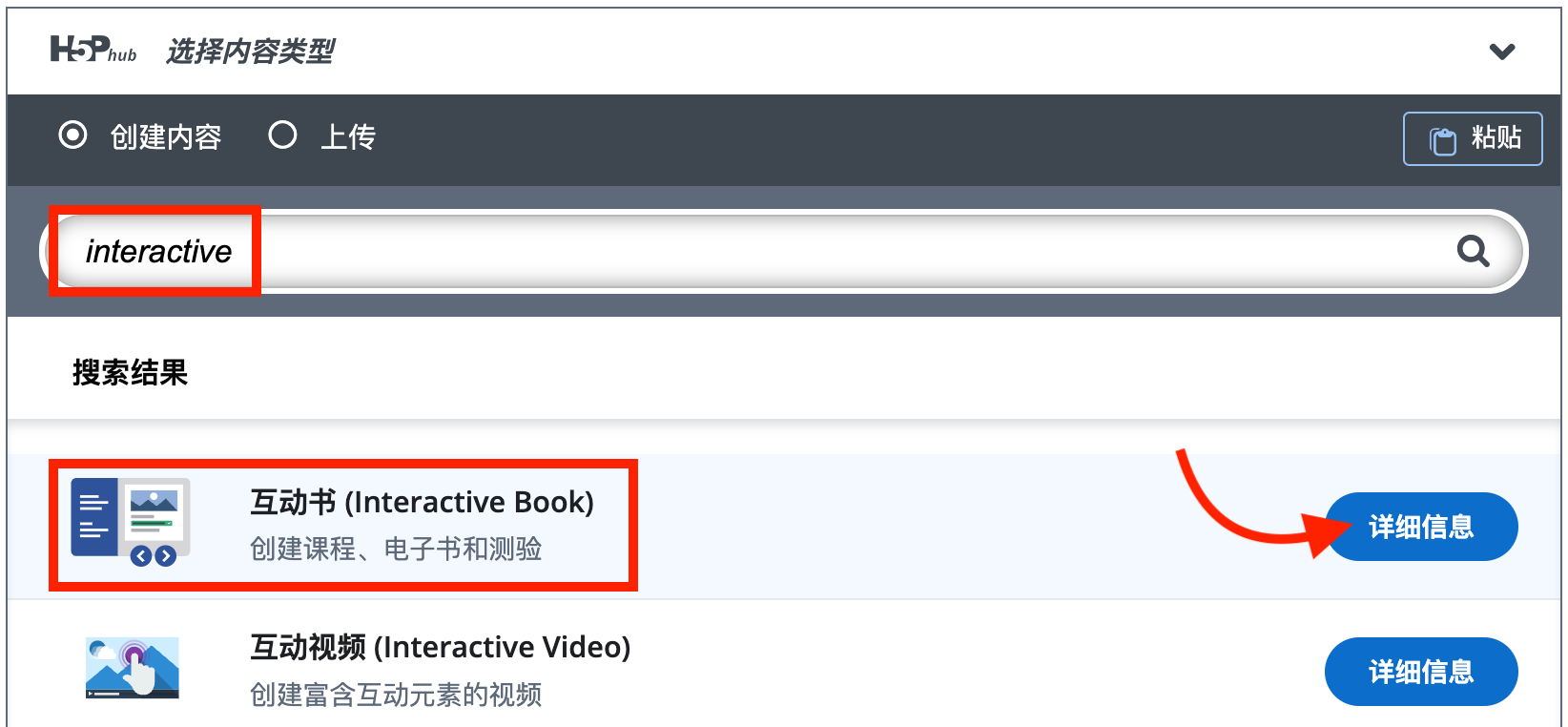
- 在课灵工作区点击"创建",进入 H5P 编辑器
- 在内容类型列表中选择 『互动书』 或搜索
Interactive Book - 进入编辑界面开始配置
步骤 2:设置书籍封面
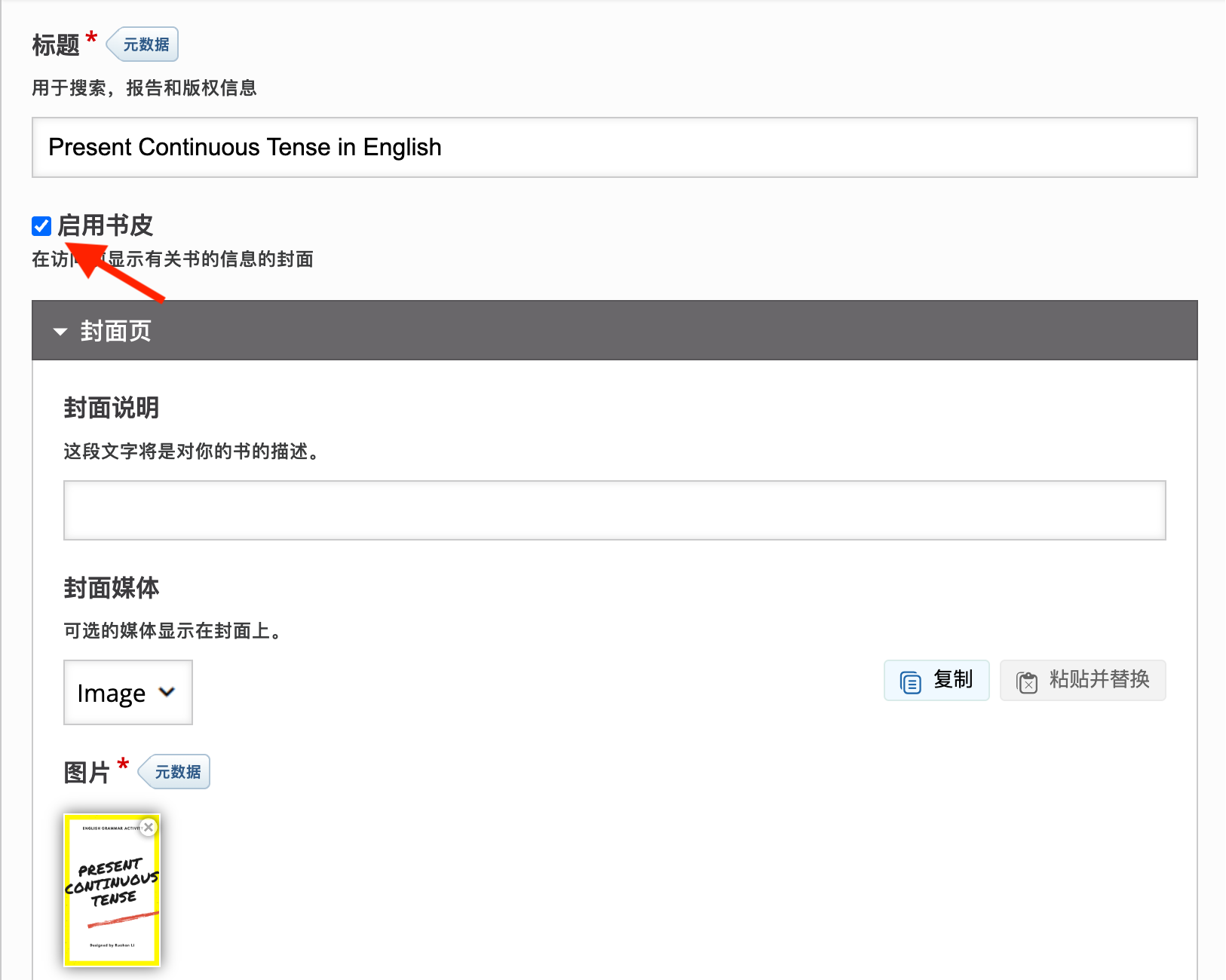
- 在 标题 字段中输入:
Present Continuous Tense in English。 - 勾选 启用书籍封面 选项。
- 在 封面图片 区域,上传一张能够代表书籍主题的图片。
- 在 封面图片替代文本 中输入图片的描述(例如:"English Grammar Book Cover")。
步骤 3:创建章节内容
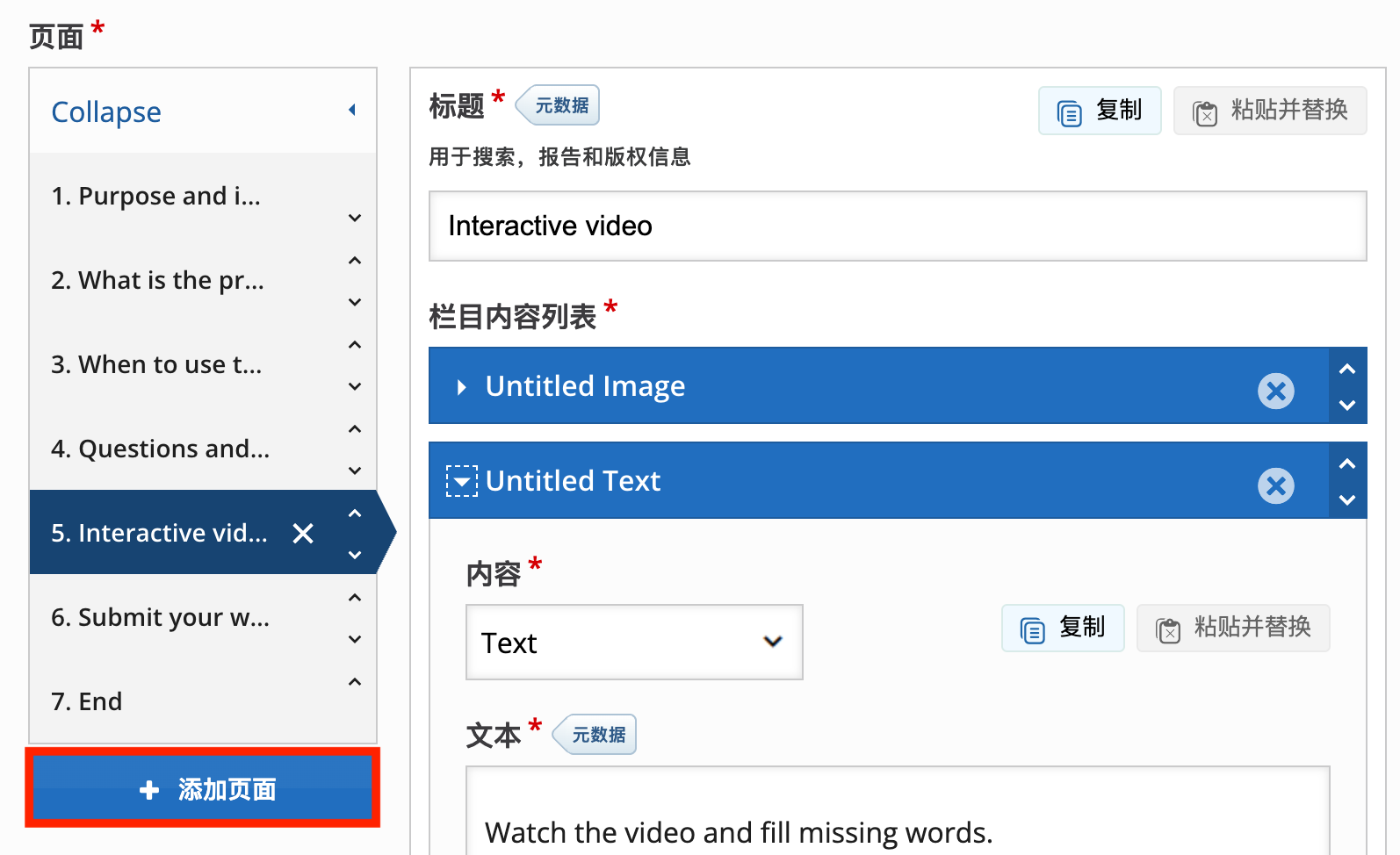
互动书的每一章都是一个垂直堆叠内容的容器。您可以在其中自由组合各种 H5P 组件。
- 在左侧 栏目 列表中,点击第一个章节并设置 章节标题(例如
Present Continuous Tense)。 - 内容:点击 添加内容 按钮,选择并配置所需的子组件。
- 建议组合:
- 文本 (Text):用于讲解概念、背景或指导语。
- 图像/视频:提供视觉辅助。
- 互动视频/测验:用于即时检验学习效果。
- 设计考量:
- 控制篇幅:尽量避免单章内容过长。如果一个章节包含了超过 3 个复杂的互动任务,建议将其拆分为两个小节,以减轻学习者的认知负荷。
- 交互平衡:在长段文本之间穿插简单的互动题(如判断题),可以有效保持学习者的注意力。
- 评分关联:请记住,所有添加的互动子组件(如互动视频中的题目、填空题等)的得分,最终都会自动汇总到全书的“总结”页面。
- 建议组合:
步骤 4:行为设置
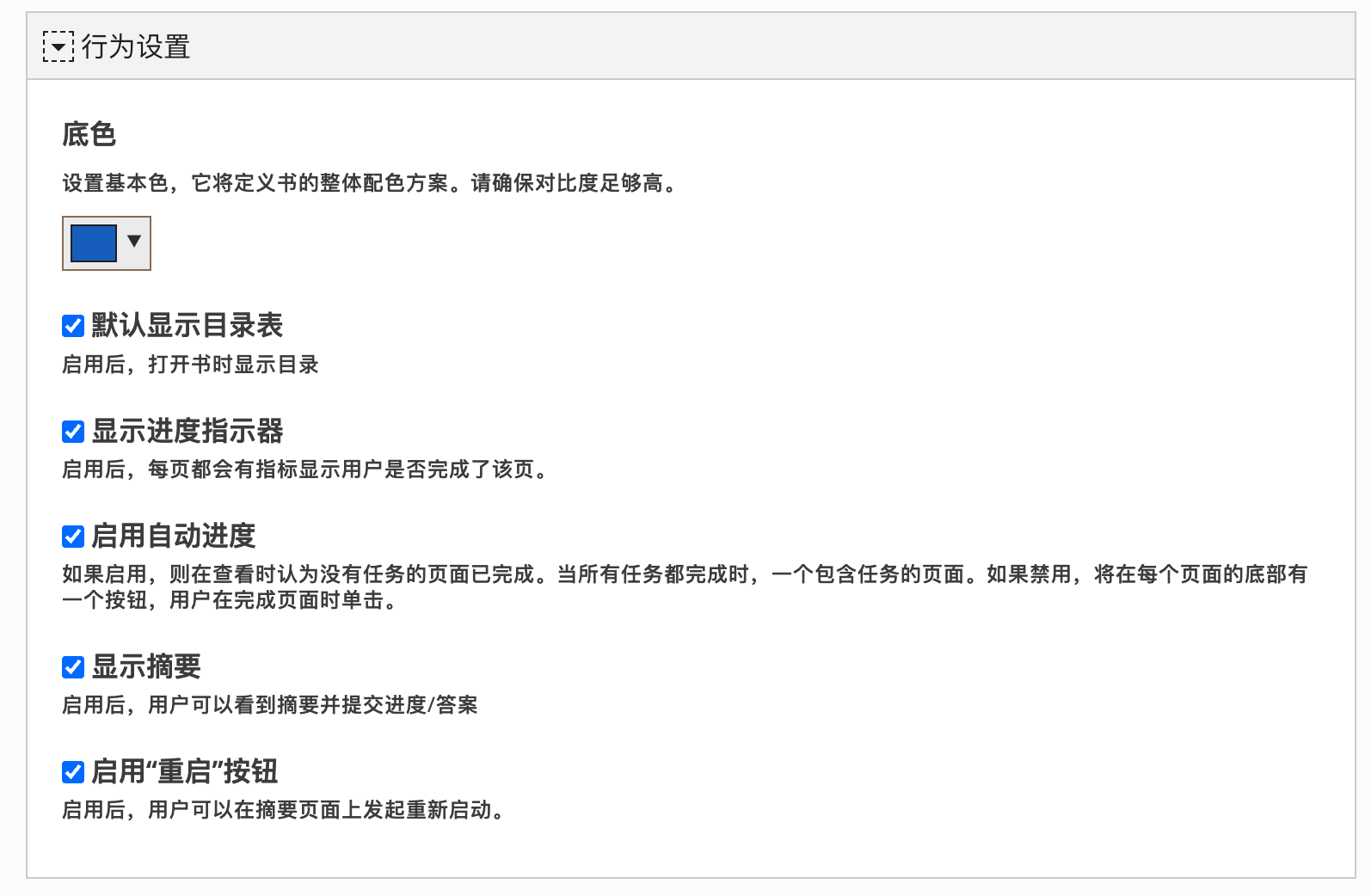
在编辑器底部的 行为设置 选项卡中,您可以调整书籍的交互行为:
- 基础颜色:建议选择与封面图片或机构品牌一致的主色调,增强视觉统一性。
- 目录:
- 默认显示目录:对于结构复杂的书籍,建议勾选此项,帮助用户快速建立全局认知。
- 进度指示:
- 显示进度指示器:推荐勾选,清晰的进度反馈能激励学习者完成阅读。
- 自动推进:勾选后,当页面内容(如视频播放完毕)完成后自动跳转。注意:这可能会打断用户的阅读节奏,请谨慎使用。
- 总结:
- 在书末显示总结:这是互动书的核心价值所在。它会自动生成一份包含所有章节得分的详细报告,是进行正式评估的基础。
- 重置:
- 显示重置按钮:允许用户清空所有答案重新开始。适用于练习场景,但在正式考试场景中建议关闭。
步骤 5:保存与预览
点击 『保存并关闭』 生成完整的示例内容。您现在应该有一个与本教程顶部示例类似的结果。
交互说明
以下是互动书的主要界面功能和交互方式:
1. 章节导航
侧边栏目录 (Sidebar Menu):
- 点击左上角的 菜单按钮 (Hamburger Icon) 可展开或折叠章节列表。
- 列表显示所有章节标题,点击即可快速跳转。
- 状态图标:章节右侧的空心圆圈表示未读,实心圆圈表示已读或已完成。
- Summary & submit:点击底部的此按钮可直接跳转到总结页。
页面控制 (Page Control):
- 顶部导航栏:显示当前章节标题和页码进度(如 "5 / 8")。
- 翻页按钮:使用顶部或底部的 上一页 (<) 和 下一页 (>) 箭头进行顺序阅读。
- 全屏模式:点击右上角的 双向箭头图标 可切换全屏显示,提供沉浸式阅读体验。
2. 内容交互
- 每一页可以包含多种 H5P 内容(如互动视频、测验、图像热点等)。
- 互动视频:如图所示,视频中会弹出交互题目(如填空题),用户需在播放过程中完成作答。
- 实时反馈:大多数互动元素都支持即时反馈,用户提交答案后可立即看到结果。
3. 总结与提交
在互动书的最后一页(或点击侧边栏的 "Summary & submit"),用户将看到学习总结报告:
- 总分 (Total score):显示全书所有互动题目的总得分。
- 阅读进度 (Book progress):显示已浏览页面的百分比。
- 互动进度 (Interactions progress):显示已完成交互题目的百分比。
- 详细报告:下方列出了每一章的具体答题情况和得分。
- 重新开始 (Restart):点击此按钮可以重置所有答案和进度,重新学习。
优化与可访问性
为了确保您的互动书既高效又包容,请关注以下优化建议:
1. 性能优化
- 媒体压缩:互动书通常包含大量媒体文件。请务必压缩图片和视频,以缩短加载时间,特别是在移动网络环境下。建议图片宽度不超过 1200px,视频使用 H.264 编码的 MP4 格式。
- 章节拆分:如果单章内容过长(包含超过 10 个媒体/互动元素),建议拆分为多个小章节,以提升页面渲染速度和滚动流畅度。
2. 可访问性
- 替代文本 (Alt Text):为书中所有的非装饰性图片(包括封面和章节内图片)添加清晰的描述性文本,帮助使用屏幕阅读器的用户理解内容。
- 结构化文本:在文本块组件中,使用正确的标题层级 (Heading 2, Heading 3) 而非仅仅加粗字体,这有助于屏幕阅读器导航。
- 色彩对比:在“行为设置”中自定义颜色时,请确保文字颜色与背景色之间有足够的对比度(WCAG AA 标准)。
专家提示:如何选择合适的内容类型
在构建复合型内容时,选择正确的"容器"至关重要。虽然 互动书 功能强大,但它并非适用于所有场景。以下是它与其他类似组件的核心区别与建议:
1. 互动书 vs. 页面
- 页面 (Page):是一个单页的垂直滚动容器。
- 适用场景:内容较短、无需分章节的单一主题。
- 评分差异:页面仅简单汇总内部组件的得分,缺乏统一的结课报告或进度追踪界面。
- 互动书:是多章节的集合。
- 适用场景:内容丰富、需要结构化导航的完整教程。
- 评分差异:提供全局的总结与提交 (Summary & Submit) 页面,能够详细追踪每一章的阅读进度和所有互动题目的得分,适合正式考核。
2. 互动书 vs. 作品集
- 作品集 (Portfolio):通常由学生创作。
- 核心用途:作为创作工具,让学生整理并展示自己的学习成果或项目作品。它移除了评分功能,强调个性化展示。
- 互动书:通常由教师制作。
- 核心用途:作为教学工具,用于向学生分发结构化的学习材料。它包含评分和进度追踪功能,方便教师评估学习效果。
3. 互动书 vs. 课程演示
- 课程演示:基于幻灯片 (Slides) 的体验。
- 适用场景:适合课堂演示或碎片化的知识点学习。
- 评分差异:通常在幻灯片末尾展示总结,侧重于"完成演示"。
- 互动书:基于文档流 (Document) 的体验。
- 适用场景:适合沉浸式的自主阅读。
- 评分差异:侧重于"完成整本书的学习",考核维度更全面(阅读率 + 答题率)。