文档工具 (Documentation Tool)
文档工具是一个强大的表单向导生成器,允许创作者构建结构化的输入流程。学习者可以通过一系列步骤输入文本、设定目标、进行自我评估,并在最后导出包含所有输入内容的文档(Word/PDF)。
本教程目标
- 掌握文档工具的四大核心页面类型(标准页、目标页、评估页、导出页)
- 学习创建包含输入字段和目标设定的交互式向导
- 了解如何配置文档导出功能,让学习者生成个性化报告
第一次使用课灵?
请先注册并登录课灵账号(可以使用微信登录),在工作区点击"创建",并选择『文档工具 (Documentation Tool)』开始创作。
何时使用文档工具
- 项目规划:引导学生分步骤制定项目计划或研究大纲
- 学习契约:让学生设定学习目标并在课程结束时进行自我评估
- 结构化笔记:提供引导式的笔记模板,帮助学生记录关键信息
- 实验报告:按步骤记录实验观察结果、数据和结论
- 自我反思:创建引导式反思日志,促进深度学习
教程示例
下面是我们将在本教程中创建的文档工具示例,主题为「项目规划」。
示例文档页面,包含目录和富文本内容
快速复制示例
- 点击 这里➜ 将示例复制到你的课灵工作区
- 在打开的页面点击"复制" (注意:请确保已登录课灵账号,否则无法复制)
- 随后在生成的副本中点击"编辑"
- 即可查看并操作本教程所示的设置。
创建文档工具:分步指南
步骤 1:创建新内容
- 在课灵工作区点击"创建",进入 H5P 编辑器
- 在内容类型列表中选择 『文档工具』 或搜索
documentation - 进入编辑界面开始配置
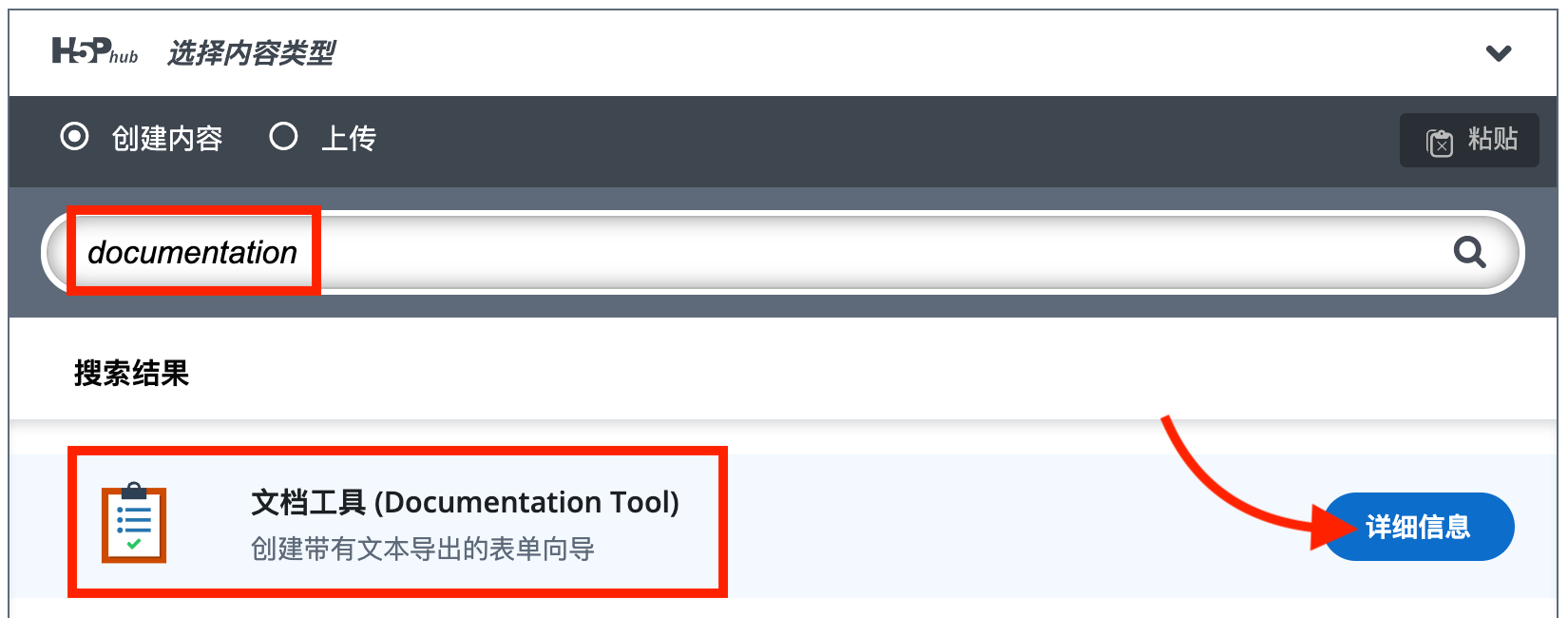
从 H5P 内容类型列表中选择『文档工具』
步骤 2:设置标题与页面
- 标题:输入内容的名称,如
项目规划助手。 - 主标题 (Heading):这将显示在向导的每一页顶部,例如
我的项目计划书。 - 添加页面:点击左侧的 添加页面 按钮,您可以从以下四种类型中选择:
- Standard Page:标准页面,用于添加文本、图片、输入框和手风琴等基础元素。
- Goals Page:目标页面,允许用户创建、定义和排序他们的目标。
- Goals Assessment Page:目标评估页面,用于让用户对设定的目标进行自我评价。
- Document Export Page:文档导出页面,汇总所有输入内容并生成可下载文档。
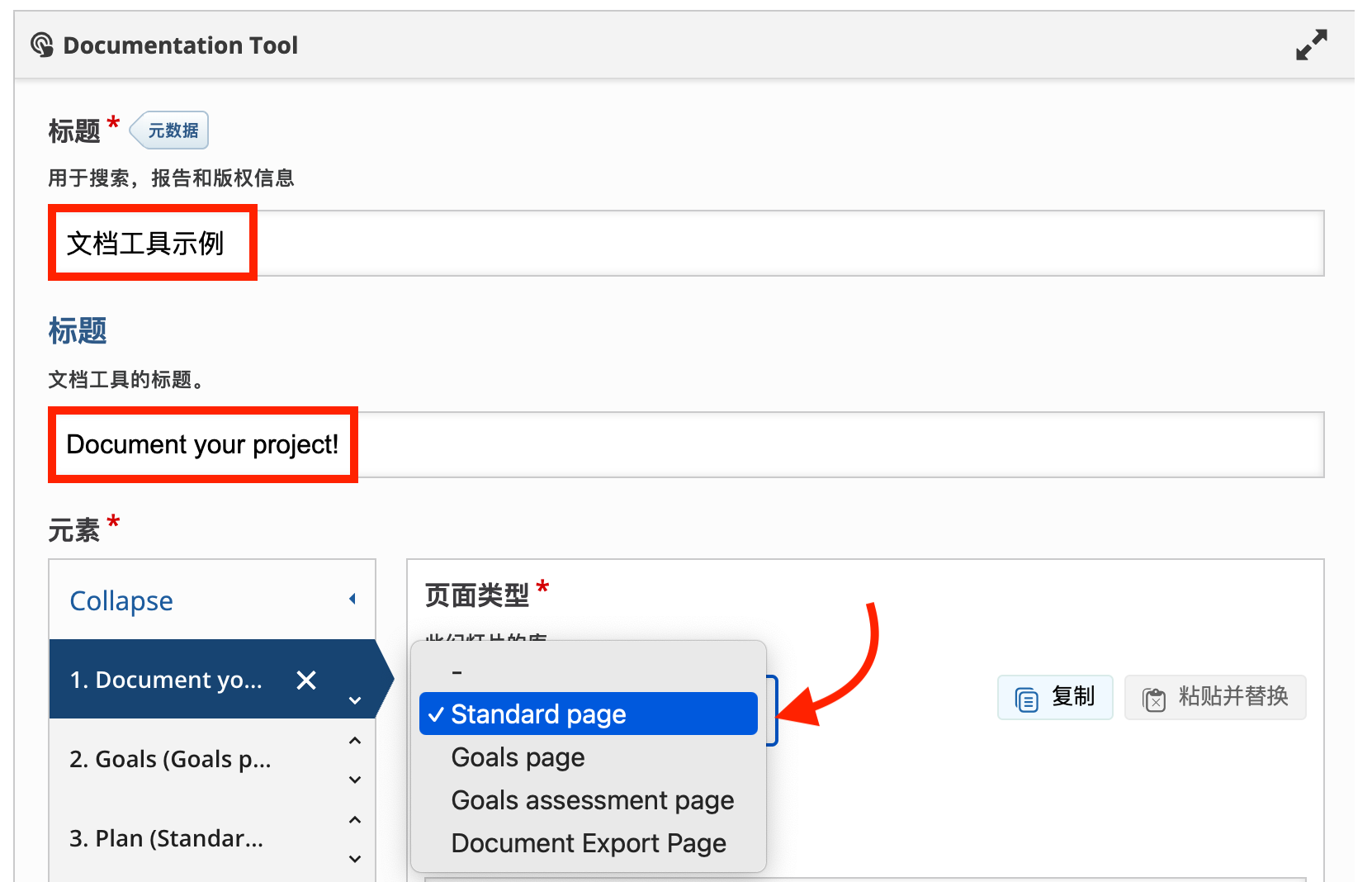
设置内容标题和全站统一的主标题
步骤 3:添加标准页面
默认情况下,编辑器包含一个 Standard Page。这是最基础的页面类型,用于添加文本、图片、手风琴或输入框。
- 标签:输入页面名称,如
项目背景(显示在左侧导航栏)。 - 元素:点击 添加元素 按钮,选择内容类型:
- 文本(Text):添加指导语或说明文本。
- 图片(Image):添加参考图片。
- 手风琴(Accordion):添加可折叠的内容块,用于组织大量信息。
- 文本输入框(Text input field editor element):核心功能。添加一个输入框,让用户输入内容(如"请输入项目背景...")。
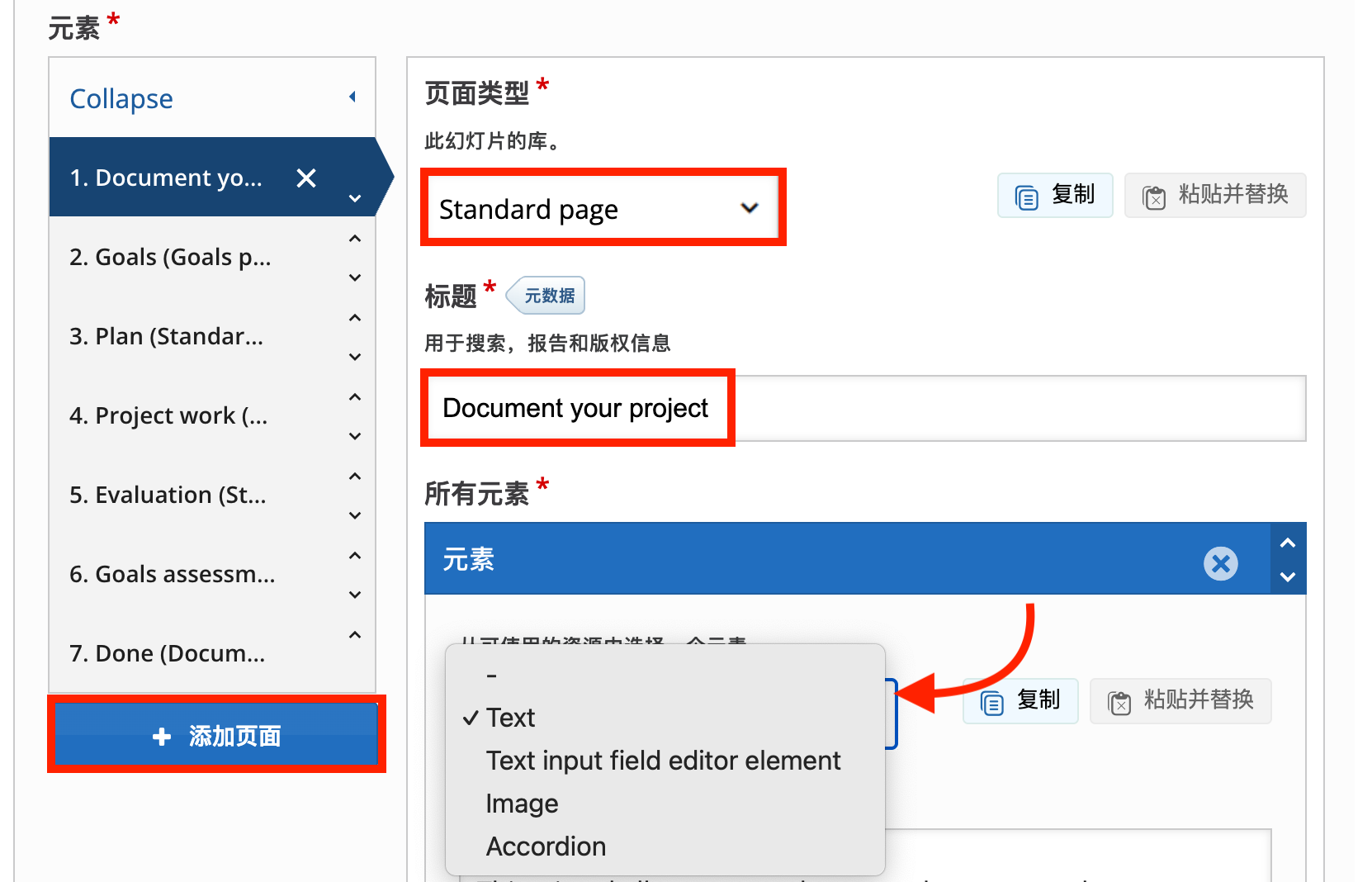
添加文本说明和用户输入框
步骤 4:添加目标页面
点击左侧的 添加页面 按钮,选择 Goals Page。
- 标题:输入页面标题,如
项目目标清单。 - 说明:输入指导语,例如:"请在下方列出您的项目目标。您可以用自己的语言描述每个目标。"
- 按钮文本自定义:您可以自定义界面上的按钮文本,以适应您的语言习惯:
- 定义目标链接文本:如
添加新目标 - 用户定义目标的标签:如
目标 - 定义目标占位符:如
在此输入您的目标... - 显示已添加多少目标的文本:如
已添加目标数: - “指定目标”按钮的文本:如
确认 - “删除目标”-按钮的文本:如
删除
- 定义目标链接文本:如
- 帮助信息:您可以添加额外的帮助文本,引导用户如何操作(如:"点击添加按钮新增目标,您可以添加任意数量的目标。")。
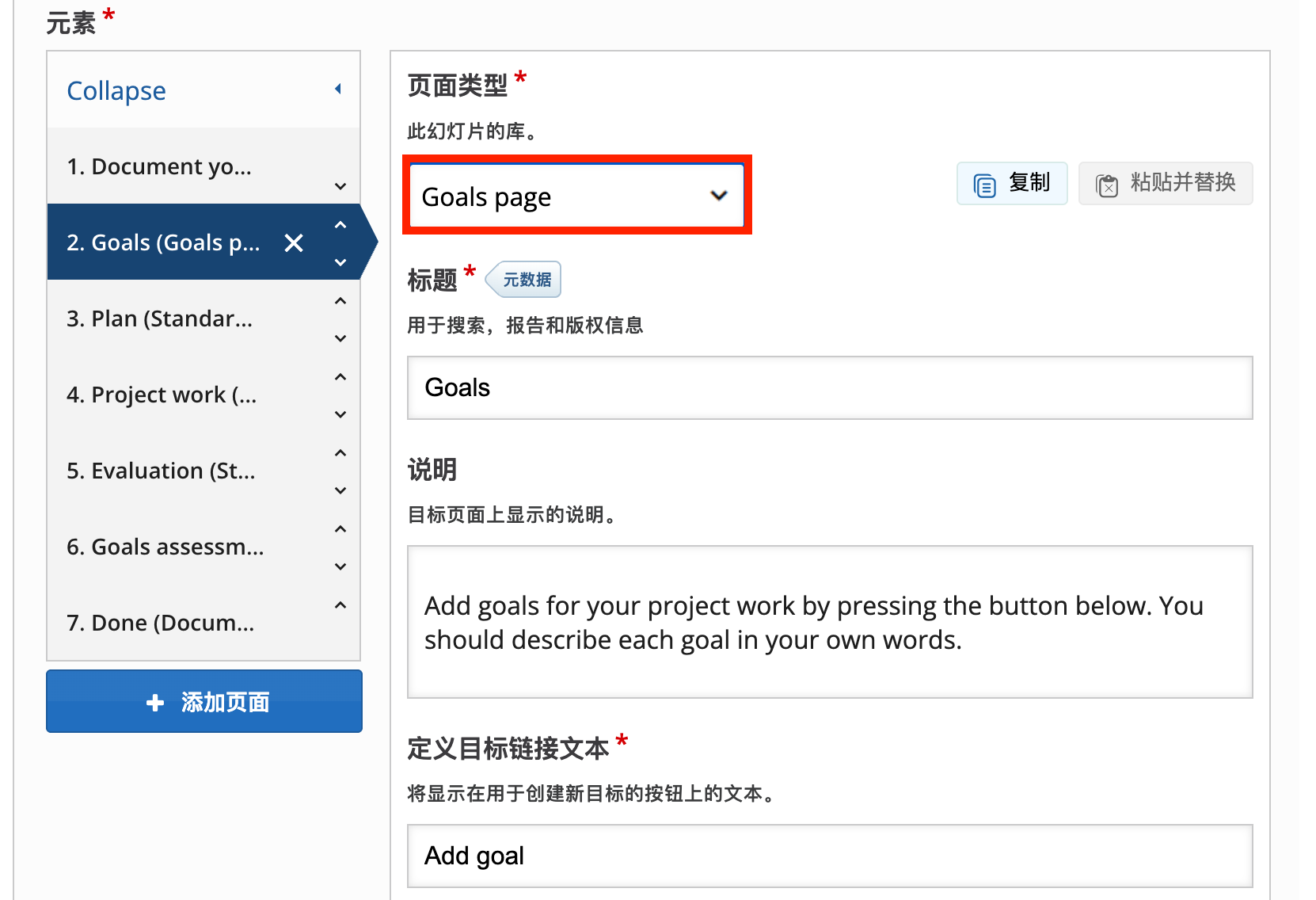
添加目标页面,允许用户定义项目目标
步骤 5:添加目标评估页面
点击 添加页面,选择 Goals Assessment Page。
- 标题:输入页面标题,如
目标自我评估。 - 说明文字:输入指导语,例如:"请在本项目结束时评估您的目标完成情况。"
- 评级定义:您可以自定义三个等级的评价文本:
- 低评级的文字:如
未达成 - 中评级的文字:如
部分达成 - 高评级文本:如
完全达成
- 低评级的文字:如
- 反馈文本:设置当用户未设定任何目标时的提示,如
您尚未设定任何目标。 - 帮助与标签:自定义界面上的其他标签文本,如:
- 图例标题:
可能的评分: - 目标标题:
目标 - 评级标题:
评分
- 图例标题:
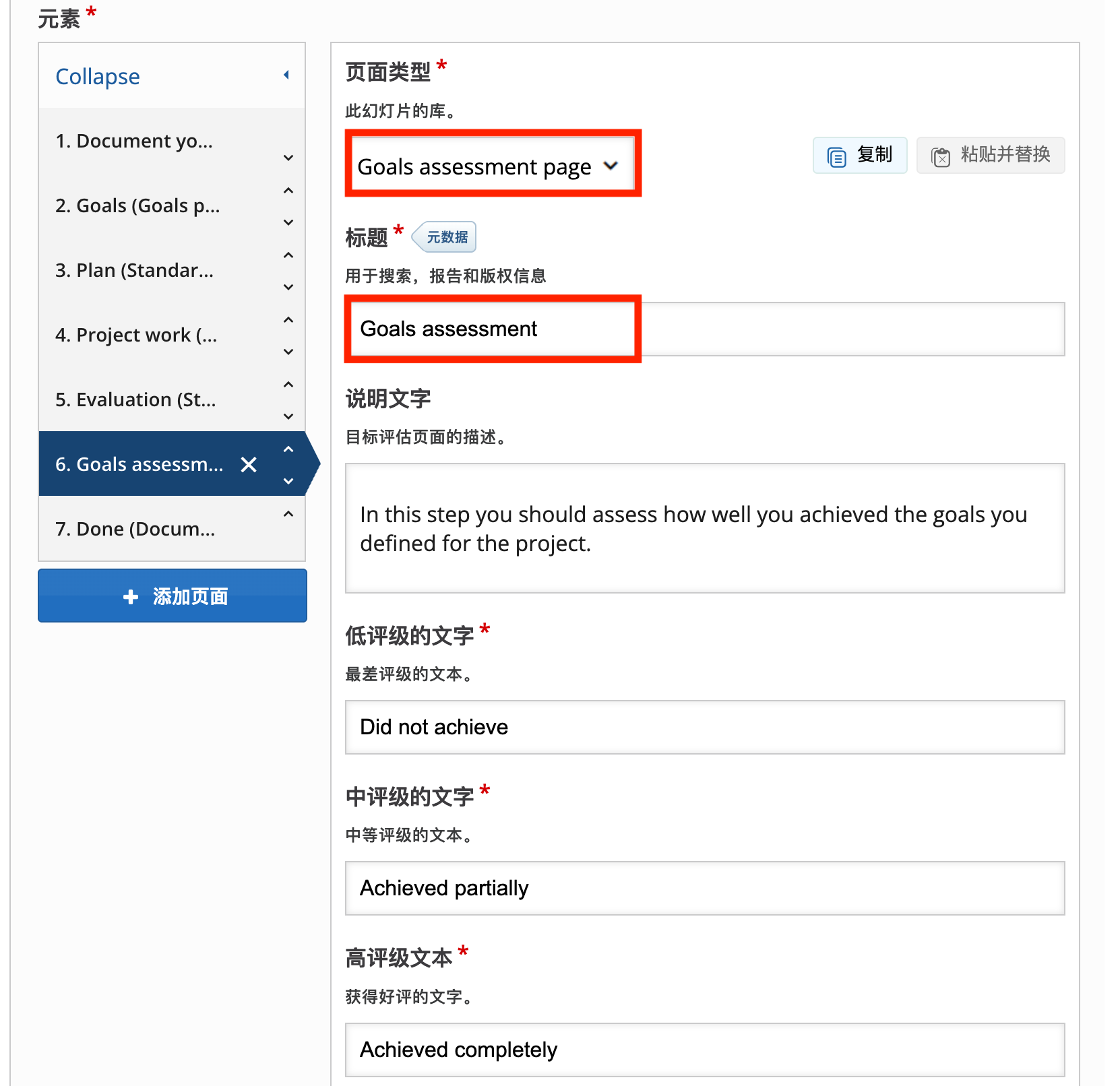
配置目标评估页面,允许用户对设定的目标进行自我评价
步骤 6:添加文档导出页面
这是流程的最后一步,点击 添加页面,选择 Document Export Page。
- 标题:输入页面标题,如
导出项目计划书。 - 说明文字:输入指导语,例如:"做得好!在此页面您可以导出所有提交的文本和目标评估。"
- 按钮与标签自定义:您可以完全自定义导出流程中的各个按钮文本:
- 创建文档按钮:如
生成文档 - 提交文本按钮:如
提交 - 提交成功标签:如
您的报告已成功提交! - 全选按钮:如
全选所有文本 - 导出文本按钮:如
导出文本
- 创建文档按钮:如
- 帮助信息:添加额外的操作指引,如:"点击生成按钮预览文档,您可以选择复制所有内容或下载为 Word 文档。"
- 所需输入缺失文本:定义当必填项未填写时的错误提示,如
有一个或多个必填字段未填写。
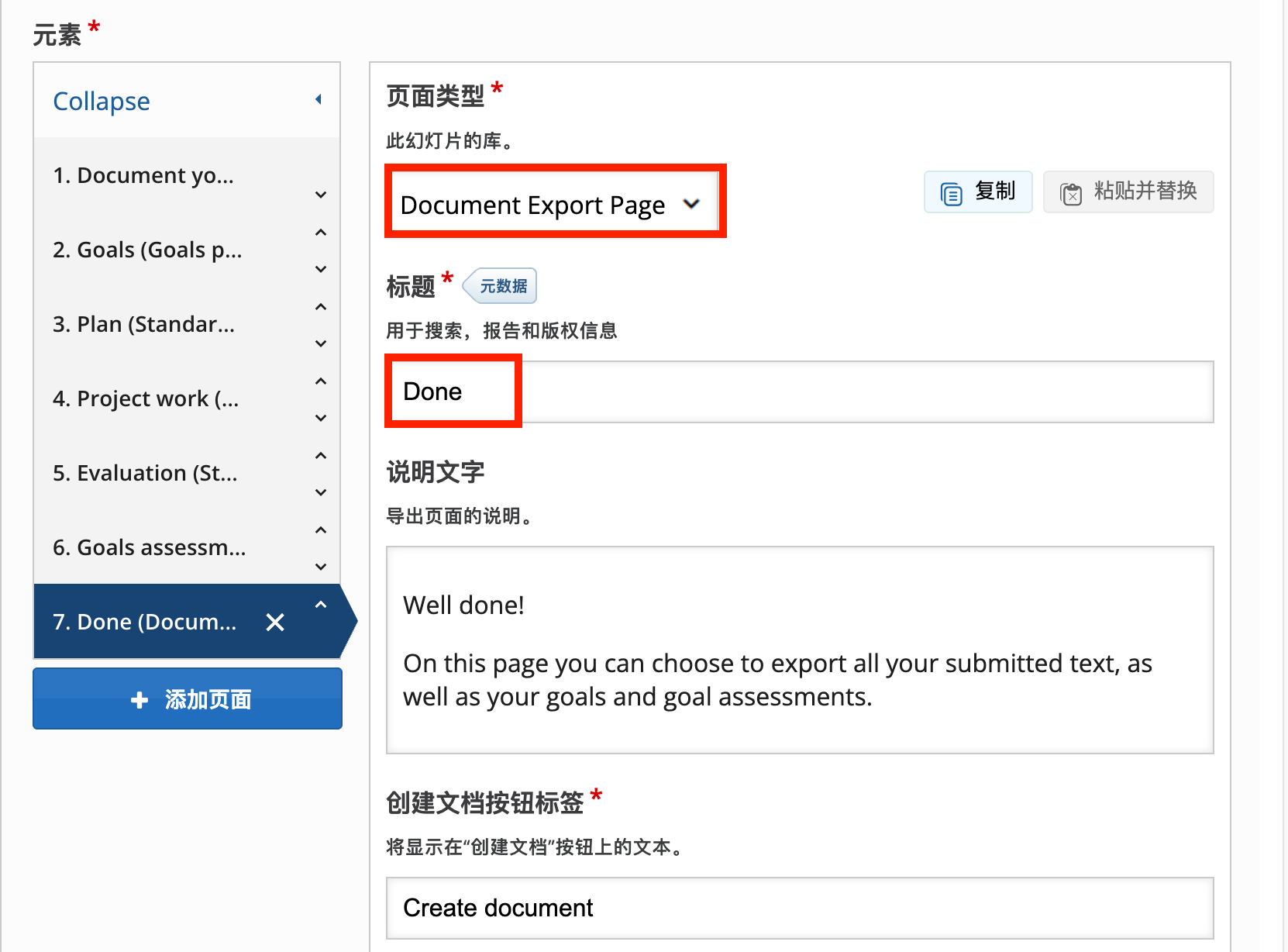
配置最终文档的导出选项
步骤 7:保存与预览
点击 『保存并关闭』。现在,你可以试着作为用户,填写表单、设定目标、进行评估,并最终下载一份生成的文档!
交互说明
- 导航:用户通过点击左侧菜单或底部的"下一步"按钮在不同页面间切换。
- 输入:在输入框中填写的内容会被自动保存到最终文档中。
- 目标管理:在目标页面,用户可以新增目标,并可以通过拖拽调整优先级。
- 导出:在最后一页,点击"创建文档"将生成一份包含所有用户输入的格式化报告,支持下载或打印。最终导出的文档顺序是按照您在编辑器左侧添加页面的顺序排列的。
优化与可访问性
- 明确的标签:为每个输入框提供清晰的标签和占位符文本,确保用户知道该填什么。
- 必填项:目前文档工具不强制校验必填项,建议在指导语中明确要求。
- 键盘导航:整个向导支持 Tab 键导航,方便键盘用户和屏幕阅读器使用者。
专家提示:用例灵感与相关内容类型推荐
想拓展『文档工具』的使用场景?以下是一些常见用例,帮助你打开创作思路:
- 形成性评估:不仅是记录,更是一个学习过程。让学生在开始时设定目标,结束时回顾评估。
- 结构化作业提交:替代传统的 Word 文档上传。学生直接在 H5P 中完成作业结构,导出 PDF 后提交。
- 现场考察记录:移动端友好,适合学生在户外考察时用手机记录观察数据,最后生成报告。
- 自适应学习计划:让学生根据自身情况制定个性化的学习路径和时间表。