分支场景 (Branching Scenario)
分支场景 (Branching Scenario) 是一种非线性的互动内容类型,允许学习者通过一系列选择决定内容的走向。它就像一本"自选结局"的互动书,非常适合用于模拟演练、决策训练和自适应学习。
与传统的线性课程不同,分支场景赋予了学习者"主角"的身份,他们的每一个决定都会触发不同的反馈或后续情节,从而在安全的虚拟环境中体验行为的后果。
本教程目标
- 理解分支场景的树状结构与核心组件
- 掌握在可视化画布中构建路径的方法
- 学会配置分支问题 (Branching Question) 与信息内容 (Informational Content)
- 掌握全局设置,包括评分模型、行为选项(如强制观看)及元数据配置
第一次使用课灵?
请先注册并登录课灵账号(可以使用微信登录),在工作区点击"创建",并选择『分支场景 (Branching Scenario)』开始创作。
何时使用分支场景
- 情境模拟与角色扮演:如医患沟通、销售谈判、急救流程,让学习者在安全的虚拟环境中体验不同话术或操作的直接后果。
- 自适应技能评估:根据学习者的回答自动跳转到适合其水平的内容分支,实现个性化的学习路径。
- 复杂决策训练:展示一个问题在不同决策下的多重结果(蝴蝶效应),培养批判性思维和解决问题的能力。
- 沉浸式游戏化学习:设计侦探解谜、密室逃脱或冒险故事,通过剧情驱动增加学习的趣味性与投入度。
互动视频教程
下面的互动视频演示如何在课灵中创建分支场景内容。
教程示例
下面是一个关于"防溺水场景模拟"的互动演练。学习者将置身于真实的险情中,需要根据具体情况做出正确的救援决策,每一个选择都关乎生命安全。
- 点击 这里➜ 将示例复制到你的课灵工作区
- 在打开的页面点击"复制" (注意:请确保已登录课灵账号,否则无法复制)
- 随后在生成的副本中点击"编辑"
- 即可查看并操作本教程所示的设置。
创建分支场景:分步指南
步骤 1:创建新内容
- 在课灵工作区点击"创建",进入 H5P 编辑器。
- 选择 『分支场景 (Branching Scenario)』 或搜索
branching。
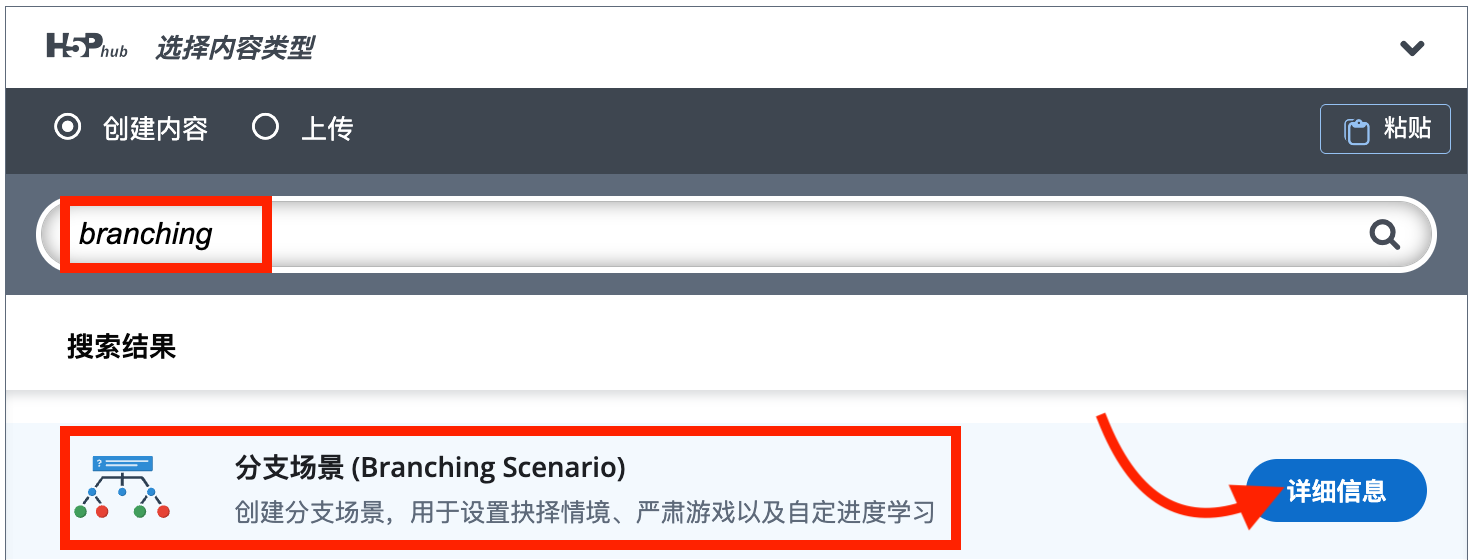
- 进入编辑器后,您将看到一个全屏的可视化画布。左侧是组件库,中间是构建区域。
步骤 2:规划结构(重要)
分支场景的逻辑可能非常复杂。在开始制作之前,强烈建议您先使用思维导图、流程图工具(如 Miro, Lucidchart)或纸笔规划好所有的节点、选项和跳转逻辑。
核心概念:两大类组件
在左侧的组件库中,虽然图标众多,但其实只分为两类核心积木。理解它们的区别是构建逻辑的关键:
分支问题 (Branching Question):用于决策。
- 它是树干的分叉点,通常包含一个问题和多个选项。
- 作用:决定用户接下来的去向(例如:选择 A 去结局 1,选择 B 去结局 2)。
信息内容 (Informational Content):用于展示。
- 包括文本、图片、视频、课程演示等。
- 它们不提供分支选项,用户看完后通常点击"继续"按钮进入下一环节。
- 作用:讲故事、提供反馈或传授知识。
步骤 3:添加"信息内容" (知识传授)
首先,您需要提供背景信息或教学内容。分支场景支持嵌入多种 H5P 内容作为节点:
- 从左侧库中将 信息内容组件拖拽到画布上的目标位置。
- 支持类型:Text (文本), Image (图像), Video (视频), Course Presentation (课程演示), 『交互式视频 (Interactive Video)』。
- 操作:从左侧拖拽相应图标到分支路径中。
- 用途:
- 场景铺垫:用视频或图片介绍背景。
- 知识讲解:在错误分支后提供纠正性指导。
- 进阶学习:在正确分支后提供更深入的资料。
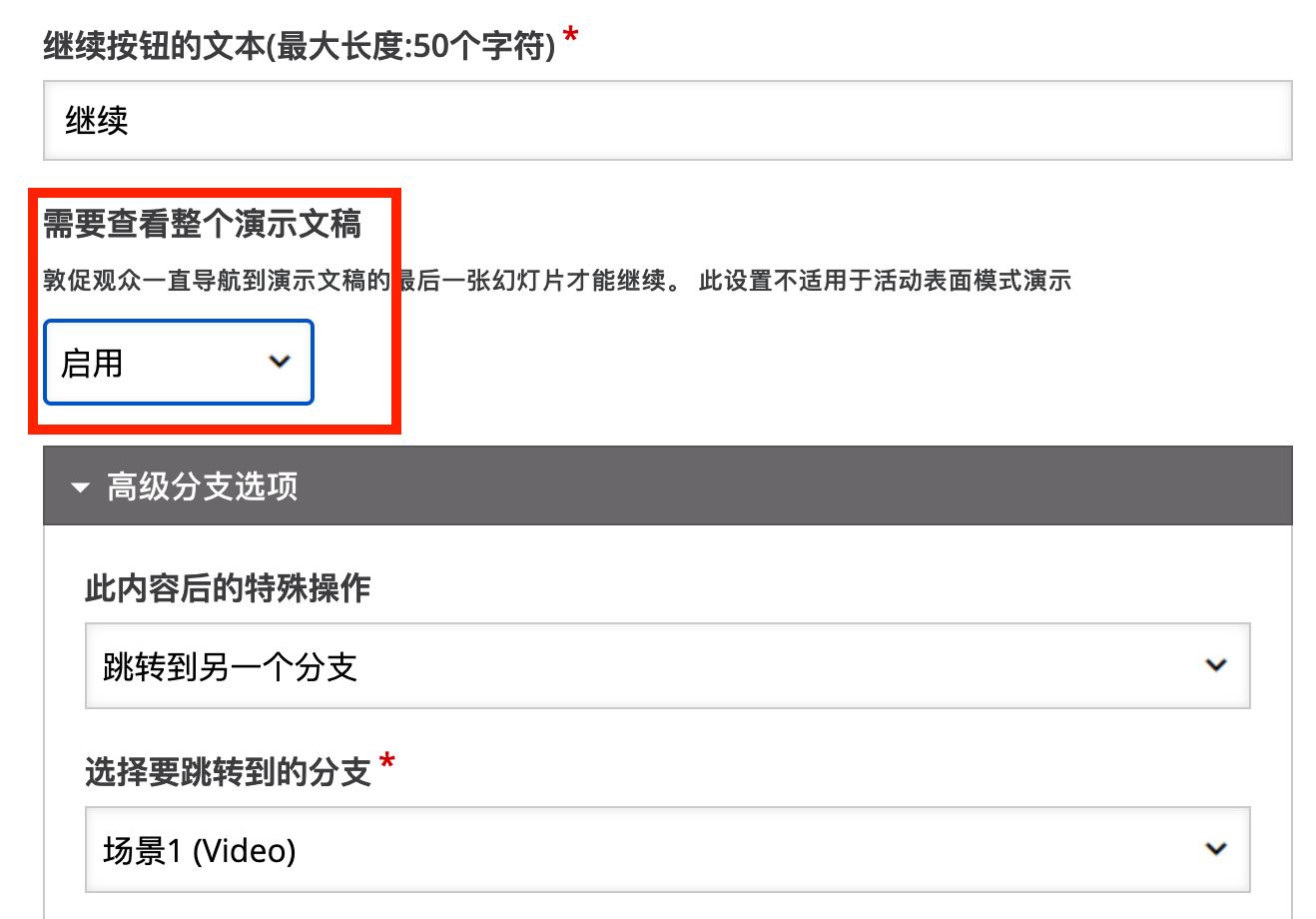
如果您使用 Course Presentation (课程演示) 作为节点,可以防止学员跳过内容:
- 在节点编辑界面,找到 "需要查看整个演示文稿" (Require viewing the entire presentation) 选项。
- 将其设置为 "启用"。
这样,学员必须导航到演示文稿的最后一张幻灯片,"继续"按钮才会被激活。这对确保合规性培训或关键知识点的学习非常有用。
步骤 4:添加"分支问题" (核心交互)
这是分支场景的灵魂组件,用于提供选项并分流路径。
- 从左侧库中将 Branching Question (分支问题) 拖拽到画布上的目标位置。
- 点击齿轮图标编辑内容:
- 标题:简要描述该节点(如"初次见面")。
- 问题文本:描述情境(如"客户看起来很生气,你该怎么做?")。
- 可用选项 (Alternatives):为每个选项单独配置逻辑。
- 选项文本:输入用户看到的文字(如"立即下水救人" vs "大声呼救并寻找长杆")。
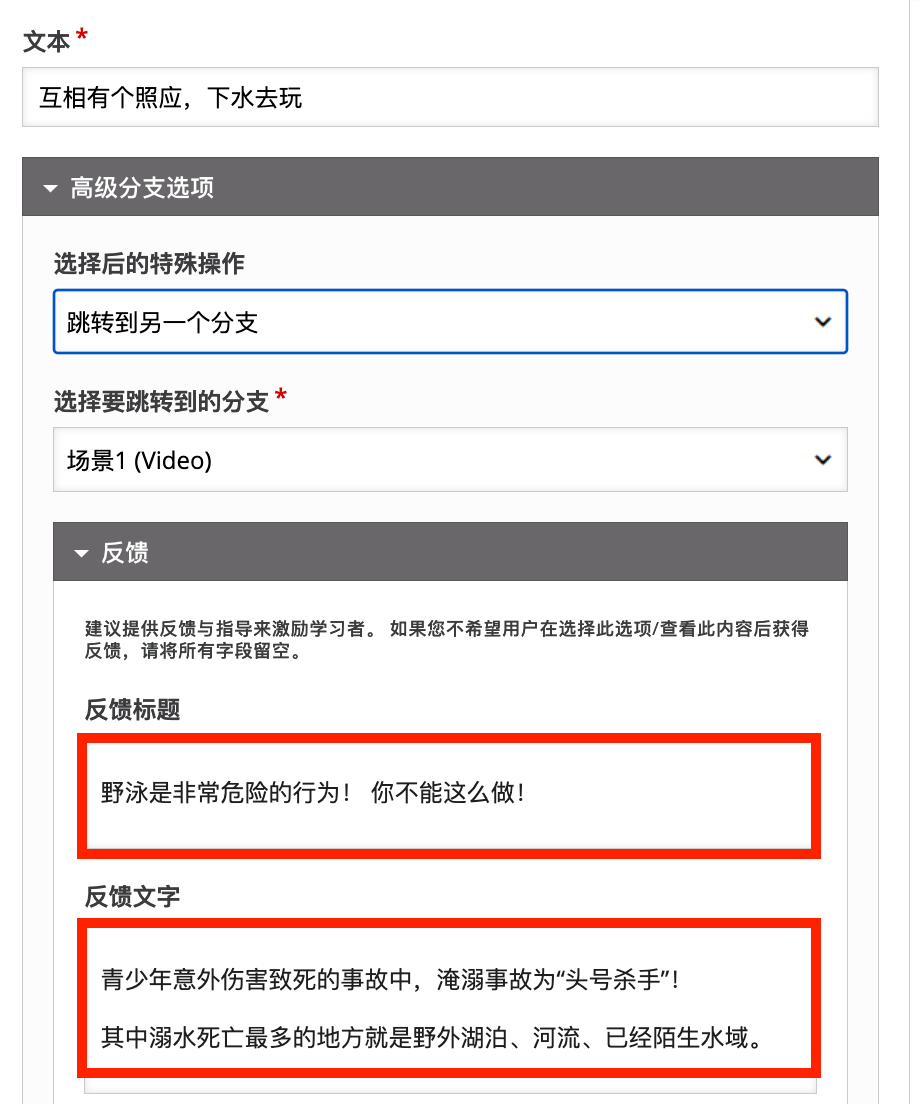
- 高级分支选项 (Advanced Branching Options):控制选择后的去向。
- 跳转到另一个分支 (Jump to another branch):选择此项可直接跳转到画布上已存在的任意节点(如选择正确直接进入下一关,或选择错误跳回知识讲解页)。
- 默认行为:如果不设置跳转,该选项会自动创建一个新的下级分支。
- 反馈 (Feedback):
- 反馈标题与文字:当用户选择该选项后,立即弹出的提示信息。利用它来强化知识点(例如:"野泳非常危险!溺水是青少年意外死亡的头号杀手...")。
步骤 5:设置结局与评分
每一条路径都应该有一个终点。
- 在分支的末端,选择 Reuse existing content (复用现有内容) 或拖入一个新的节点作为终点。
- 通常使用 Text 或 Course Presentation 告知用户结局(成功/失败)。
- 自定义评分:
- 点击底部的 Settings (设置) -> Scoring (评分)。
- 您可以选择 Static Score (静态分)(每个结局固定分值)或 Dynamic Score (动态分)(根据路径中每个问题的得分累加)。
- 如果选择动态分,请记得在每个"分支问题"的选项中设置相应的分值。
步骤 6:全局设置
点击左侧边栏的 齿轮图标 (Settings),您可以对整个分支场景进行全局配置:
- 配置开始场景 (Configure Start Scene):指定互动的起始节点(默认是您创建的第一个节点)。
- 配置默认的结束场景屏幕 (Configure Default End Scene Screen):设置默认的通关或结束画面。
- 评分选项 (Scoring Options):定义分数的计算策略。
- 无得分 (No Score):不计算分数(默认)。
- 静态设置分数 (Static Score):基于用户到达的最终结局给予固定分值(适用于"结局决定成败"的场景)。
- 动态计算得分 (Dynamic Score):累加用户在路径中所有分支问题的得分(适用于"过程表现积累"的场景)。
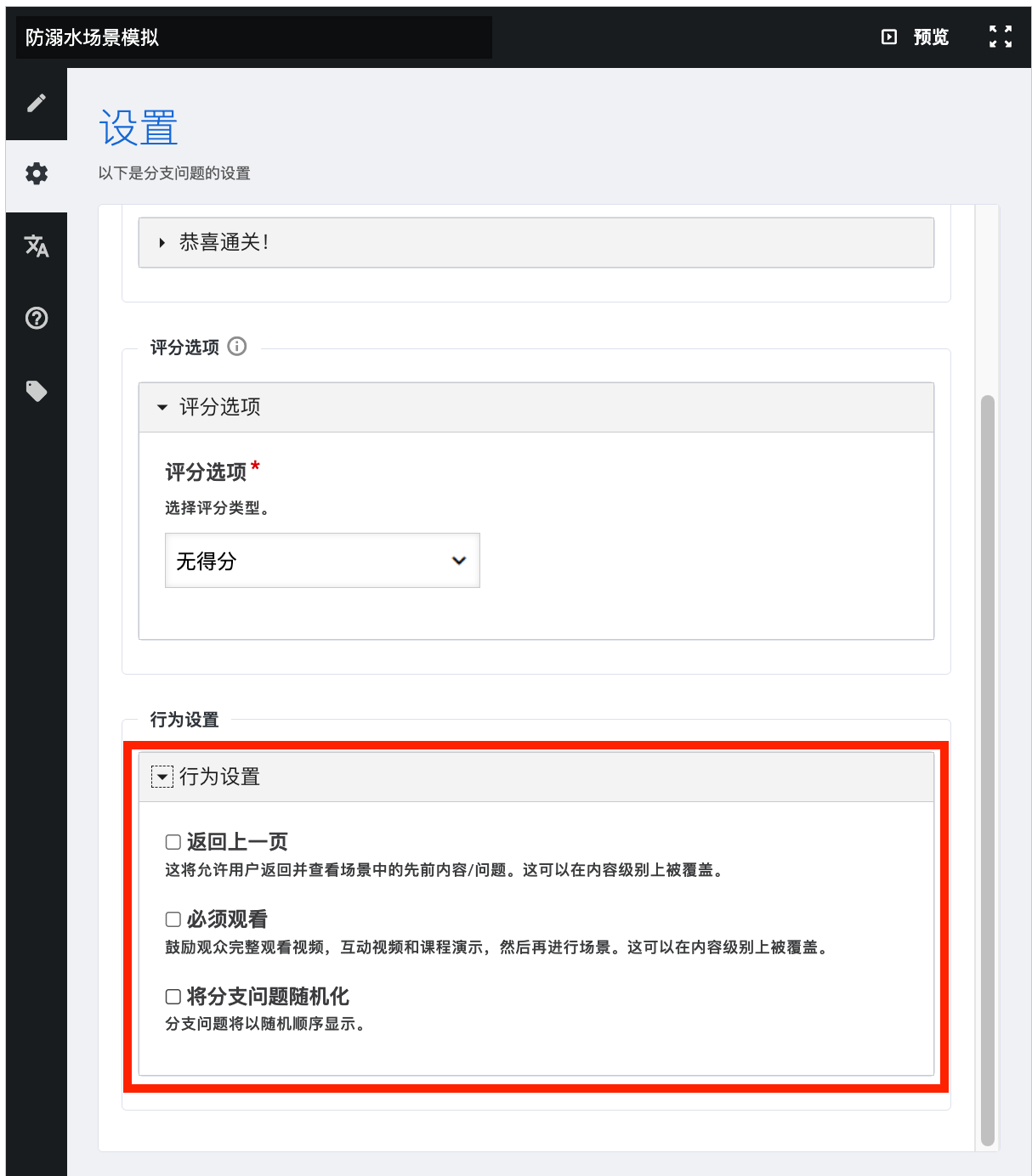
- 行为设置 (Behavioural Settings):
- 返回按钮 (Back Button):勾选后允许用户点击"返回"按钮查看上一步的内容(类似"悔棋"功能)。
- 强制内容观看 (Force Content):全局强制用户完整观看视频或课程演示后才能继续(确保学习时长)。
- 将分支问题随机化:以随机顺序显示分支问题选项(适用于重复练习)。
点击左侧最下方的 标签图标 (Metadata),为您的作品添加封面图(Icon)和版权信息。这对于在课程目录中展示非常重要。
交互说明
- 画布操作:在编辑器中,按住鼠标左键可拖动画布;使用鼠标滚轮缩放视图。
- 节点连接:将一个节点拖拽到另一个节点下方会自动建立连接;也可以通过拖拽连接点来改变路径。
- 快速复制:选中任意节点(高亮显示),使用键盘快捷键
Ctrl+C(复制) 和Ctrl+V(粘贴),可以快速复用现有的结构。 - 辅助按钮:
- 预览 (Preview):点击右上角的预览按钮,可以随时试玩当前设计,检查跳转逻辑是否正确,无需保存即可测试。
- 全屏 (Fullscreen):点击右上角的全屏图标,将画布最大化。在处理节点众多的复杂结构时,这能提供更广阔的视野。
优化与可访问性
- 避免死循环 (Dead Ends):确保所有的路径最终都能通向一个合理的结局,不要让用户陷入无法推进的循环。
- 无障碍设计 (Accessibility):为所有的图片和视频媒体添加替代文本 (Alt Text),确保使用屏幕阅读器的学习者也能理解视觉内容。
- 清晰的反馈:当用户做出错误选择时,不仅要告诉他错了,更要展示为什么错(例如播放一段失败后果的视频),将其转化为学习机会。
- 加载性能:如果分支非常庞大且包含大量视频,请注意单个视频的文件大小,以免初次加载过慢影响体验。
专家建议
- 善用"课程演示":『课程演示 (Course Presentation)』 是分支场景的最佳搭档。它可以在一个节点内承载多页图文、音频甚至小测验,能有效减少主画布的节点数量,使结构更清晰。
- 非线性叙事:尝试设计"汇聚点"。即使中间路径不同,也可以让它们在某个关键节点汇合,这样可以控制整体结构的复杂度爆炸。
- 沉浸感:配合第一人称视角的视频或图片,能极大地增强角色的代入感。
- 全局行为控制:如果需要设置学生必须看完内容,可以在全局设置中勾选 "强制内容观看 (Force Content)",然后在具体的交互式视频或课程演示组件中,确保其行为设置选择了默认的 "遵守全局行为设置"。这样可以一键管理所有节点的合规性要求。
- 组合与选型:
- 空间探索:如果您的场景侧重于物理空间的探索(如博物馆游览、实验室安全检查)而非逻辑决策,建议使用 『虚拟游览 360 (Virtual Tour 360)』。
- 轻量级分支:如果只是简单的视频分叉(如 A/B 两种结局),配置更简单的 『交互式视频 (Interactive Video)』 可能是更好的选择。
- 游戏化解谜:如果需要寻找线索、解锁密码等更强的游戏机制,请尝试 『密室逃脱 (Escape Room)』。