时间轴 (Timeline)
时间轴 (Timeline) 允许您创建带有媒体支持的交互式时间轴。不仅可以按时间顺序展示事件,还能为每个节点添加图片、详细描述和来源链接。这种可视化的叙事方式非常适合展现历史变迁、人物生平或事物的发展脉络,帮助学习者建立清晰的时空观念。
本教程目标
- 掌握时间轴的基本结构与时代 (Eras) 分组设置
- 学习创建包含多媒体元素的时间节点
- 了解如何配置外观样式与初始缩放等级
第一次使用课灵?
请先注册并登录课灵账号(可以使用微信登录),在工作区点击"创建",并选择『时间轴 (Timeline)』开始创作。
何时使用时间轴
- 历史沿革:直观展示历史事件、朝代更替或文明演进
- 人物生平:记录科学家、艺术家或历史人物的重要生平节点
- 事物演变:展示技术、物种(如本教程的草莓历史)或艺术流派的发展历程
- 项目里程碑:清晰呈现项目规划、阶段成果与关键截止日期
教程示例
下面是我们将在本教程中创建的时间轴示例,主题为「草莓的历史 (History of strawberries)」。
- 点击 这里➜ 将示例复制到你的课灵工作区
- 在打开的页面点击"复制" (注意:请确保已登录课灵账号,否则无法复制)
- 随后在生成的副本中点击"编辑"
- 即可查看并操作本教程所示的设置。
创建时间轴:分步指南
步骤 1:创建新内容
- 在课灵工作区点击"创建",进入 H5P 编辑器
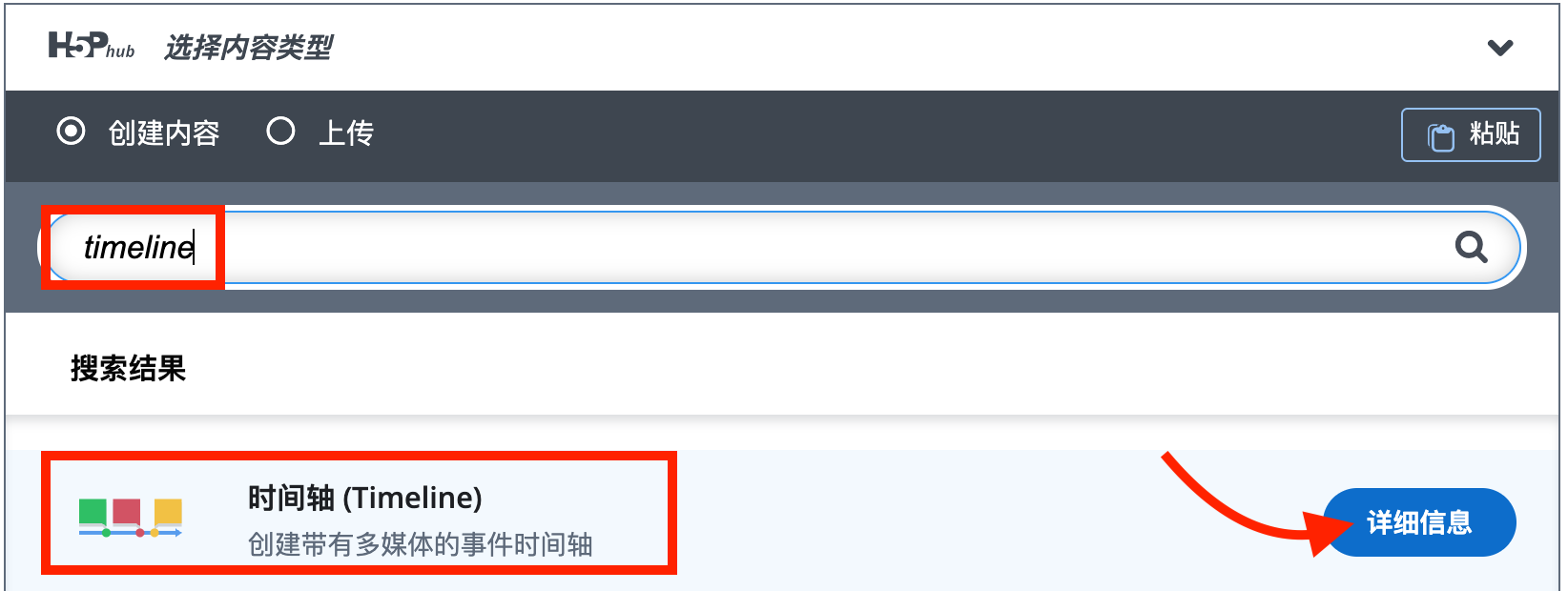
- 在内容类型列表中选择 『时间轴』 或搜索
Timeline - 进入编辑界面开始配置
步骤 2:设置标题和说明
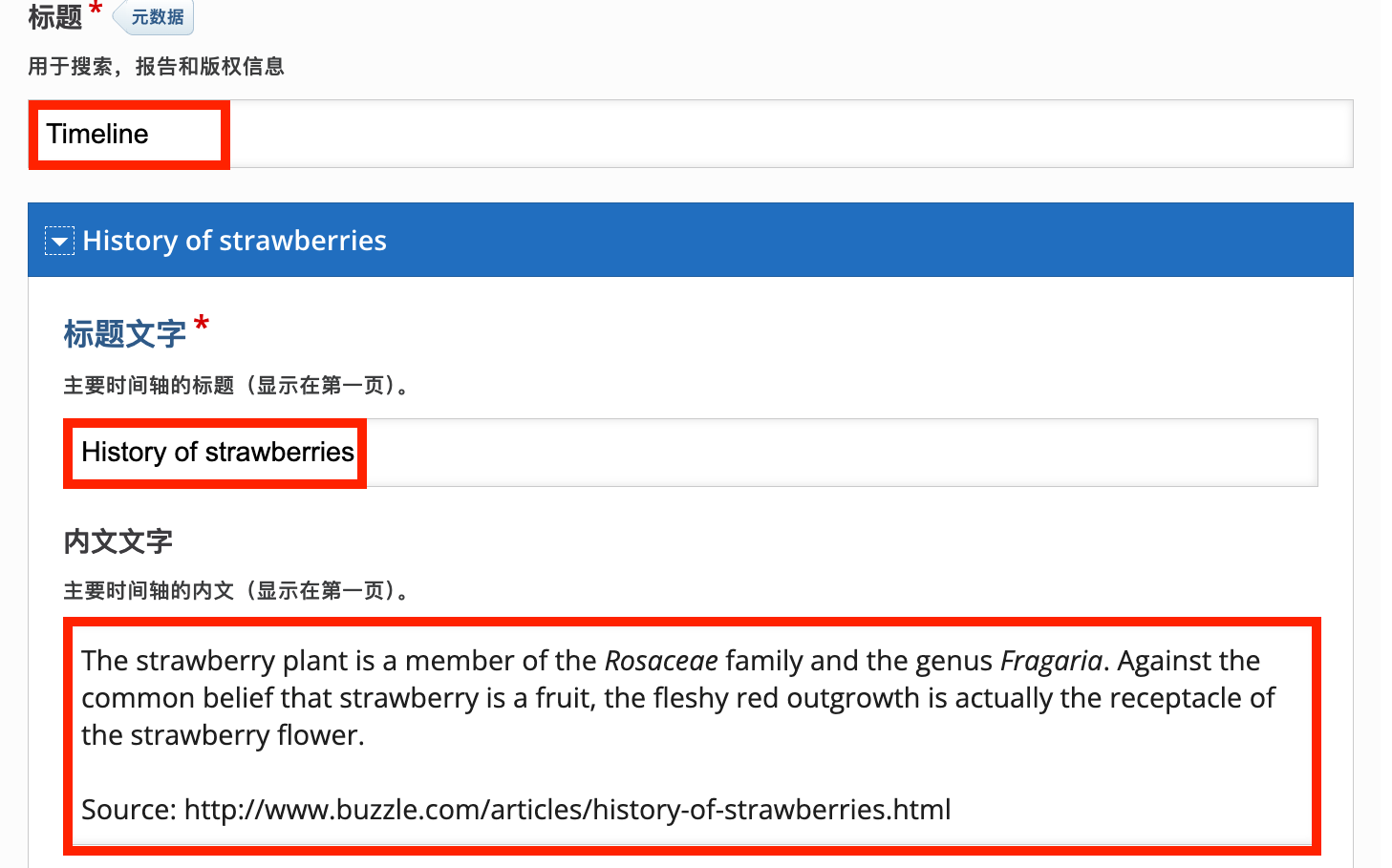
在 『标题』 字段中输入:History of strawberries
在 『说明文本』 字段中输入:
The strawberry plant is a member of the Rosaceae family and the genus Fragaria.
Against the common belief that strawberry is a fruit, the fleshy red outgrowth is actually the receptacle of the strawberry flower.

Source: http://www.buzzle.com/articles/history-of-strawberries.html
步骤 3:创建时间轴事件
添加以下时间轴事件(参考截屏中的数据):
事件1:公元前234年 - 起源
- 开始日期:
-234 - 标题:
Origins - 内文文字:
The history of Strawberries goes back over 2,200 years. The growth of wild strawberries in Italy can be traced back to 234 BC. - 媒体:建议添加一张野生草莓的插图(可选)
事件2:1200年-1300年 - 中世纪
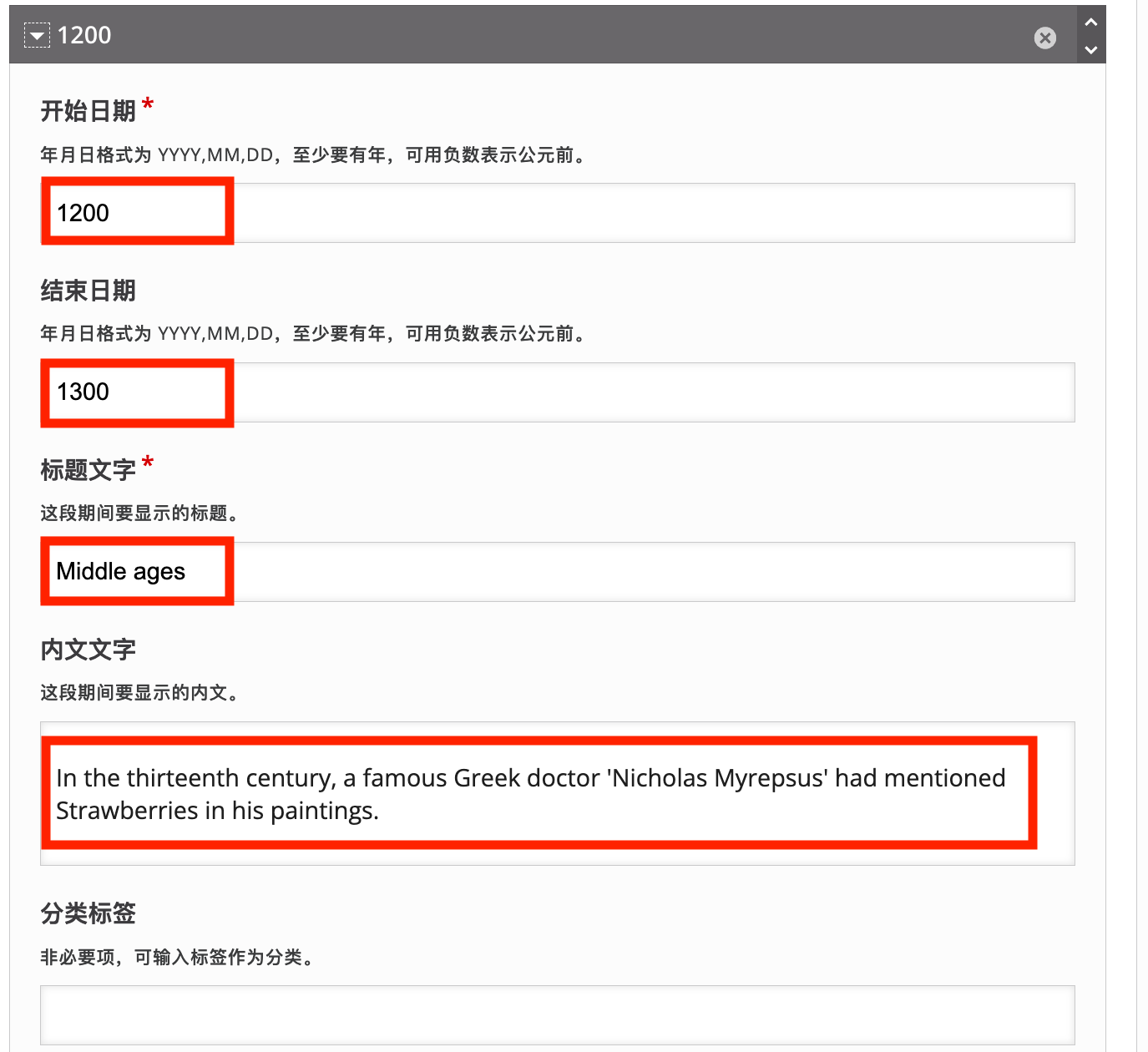
- 开始日期:
1200 - 结束日期:
1300 - 标题:
Middle ages - 内文文字:
In the thirteenth century, a famous Greek doctor 'Nicholas Myrepsus' had mentioned Strawberries in his paintings.
其他事件 按照相同的方式,依次添加剩余的时间节点(如 1700 年的品种引入、1858 年的现代栽培等)。确保每个事件都有明确的日期和简洁的描述。
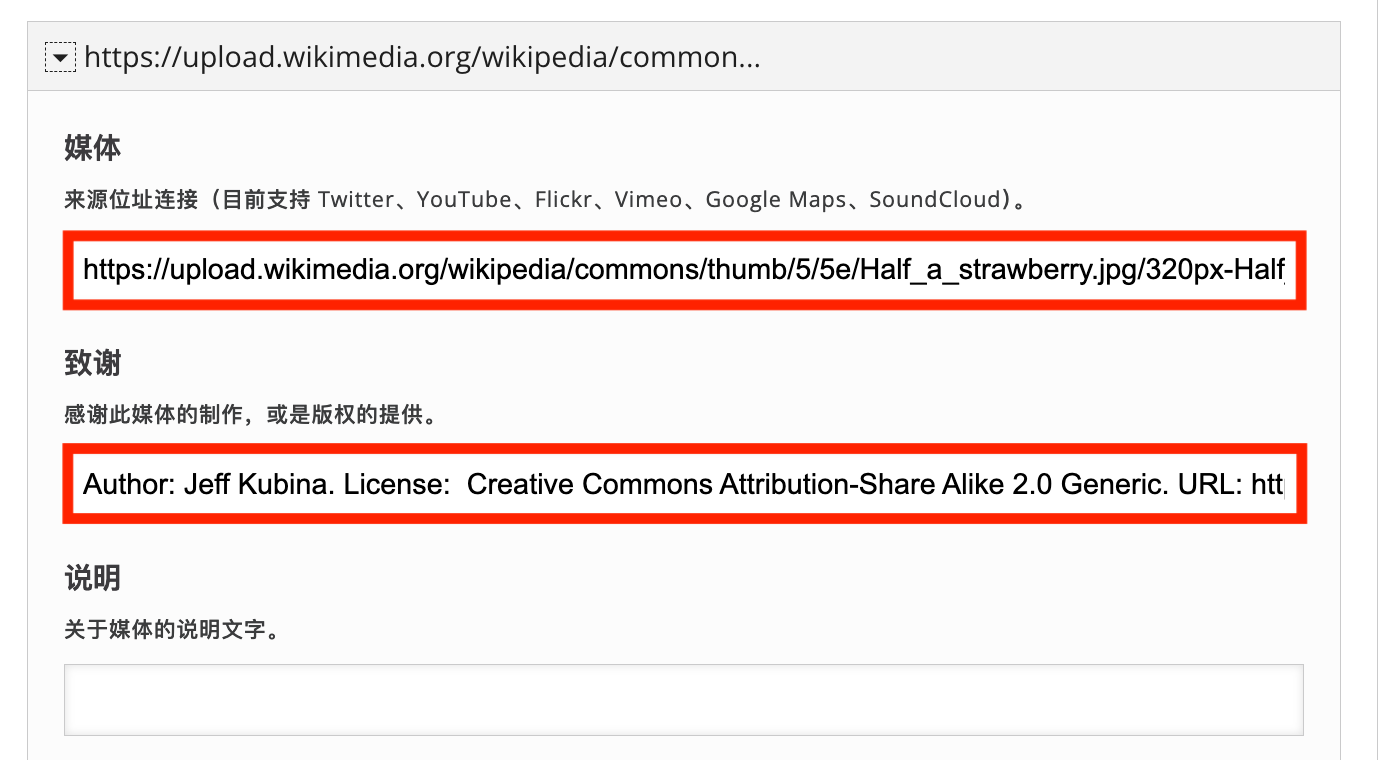
- 媒体:
- 来源地址:
https://upload.wikimedia.org/wikipedia/commons/thumb/5/5e/Half_a_strawberry.jpg/320px-Half_a_strawberry.jpg - 致谢:
Author: Jeff Kubina. License: Creative Commons Attribution-Share Alike 2.0 Generic.
- 来源地址:
此版本的 Timeline 组件在媒体嵌入方面存在以下显著限制:
- 不支持本地上传:您只能通过 URL 引用在线媒体,无法直接上传图片或视频文件。
- 国内访问受限:其原生支持的媒体源(如 Twitter, YouTube, Flickr, Vimeo, SoundCloud 等)大多在中国大陆无法正常访问,这可能导致内容在某些网络环境下无法显示。
专家推荐: 如果您需要 上传本地媒体文件 或希望 确保国内用户的访问体验,建议使用 NDLA Timeline 组件(如果您的平台已安装)。NDLA Timeline 优化了媒体处理方式,允许直接上传本地资源,更适合对数据自主性和访问速度有要求的教学场景。
步骤 4:配置外观与行为
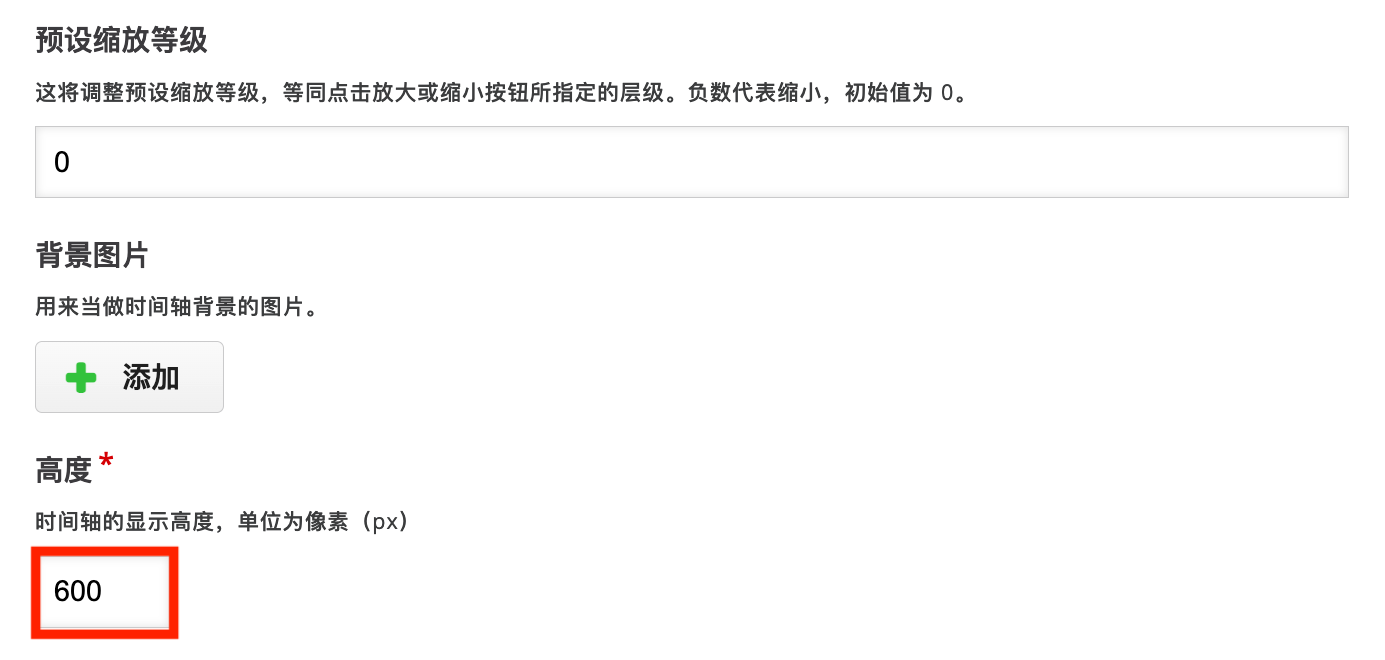
参考编辑器截屏,配置以下选项:
预设缩放等级 (Default Zoom Level):
- 设置为
0。此数值决定了时间轴加载时的初始缩放比例(负数代表缩小)。
- 设置为
背景图片 (Background Image):
- 点击 『添加』 按钮,上传一张与主题相关的背景图(如草莓田或植物纹理),这能显著提升时间轴的视觉吸引力。
高度 (Height):
- 设置为
600。这定义了时间轴组件的显示高度(单位:像素)。
- 设置为
步骤 5:添加时代与保存
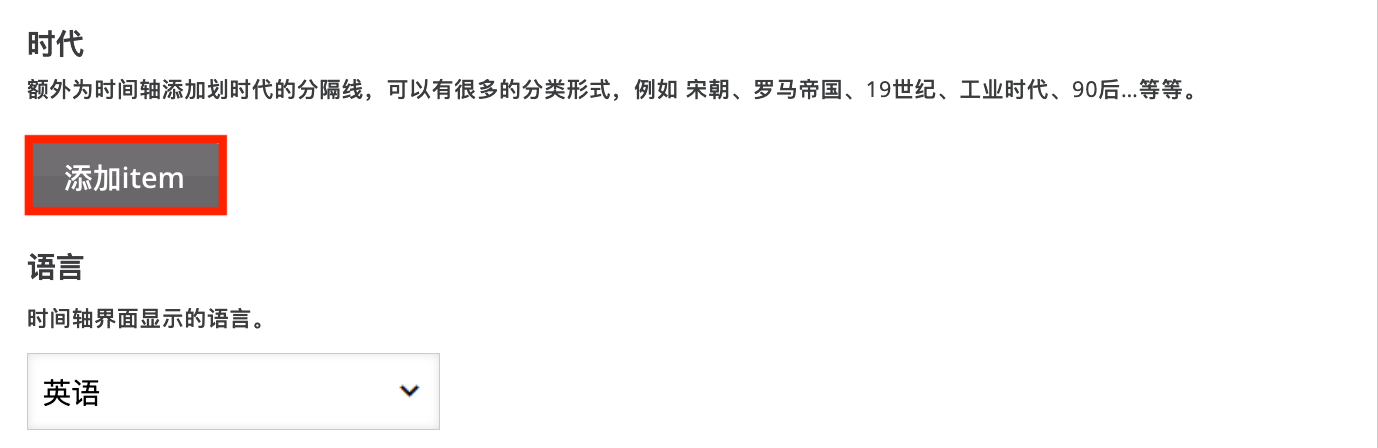
如果您希望将时间轴划分为明确的历史阶段(如"古代"、"近代"、"现代"),可以使用 『时代 (Eras)』 功能。这不仅能为散落的事件点提供宏观的历史背景,还能通过视觉区块帮助学习者更好地理解时间跨度。
- 展开 『时代』 分组
- 点击 『添加item』
- 设置时代的 开始日期 和 结束日期(例如:
-234到1500标记为"早期历史") - 输入时代的 标题
最后,确保 语言 设置为 英语 (English)(或您偏好的语言),然后点击 『保存并关闭』 生成内容。
交互说明
- 浏览导航:
- 点击箭头:点击内容区域左右两侧的箭头(
>或<)可按顺序切换上一个/下一个事件。 - 拖动时间轴:在底部时间轴区域左右拖动鼠标,可快速平移浏览不同历史时期。
- 点击节点:直接点击底部时间轴上的事件节点(文字块或圆点),可立即跳转到该事件详情。
- 点击箭头:点击内容区域左右两侧的箭头(
- 视图控制(左下角工具栏):
- 缩放:点击放大镜图标
+或-可调整时间轴的时间跨度密度。 - 重置:点击“返回”图标(弯曲箭头)可一键回到时间轴的初始视图。
- 缩放:点击放大镜图标
- 全屏模式:点击右上角的扩展图标可进入全屏模式,获得最佳沉浸体验。
优化与可访问性
- 媒体描述:为所有插入的图片添加替代文本(Alt Text),确保使用屏幕阅读器的用户能理解图片内容。
- 色彩对比:如果自定义背景图,请确保其与前景文字有足够的对比度,以免影响阅读。
- 加载速度:尽量使用压缩后的图片,避免因素材过大导致时间轴加载缓慢。
专家提示:用例灵感
想拓展『时间轴』的使用场景?以下是一些常见用例,帮助你打开创作思路:
- 历史教学:展示朝代更替、战争进程或文明演进
- 企业培训:展示公司发展历程或品牌故事
- 项目管理:梳理产品迭代版本或关键里程碑
- 传记回顾:记录科学家、艺术家或公众人物的生平大事
- 流程说明:按步骤演示复杂的工艺流程或演变过程
相关内容类型推荐
如果你希望实现其他形式的互动呈现,也可以考虑以下 H5P 内容类型:
- 标签页 (Tabs):适合分类展示内容,而非按时间轴性排列。
- 分支场景 (Branching Scenario):用于创建基于决策的非线性路径,而非单一时间轴。
- 互动视频 (Interactive Video):如果您的内容以视频为主,这是比时间轴更好的选择。
- NDLA 时间轴:如果您需要上传本地媒体文件,这是标准时间轴的最佳替代品。
在选择内容类型时,以目标用户的任务与场景为先;『时间轴』适合"需要按时间顺序展示事件发展"的场景。