标签页 (Tabs)
标签页 (Tabs) 是一种高效的内容容器,通过水平切换的选项卡界面来组织信息。它允许你在同一页面空间内并行展示多个同层级的主题(如不同类别的资源、不同语言的版本),帮助学习者按需浏览,保持界面整洁。
本教程目标
- 掌握标签页的并行结构设计逻辑
- 学习创建标签页内容的完整操作流程
- 了解如何利用它作为容器整合多种媒体内容
第一次使用课灵?
请先注册并登录课灵账号(可以使用微信登录),在工作区点击"创建",并选择『标签页 (Tabs)』开始创作。
何时使用标签页
- 课程内容分类:将同一主题下的视频、阅读材料和测验归纳在一个标签页中。
- 产品功能介绍:并行展示产品的不同型号、规格或应用场景。
- 多语言/多版本:为同一内容提供不同语言版本(如“中文版”、“English Version”)。
- 系列资源集合:整理一系列相关的工具、文档或案例,方便用户快速切换查找。
前置知识
教程示例
下面是我们将在本教程中创建的标签页示例,主题为「Berry Tabs (浆果介绍)」。
示例标签页界面:展示草莓、树莓和蓝莓的丰富信息
快速复制示例
- 点击 这里➜ 将示例复制到你的课灵工作区
- 在打开的页面点击"复制" (注意:请确保已登录课灵账号,否则无法复制)
- 随后在生成的副本中点击"编辑"
- 即可查看并操作本教程所示的设置。
创建标签页:分步指南
步骤 1:创建新内容
- 在课灵工作区点击"创建",进入 H5P 编辑器
- 在内容类型列表中选择 『标签页』 或搜索
Tabs - 进入编辑界面开始配置
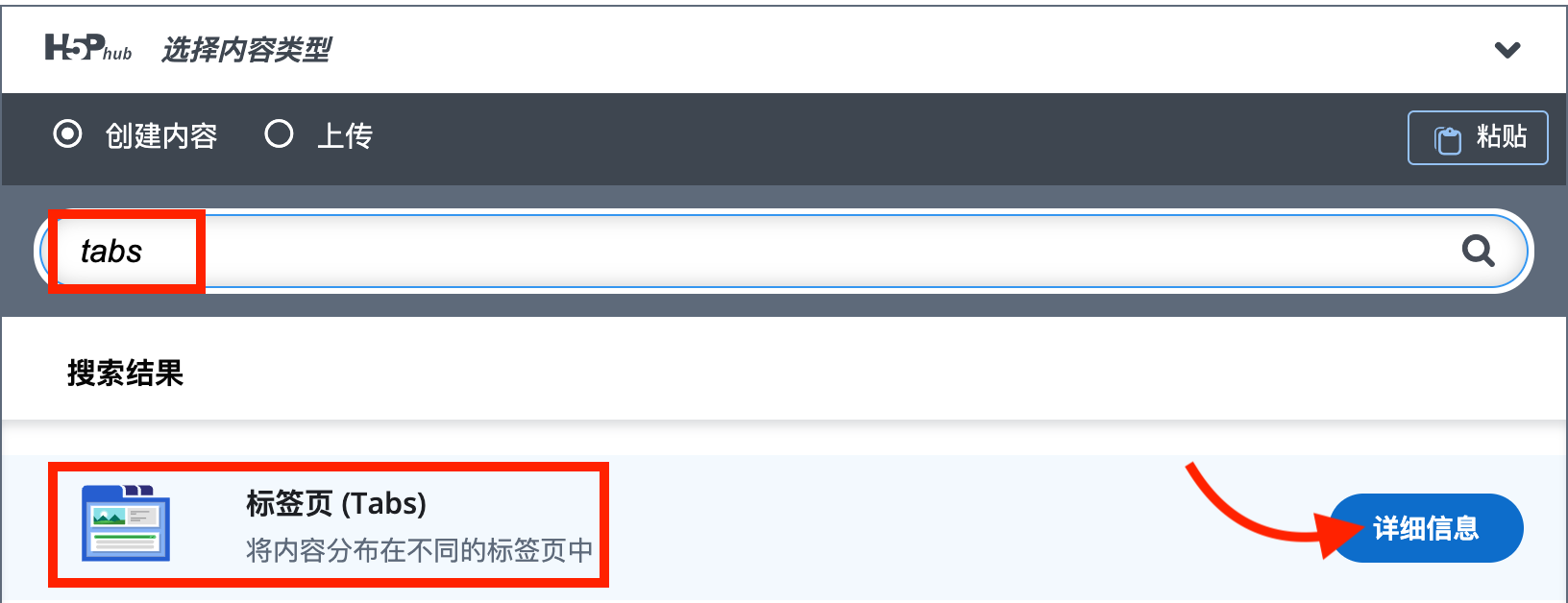
从 H5P 内容类型列表中选择『标签页』
步骤 2:设置标题
在 『标题』 字段中输入:Berry Tabs。这将作为内容的元数据标题,用于搜索和版权信息。
设置标签页的标题
步骤 3:配置标签页内容
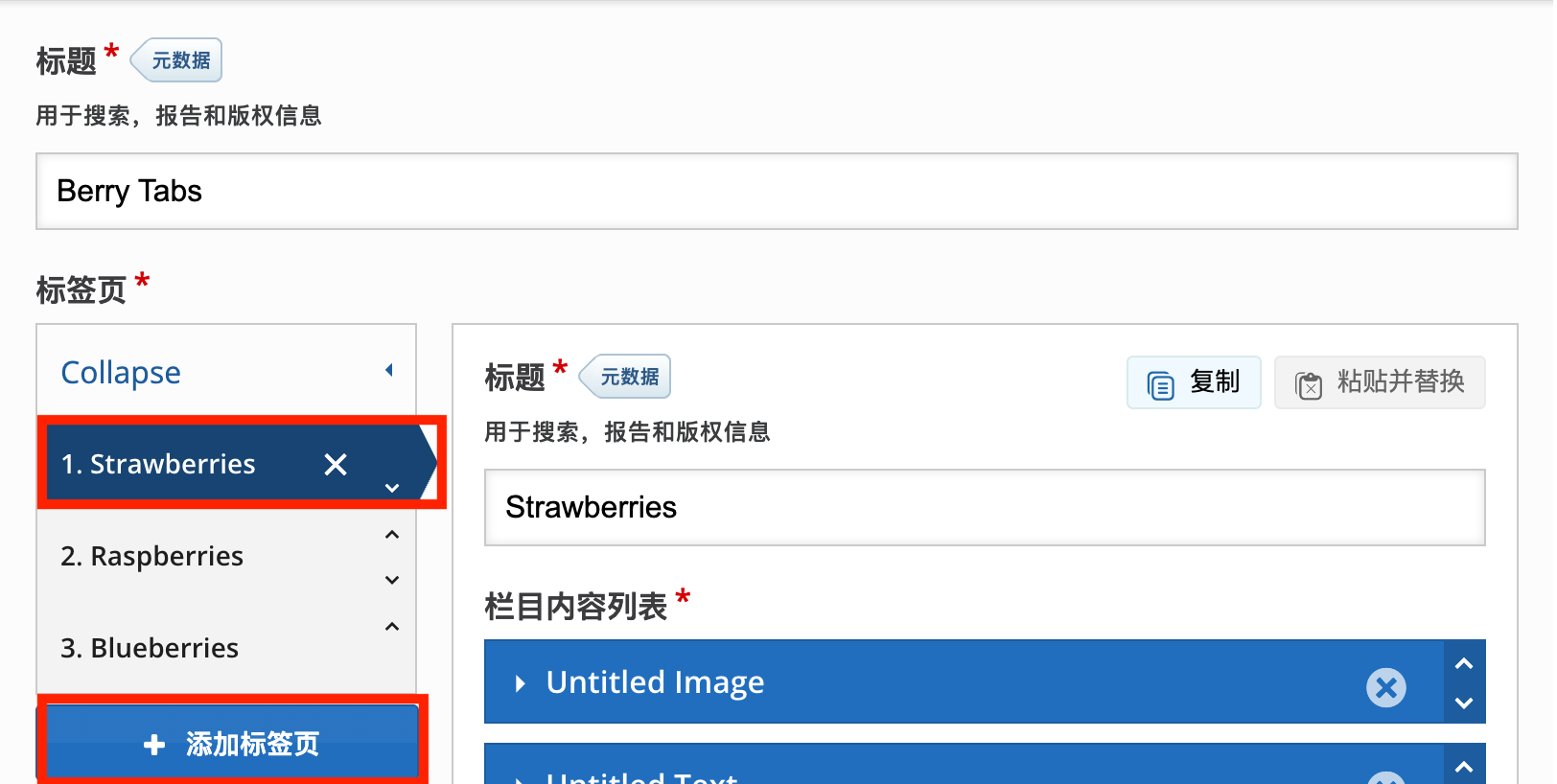
点击左侧的 “添加标签页” 按钮来创建新的标签。本例中我们需要创建三个标签:
标签 1:Strawberries (草莓)
- 标题:输入
Strawberries - 内容:
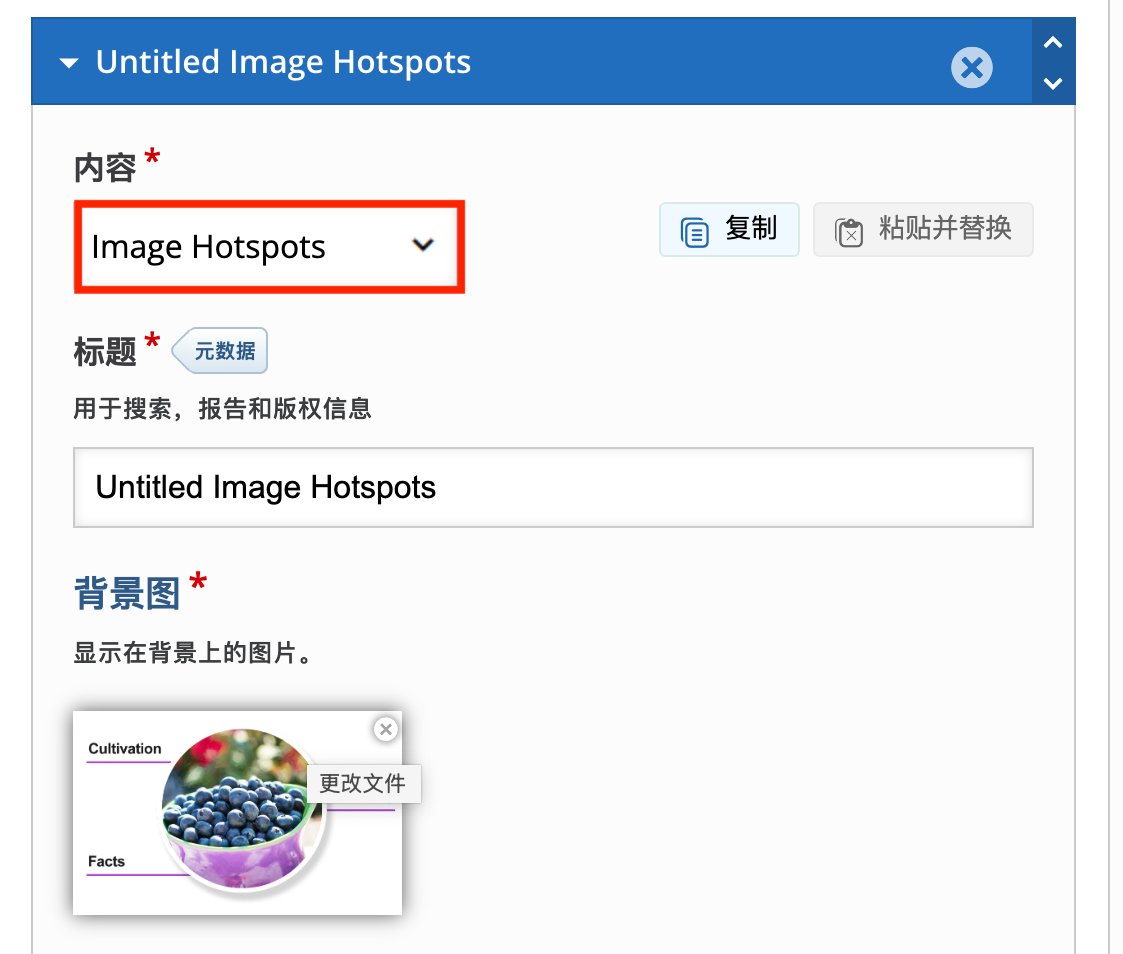
- 在标签页中,你可以像使用“页面 (Page)”一样垂直堆叠多种内容类型。它支持包括 交互式视频 (Interactive Video)、课程演示 (Course Presentation)、图像热点 (Image Hotspots) 以及各类 测验题 (Quiz) 在内的 30+ 种组件,这使其成为一个强大的综合性容器。
- 在本例中,我们为该标签依次添加了图片、文本介绍、图像热点以及一个小测验,以展示 Tabs 承载丰富内容的能力。
标签 2:Raspberries (树莓)
- 点击左侧列表底部的 “添加标签页”。
- 标题:输入
Raspberries。 - 内容:同样添加相关的图片和介绍文本。
标签 3:Blueberries (蓝莓)
- 标题:输入
Blueberries。 - 内容:添加一个 “图像热点 (Image Hotspots)”,用于展示蓝莓的详细数据图表。
添加标签页并配置其中的内容列表(支持图片、文本、热点等多种类型)
步骤 4:行为设置
点击编辑器底部的 “行为设置”,根据示例进行如下配置:
- 标签页放置 (Tab placement):选择 “基于屏幕尺寸 (Based on screen size)”。这样标签页在宽屏上显示在左侧,在窄屏(如手机)上会自动调整为顶部导航。
- 标签页扩展 (Tab expansion):输入
70。这定义了标签内容区域在水平方向上占用的百分比(例如左侧标签导航占 30%,右侧内容占 70%)。 - 标签页颜色与背景颜色:可根据需要调整主题色。
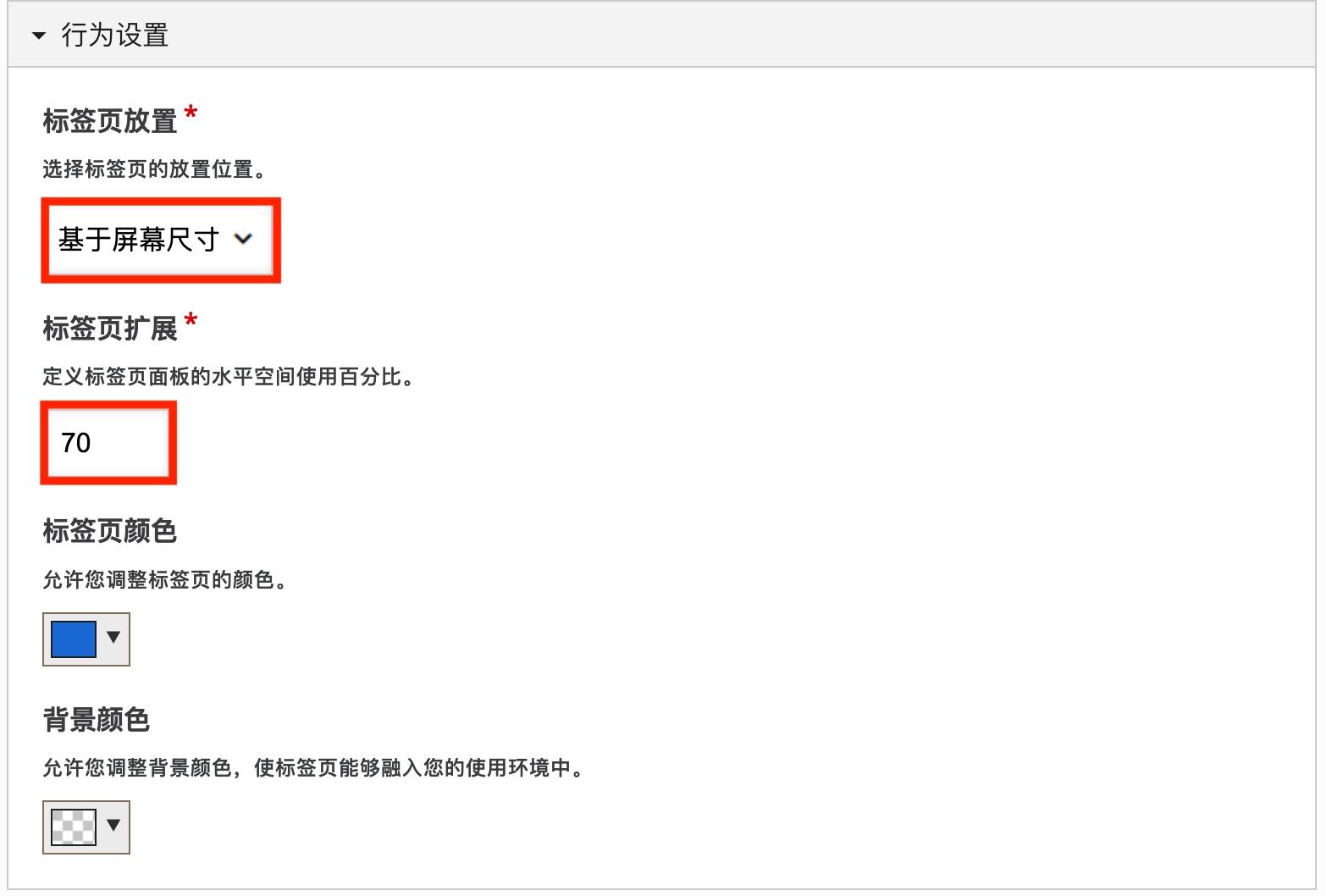
配置标签页的布局和宽度比例
步骤 5:保存与预览
点击 『保存并关闭』 生成完整的示例内容。您现在应该能看到一个包含三个水果标签的互动页面。
交互说明
- 标签切换:用户点击顶部的标签标题即可切换显示的内容。
- 响应式布局:
- 桌面端:通常以横向标签条或左侧导航栏的形式展示(取决于“行为设置”中的选择)。
- 移动端:为节省空间,标签页可能会自动转换为手风琴 (Accordion) 样式或下拉菜单,用户点击标题展开相应内容。
优化与可访问性
- 控制标签数量:建议将标签数量控制在 4 个以内。过多的标签会导致导航拥挤,尤其是在移动设备上。
- 简短的标题:保持标签标题简洁明了,便于用户快速扫描和理解。
- 内容加载:虽然 Tabs 会预加载内容,但为了保证流畅体验,避免在单个标签页中堆砌过多的大型媒体文件(如高清视频)。
- 无障碍支持:H5P 核心组件已内置良好的 ARIA 支持。作为创作者,请确保为标签内的图片添加替代文本 (Alt Text),并使用正确的标题层级。
专家提示:用例灵感与相关内容类型推荐
想拓展『标签页』的使用场景?以下是一些常见用例,帮助你打开创作思路:
- 产品手册:用不同标签展示产品的外观、规格、使用说明和常见问题。
- 多语言内容:为每种语言创建一个标签(如“English”, “中文”, “Español”)。
- 课程模块:按周或按主题组织学习材料,保持页面整洁。
选型指南:标签页 (Tabs), 页面 (Page) 还是 互动书 (Interactive Book)?
这三个组件都是强大的“内容容器”,但适用场景不同:
| 组件 | 核心特征 | 适用场景 |
|---|---|---|
| 标签页 (Tabs) | 并行切换 | 内容是同层级的、互斥的(如“不同语言版本”、“不同产品型号”),用户通常只需查看其中一个或几个。 |
| 页面 (Page) | 垂直堆叠 | 内容是线性的、连续的(如“一篇长文章”),用户需要从上到下完整阅读。 |
| 互动书 (Interactive Book) | 章节结构 | 内容量大、有层级结构(如“一本电子书”),需要侧边栏导航、章节划分和进度追踪。 |
简单判断法则:
- 内容很少且独立?用 Tabs。
- 内容是一篇长文?用 Page。
- 内容是一整门课?用 Interactive Book。
更多替代方案
- 如果你需要线性的时间顺序,请使用 『时间线 (Timeline)』。
- 如果你需要决策分支,请使用 『分支场景 (Branching Scenario)』。