内容日历 (Content Calendar)
内容日历 (Content Calendar) 允许作者创建任意数量的卡片,每张卡片都可以包含一个 H5P 活动、标题和图片。
作者可以为每张卡片单独设置开始和结束日期,从而精确控制每个活动的访问时间。它非常灵活,既可以用作带日期的日历,也可以作为简单的子内容集合,或者是用于活动和研讨会的定时卡片发布工作流。
本教程目标
- 了解内容日历的“卡片式”结构与时间控制机制
- 掌握配置卡片内容、封面与访问限制的流程
- 学会设置视觉外观与行为选项
第一次使用课灵?
请先注册并登录课灵账号(可以使用微信登录),在工作区点击"创建",并选择『内容日历 (Content Calendar)』开始创作。
何时使用内容日历
- 灵活的定时解锁:当你需要类似“圣诞日历”的解锁体验,但日期不局限于 12 月(如“暑期 7 天挑战”或“每周一课”)。
- 课程分发 (Drip Content):按周或按月逐步开放课程模块,防止学生一次性学完。
- 活动日程:为研讨会或会议创建日程表,按时间点开放相关的资料或反馈问卷。
- 精美的资源集合:即使不设置日期,它也是一个美观的卡片式资源列表(类似画廊)。
教程示例
下面是一个内容日历示例,展示了不同类型的卡片。请注意某些卡片可能有时间限制。
- 点击 这里➜ 将示例复制到你的课灵工作区
- 在打开的页面点击"复制" (注意:请确保已登录课灵账号,否则无法复制)
- 随后在生成的副本中点击"编辑"
- 即可查看并操作本教程所示的设置。
创建内容日历:分步指南
步骤 1:创建新内容
- 在课灵工作区点击「创建」,进入 H5P 编辑器。
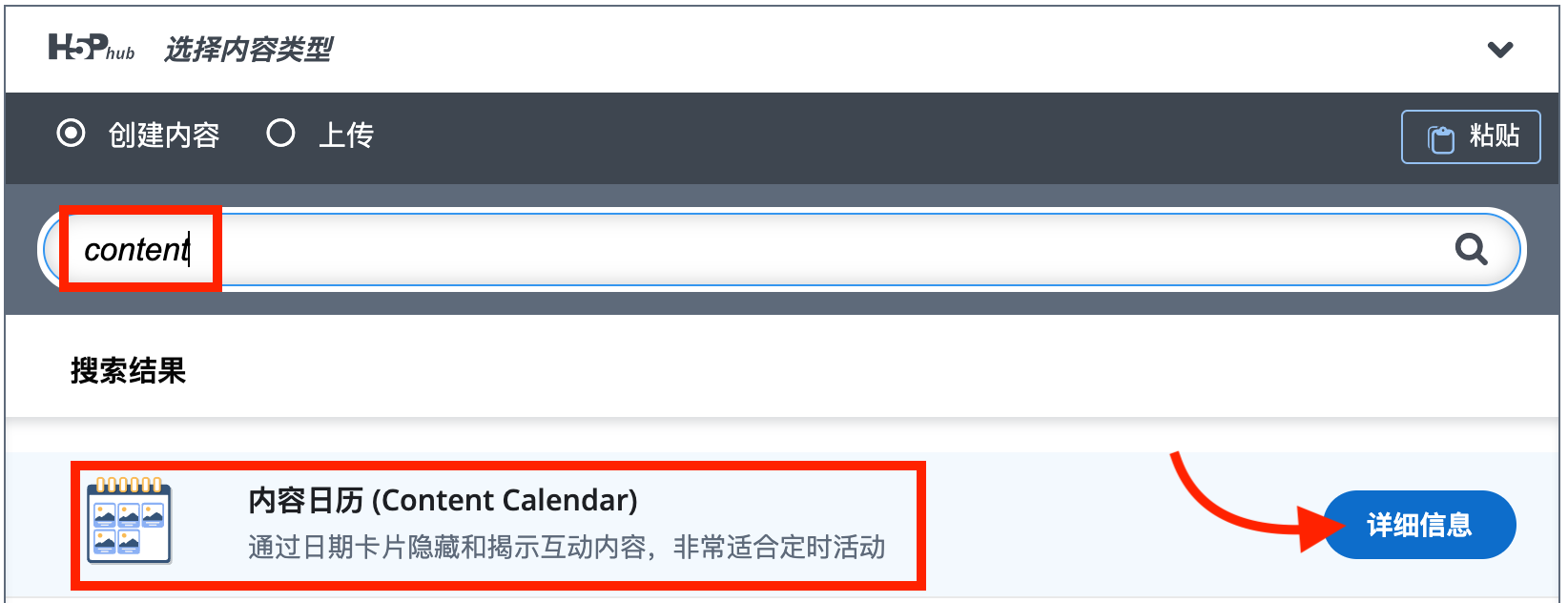
- 在内容类型列表中选择 『内容日历 (Content Calendar)』 或搜索 "Content Calendar"。
步骤 2:标题与标题画面
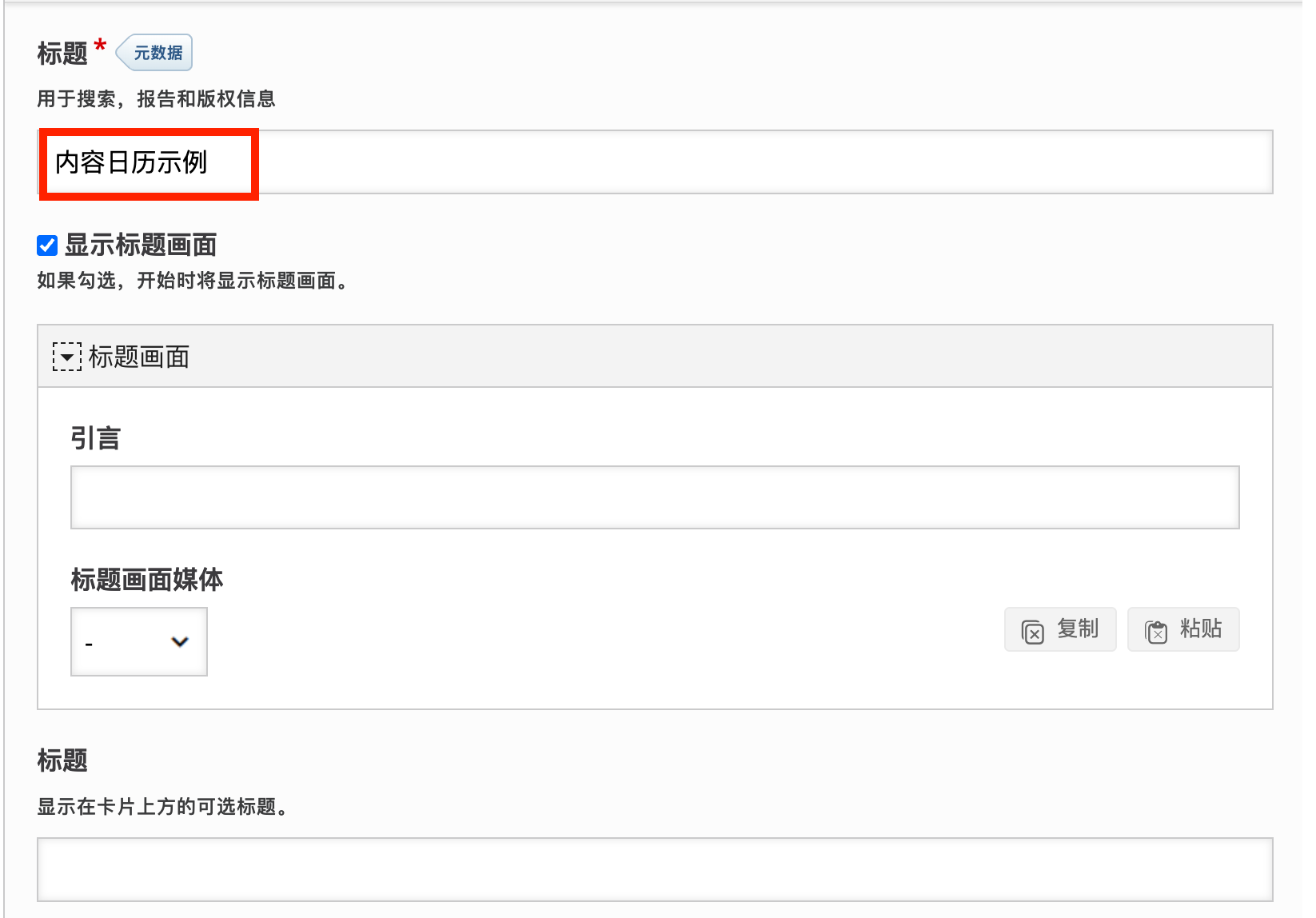
- 标题 (Title):设置内容的全局标题,如
2024暑期学习挑战。 - 显示标题画面 (Show Title Screen):(可选) 勾选后,可以设置一个引导页,包含引言和媒体(图片/视频),在用户进入日历前显示,用于介绍活动背景。
步骤 3:添加与配置卡片
在 “卡片 (Cards)” 列表中,点击“添加内容”来创建新卡片。每张卡片包含以下设置:
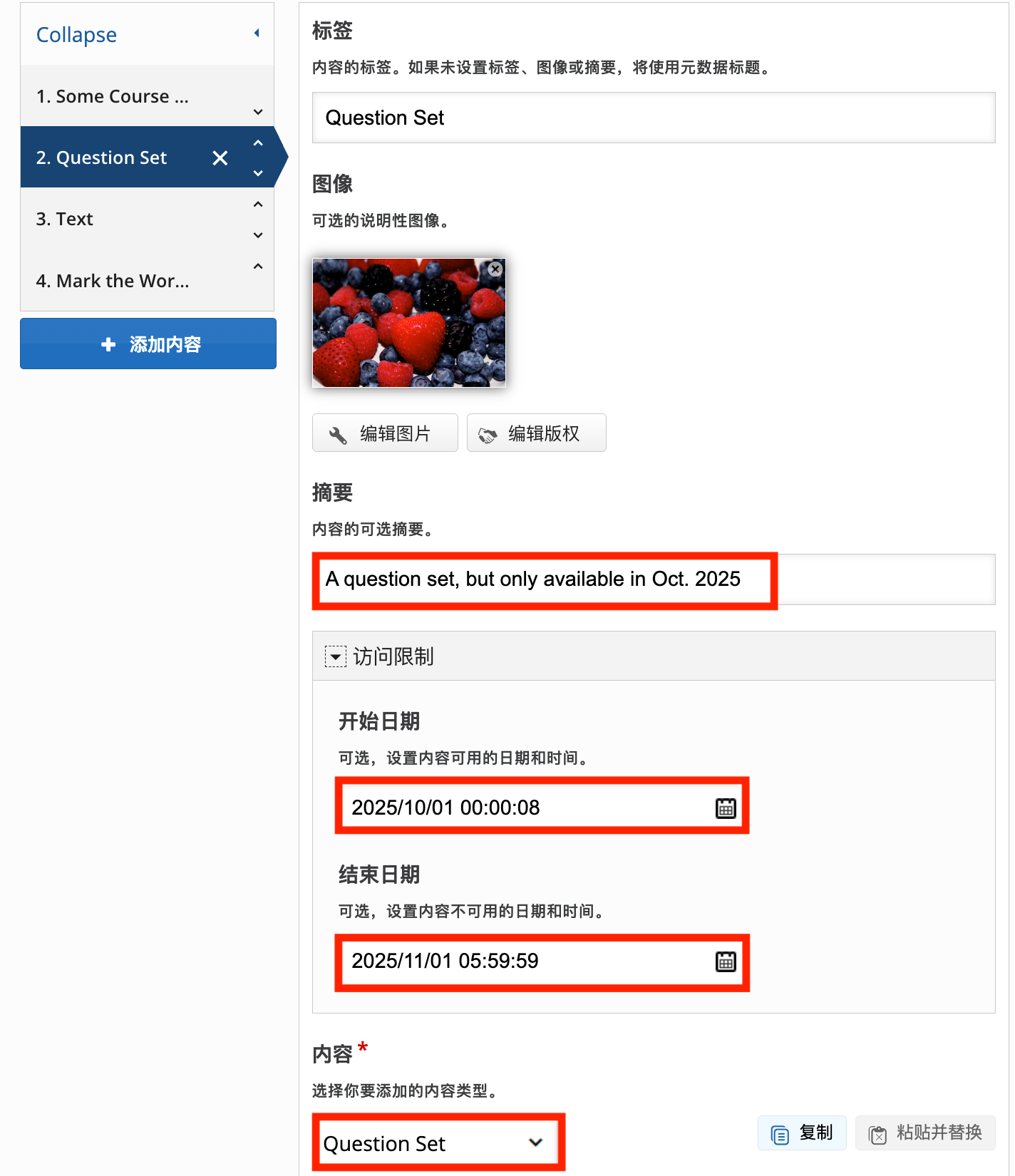
- 标签 (Label):卡片上显示的标题(如“第 1 周:基础知识”)。
- 图像 (Image):卡片的封面图。
- 摘要 (Introduction):卡片内容的简短描述。
- 访问限制 (Availability):这是核心功能!
- 开始日期 (Start Date):内容可用的起始时间。在此之前,卡片会被锁定。
- 结束日期 (End Date):内容过期的结束时间。
- 提示:如果不设置日期,卡片将始终可用。
- 内容 (Content):选择当用户点击卡片后要展示的 H5P 内容类型(如 交互式视频 (Interactive Video), 测验 (Question Set), 课程演示 (Course Presentation) 等)。
步骤 4:视觉设置
自定义日历的外观以适应你的品牌或主题:
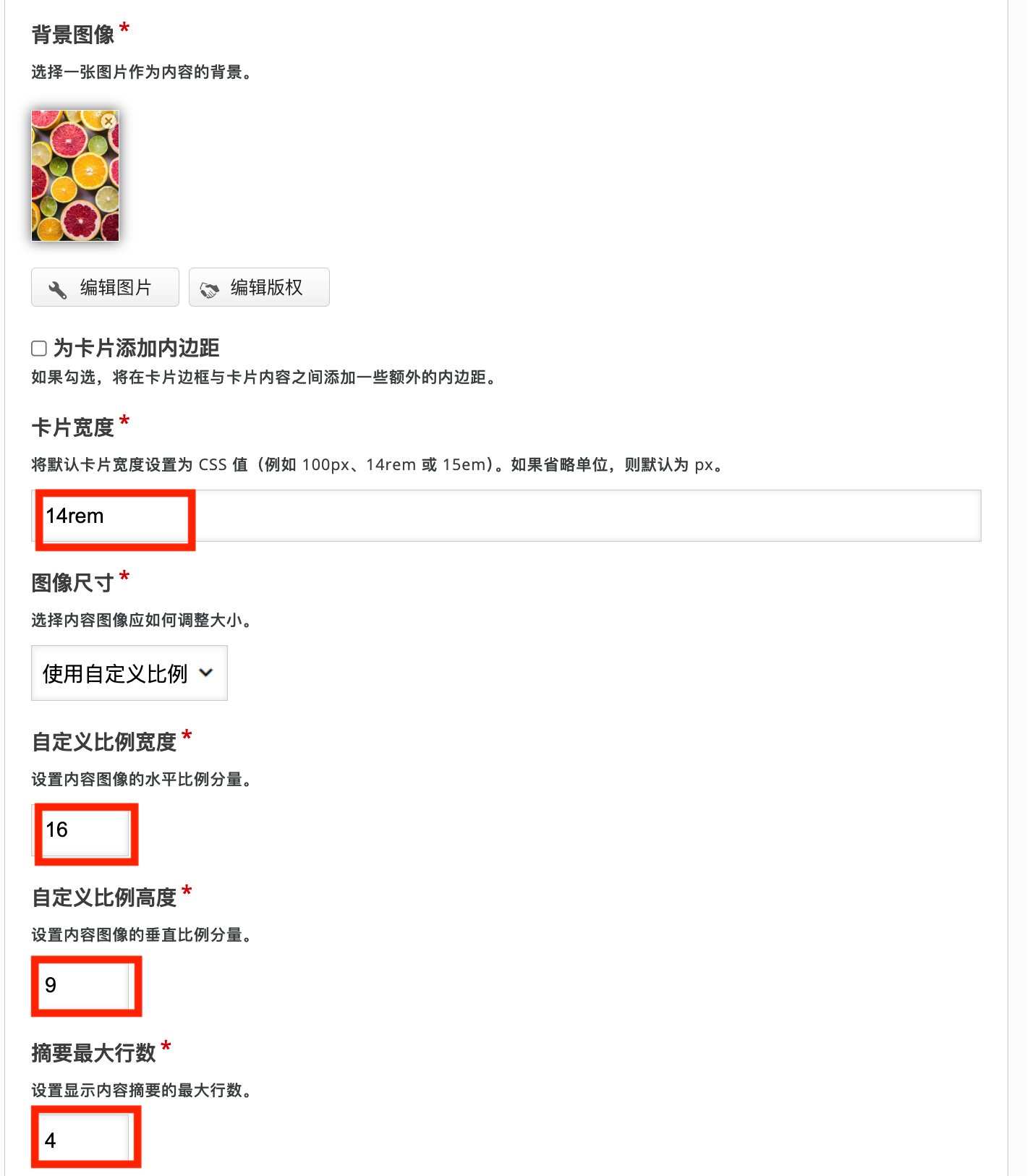
- 背景图像 (Background Image):设置整个日历的背景图。
- 卡片样式:
- 为卡片添加内边距:增加卡片边缘的留白。
- 卡片宽度:设置卡片的 CSS 宽度(默认为
14rem)。 - 图像尺寸:设置封面图的宽高比(如
16:9),确保整齐划一。 - 摘要最大行数:限制摘要显示的行数,保持布局整洁。
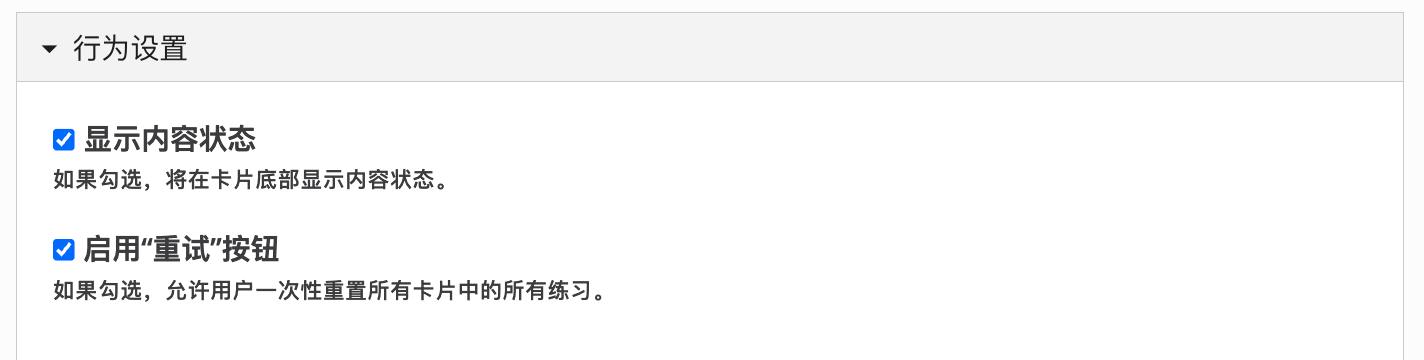
步骤 5:行为设置
- 显示内容状态:勾选后,会在卡片底部显示“未开始”、“进行中”或“已完成”的状态标记。
- 启用“重试”按钮:允许用户一次性重置所有卡片中的练习进度。
步骤 6:保存与预览
点击 『保存并关闭』。测试一下你的日历,特别是检查那些设置了“开始日期”的卡片是否正确锁定。
交互说明
当学习者访问您创建的内容日历时,他们将获得以下交互体验:
浏览卡片视图
- 可用状态:当前日期范围内的卡片显示为全彩(如图中的 "Some Course Presentation"),点击即可打开。
- 锁定状态:未到开始日期的卡片显示为灰色(如图中的 "Question Set"),并明确提示可用的具体日期(如 "Available in Oct. 2025")。这有助于学习者了解课程进度安排。
打开内容详情
- 点击任意可用卡片后,具体内容会在当前页面以弹窗 (Overlay) 形式展开,而不会跳转到新页面。
- 这种设计保证了学习体验的连贯性。学习者在弹窗中完成视频观看或测验后,只需点击右上角的关闭按钮
X,即可快速返回日历视图,继续探索其他卡片。
优化与无障碍访问
为了确保所有学习者(包括使用辅助技术的用户)都能无障碍地访问您的内容,请遵循以下建议:
卡片图像的替代文本 (Alt Text)
- 在添加卡片图像时,务必填写替代文本。如果图像仅用于装饰,可以输入简单的描述(如“背景装饰”);如果图像传达了重要信息(如“第一周图标”),请详细描述。
清晰的卡片标签
- 卡片的“标签 (Label)”不仅是标题,也是屏幕阅读器朗读的主要内容。请确保标签简洁明了,能准确反映卡片的主题。
键盘导航
- 内容日历 (Content Calendar) 原生支持键盘导航。用户可以使用
Tab键在卡片之间移动,使用Enter或Space键打开卡片。建议您在发布前亲自尝试一次纯键盘操作,确保流程顺畅。
- 内容日历 (Content Calendar) 原生支持键盘导航。用户可以使用
移动端适配
- 内容日历 (Content Calendar) 是响应式的,但在手机上显示时,卡片会重新排列为单列或双列布局。建议在移动设备上预览,确保您的标题和摘要文字不会因为过长而显得拥挤。
专家建议与最佳实践
“圣诞日历 (Advent Calendar)”的完美替代品 如果你想做倒数日历但不在 12 月,内容日历 (Content Calendar) 是最佳选择。它提供了相同的“解锁”心理机制,但时间完全由你掌控。
混合使用不同内容(支架式教学) 利用卡片可以承载不同 H5P 类型的特性,设计由浅入深的学习路径。例如:
- 卡片 1 (周一):课程演示 (Course Presentation)(输入:学习新知)
- 卡片 2 (周三):抽认卡 (Flashcards)(练习:巩固记忆)
- 卡片 3 (周五):单选题 (Single Choice Set) 或 测验 (Question Set)(评估:周测验)
利用“摘要”作为预告 对于锁定的卡片,用户仍然可以看到“摘要”和封面图。利用这一点写上诱人的预告文案(如“敬请期待:本周五解锁神秘大奖”),激发学习者的好奇心。
保持视觉一致性 这是让作品看起来专业的关键。 建议为所有卡片准备相同宽高比(如 16:9 或 4:3)的封面图片。如果图片尺寸参差不齐,日历的网格布局会显得杂乱无章。
关于时间设置的提示
- 时区问题:解锁时间通常基于学习者浏览器的本地时间。这意味着如果用户跨时区旅行,解锁时间会随之变化。
- 默认开放:如果留空“开始日期”和“结束日期”,该卡片将始终对用户可见且可用。