密室逃脱 (Escape Room)
密室逃脱 (Escape Room) 基于 Virtual Tour 360 构建,但引入了更丰富的游戏化与即时反馈功能。除了全景漫游,它还支持场景锁 (Locks)、音频播放列表 (Audio Playlists) 以及更多题型(如填空、多选、填字游戏)。学习者需要在场景中寻找线索、解开密码锁、完成任务以解锁新的区域,非常适合用于沉浸式的解谜游戏与探究式学习。
本教程目标
- 了解密室逃脱与普通虚拟游览的区别(如锁定机制与全景支持)
- 掌握如何设置场景锁 (Locks) 与交互密码
- 学会添加背景音乐播放列表与隐形热点
- 配置计分板与全局游戏设置
第一次使用课灵?
请先注册并登录课灵账号(可以使用微信登录),在工作区点击"创建",并选择『密室逃脱 (Escape Room)』开始创作。
何时使用密室逃脱
- 游戏化评估:通过解谜解锁下一关,增加测试的趣味性
- 沉浸式故事叙述:利用环境音效与线索推进剧情
- 团队建设与协作:模拟真实的密室逃脱体验,训练团队合作
- 复杂技能考核:结合多种题型(填空、多选、填字)进行综合测试
前置知识
密室逃脱 (Escape Room) 基于 Virtual Tour 360 构建,因此拥有相似的操作逻辑。如果您已经熟悉 Virtual Tour 360,将会非常容易上手。
此外,密室中的谜题通常由基础组件构成(如 单选题、填空题 等)。本教程将侧重于锁定机制与游戏逻辑的配置,而非重复讲解基础组件的使用。
教程示例
下面是一个包含密码锁与多房间探索的密室逃脱示例。
示例展示了带密码锁的房间、环境音效及多种交互题型
快速复制示例
- 点击 这里➜ 将示例复制到你的课灵工作区
- 在打开的页面点击"复制" (注意:请确保已登录课灵账号,否则无法复制)
- 随后在生成的副本中点击"编辑"
- 即可查看并操作本教程所示的设置。
创建密室逃脱:分步指南
步骤 1:创建新内容
- 在课灵工作区点击"创建",进入 H5P 编辑器
- 在内容类型列表中选择 『密室逃脱 (Escape Room)』 或搜索
escape - 进入编辑界面开始配置
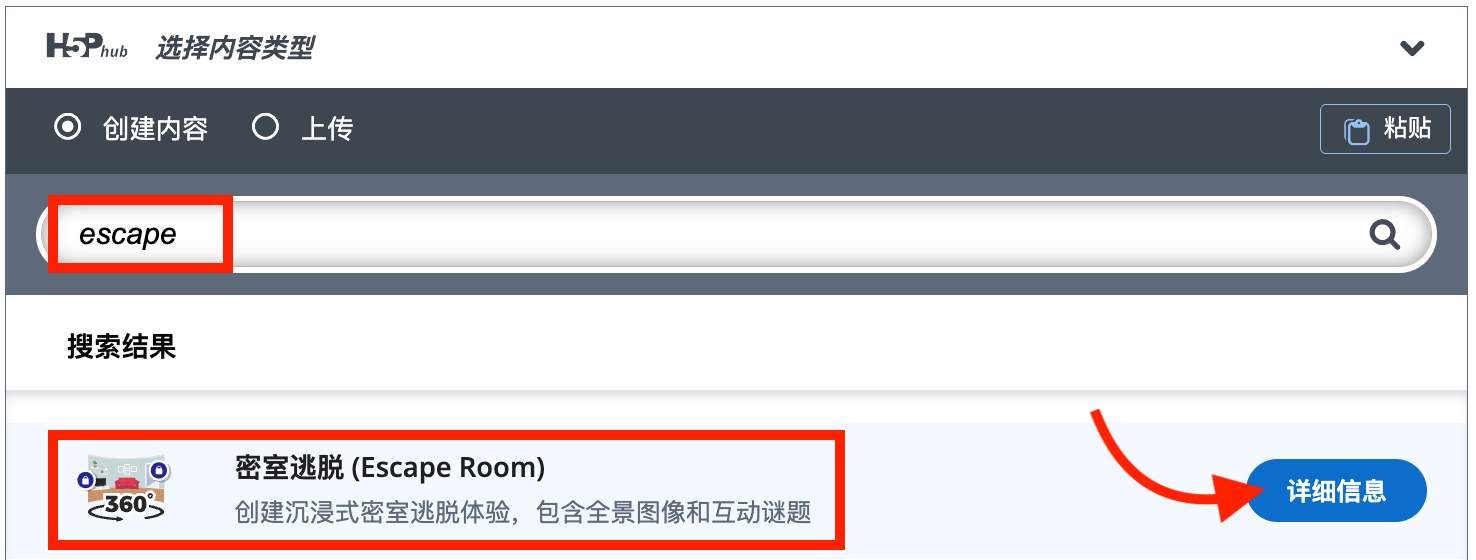
从 H5P 内容类型列表中选择『密室逃脱 (Escape Room)』
步骤 2:设置场景与背景
与 Virtual Tour 360 类似,但提供了更多选项:
- 新建场景:点击 『+ 新建场景 (+ New scene)』。
- 场景类型:除了 360度图片,还特别支持 全景图片 (Panoramic Image)(无需专用 360 相机拍摄的广角图)。
- 场景背景:上传您的图片。
- 音频播放列表 (Audio Playlists):
- 您可以为特定场景添加背景音乐。
- 支持创建全局播放列表,使音乐在切换场景时不中断。
- 也可以为每个场景设置独立的音效氛围。
步骤 3:添加交互与锁定机制
这是密室逃脱最独特的特性:
- 场景锁 (Locks):
- 在添加 导航 (Go to scene) 热点时,可以设置 访问代码 (Access Code)。
- 用户必须输入正确的密码才能进入下一个房间。
- 您可以设置提示信息(如“需要找到藏在书架上的数字”)。
- 锁定交互内容:
- 不仅是场景跳转,普通的交互内容(如图片、视频)也可以加锁。
- 这迫使学习者必须先完成前置任务(如找到线索)才能查看关键信息。
- 隐形热点 (Invisible Hotspots):
- 您可以创建不显示图标的点击区域。
- 结合背景图中的物体(如墙上的画、桌上的书),让探索更加自然和隐蔽。
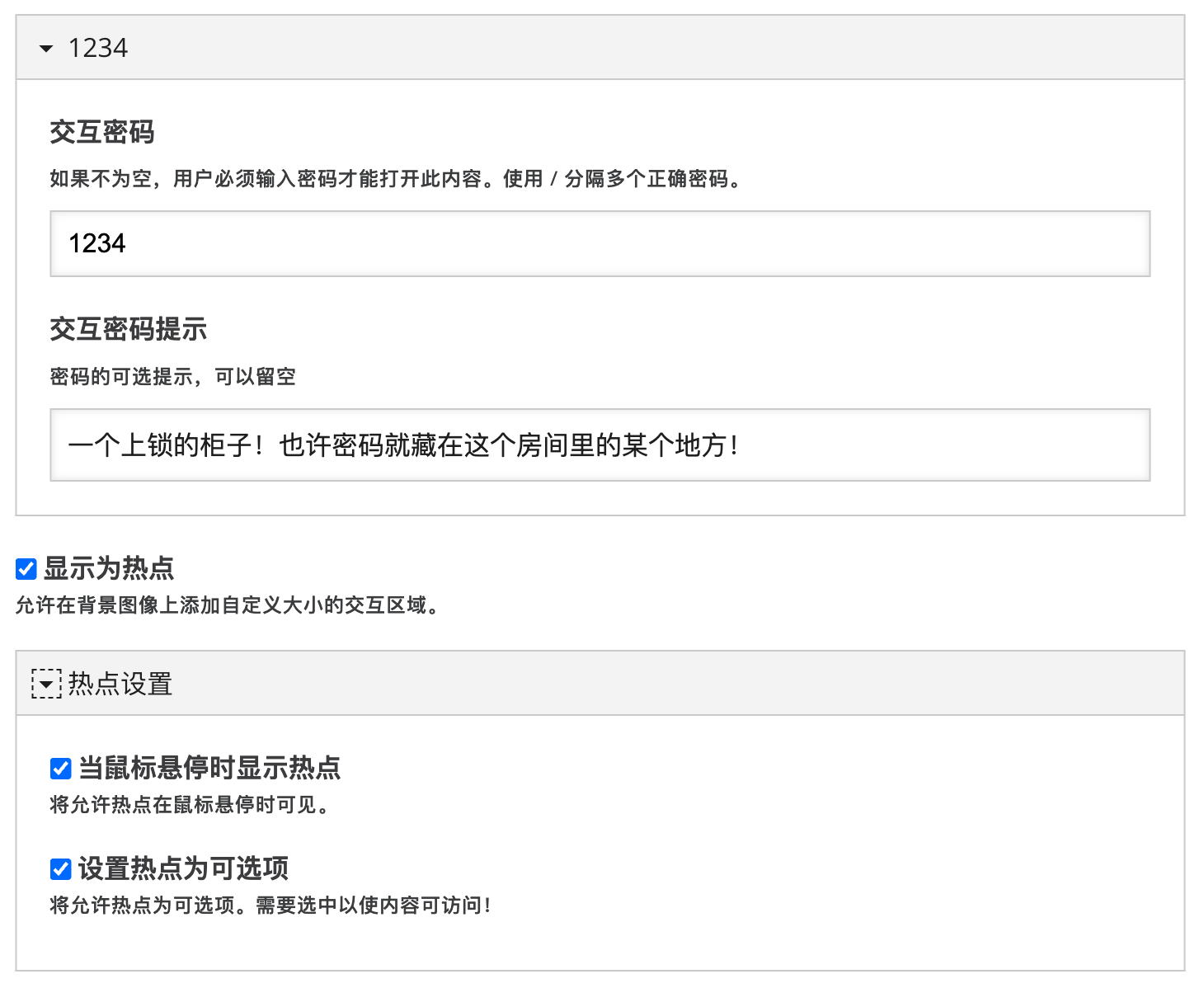
在场景中添加热点;在 Escape Room 中,您还可以为热点设置“访问代码”以锁定内容
步骤 4:丰富的内容类型与文本
密室逃脱支持比标准虚拟游览更多的子内容类型:
- 新增题型:支持 多项选择 (Multiple Choice)、填空题 (Fill in the Blanks) 和 填字游戏 (Crossword)。
- 直接文本 (Text in Scene):可以直接在场景中添加文本标签,而不仅仅是点击弹出的图标。
- 不同图标:为文本热点提供了多种图标选择,便于区分不同类型的线索。
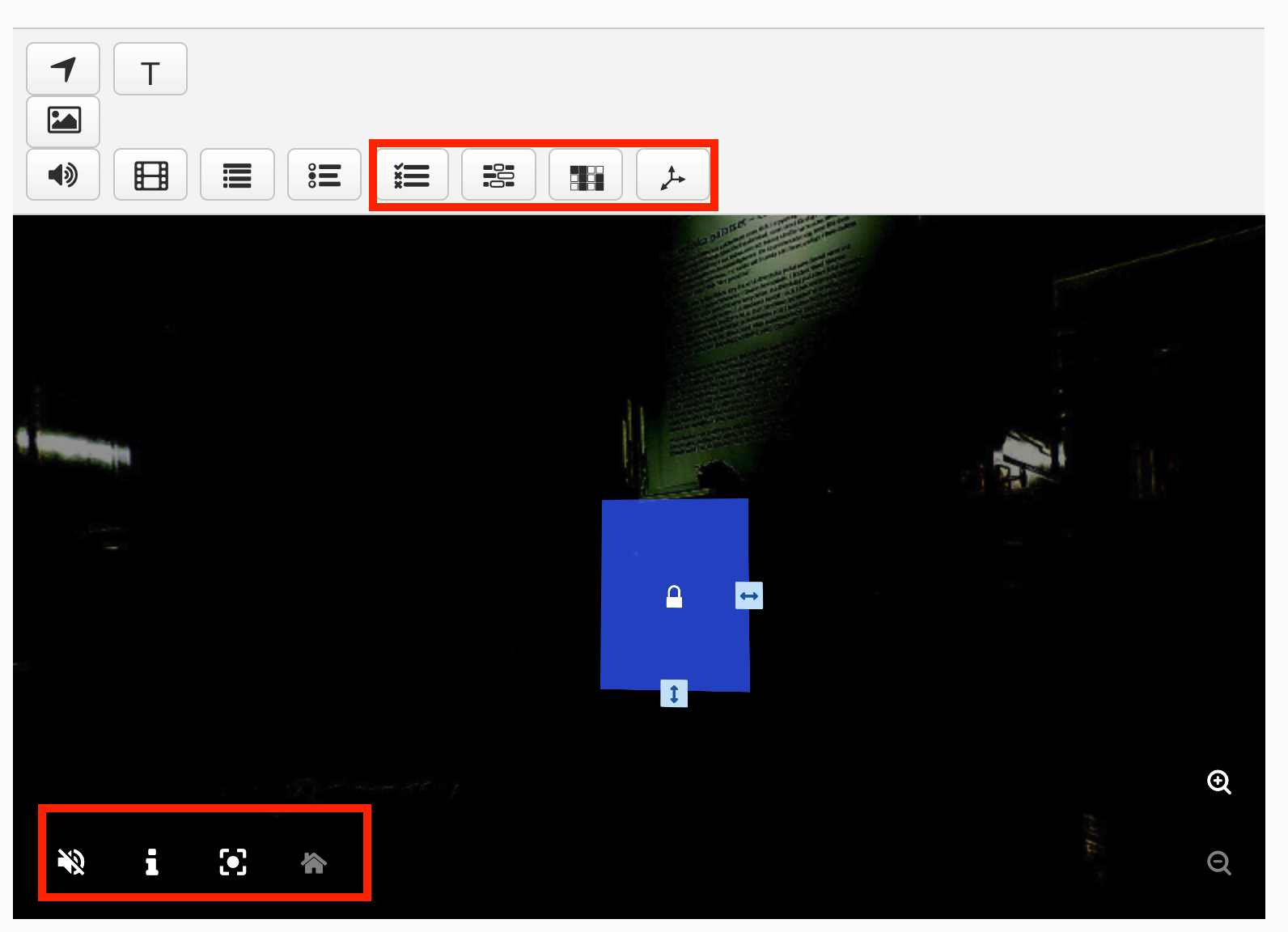
更多互动元件
步骤 5:全局设置与计分
在底部的行为设置中,您可以启用更多高级功能:
- 计分板 (Score Board):可选开启,显示用户在所有练习中的总得分。
- 缩放功能 (Zoom):允许用户在场景中放大和缩小查看细节。
- 隐藏主页按钮:可选择隐藏返回起始页的按钮,增加迷宫感。
步骤 6:保存与预览
配置完成后,点击 『保存并退出』。建议测试所有密码锁和跳转逻辑是否通畅。
交互说明
- 解锁挑战 (Locked Dialog):
- 当点击上锁的物体或区域时,会弹出 “已锁定 (Locked)” 对话框。
- 代码输入:在输入框中输入找到的密码或答案。
- 查看提示:如果卡关,请留意输入框下方的提示信息(如“也许密码就藏在这个房间里的某个地方!”)。
- 解锁:点击 “解锁 (Unlock)” 按钮验证答案,成功后即可进入新区域或查看隐藏内容。
- 场景导航与控制:
- 视角调整:拖动鼠标或滑动屏幕来环视场景;使用右下角的 放大/缩小 按钮查看细节。
- 底部工具栏:使用左下角的按钮控制 静音、全屏 或返回 主页。
- 寻找线索:仔细观察场景,点击可疑物体(可能是隐形热点),线索可能隐藏在文本、图片或环境音效中。
优化与可访问性
- 优化加载速度:360 全景图文件通常较大,建议在上传前压缩图片(推荐分辨率 4000x2000 像素,JPG 格式),以确保在移动网络下也能流畅加载。
- 无障碍设计:虽然隐形热点很有趣,但请确保为所有热点添加清晰的 标签 (Labels) 或替代文本,以便读屏软件识别。
- 文本对比度:确保线索文本与背景有足够的对比度,或者使用带背景的文本框。
专家建议
- 利用克隆场景 (Clone Scene):如果多个房间结构相似(如走廊的不同段落),使用克隆功能可快速复制热点布局。
- 无缝音乐体验:利用“全局播放列表”功能,确保背景音乐在场景切换时不会突兀中断,增强沉浸感。
- 难度平衡与防卡死:在使用密码锁时,务必提供适当的 提示 (Hint)。同时,设计时要避免“死胡同”,确保用户总有返回或重试的路径,防止因解不开谜题而无法继续体验。
- 组合与选型
- 开放探索 vs 游戏化:如果您只需展示空间无需复杂解谜,『虚拟游览 360 (Virtual Tour 360)』 更为轻量且易于配置。
- 2D 路径 vs 3D 空间:如果您更侧重于关卡路径的解锁与推进(俯视视角),而非沉浸式的空间探索(第一人称视角),请选择 『游戏地图 (Game Map)』。
- 线性教学:若需引导学习者按固定顺序学习并进行测验,建议使用 『课程演示 (Course Presentation)』。