信息墙 (Information Wall)
『信息墙』以可筛选的面板列表呈现结构化信息。每个面板可包含图片、文本与多个属性字段,并支持搜索/筛选,适合制作“资源目录”“工具清单”“内容类型索引”等需要快速检索与浏览的页面。
本教程目标
- 了解信息墙的面板与属性结构,以及适用场景
- 掌握添加面板、配置属性字段与媒体的流程
- 学会启用筛选字段与外观行为设置,并完成可访问性优化
第一次使用课灵?
请先注册并登录课灵账号(可以使用微信登录),在工作区点击"创建",并选择『信息墙 (Information Wall)』开始创作。
何时使用信息墙
- 资源目录:按主题或标签整理常用资源,便于检索与复用
- 工具清单:以图文面板展示工具/内容类型,并提供简要说明与示例链接
- 课程组件索引:汇总课程中用到的活动、练习与材料入口
- 项目资料墙:集中展示项目文档、模板、说明与更新入口
教程示例
下面是一个“内容类型索引”信息墙示例:每个面板代表一个 H5P 内容类型,包含图片、简介、发布状态与标签,并支持筛选。
示例:用信息墙制作可筛选的内容类型目录
快速复制示例
- 点击 这里➜ 将示例复制到你的课灵工作区
- 在打开的页面点击"复制"(注意:请确保已登录课灵账号,否则无法复制)
- 随后在生成的副本中点击"编辑"
- 即可查看并操作本教程所示的设置。
创建信息墙:分步指南
步骤 1:创建新内容
- 在课灵工作区点击"创建",进入 H5P 编辑器
- 在内容类型列表中选择 『信息墙』 或搜索
Information Wall - 进入编辑界面开始配置
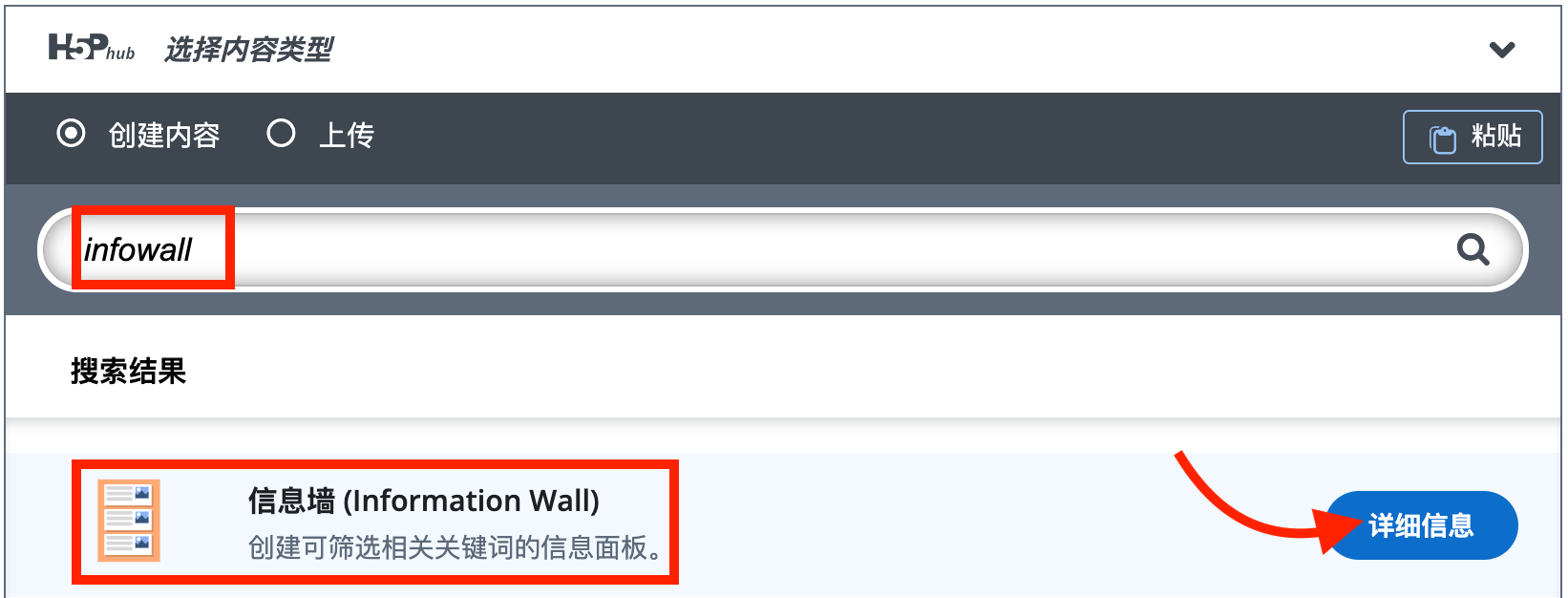
从 H5P 内容类型列表中选择『信息墙』
步骤 2:设置标题与页眉
- 在顶部填写信息墙的元数据:
- 标题:用于搜索、报告和版权信息(示例:
H5P Content Types) - 页眉:显示在信息墙上方的标题(示例:
H5P content types)
- 标题:用于搜索、报告和版权信息(示例:
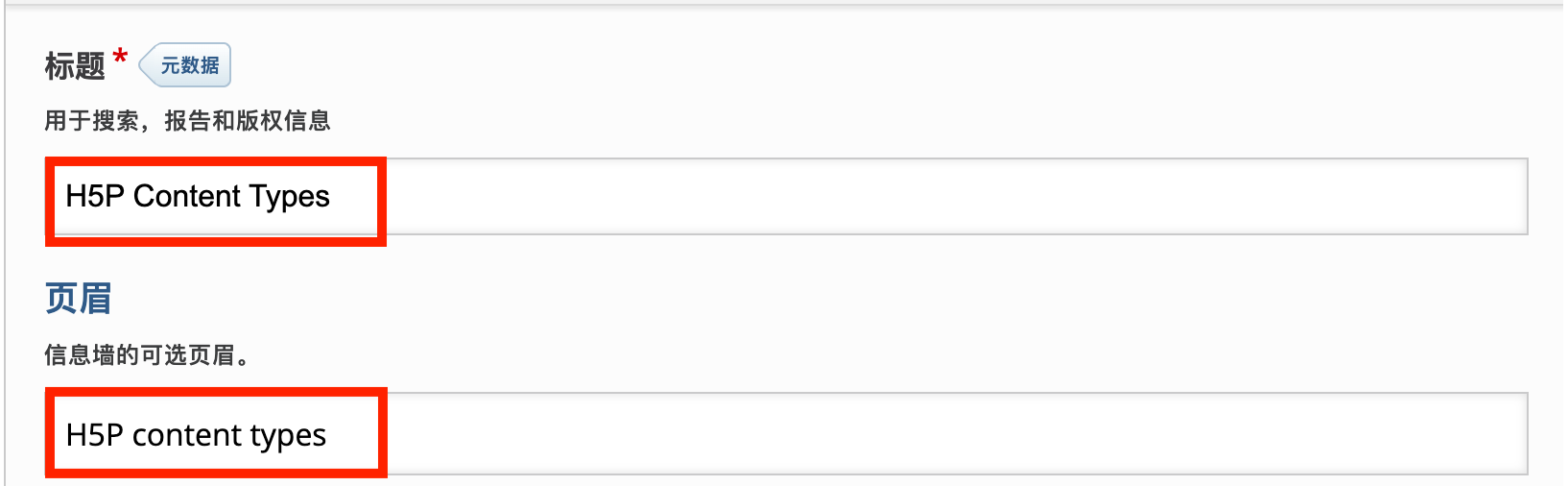
设置标题(元数据)与页眉(页面显示标题)
步骤 3:配置属性
属性决定“每个面板要展示哪些字段”。建议先把属性配置好,再批量添加面板。
- 打开 属性,点击"添加属性"。
- 依次添加常用字段(示例结构):
- Name:名称(勾选"显示属性标签 (Display label)",并启用"启用属性搜索 (Enable attribute search)")
- Info:简介(可在内容中放"Show example"等链接)
- Published:发布状态(示例:
no (Aug 29, 2021)) - Tags:标签(示例:
augmented reality, text, image ...)
- 如需强调重点字段,可在"样式覆盖 (Style override)"中开启加粗/斜体等显示效果。
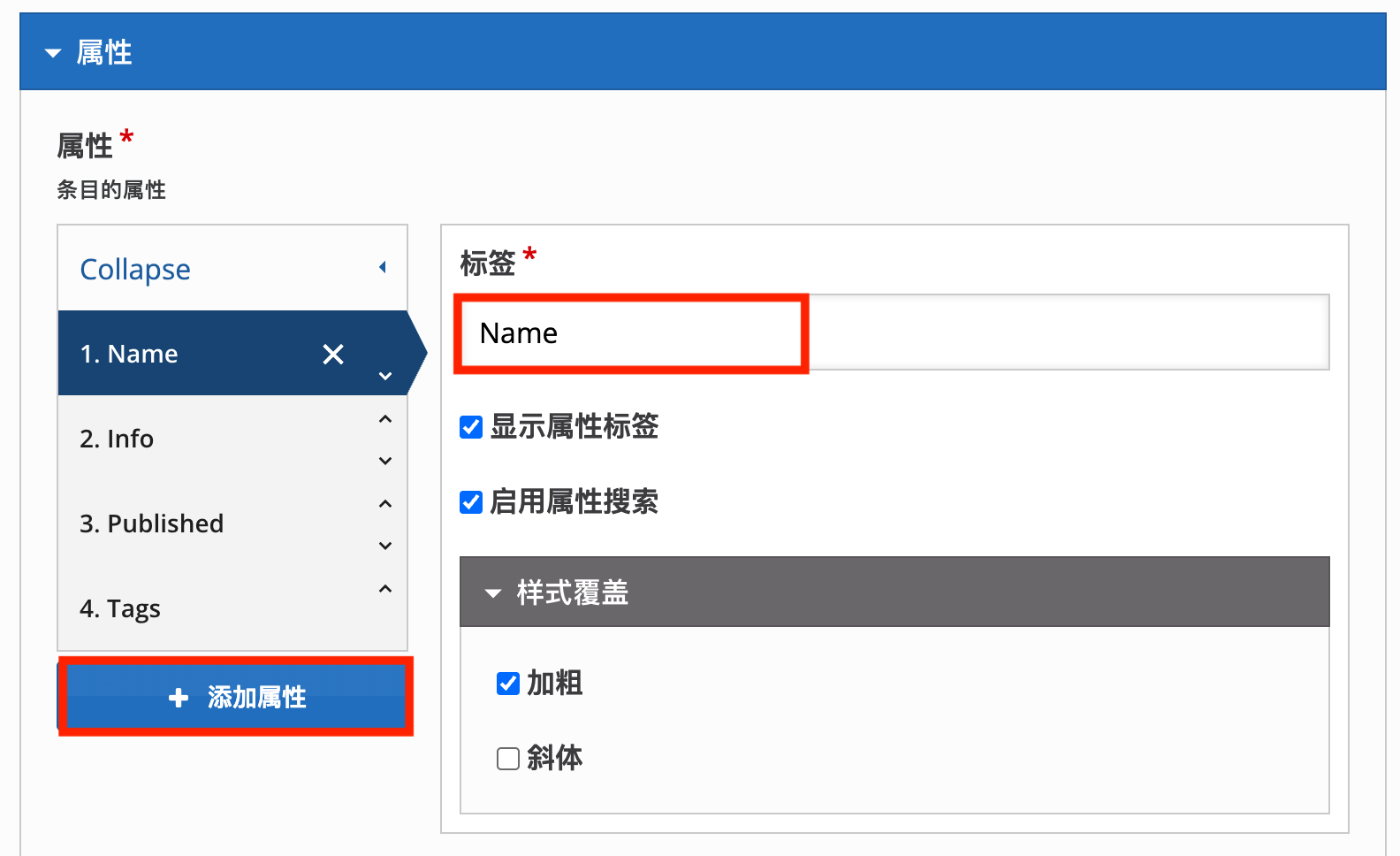
添加属性字段,并为可检索字段启用搜索
步骤 4:添加面板
面板是信息墙的“条目”。每个面板通常对应一个内容类型/资源。
- 打开 面板,点击"添加面板"。
- 为面板上传图片并填写文本:
- 图片:上传图标/封面图
- 替代文字:用于图片无法加载时显示,也利于读屏;若图片仅作装饰,可勾选"仅作为装饰用"
- 悬停时文字:可选,用于鼠标悬停提示
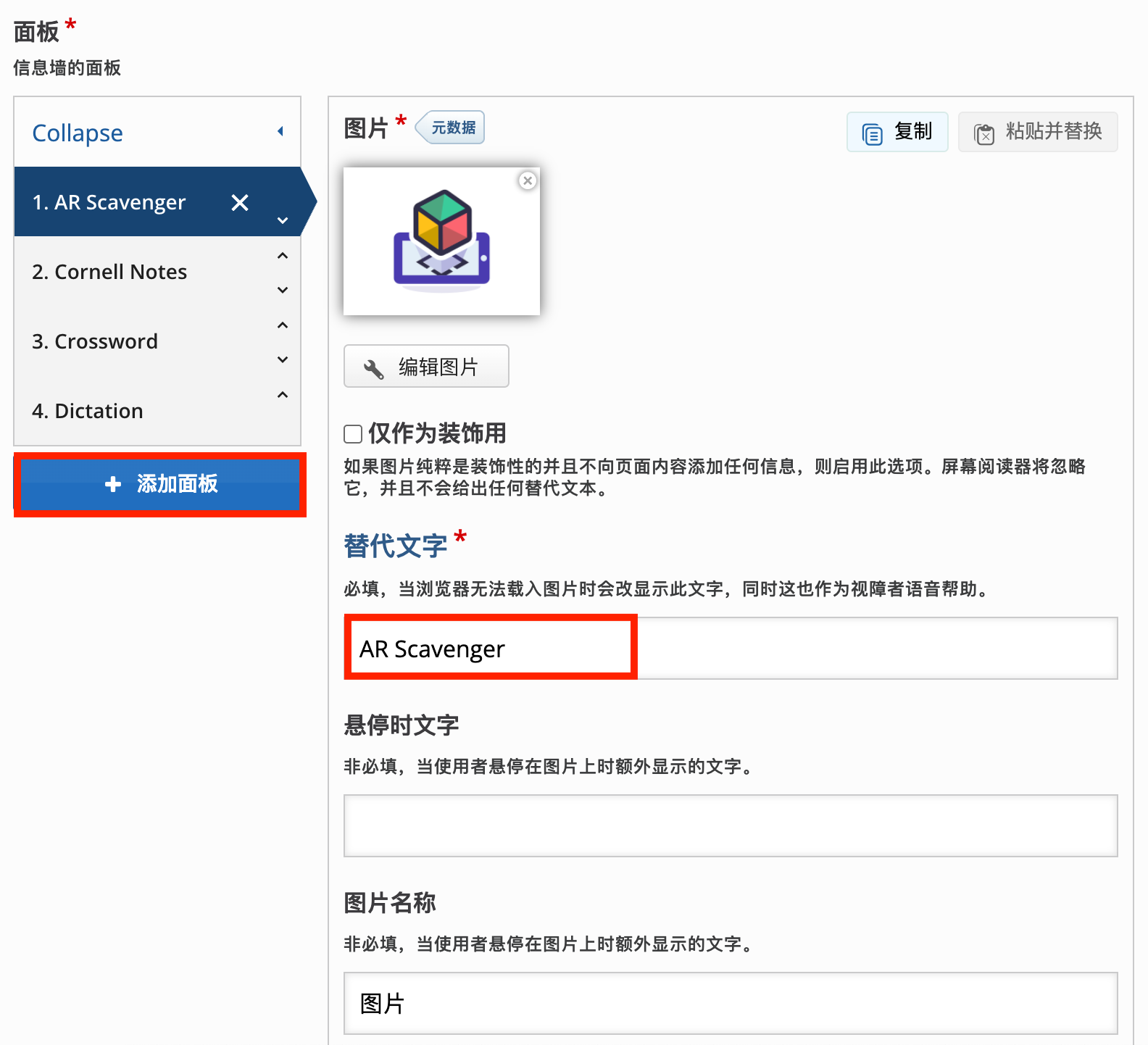
为面板上传图片
- 在下方的属性区域,为该面板填写 Name / Info / Published / Tags 等字段值。
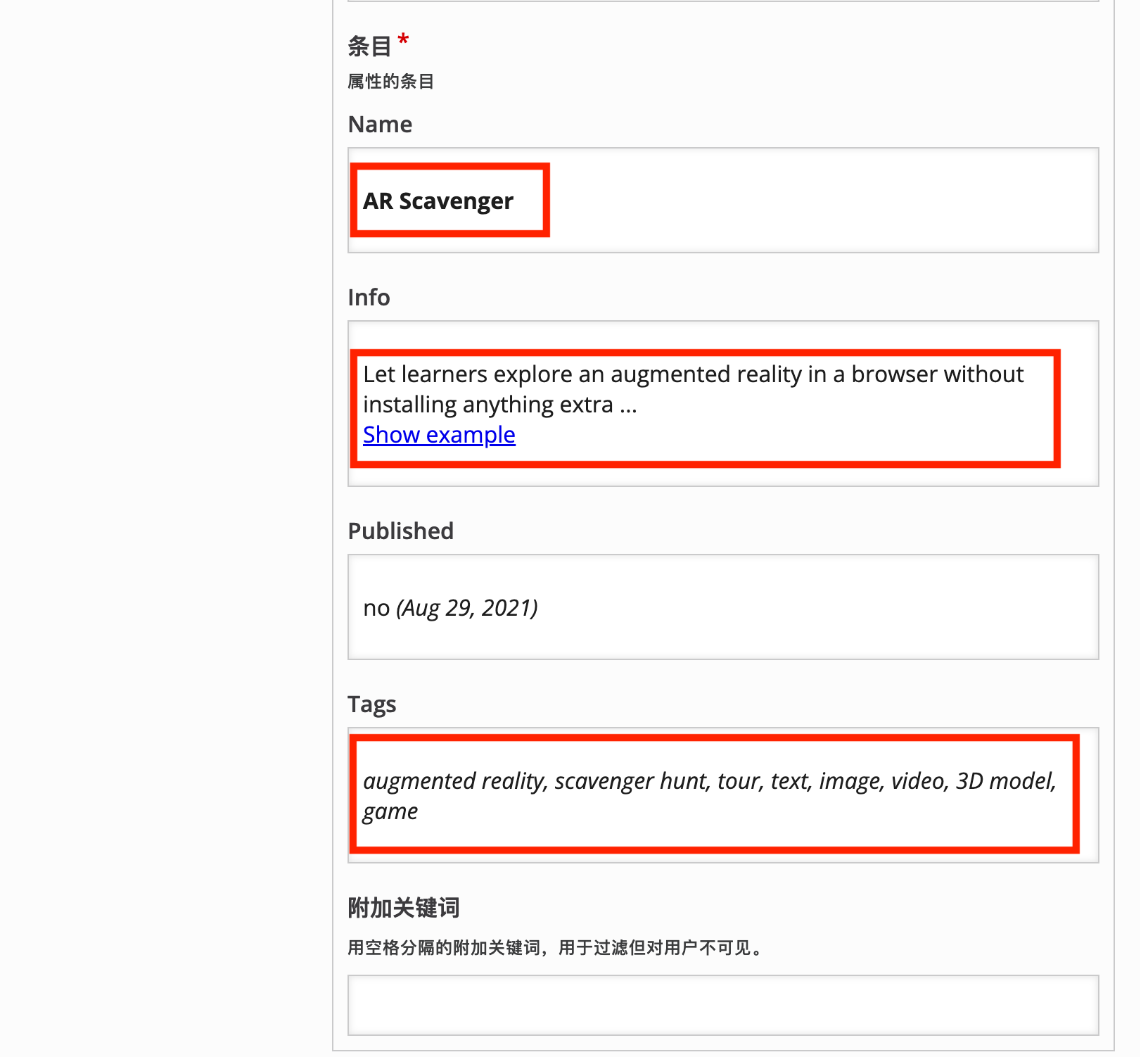
为面板填写属性字段内容
步骤 5:行为设置与筛选字段
- 打开 行为设置。
- 根据截屏示例进行设置:
- 图像宽度:
160 - 图像高度:
120 - 勾选"交替面板背景",增强条目区分度
- 勾选"提供筛选字段",让学习者可按关键词筛选条目
- 筛选字段模式:选择"扩大"
- 图像宽度:
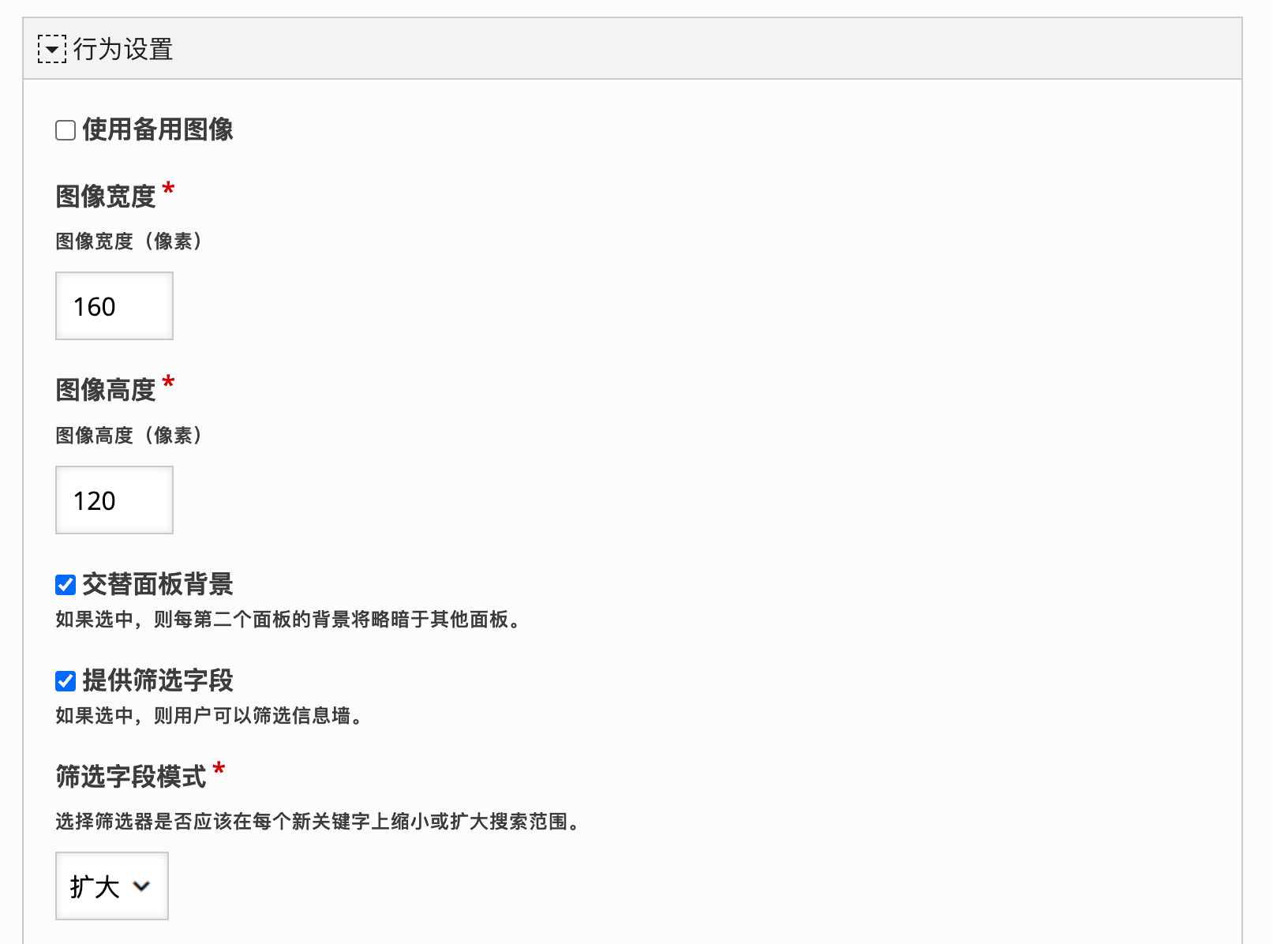
设置图片尺寸、交替背景与筛选字段
步骤 6:保存与预览
点击 『保存并关闭』 生成完整内容。您现在应该有一个与本教程顶部示例类似的结果。
交互说明
- 使用右上角的搜索框输入关键词,列表会实时筛选匹配的条目(可匹配标题与已启用搜索的属性字段)
- 向下滚动浏览条目,每条目以"标题 + 简介 + 属性字段"呈现,右侧显示对应图片
- 点击条目中的链接(如"Show example")可跳转到该内容类型的示例或相关资源页面
- 如页面底部提供"使用权"与"嵌入"入口,可用于查看许可信息或获取嵌入代码
优化与可访问性
- 替代文本:图片用于表达信息时必须填写"替代文字";仅装饰图片可标记为装饰
- 键盘可用性:确保搜索框与列表中的链接可用键盘聚焦与触发
- 图片尺寸:优先使用统一比例的图片,并与行为设置的宽高匹配,避免布局跳动
- 信息密度:每个面板只保留关键信息,详细内容用链接外跳,降低阅读负担
专家建议
- 先规划属性,后添加内容:在开始大量添加面板前,务必先确定好所有需要的“属性”字段。后期修改属性结构可能需要手动更新所有已添加的面板,工作量巨大。
- 保持图片尺寸统一:为了获得整洁的视觉效果,请在上传前将所有面板的封面图裁剪为相同的宽高比(如 4:3 或 16:9),这能避免列表布局参差不齐。
- 优化筛选体验:务必勾选“提供筛选字段”并将常用属性(如名称、标签)设为“启用属性搜索”,这对于包含大量条目的信息墙至关重要。
- 精简面板文字:面板仅用于展示摘要和关键元数据。详细内容建议通过“链接”跳转至专门的页面或文档,避免信息墙过于拥挤。
内容类型选择指南
- 信息墙 (Information Wall):适合展示大量、结构化、需检索/筛选的资源列表(如课程目录、工具库)。
- 标签页 (Tabs):适合并行展示少量(3-5个)、同层级的内容块,无需筛选功能。
- 互动书 (Interactive Book):适合需要章节导航、整合多种互动组件的长篇学习材料。
- 课程演示 (Course Presentation):适合线性的幻灯片式讲解,结合多媒体与测验。