作品集 (Portfolio)
作品集 (Portfolio) 是一个用于聚合、展示和分享学生作品的 H5P 内容类型。
虽然在视觉上与 互动书 (Interactive Book) 相似,但两者定位截然不同:互动书主要用于教师向学生传递教学内容,而作品集则是为了让学生展示自己的创作成果。它支持多层级的章节结构、热点导航以及多样化的页面布局,是学生整理学习成果、展示项目进展的理想工具。
作品集 (Portfolio) 并非“互动书的升级版”,二者有本质区别:
- 创作主体不同:互动书通常由教师创建供学生学习;作品集旨在让学生作为作者来创建。
- 结构深度不同:作品集支持更深的层级结构(支持子章节甚至孙章节),适合复杂的成果归档。
- 评分机制不同:作品集移除了所有评分和总结性任务功能,专注于展示而非考核。
- 导航方式增强:作品集支持热点导航 (Hotspot Navigation),允许作者在页眉上创建点击跳转区域,提供更直观的视觉索引。
本教程目标
- 了解作品集与互动书的核心差异与适用场景
- 掌握创建章节、子章节及热点导航的方法
- 学会利用占位符 (Placeholder) 和多种布局展示作品内容
- 熟悉预览、导出及内容管理工具的使用
第一次使用课灵?
请先注册并登录课灵账号(可以使用微信登录),在工作区点击"创建",并选择『作品集 (Portfolio)』开始创作。
何时使用作品集
- 学生作品展示:让学生创建一个包含文本、图片、视频等多媒体形式的电子档案袋,展示学期成果。
- 项目进度汇报:按项目阶段(如需求分析、设计、实现、测试)组织内容,清晰呈现项目全貌。
- 个性化简历:学生可以用它制作一份交互式的数字简历,展示技能、经验和代表作。
- 分阶段发布:利用其“隐藏章节”功能,允许学生在作品集中保留草稿或未完成的部分,随着进度逐步完善并公开。
教程示例
下面是一个关于“浆果 (Berries)”的作品集示例。你可以看到左侧的多级导航菜单,以及页眉处的热点导航。
- 点击 这里➜ 将示例复制到你的课灵工作区
- 在打开的页面点击"复制" (注意:请确保已登录课灵账号,否则无法复制)
- 随后在生成的副本中点击"编辑"
- 即可查看并操作本教程所示的设置。
创建作品集:分步指南
步骤 1:创建新内容
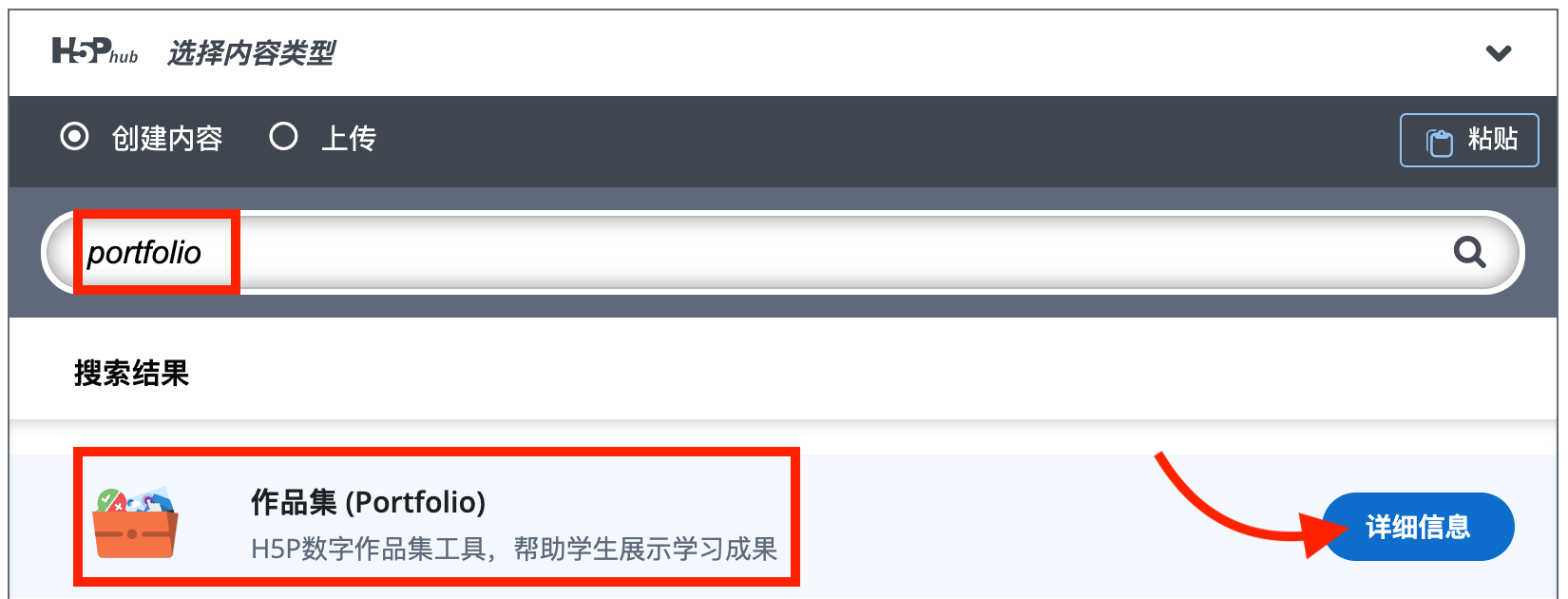
- 在课灵工作区点击「创建」,进入 H5P 编辑器。
- 在内容类型列表中选择 『作品集 (Portfolio)』。
- 进入编辑界面。
步骤 2:设置标题与封面
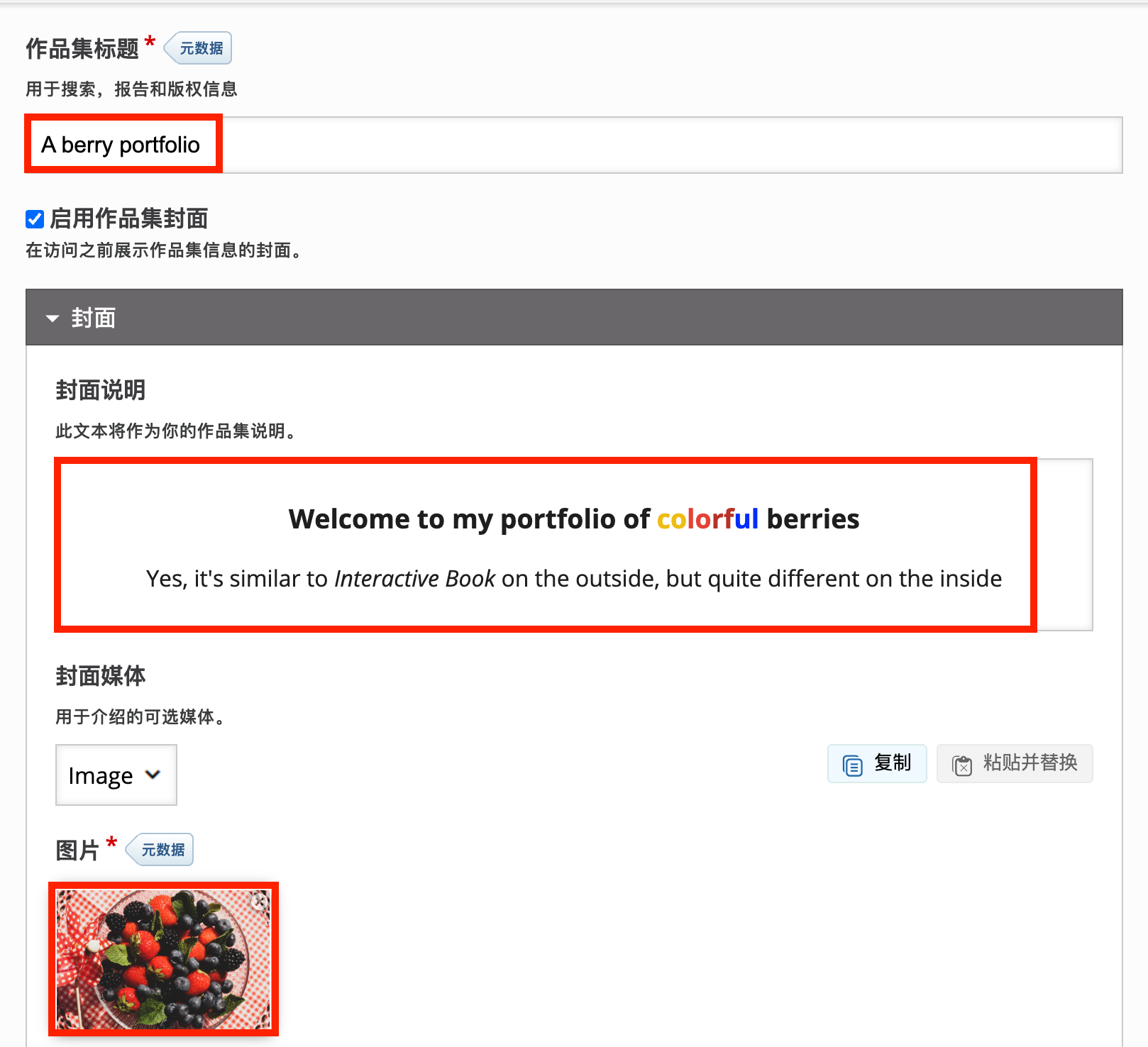
- 标题 (Title):为你的作品集起一个名字(如“我的设计作品集”)。
- 封面 (Cover):建议上传一张高质量的封面图,并填写简短的介绍。这将是访问者看到的第一页。
步骤 3:构建章节结构
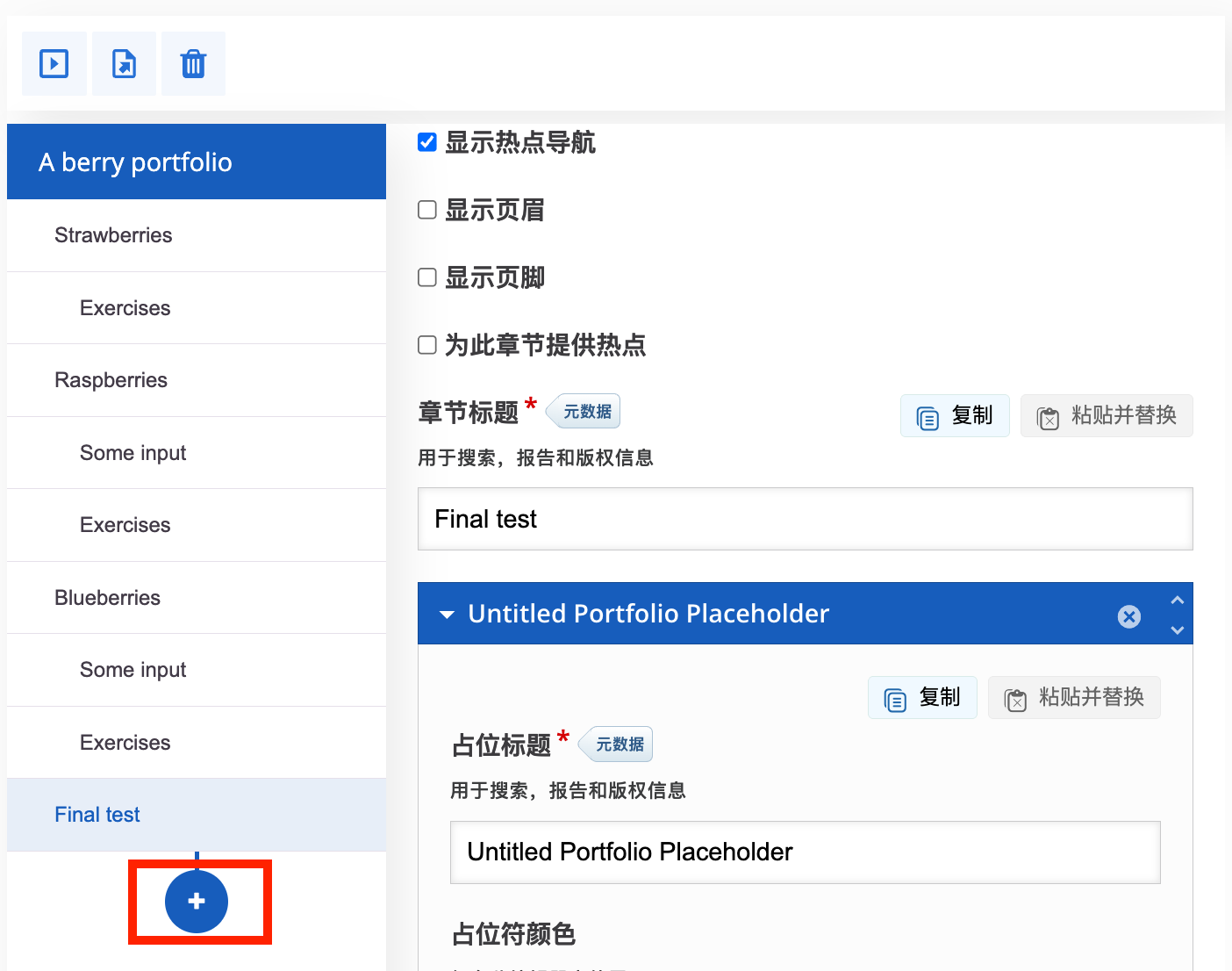
作品集的编辑器采用了直观的图形化界面,左侧栏用于管理章节结构:
- 添加章节:点击左侧的 “添加章节” 按钮。
- 调整层级:你可以创建主章节,也可以在主章节下创建子章节(甚至更深一层)。
- 提示:这比互动书只支持两级目录更加灵活。
- 排序:通过拖拽或键盘操作,轻松调整章节顺序。
步骤 4:配置页面布局与内容
在右侧的编辑区域,你可以为每个章节设计布局:
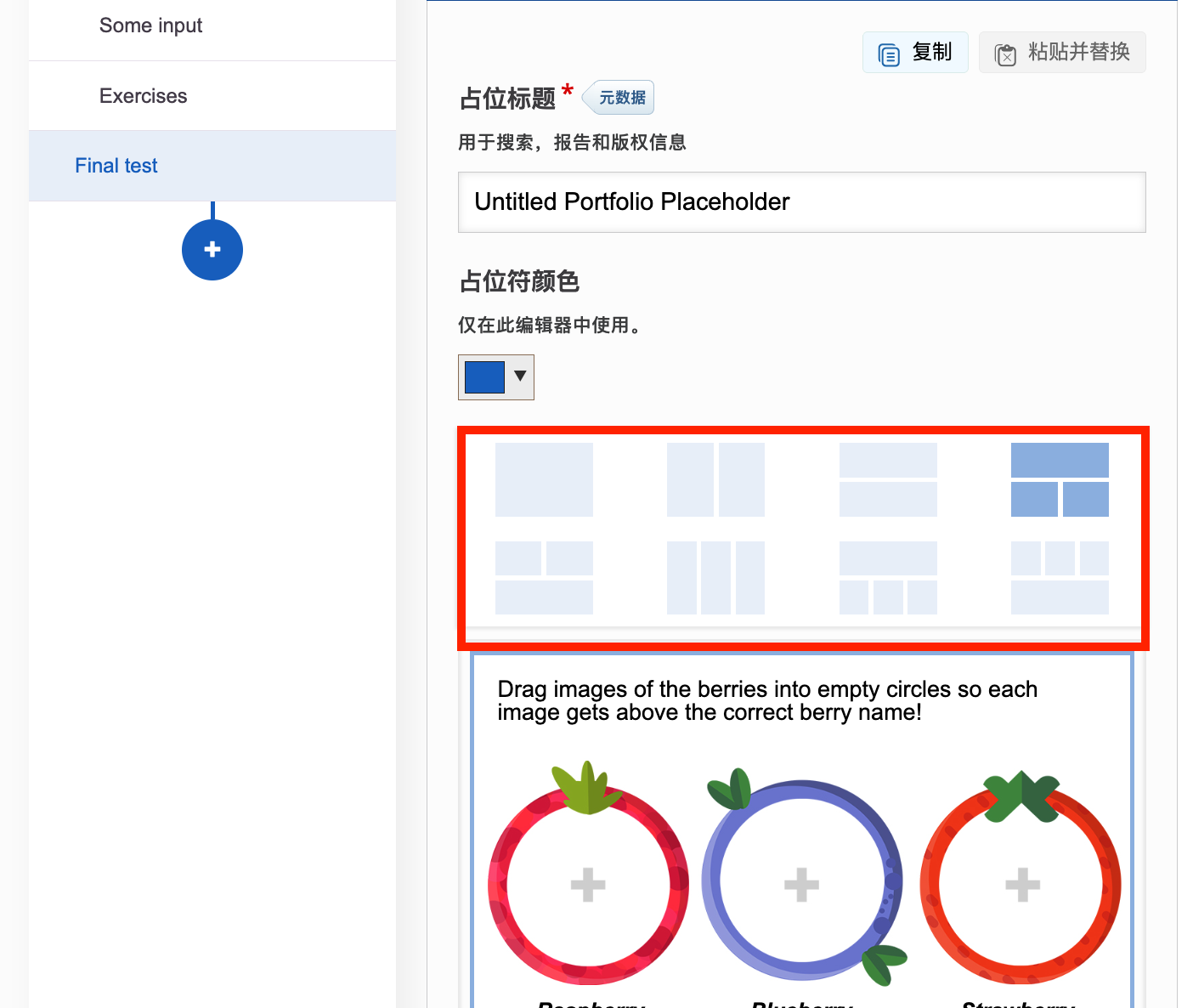
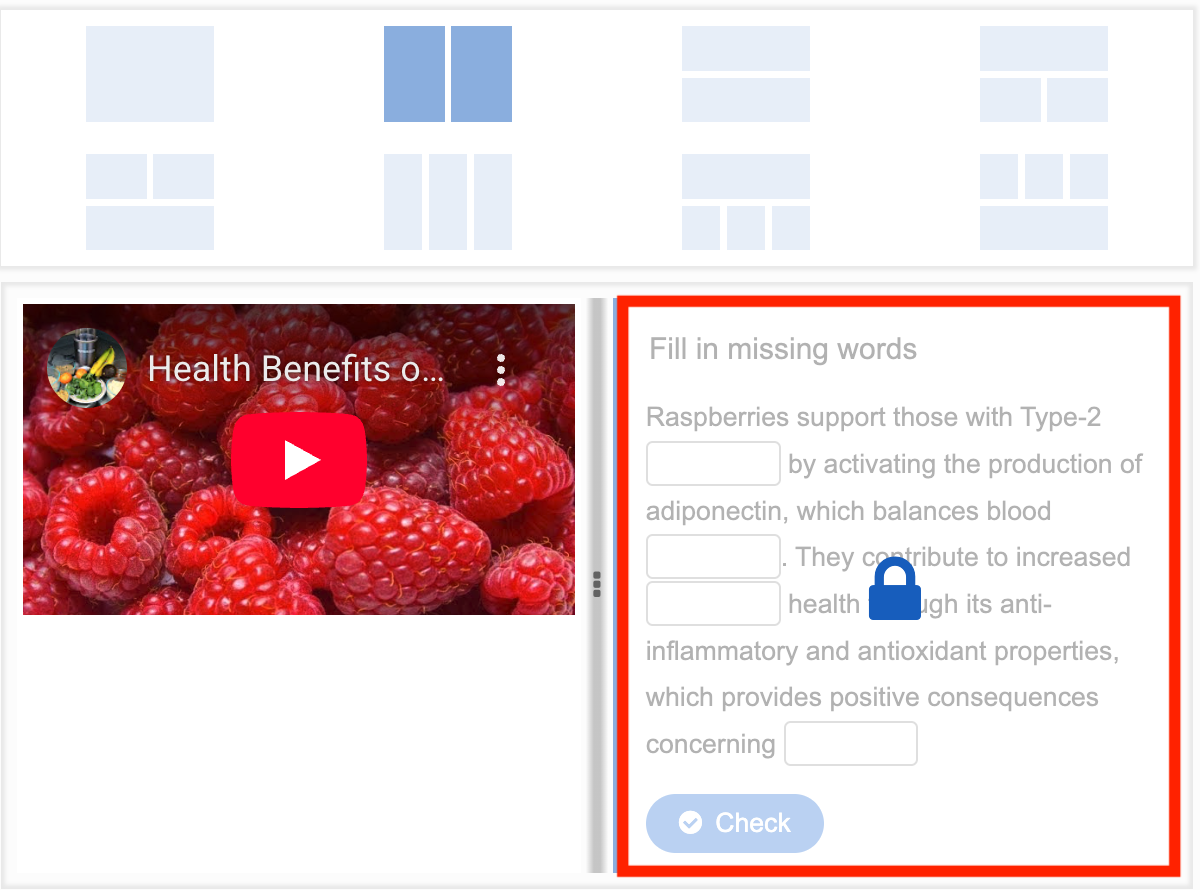
- 选择布局:作品集提供了多种预设布局(如单列、双列、图文混排等)。你可以随时更改布局。
- 添加占位符 (Placeholder):页面由一个个“占位符”组成。点击占位符,可以添加具体的内容(如文本、图片、视频等)。
- 注意:并非所有 H5P 内容类型都支持作为子内容,系统会列出兼容的类型。
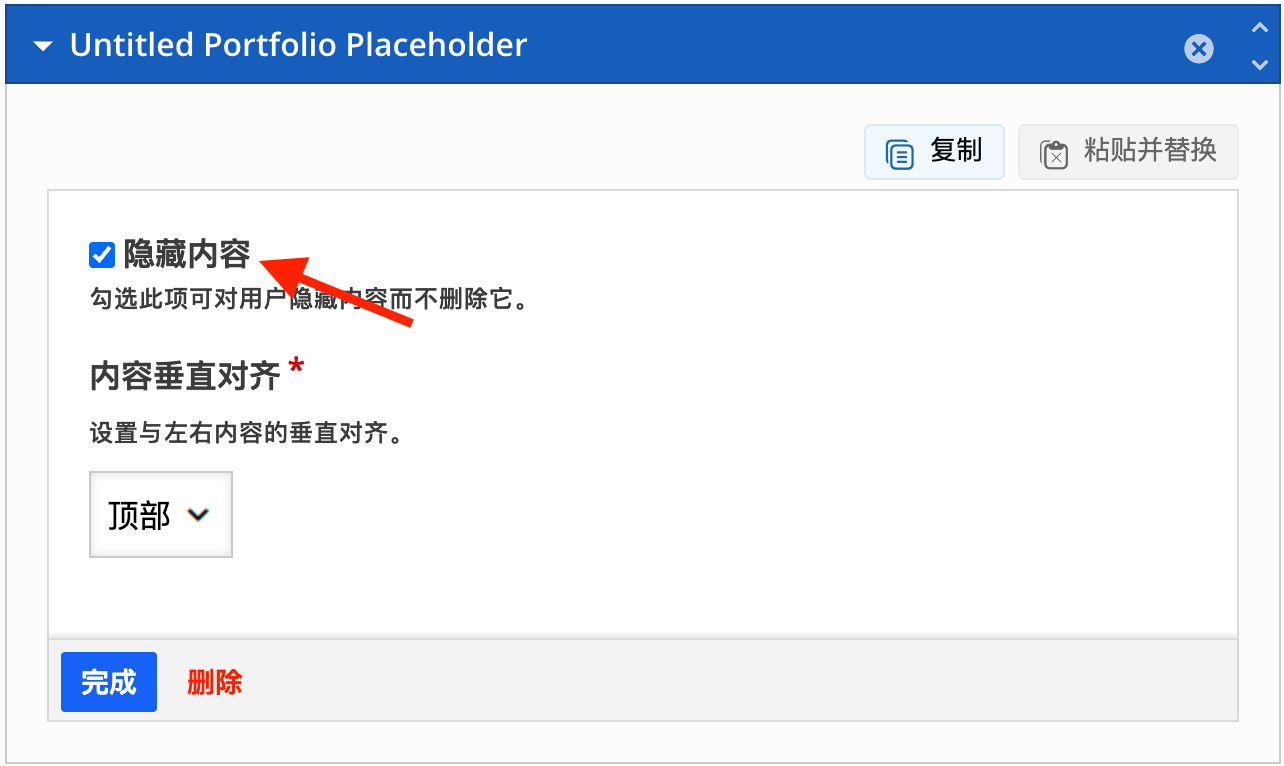
- 高级设置(隐藏与对齐):点击占位符标题栏展开更多选项:
- 隐藏内容:勾选此项后,内容对用户不可见(编辑器中显示为蓝色锁定图标),适合保留草稿。
- 内容垂直对齐:设置内容在板块中的垂直位置(如“顶部”对齐)。
步骤 5:设置热点导航 (可选)
这是作品集的一大特色功能,设置过程主要分为全局设置和章节配置两个步骤:
- 全局设置:
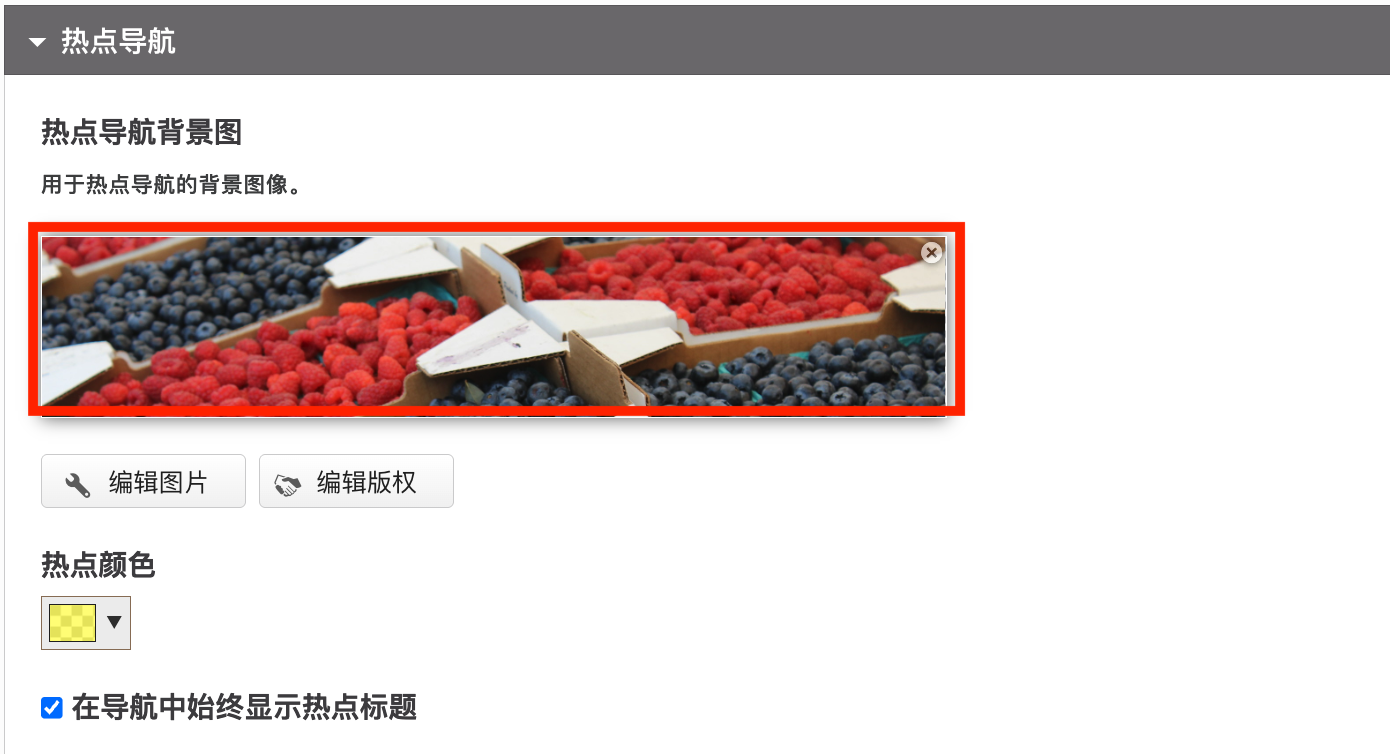
- 在编辑器底部找到 “热点导航 (Hotspot navigation)” 区域。
- 上传一张热点导航背景图(这是所有热点共用的底图)。
- 章节配置:
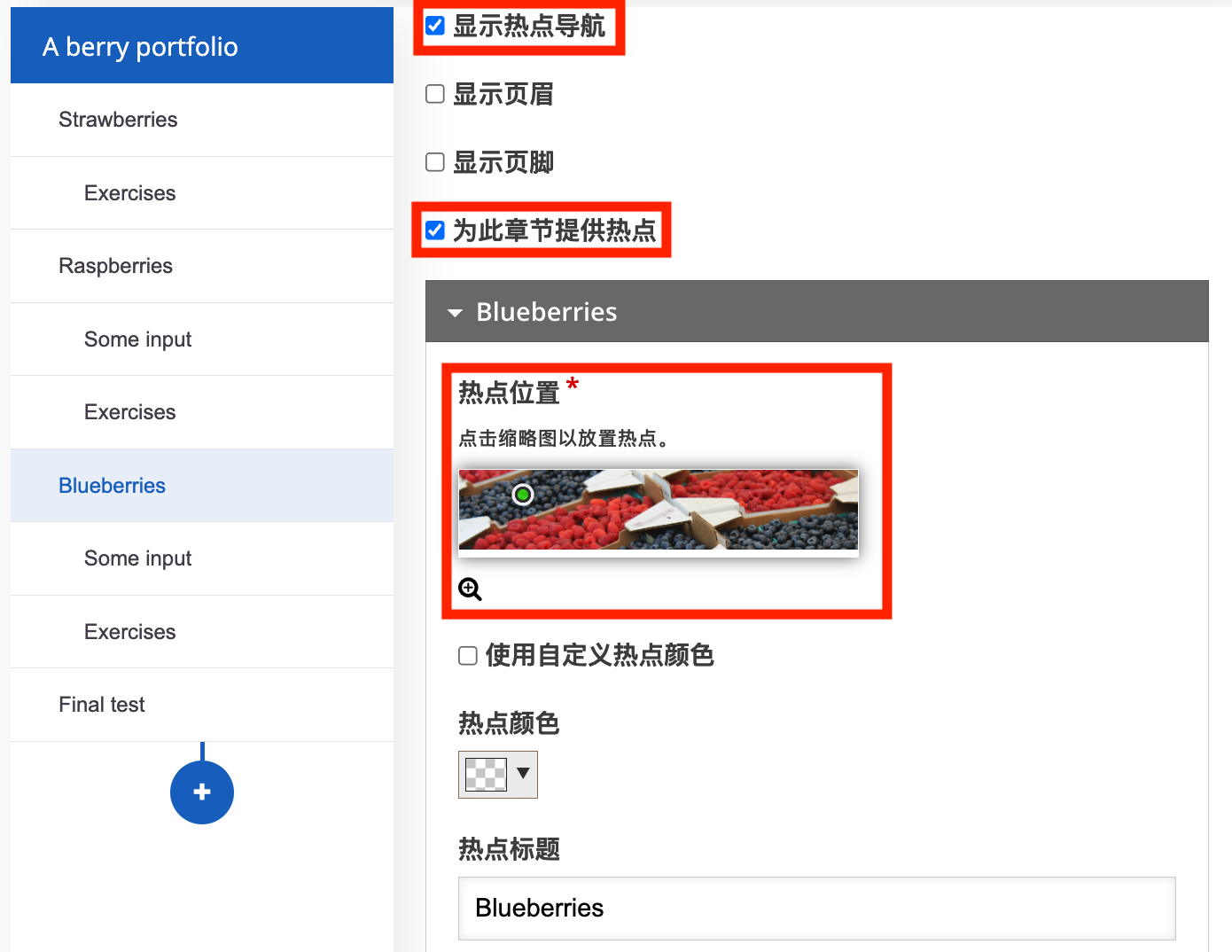
- 点击左侧任意一个章节。
- 勾选 “为此章节提供热点 (Provide hotspot for this chapter)”。
- 在弹出的图片预览中点击,设置该章节对应的热点位置。
- 这样,用户在页眉顶部的热点导航栏点击该位置时,就会直接跳转到这个章节。
步骤 6:行为设置
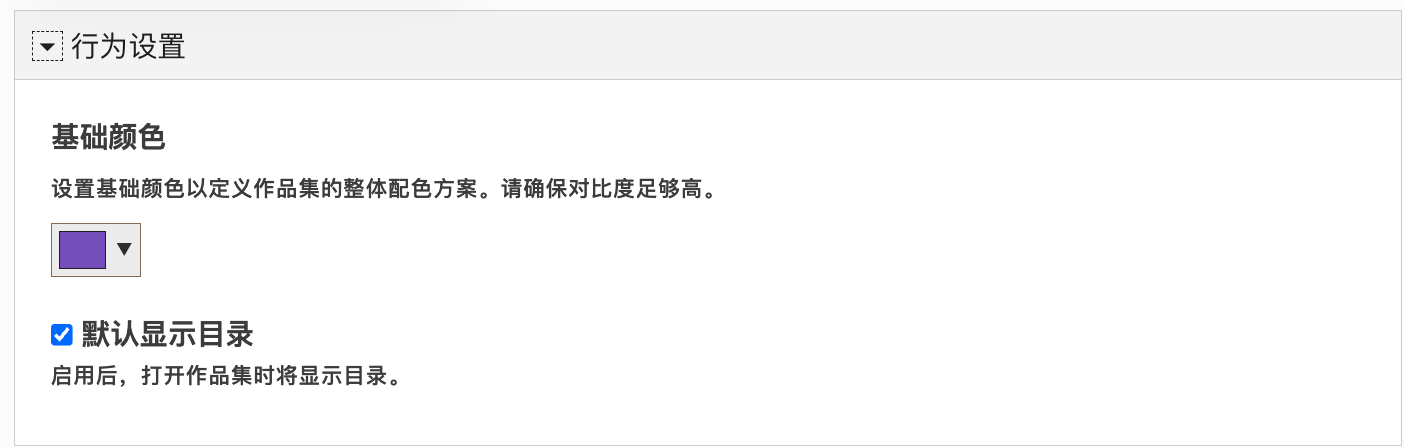
在编辑器底部,你还可以找到 “行为设置” 选项卡,用于调整作品集的整体外观和交互方式:
- 基础颜色 (Base Color):
- 点击色块可以自定义作品集的主题色(如页眉背景、按钮颜色等)。
- 提示:请确保选择的颜色与文字有足够的对比度,以保证可读性。
- 默认显示目录 (Show Table of Contents by default):
- 勾选此项后,当用户打开作品集时,左侧的目录栏将默认处于展开状态。
- 若取消勾选,目录栏默认折叠,用户需要点击菜单按钮才能看到。
步骤 7:工具栏功能
在编辑器的左上角,有一排实用的工具栏按钮,它们能极大提升创作效率:
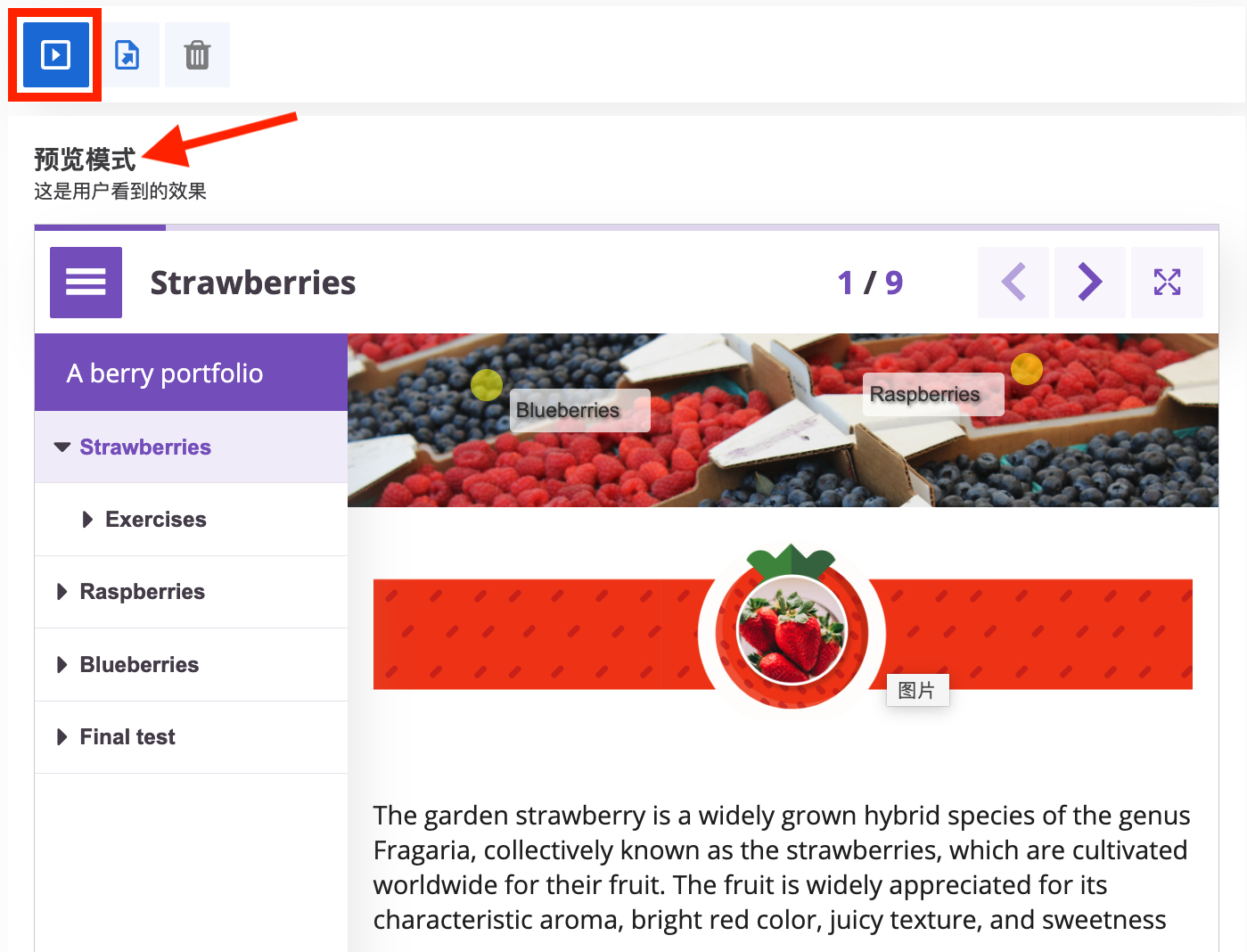
- 预览模式 (Preview):
- 点击 “播放”图标,可以无需保存直接预览作品集的最终效果。
- 建议频繁使用此功能,随时检查布局和热点链接是否正确。
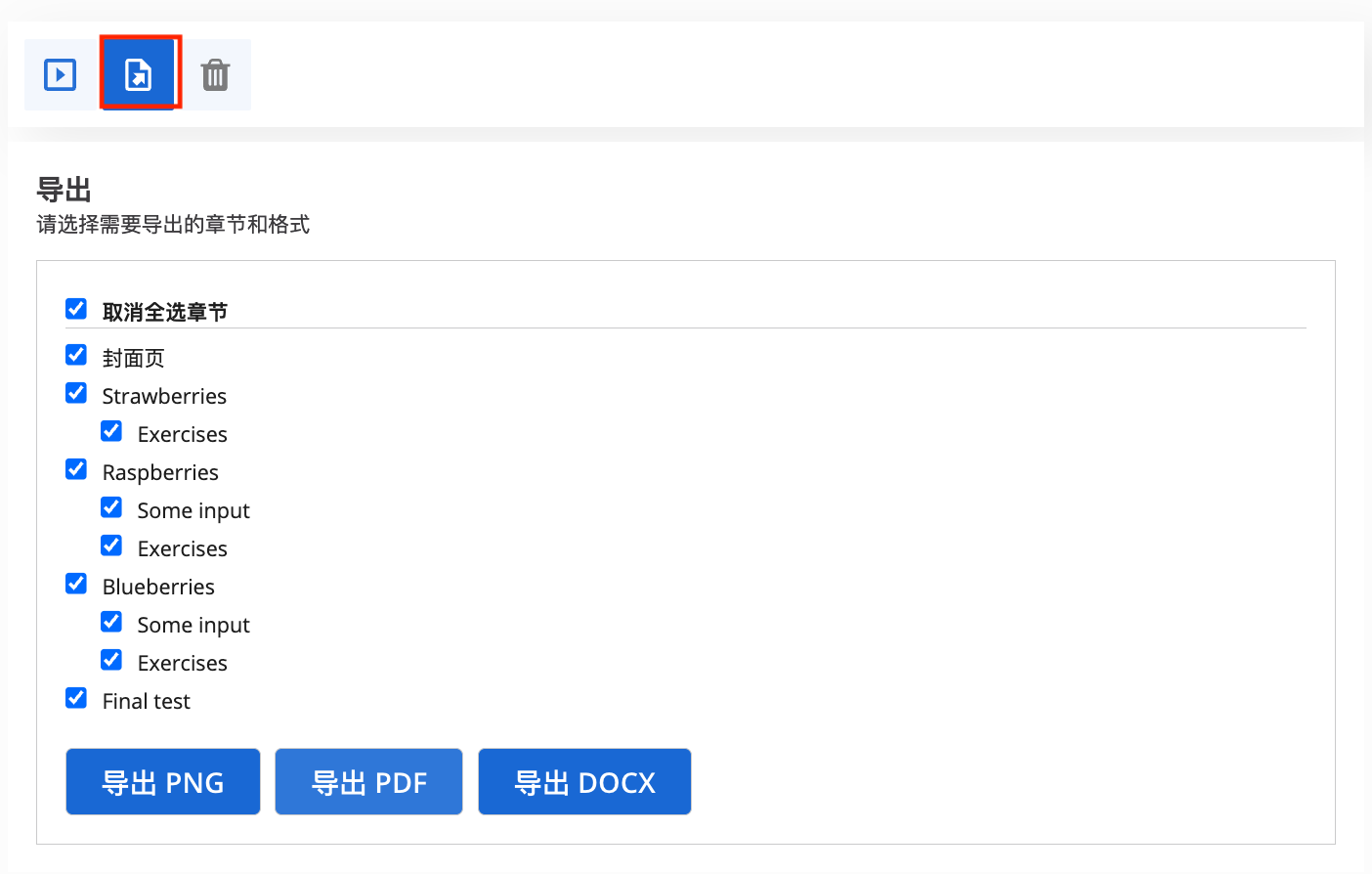
- 导出功能 (Export):
- 点击 “文档”图标,可以将作品集导出为 PNG, PDF 或 DOCX 格式。
- 系统允许你选择需要导出的特定章节(如只导出“Final test”章节)。
- 注意:导出内容主要以图片形式呈现,适合存档或打印。
- 删除内容 (Delete):
- 点击 “垃圾桶”图标,可以清空当前的所有内容。
- 慎用删除功能
此操作将一键删除作品集中的所有章节和内容,且无法撤销!请仅在确实需要重置整个项目时使用。
步骤 8:保存与预览
点击 『保存并关闭』 生成内容。您现在应该有一个与顶部示例类似的结果。
交互说明
- 章节导航 (Navigation):
- 目录树:左侧边栏显示完整的章节结构,点击即可自由跳转。
- 翻页控制:页面顶部和底部的导航栏均设有上一页/下一页 (< >) 箭头,支持线性顺序阅读。
- 热点跳转:如果作者配置了热点,点击页眉区域可快速跳转至对应章节。
- 界面控制 (Interface):
- 显示/隐藏目录:点击左上角的菜单按钮(三横线图标),可折叠或展开左侧目录栏。
- 全屏模式:点击右上角的双向箭头图标,可切换全屏显示,提供沉浸式体验。
- 进度指示:导航栏右侧显示当前页码与总页数(如 "2 / 9"),帮助用户掌握阅读进度。
- 内容浏览:内容区采用垂直流式布局,支持滚动阅读;部分复杂页面可能包含左右分栏。
优化与无障碍访问
- 导航层级控制:虽然支持无限层级,但建议不要超过 3 层(如:单元 -> 课程 -> 任务),以免用户在复杂的目录树中迷失。
- 图像替代文本:为所有图片(包括封面图、内容插图和热点导航底图)添加清晰的
alt文本,这对屏幕阅读器用户至关重要。 - 键盘可访问性:作品集对键盘操作支持良好。用户可以使用
Tab键在目录、热点和内容之间切换,使用Enter或Space激活链接。
专家建议与最佳实践
灵活使用“隐藏”功能 鼓励学生养成持续记录的习惯。他们可以先创建完整的章节框架,将暂时没写完的部分设为“隐藏”,随着学期推进逐步完善并公开。
打造“视觉化目录” 利用热点导航功能,不仅可以做传统的目录索引,还可以制作“互动地图”、“解剖图”或“时间轴”式的可视化入口,让作品集的探索过程更有趣。
作品集 (Portfolio) 侧重于展示和归档。如果您有不同的教学需求,可以尝试:
- 互动书 (Interactive Book):如果您需要创建包含评分和总结性任务的完整课程。
- 页面 (Page):如果您只需要一个简单的、单页式的图文排版,无需复杂的章节结构。
- 课程演示 (Course Presentation):如果您更倾向于使用幻灯片式的线性演示。