页面 (Page)
页面 (Page)(曾用名 Column)是一个灵活的内容容器,允许您将多种 H5P 内容类型垂直堆叠在一个页面中。
这就好比搭建积木,您可以按顺序组合文本、图像、视频、音频甚至各类测验,创建一个丰富且连贯的学习页面。它是创建长篇图文教程或组合式学习材料的理想选择。
本教程目标
- 了解 页面 (Page) 作为垂直布局容器的特性
- 掌握如何添加、排序和组合多种 H5P 内容类型
- 学会使用分隔线优化页面布局与阅读体验
第一次使用课灵?
请先注册并登录课灵账号(可以使用微信登录),在工作区点击"创建",并选择『页面 (Page)』开始创作。
何时使用页面
- 多媒体文章:创建类似博客文章的体验,将文本、图片和视频有机结合。
- 组合学习单元:在一个页面中先放置阅读材料(如文本或视频),紧接着放置理解检查(如填空或单选题)。
- 长内容展示:当单一的内容类型(如仅一张图片或一段文本)不足以表达完整概念时,将其串联起来。
- 资源聚合:将相关的链接、文档下载(通过 Text 组件的链接功能)和说明整合在一个页面。
前置知识
教程示例
下面是一个关于“Kon-Tiki 探险”的页面示例,它组合了文本、图片、链接和匹配题,形成了一个完整的微课程。
示例:垂直滚动的页面,包含图文、链接与互动练习
快速复制示例
- 点击 这里➜ 将示例复制到你的课灵工作区
- 在打开的页面点击"复制" (注意:请确保已登录课灵账号,否则无法复制)
- 随后在生成的副本中点击"编辑"
- 即可查看并操作本教程所示的设置。
创建页面:分步指南
步骤 1:创建新内容
- 在课灵工作区点击「创建」,进入 H5P 编辑器。
- 在内容类型列表中选择 『页面 (Page)』 或搜索 『Page』。
- 注意:在旧版本或其他平台中,此组件可能名为 Column。
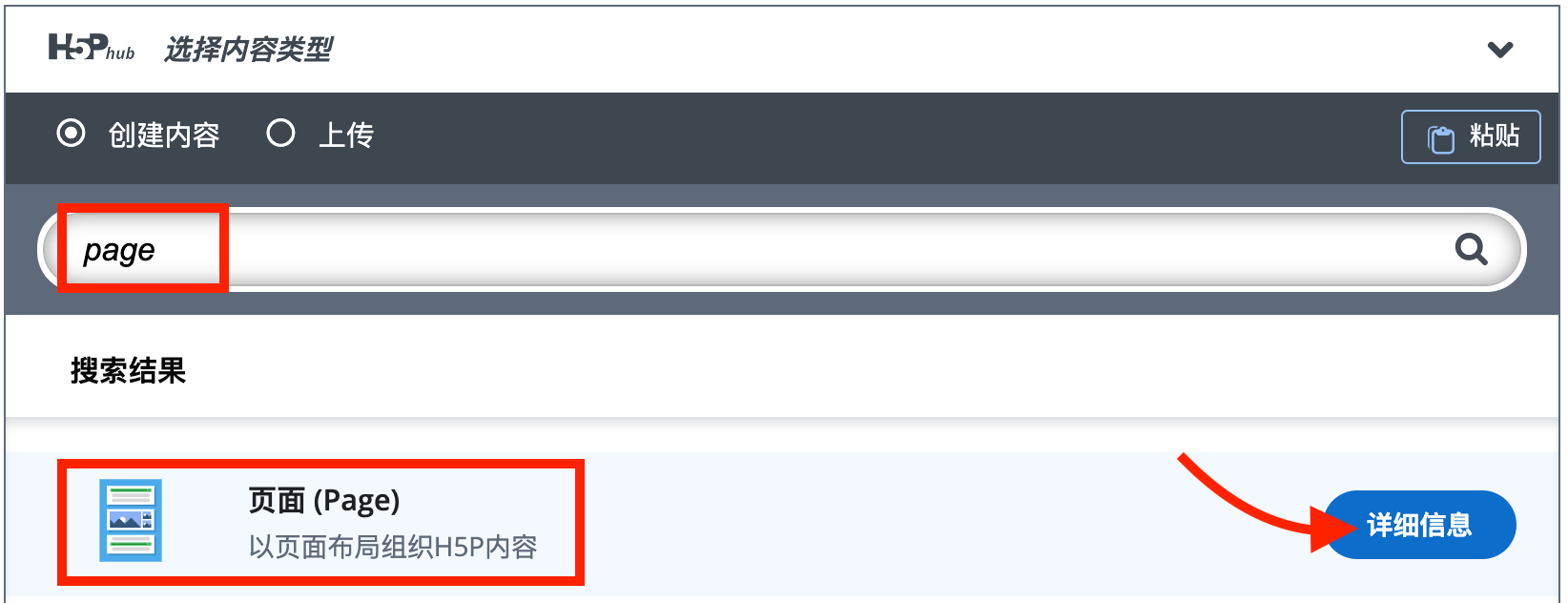
选择页面 (Page) 内容类型
步骤 2:设置标题与内容列表
进入编辑器后,您会看到一个垂直的内容列表区域。
- 标题 (Title):设置整个页面的主标题(例如“Kon-Tiki 探险史”)。
- 栏目内容列表 (Content):这是页面的核心区域。您将在这里逐个添加“积木”。
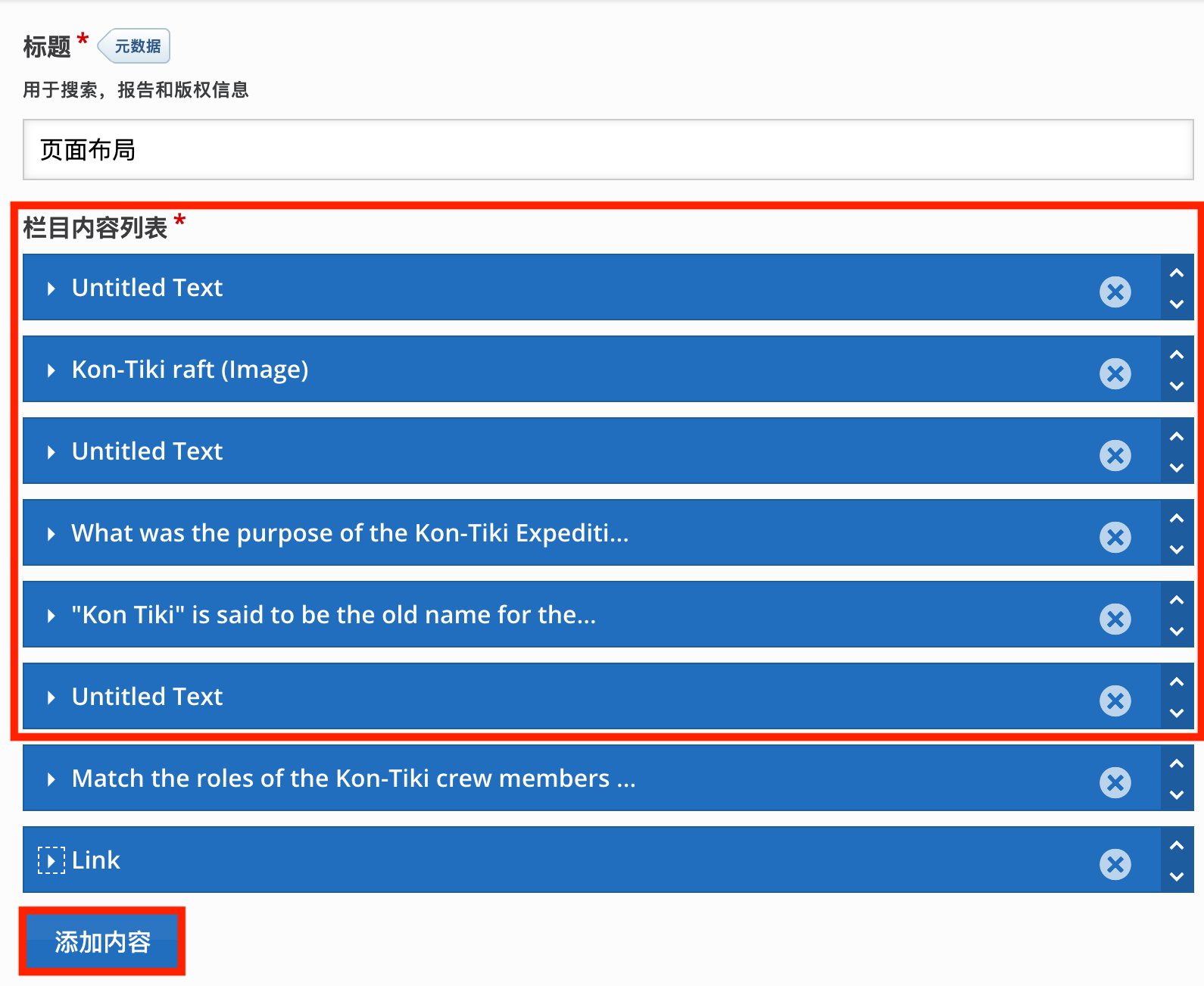
编辑器界面:顶部为标题,下方为内容列表,各项内容按顺序排列
步骤 3:添加内容项
点击列表底部的 “添加内容” 按钮,会弹出一个下拉菜单,列出所有支持嵌入到页面中的 H5P 内容类型。
支持的类型非常丰富,包括但不限于:
- 文本 (Text):用于添加段落、标题和说明。
- 图像 (Image) & 视频 (Video):添加媒体素材。
- 测验 (Quiz):如 填空题 (Fill in the Blanks), 多选题 (Multiple Choice), 拖放 (Drag and Drop) 等。
- 链接 (Link):添加外部跳转按钮。
- 手风琴 (Accordion):用于折叠长文本。
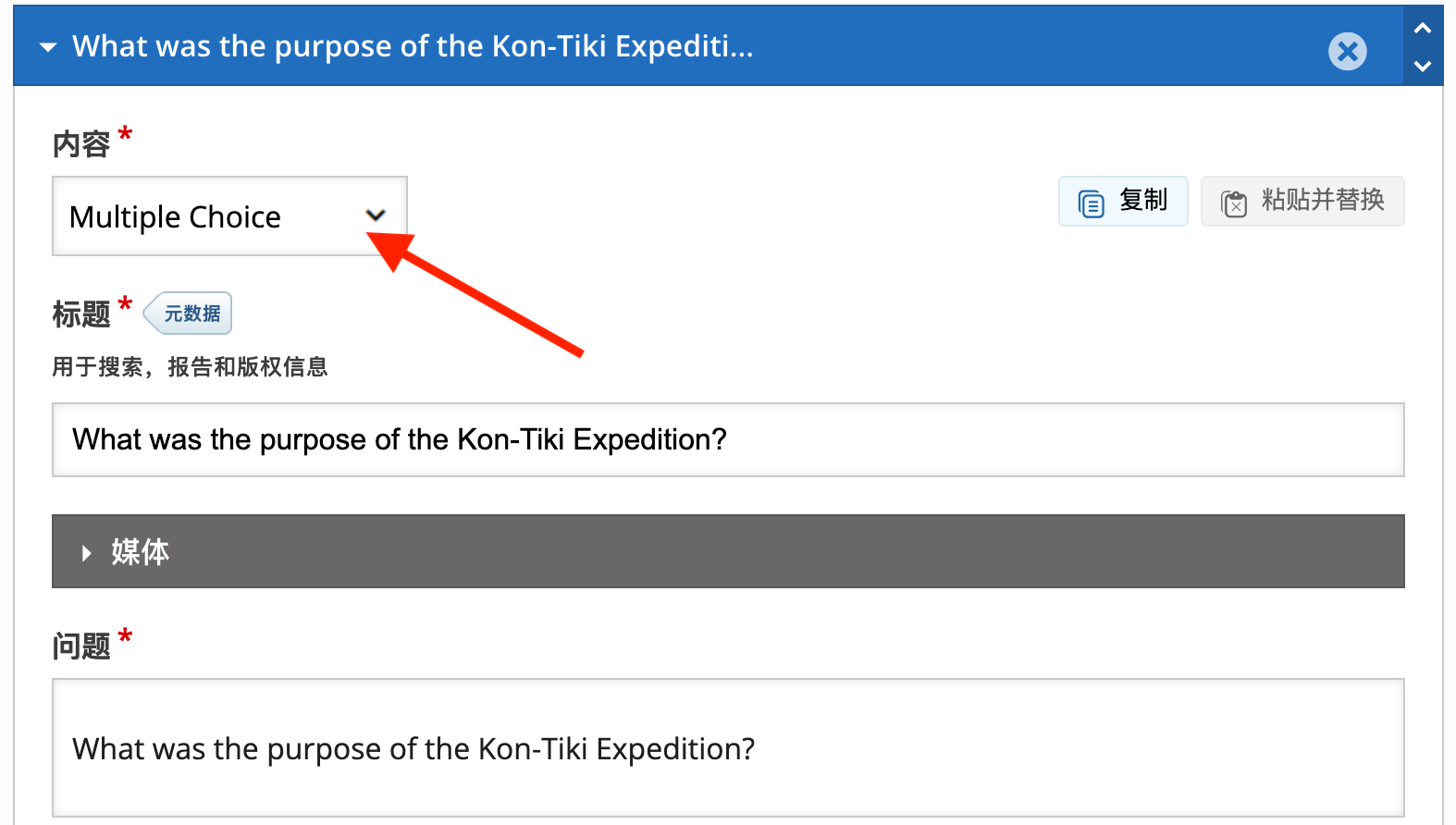
从丰富的下拉列表中选择要添加的内容类型
步骤 4:配置具体内容与分隔线
添加某个内容(例如 文本 (Text))后,该内容块会展开供您编辑:
- 内容 (Content):根据所选类型填写具体信息。
- 例如对于 文本 (Text),您可以输入文字并进行格式化(加粗、链接等)。
- 用水平线分隔内容 (Separate content with horizontal line):
- 建议勾选。这会在当前内容块下方添加一条细灰线,在视觉上区分不同的内容段落,使页面看起来更整洁。
- 例外:如果两个内容块关系非常紧密(如图片及其下方的说明文字),可以不勾选。

编辑文本内容,并建议勾选“用水平线分隔内容”以优化排版
步骤 5:排序与管理
随着内容增多,您可以通过以下方式管理列表:
- 排序:点击内容块右侧的 “上移/下移”箭头(或拖拽图标)来调整顺序。
- 折叠/展开:点击内容块标题栏,收起详细设置以便查看整体结构。
- 删除:点击右上角的 “X” 按钮移除不需要的模块。
交互说明
- 滚动浏览:学习者通过垂直滚动来浏览内容,符合网页阅读习惯。
- 即时反馈:如果页面中包含测验(如 填空题 (Fill in the Blanks)),学习者可以直接在页面上作答并获得即时反馈,无需跳转。
优化与无障碍访问
- 逻辑顺序:确保内容的排列顺序符合逻辑(例如:先学习后练习),便于屏幕阅读器用户按顺序理解。
- 标题层级:在 文本 (Text) 组件中,合理使用
Heading 2,Heading 3等格式,构建清晰的文档大纲。 - 分隔线的使用:适度使用水平分隔线,不仅有助于视觉分块,也能帮助认知障碍用户更好地处理信息块。
专家建议与最佳实践
“三明治”结构 设计页面时,试着采用 “引入 - 核心内容 - 总结/练习” 的结构。
- 顶部用 图像 (Image) 或 文本 (Text) 引入主题。
- 中间放置 视频 (Video) 或详细 文本 (Text) 讲解。
- 底部用 问题集 (Question Set) 或 交互式视频 (Interactive Video) 进行考核。
避免过长页面 虽然 页面 (Page) 可以无限延伸,但过长的页面会导致学习者疲劳。如果内容极多,建议拆分为多个 页面 (Page),或者使用 互动书 (Interactive Book) 将多个 页面 (Page) 组织成章节。
利用 Accordion 节省空间 如果有很多补充阅读材料,可以使用 手风琴 (Accordion) 组件将其折叠起来,保持页面主干清晰。
探索更多复合型内容类型
页面 (Page) 适合垂直流式布局。如果您的内容结构不同,可以尝试以下组件:
- 标签页 (Tabs):适合平行关系的知识点,通过点击顶部标签横向切换内容,节省页面高度。
- 课程演示 (Course Presentation):适合幻灯片式的教学,强调线性和分页浏览。
- 作品集 (Portfolio):适合展示个人作品或项目集,不仅像 页面 (Page) 一样支持图文,还能更好地呈现章节结构。
- 内容聚合器 (Content Compiler):如果您需要将多个独立的 H5P 活动打包成一个整体发布。
- 信息墙 (Information Wall):如果内容非常多且需要搜索过滤功能,这是一个很好的选择。