游戏地图 (Game Map)
游戏地图 (Game Map) 是一种极具吸引力的游戏化内容类型。它允许您在自定义地图(图片或纯色背景)上布置关卡节点,并通过路径将它们连接起来。通过设置解锁条件(如分数、时间、前置任务),您可以轻松构建出充满挑战感的“闯关式”课程或自由探索的学习世界。
游戏地图 (Game Map) 无疑是 H5P 组件库中最为复杂且强大的工具之一。它的挑战不仅在于您需要熟练掌握各类基础 H5P 组件(如互动视频、测验等)的制作,更在于要求创作者具备深度的游戏化思维 (Gamification Thinking)。
在开始之前,请意识到您不仅是在编排课程,更是在设计一次“探险”。如何规划学习路径?如何通过规则平衡挑战与成就感?这些设计层面的思考将决定内容的成败。这是一次从“教师”到“游戏设计师”的角色跨越,准备好接受挑战了吗?
本教程目标
- 了解游戏地图的核心机制:关卡、路径与解锁规则
- 掌握地图背景设置与复合内容节点的创建
- 学会利用高级访问限制 (Restrictions) 设计个性化的学习路径
第一次使用课灵?
请先注册并登录课灵账号(可以使用微信登录),在工作区点击"创建",并选择『游戏地图 (Game Map)』开始创作。
何时使用游戏地图
- 游戏化课程 (Gamified Course):将枯燥的练习转化为“打怪升级”的闯关体验,提升学生参与度。
- 情境化探索 (Contextual Exploration):在特定的视觉背景(如世界地图、人体结构图、设备面板)上通过热点呈现知识。
- 非线性叙事 (Non-linear Storytelling):设计多条路径分支,让学习者根据选择进入不同的剧情或任务。
- 自适应学习 (Adaptive Learning):利用限制规则,根据学生的表现开放不同的补救或拓展关卡。
教程示例
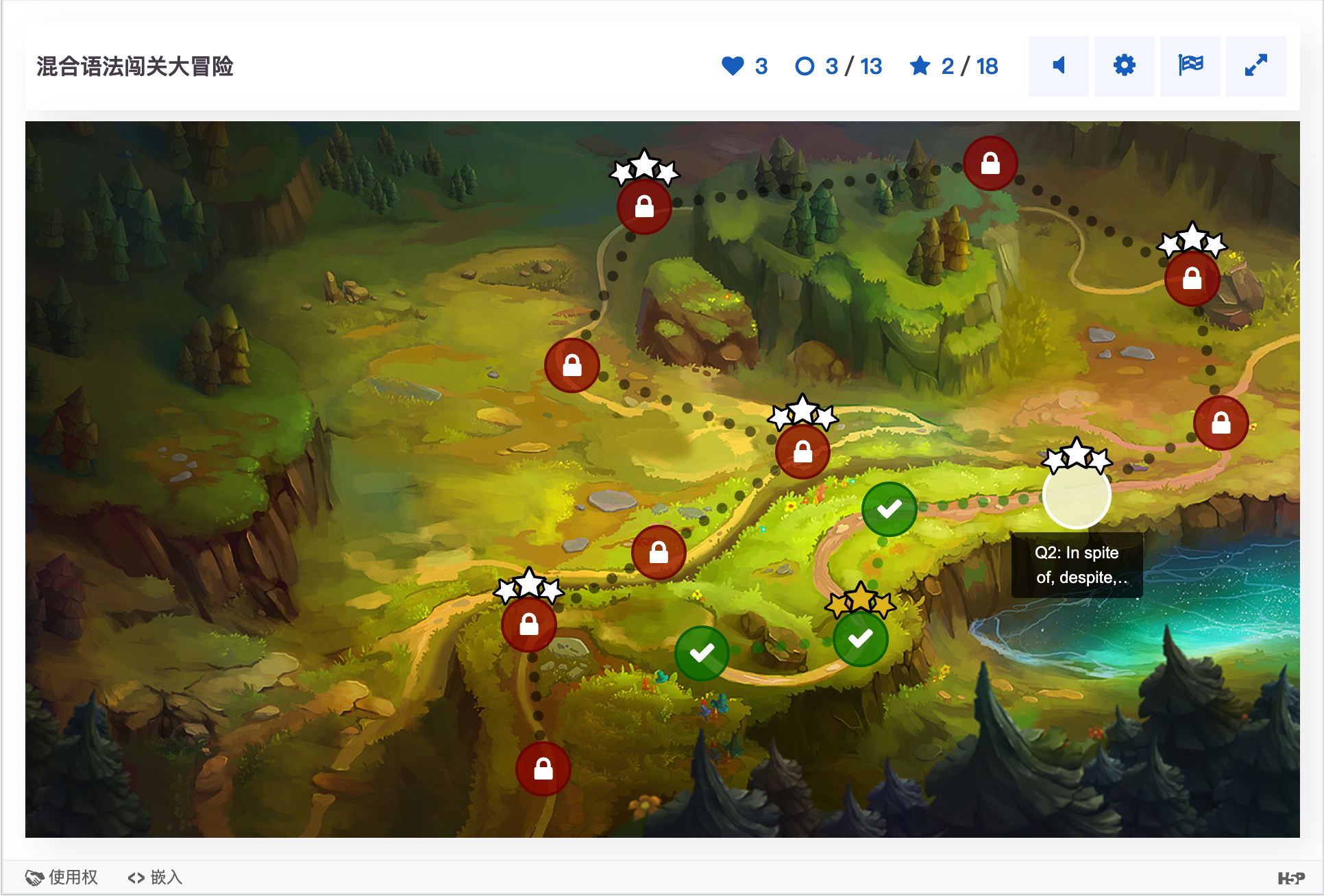
下面是一个名为"混合语法闯关大冒险"的地图示例,演示了如何通过游戏化的方式组织学习任务。
- 点击 这里➜ 将示例复制到你的课灵工作区
- 在打开的页面点击"复制" (注意:请确保已登录课灵账号,否则无法复制)
- 随后在生成的副本中点击"编辑"
- 即可查看并操作本教程所示的设置。
创建游戏地图:分步指南
步骤 1:创建新内容
- 在课灵工作区点击「创建」,进入 H5P 编辑器
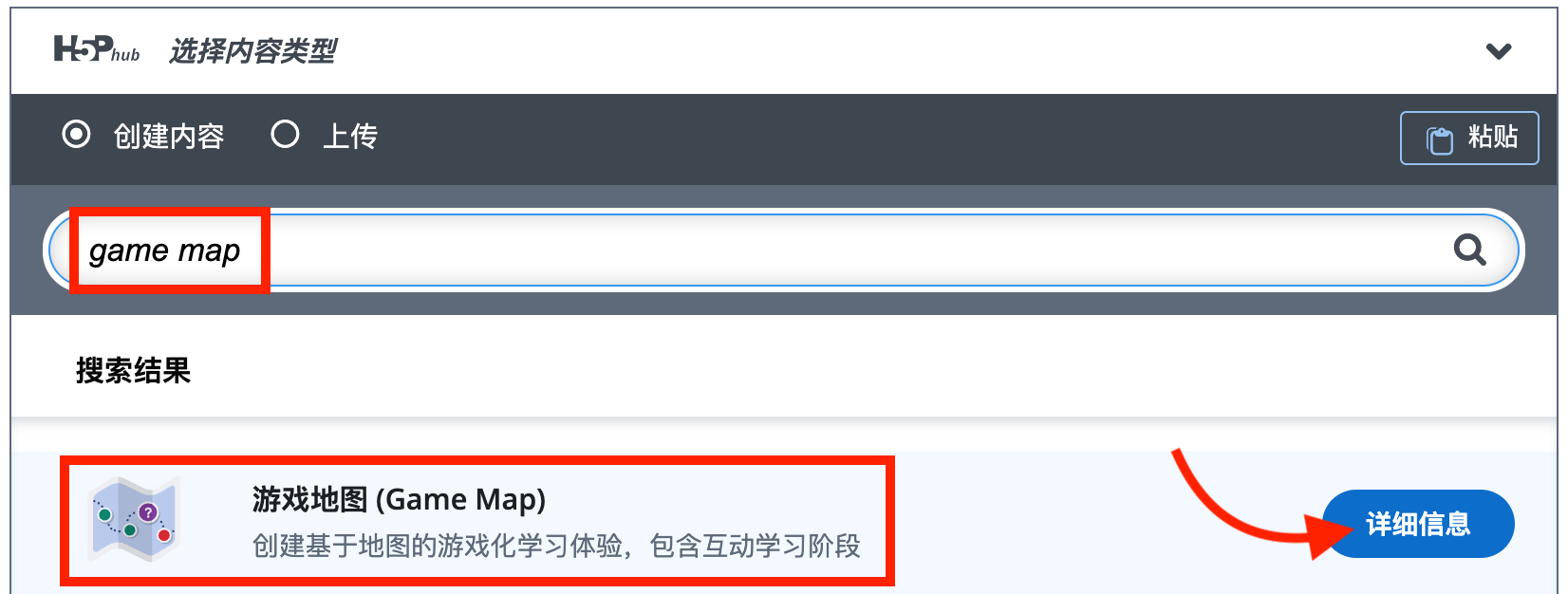
- 在内容类型列表中选择 『游戏地图』 或搜索
Game Map - 进入编辑界面开始配置
步骤 2:设置标题与引导页
在开始绘制地图前,建议先设置内容的元数据和欢迎界面,这将是学习者看到的第一印象:
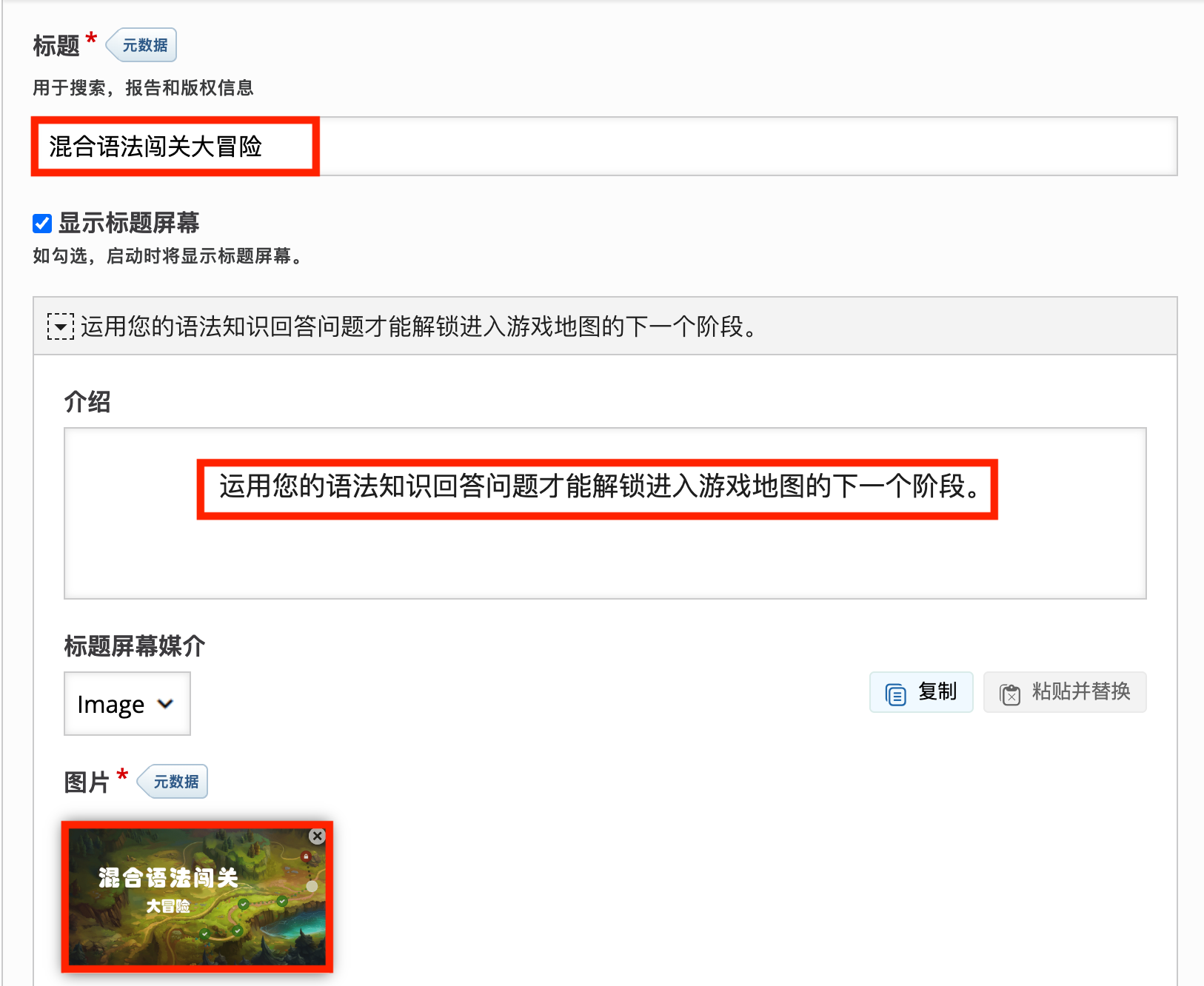
- 标题 (Title):输入内容的名称(例如 "混合语法闯关大冒险")。此标题将用于系统搜索、报表和版权信息,是必填项。
- 显示标题屏幕 (Show title screen):勾选此项,为地图添加一个引导封面。
- 介绍 (Introduction):填写简短的欢迎语或游戏目标,例如 "运用您的语法知识回答问题才能解锁进入游戏地图的下一个阶段"。
- 标题屏幕媒介 (Title Screen Medium):您可以上传一张 图片 (Image) 或 视频 (Video) 作为封面背景。这能显著提升内容的吸引力。
步骤 3:设置地图背景
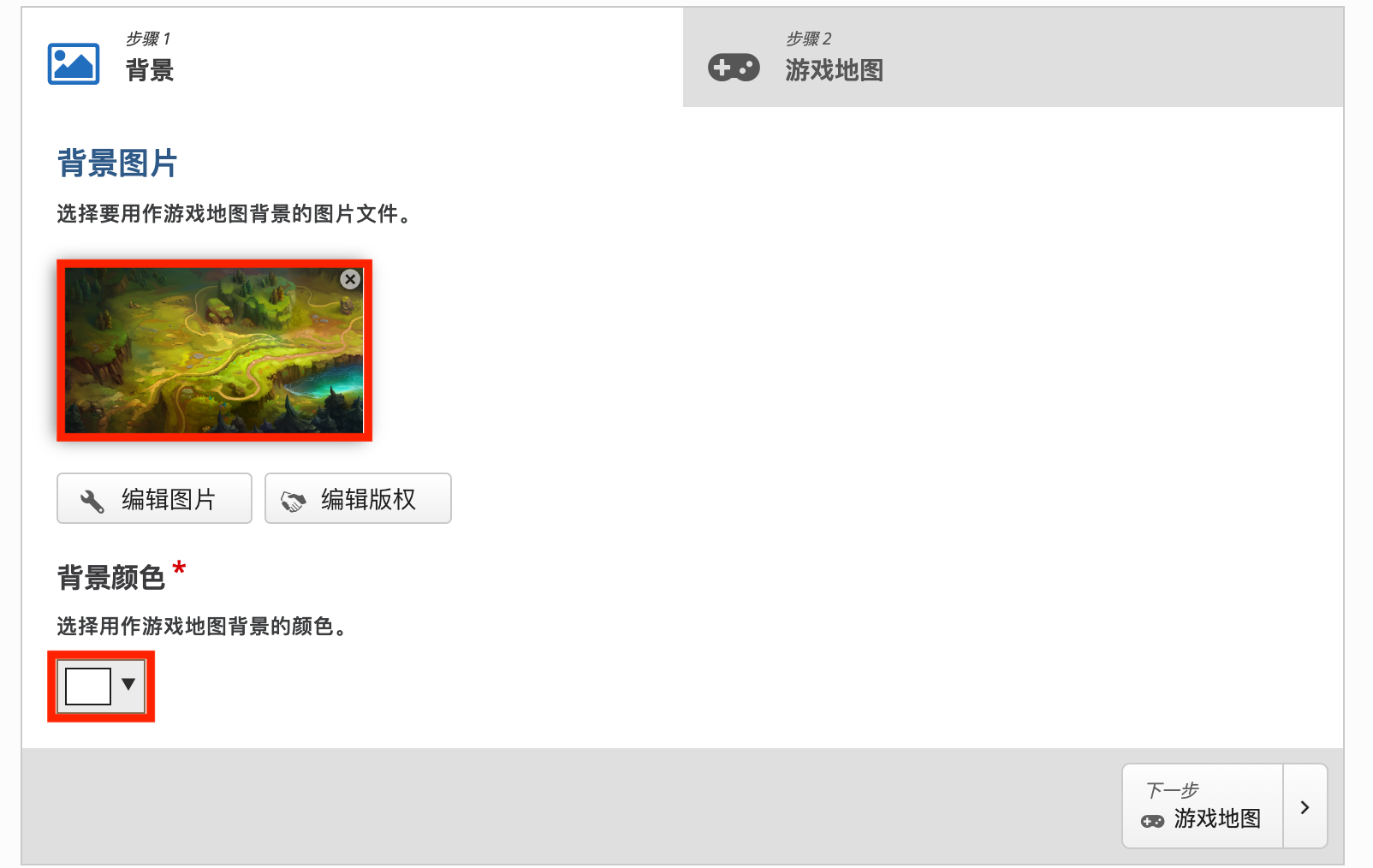
在编辑器的 "步骤 1 背景" 标签页中,您可以定义地图的视觉基础:
- 背景图片 (Background Image):上传一张高分辨率图片作为地图底图(如虚构地图、楼层平面图)。
- 编辑版权:上传后,请点击 "编辑版权 (Edit copyright)" 填写图片来源信息,这是教育资源开发的良好习惯。
- 背景颜色 (Background Color):设置地图的底色。
- 如果您不上传背景图片,此颜色将直接作为纯色地图背景。
- 建议选择与图片色调协调的颜色,以免图片加载失败时显得突兀。
步骤 4:添加关卡
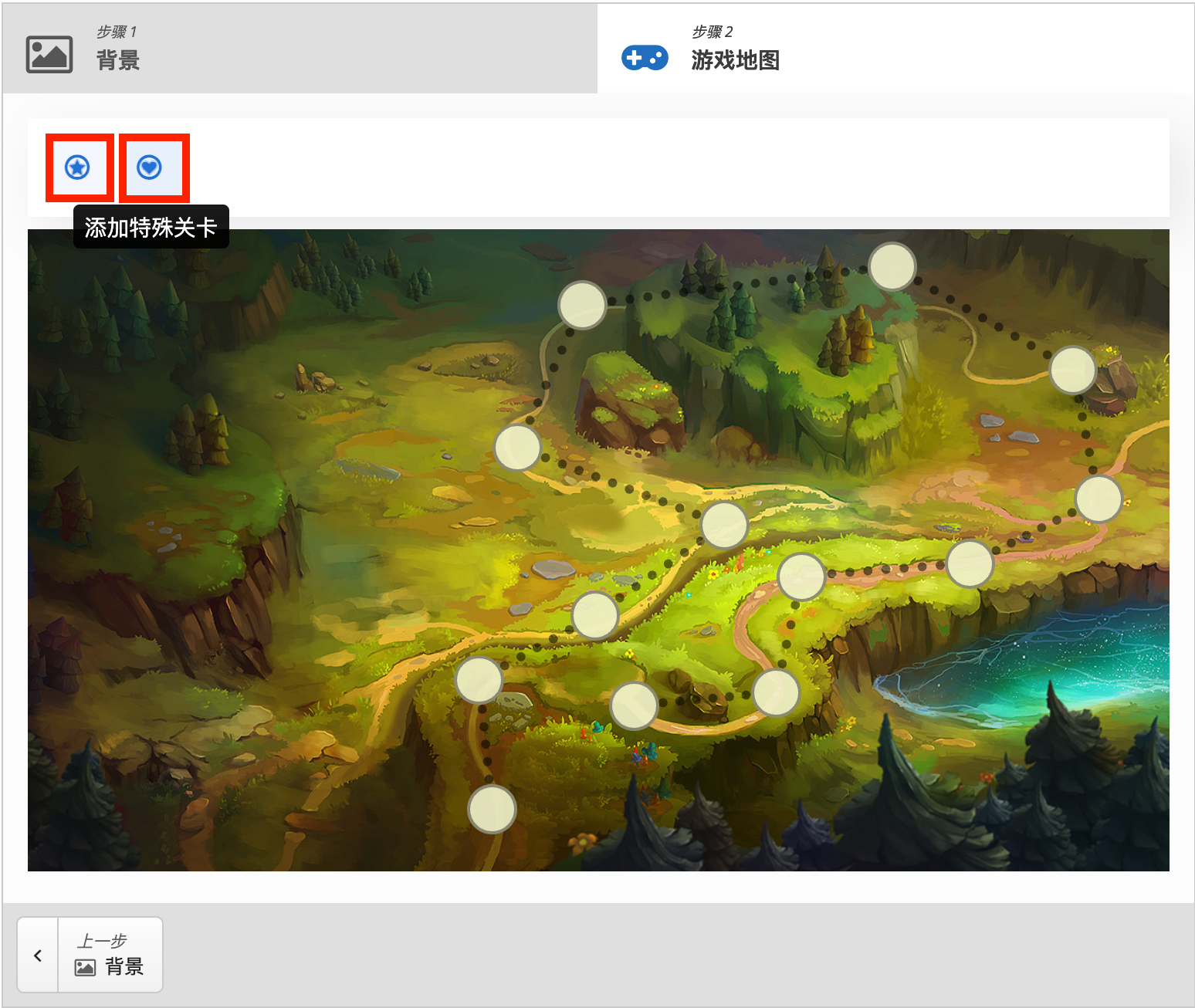
在编辑器的 "步骤 2 游戏地图" 标签页中的左上角工具栏中,点击相应的图标即可将关卡添加到地图中心,然后将其拖动到目标位置。
添加普通关卡(图标:✪):
- 普通关卡 (Standard Stage):最常用的类型,用于承载教学内容。
- 单一内容:直接关联一个标准的 H5P 内容(如互动视频、测验、课程演示等)。
- 复合内容:类似于 Column,允许在一个关卡中垂直堆叠多个 H5P 内容,形成一个完整的学习单元。
添加特殊关卡(图标:♥):
- 特殊关卡 (Special Stage):提供非教学内容的特殊功能节点,支持以下四种类型:
- 结束 (Finish):标记游戏的终点。
- 额外生命 (Extra Life):给予玩家额外的生命值(需配合生命值限制规则使用)。
- 额外时间 (Extra Time):增加游戏倒计时(需配合时间限制规则使用)。
- 链接到外部内容 (Link to external content):设置一个 URL,点击后跳转到外部网页。
- 特殊关卡 (Special Stage):提供非教学内容的特殊功能节点,支持以下四种类型:
配置关卡详情
当您添加或双击一个关卡后,将进入详细配置面板,主要包含四个部分:
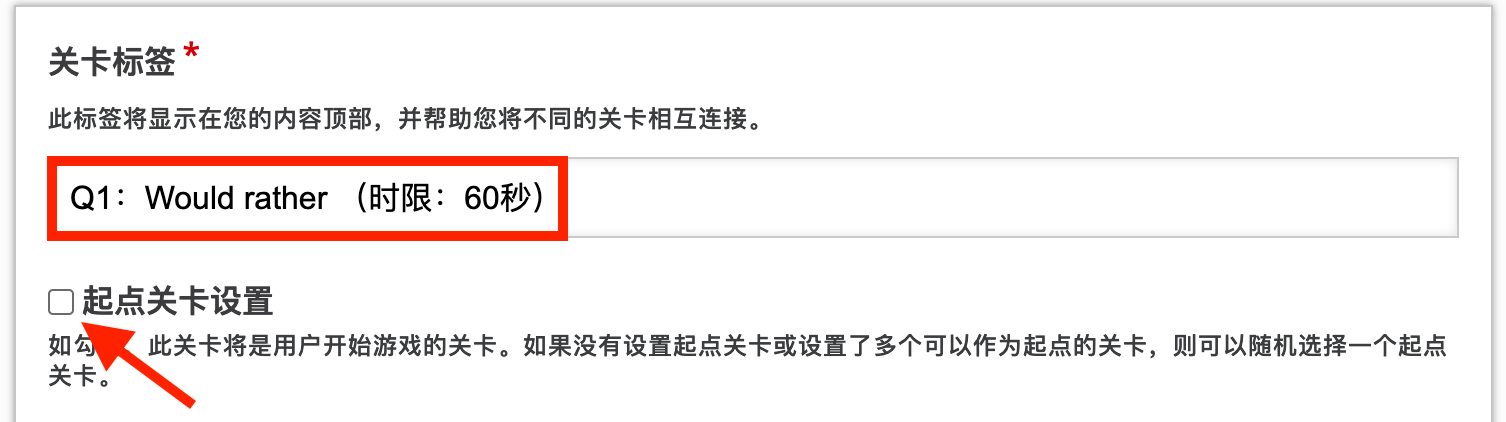
- 关卡标签与位置 (Label & Position):
- 设置关卡的名称(如 "Level 1: 基础语法")。
- 起点关卡设置 (Start Stage):勾选此项,将该关卡设为游戏的起点。若未设置,系统可能会随机选择一个无前置条件的关卡作为起点。
- 关卡限制 (Restrictions):
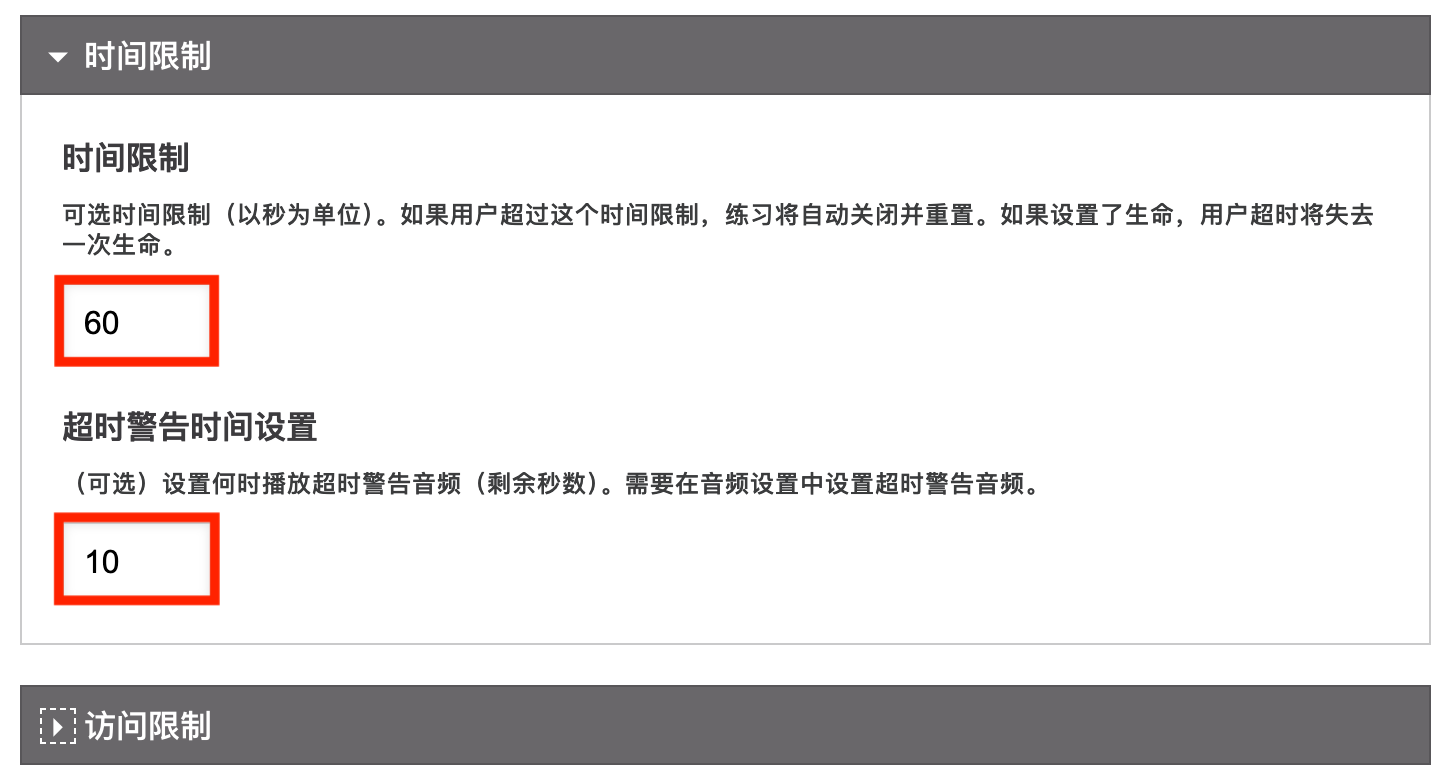
- 时间限制 (Time Limit):
- 时间限制 (秒):设置完成该关卡的最大允许时间。超时后练习将自动关闭并重置(若开启生命值系统则扣除一命)。
- 超时警告 (秒):可选设置,在倒计时剩余多少秒时播放紧迫的警告音效。
- 访问限制 (Access Restrictions):
- 这是控制游戏流程的核心,支持任意或所有条件的组合逻辑。
- 限制条件类型:
- 总分 (Total Score):当前累计分数必须大于/小于/等于某值。
- 关卡分数 (Stage Score):特定关卡的得分必须满足条件。
- 关卡进度 (Stage Progress):基于特定关卡的状态进行判断。可选状态包括:未开始 (Not started)、已开始 (Seen)、已完成 (Completed)、成功完成 (Cleared)。
- 时间 (Date/Time):仅在特定日期或时间段内开放。
- 时间限制 (Time Limit):
- 关卡内容 (Content):
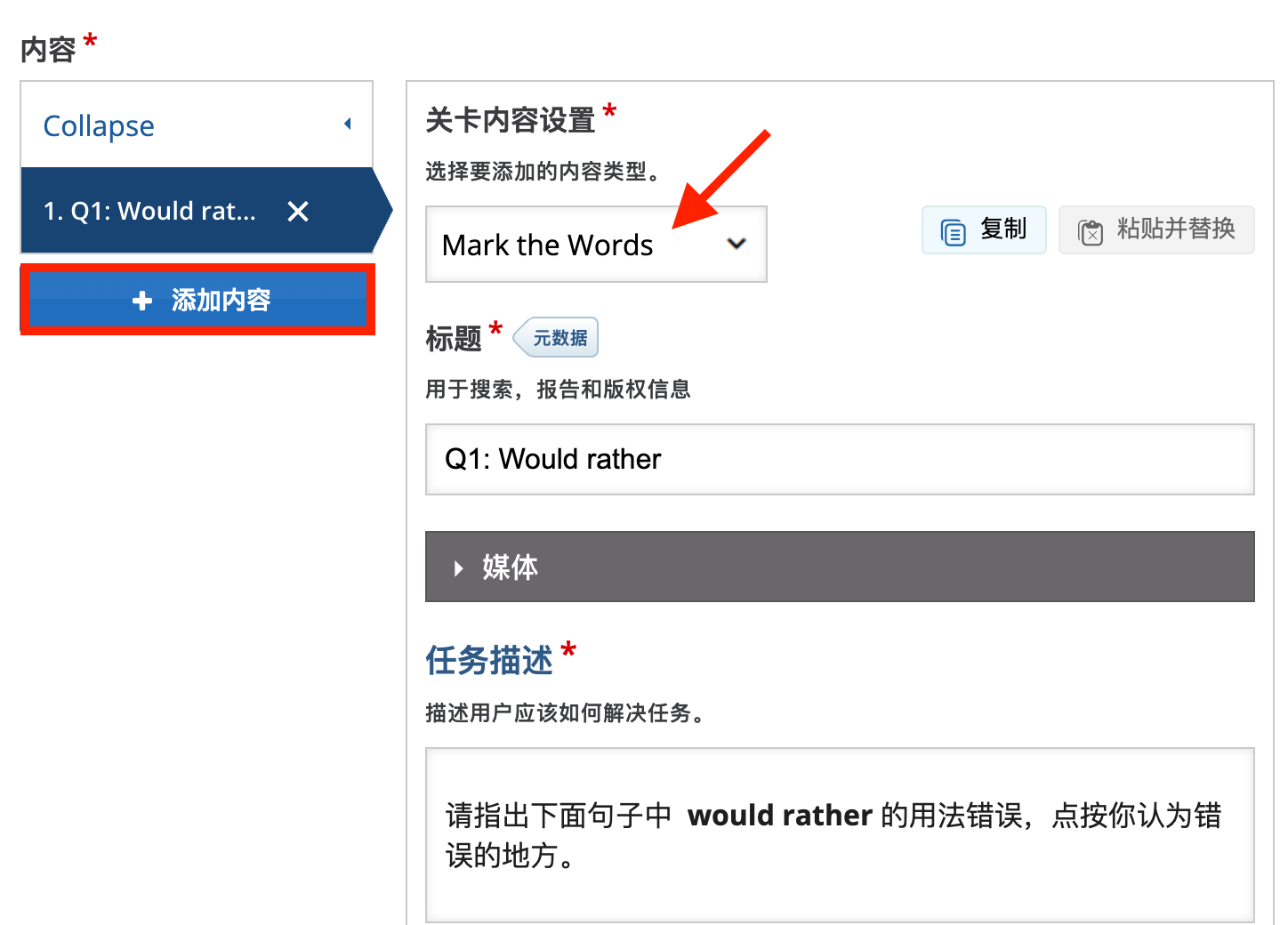
- 在此处选择并配置该关卡承载的具体 H5P 内容。
- Game Map 支持非常广泛的内容类型(多达 20+ 种),涵盖了从基础的 文本 (Text)、图片 (Image) 到复杂的 互动视频 (Interactive Video)、课程演示 (Course Presentation) 以及各类测验题型。
- 您可以选择 单一内容 或 复合内容(堆叠多个组件)。
- 连接的关卡 (Neighbors):
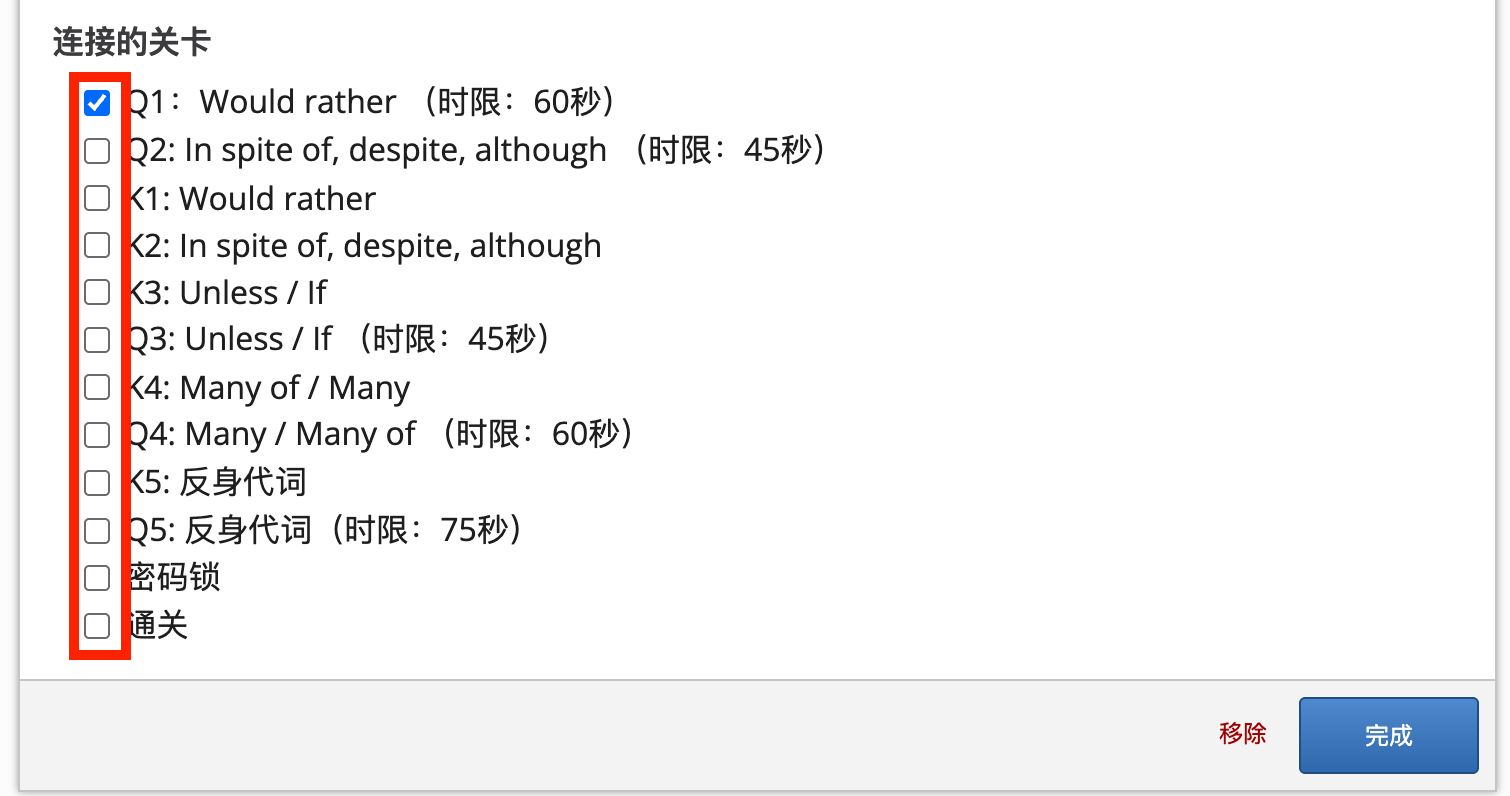
- 勾选其他关卡,建立路径连接。
- 这是构建地图网络结构的关键步骤。被勾选的关卡将与当前关卡产生连线,代表玩家可以从当前位置移动到那里。
步骤 5:游戏设置
在完成地图构建后,您可以在底部的设置区域对游戏的整体规则和表现进行详细配置。这部分主要分为四个设置分区:结束屏幕、视觉设置、音频设置和行为设置。
1. 结束屏幕
自定义游戏结束时的反馈画面,包含以下三个可配置项:
- 挑战失败,请重新尝试:
- 消息:设置当玩家未能通过游戏(例如生命值耗尽或超时)时显示的提示文本。
- 结束屏幕媒体:支持上传图片或视频来增强视觉效果。若图片仅用于装饰,请勾选"仅作为装饰用"以优化无障碍体验。
- 恭喜你,挑战成功!:
- 消息 (用户成功):设置当玩家成功到达终点关卡时显示的祝贺文本。
- 结束屏幕媒体 (用户成功):同样支持添加图片或视频作为通关奖励画面。
- 总体反馈:
- 自定义分数范围:点击"添加范围"按钮,根据玩家获得的最终得分(百分比)提供差异化的评价。
- 均匀分布:使用此按钮可自动平均分配分数段。
- 示例:您可以设置 0%-60% 显示"继续努力",61%-100% 显示"做得真棒"。
2. 视觉设置
在这里,您可以自定义地图的视觉风格,包括关卡状态颜色和路径样式:
关卡颜色设置 (Stage Color Settings):
- 自定义状态颜色:您可以分别为普通关卡(Standard)、待解锁关卡(Locked)和已通过关卡(Cleared)设置不同的背景颜色,以配合地图的整体色调。
- 显示分数星星 (Show Score Stars):选择星星的显示时机,可选 从不 (Never)、悬停时 (On hover) 或 始终 (Always)。注意:没有评分任务的关卡将不会显示星星。
路径设置 (Path Settings):
- 显示路径 (Show path):勾选后将在地图上显示连接线。
- 风格设置:
- 颜色:分别设置路径颜色(未走过)和已清除路径颜色(已走过)。
- 样式:调整路径宽度(如中等)和路径样式,支持 实线 (Solid)、点虚线 (Dotted)、横虚线 (Dashed) 和 双线 (Double)。
3. 音频设置
沉浸感是游戏地图的关键。您可以为地图添加音频,并赋予学习者更多的控制权。这部分主要分为背景音乐和事件设置:
背景音乐 (Background Music):
- 上传音乐:添加循环播放的背景音乐,营造游戏氛围。
- 在用户做练习时静音:强烈建议勾选此项。当用户打开关卡内的互动内容(如视频或测验)时,背景音乐会自动暂停,避免干扰学习。
事件设置 (Event Settings):
- 您可以为游戏中的各种交互事件设置特定的反馈音效,增强互动感。
- 可配置事件包括:点击锁定的关卡、解锁关卡、打开/关闭练习、获得/失去生命、游戏结束、超时警告以及答题反馈(满分/非满分)等。
- 全局反馈:这些音效设置是全局生效的,确保了整个游戏体验的一致性。
4. 行为设置
这里控制游戏的核心规则和地图的探索机制,分为游戏机制和地图漫游规则:
- 游戏机制 (Game Mechanics):
- 生命 (Lives):设置玩家的初始生命值。留空则为无限生命。当玩家在关卡中未通过或超时时,将失去一条生命;若玩家访问了提供"额外生命"的特殊关卡,则可增加生命值。生命耗尽则游戏结束。
- 全局时间限制 (Global Time Limit):设置整个游戏的倒计时(秒)。超时则游戏立即结束。
- 完赛得分 (Completion Score):设置通关所需的最低分数。这意味着用户不必完美完成所有练习也能赢得游戏。
- 功能按钮:决定是否向用户显示 "重试" 和 "显示解决方案" 按钮。
- 地图漫游规则 (Map Settings):
- 自由漫游 (Roaming Mode):定义玩家解锁新关卡的逻辑。
- 自由漫游:无限制,可随意访问所有关卡。
- 完成以解锁:完成当前关卡后,解锁相邻关卡。
- 成功通关以解锁:当前关卡必须达到及格标准,才能解锁相邻关卡。
- 注意:即使在"自由漫游"模式下,您在单个关卡上设置的特定访问限制(如需达到特定分数解锁)依然生效。
- 关卡可见范围 (Stage Visibility):控制地图的"迷雾"效果。
- 可以看到所有关卡:地图全开,所有关卡始终可见。
- 所有未锁定的关卡及其邻居:仅显示已探索区域及下一步可达的关卡。
- 仅未锁定的关卡:视野最受限,仅显示当前可玩关卡。
- 显示关卡标签:设置鼠标悬停时是否显示关卡名称。
- 自由漫游 (Roaming Mode):定义玩家解锁新关卡的逻辑。
步骤 6:保存与预览
点击 『保存并关闭』 生成完整内容。
交互说明
状态栏 (Status Bar):位于地图顶部,显示关键游戏信息。
- 生命值 (Hearts):显示剩余生命数(如 ♥ 3)。
- 关卡进度 (Stages):显示已解锁/总关卡数(如 ○ 3/13)。
- 总分 (Score):显示当前得分/总分(如 ★ 2/18)。
- 功能按钮:包括静音、音量设置(齿轮图标)、结束游戏(旗帜图标,点击后无论当前得分多少将立即结束游戏并显示结果)和全屏模式。
地图互动:
- 关卡图标:
- 红色锁形图标:表示该关卡尚未解锁,不可访问。
- 绿色对勾图标:表示该关卡已成功完成。
- 带圆环的图标:表示当前可访问但未完成的关卡。
- 星级显示:关卡上方会显示已获得的星星数量(最高 3 星)。
- 鼠标悬停:移动鼠标到关卡上,会显示关卡标题和简短说明。
- 关卡图标:
游戏流程:
- 挑战失败:如果生命耗尽或超时,会弹出"挑战失败"画面,并提供"显示正确答案"或"重新开始"选项。
- 音量控制:点击顶部的齿轮图标,可分别调节音乐音量(背景音乐)和音效音量(点击声、反馈声)。
优化与可访问性
- 图像无障碍:对于纯装饰性的背景图或结束画面图片,请务必勾选 "仅作为装饰用",避免干扰屏幕阅读器用户。
- 多重视觉提示:GameMap 自动使用不同形状的图标(锁、对勾、圆环)来区分状态,这有助于色盲用户识别,无需仅依赖颜色(红/绿)。
- 键盘导航:确保地图上的所有关卡都能通过键盘(Tab 键)访问和激活(Enter/Space 键)。
- 音频替代:虽然音频能增强体验,但请确保核心反馈不仅仅依赖声音(例如超时警告),应配合视觉提示。
专家建议
- 故事化包装:充分利用 标题屏幕 和 结束屏幕 讲述一个完整的故事背景(如"寻宝"或"太空探险"),让枯燥的练习变成有意义的任务。
- 差异化路径设计:利用分支路径设计不同难度的路线。例如,设计一条高风险高回报的"捷径"(题目更难但步数少)和一条稳健的"常规路线"。
- 平衡挑战与技能:生命值系统能增加紧张感,但过少的生命值会导致挫败感。建议在地图中段设置提供 "额外生命" 的特殊关卡,作为奖励机制。
- 合理利用限制条件:在自由漫游模式下,利用 访问限制 (Restrictions)(如"必须先完成关卡A")来引导学习顺序,避免学生迷失方向。
- 组件选择建议:
- 若需章节化整合多种互动组件,优先选择『互动书 (Interactive Book)』。
- 需要线性讲解并配合测验或媒体时,考虑『课程演示 (Course Presentation)』。
- 若强调探索性、非线性路径和游戏化激励,『游戏地图』是最佳选择。
- 移动端适配优化:由于手机屏幕较小,建议在设计背景图时避免过于密集的路线。保持关卡之间的间距,以免手指触控时误触。同时,尽量使用复合内容来承载复杂知识点,因为它们在移动端会以全屏模态框展示,体验更佳。