虚拟游览 360 (Virtual Tour 360)
虚拟游览 360 (Virtual Tour 360) 允许您利用 360° 全景图片或普通静态图片构建沉浸式的空间探索体验。您可以在场景中嵌入文本、多媒体(图像/音视频)及互动问题(如单选题),适合用于校园参观、博物馆导览、实景教学与安全演练。
本教程目标
- 了解虚拟游览 360 的结构与适用场景
- 掌握全景素材导入、热点交互与场景跳转
- 熟悉导航与可访问性优化
第一次使用课灵?
请先注册并登录课灵账号(可以使用微信登录),在工作区点击"创建",并选择『虚拟游览 360 (Virtual Tour 360)』开始创作。
何时使用虚拟游览 360
- 空间导览:校园、实验室或展馆的沉浸式参观
- 流程训练:在场景中设置步骤提示与检查点
- 安全教育:热点提示风险点与规范操作
- 项目展示:以空间化方式呈现成果与细节
教程示例
虚拟游览 360 (Virtual Tour 360) 本质上是一个用于构建空间导航的容器。它的核心在于将全景图或静态图作为场景,并在其中嵌入其他 H5P 内容类型(如文本、图片、视频、单选题等)。 因此,要充分利用此组件,建议您先熟悉这些基础组件的使用方法。本教程将侧重于如何创建场景及设置导航逻辑,而非讲解子组件的具体配置。
下面是一个包含多个场景节点(如佩特拉古城的罗马剧场、士兵墓等)的虚拟游览示例。
- 点击 这里➜ 将示例复制到你的课灵工作区
- 在打开的页面点击"复制" (注意:请确保已登录课灵账号,否则无法复制)
- 随后在生成的副本中点击"编辑"
- 即可查看并操作本教程所示的设置。
创建虚拟游览:分步指南
步骤 1:创建新内容
- 在课灵工作区点击"创建",进入 H5P 编辑器
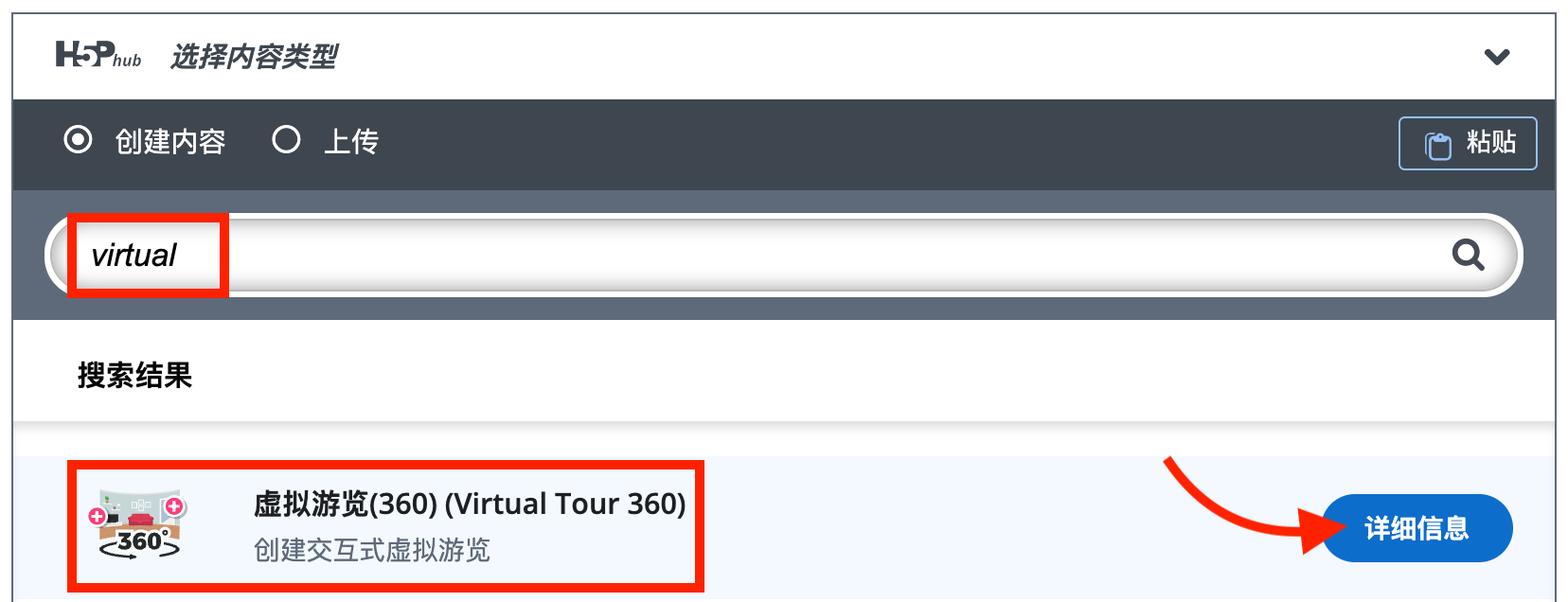
- 在内容类型列表中选择 『Virtual Tour 360 (虚拟游览 360)』 或搜索
virtual - 进入编辑界面开始配置
步骤 2:设置标题与场景
- 标题 (Title):输入内容的标题,例如
Virtual Tour of Petra。 - 新建场景 (New Scene):
- 点击左下角的 『+ 新建场景 (+ New scene)』 按钮。
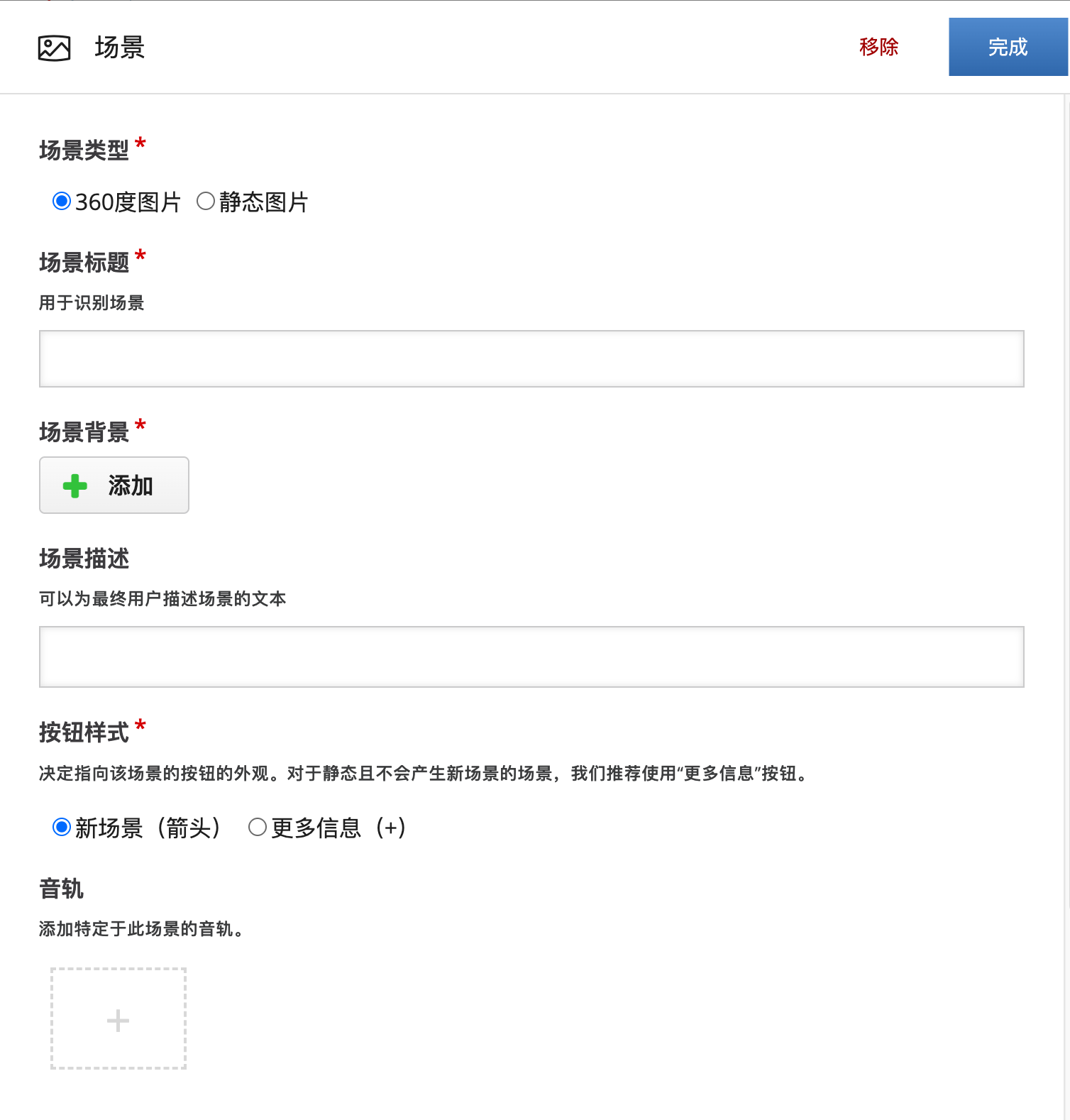
- 场景类型 (Scene Type):选择 360度图片 (360 Image) 或 静态图片 (Static Image)。
- 360度图片:使用等距圆柱投影图片,支持全方位旋转查看。
- 静态图片:使用普通平面图片,用户可以缩放和移动查看细节。
- 场景标题 (Scene Title):为该场景命名,如
Scene 01 Roman Theater。 - 场景背景 (Scene Background):点击 『添加 (Add)』 上传您的图片。
- 版权信息
上传图片后,建议点击 『编辑版权 (Edit copyright)』 填写来源与许可信息(如 Title, Author, License),这对于教育资源的合规引用非常重要。
- 场景描述 (Scene Description):可选,添加对该场景的文字描述。
- 按钮样式 (Button Style):
- 新场景 (箭头):用于跳转到其他场景。
- 更多信息 (+):用于展示该场景的额外信息。
- 音轨 (Audio Track):可选,为该场景添加特定的背景音乐或解说。
- 点击 『完成 (Done)』 保存场景。
您可以重复此步骤添加多个场景。在编辑器底部的 场景列表 中可以切换和管理这些场景。
步骤 3:编辑界面概览
创建场景后,您将进入主编辑界面:
- 顶部工具栏 (Top Toolbar):包含可添加到场景中的各种交互元素。
- 导航 (Go to scene)
1:添加跳转热点,连接不同场景。 - 文本 (Text)
T:添加文字说明标签。 - 图片 (Image)
🖼️:添加弹出图片。 - 音频 (Audio)
🔊:添加音频解说。 - 视频 (Video)
🎬:添加视频弹窗。 - 总结 (Summary)
📑:添加总结性任务。 - 单选题 (Single Choice Set)
📝:添加单选测验。
- 导航 (Go to scene)
- 主视图 (Main View):显示当前场景的全景预览。
- 您可以拖动画面查看不同角度。
- 点击右下角的 『设置起始位置 (Set starting position)』 按钮,可以保存当前视角作为用户进入该场景时的默认视角。
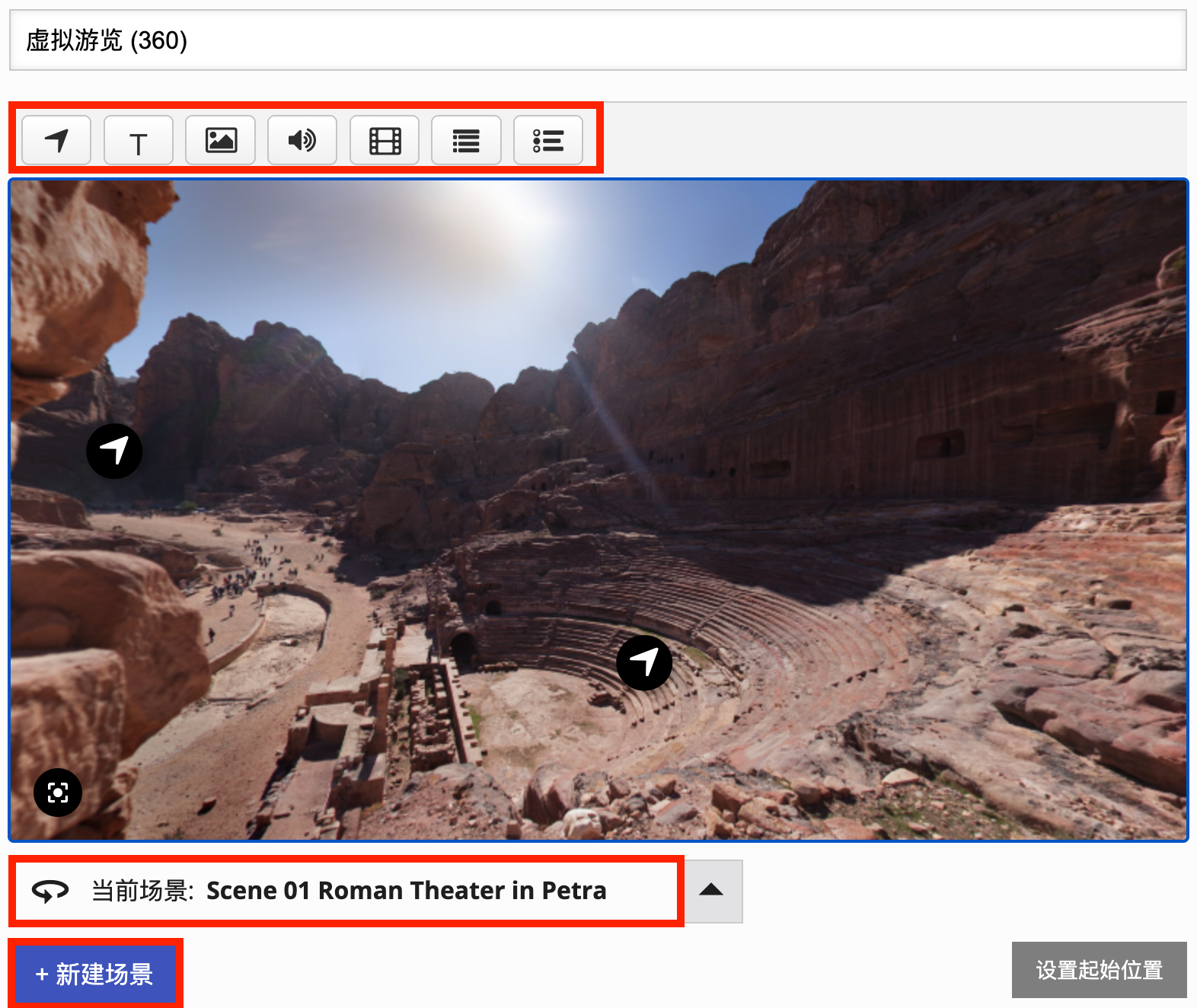
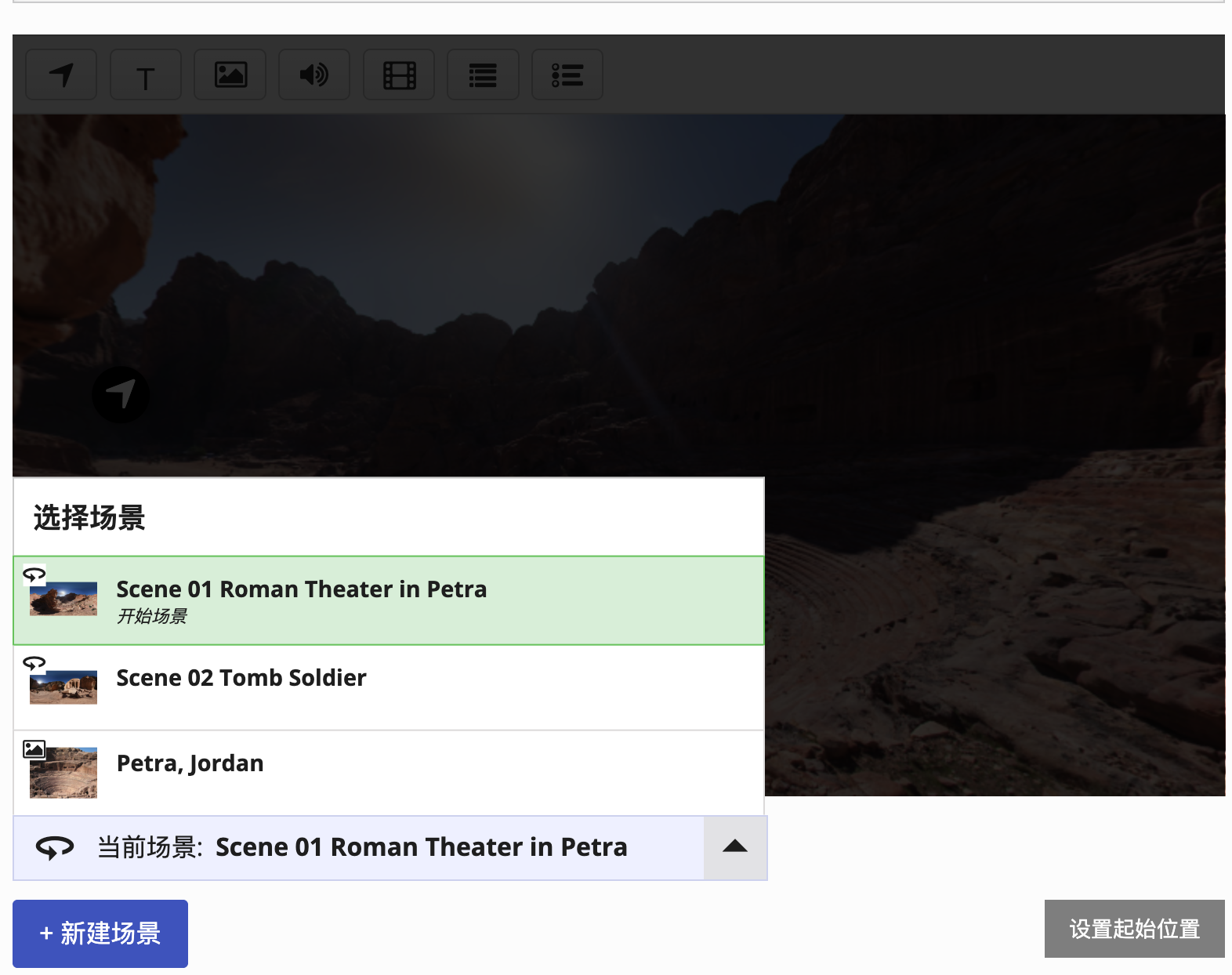
- 底部栏 (Bottom Bar):管理所有场景。点击左下角的场景名称可展开 场景选择器 (Scene Selector),这是管理多场景漫游的核心区域:
- 切换场景:点击列表中的场景名称,即可切换到该场景进行编辑。
- 设为起始场景 (Set as starting scene):点击场景旁的 旗帜图标,将其高亮。被标记的场景将作为用户打开内容时看到的第一个场景。
- 编辑场景:点击 笔状图标,可以重新修改场景标题、背景图或背景音乐。
- 删除场景:点击 垃圾桶图标 删除该场景(注意:删除场景不会自动删除其他场景中指向该场景的跳转热点,需手动清理)。
- + 新建场景 (+ New scene):继续添加新场景。
步骤 4:添加交互与导航
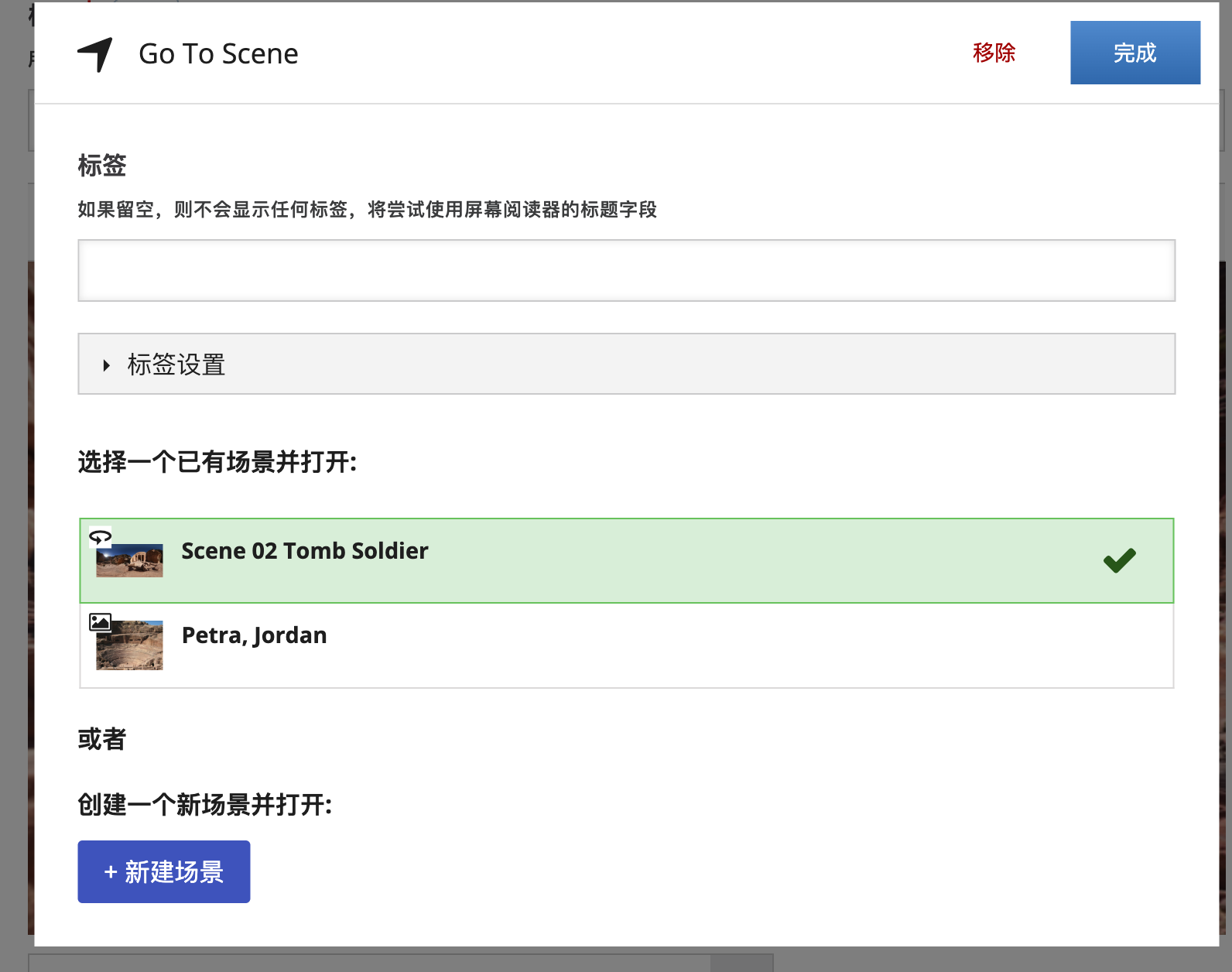
- 添加场景跳转 (Navigation):
- 在顶部工具栏点击 箭头图标 (Go to scene)。
- 在弹出的设置中,选择 目标场景 (Target Scene)(即点击后跳转到的场景)。
- 设置 标签 (Label),例如
Go to Tomb Soldier。 - 点击 『完成』,然后将箭头图标拖动到全景图中对应的位置(例如路口或门洞处)。
- 双向导航 (Bi-directional Navigation)
至关重要:H5P 不会自动创建返回按钮。 当您添加了从 场景 A 到 场景 B 的跳转后,请务必切换到 场景 B,添加一个指向 场景 A 的跳转热点。否则,用户一旦进入场景 B,将无法返回,导致体验中断。
- 添加信息热点:
- 点击工具栏上的 文本、图片 或 视频 图标。
- 输入相应的内容。
- 将其放置在场景中感兴趣的物体上(例如点击雕像显示详细介绍)。
步骤 5:全局设置
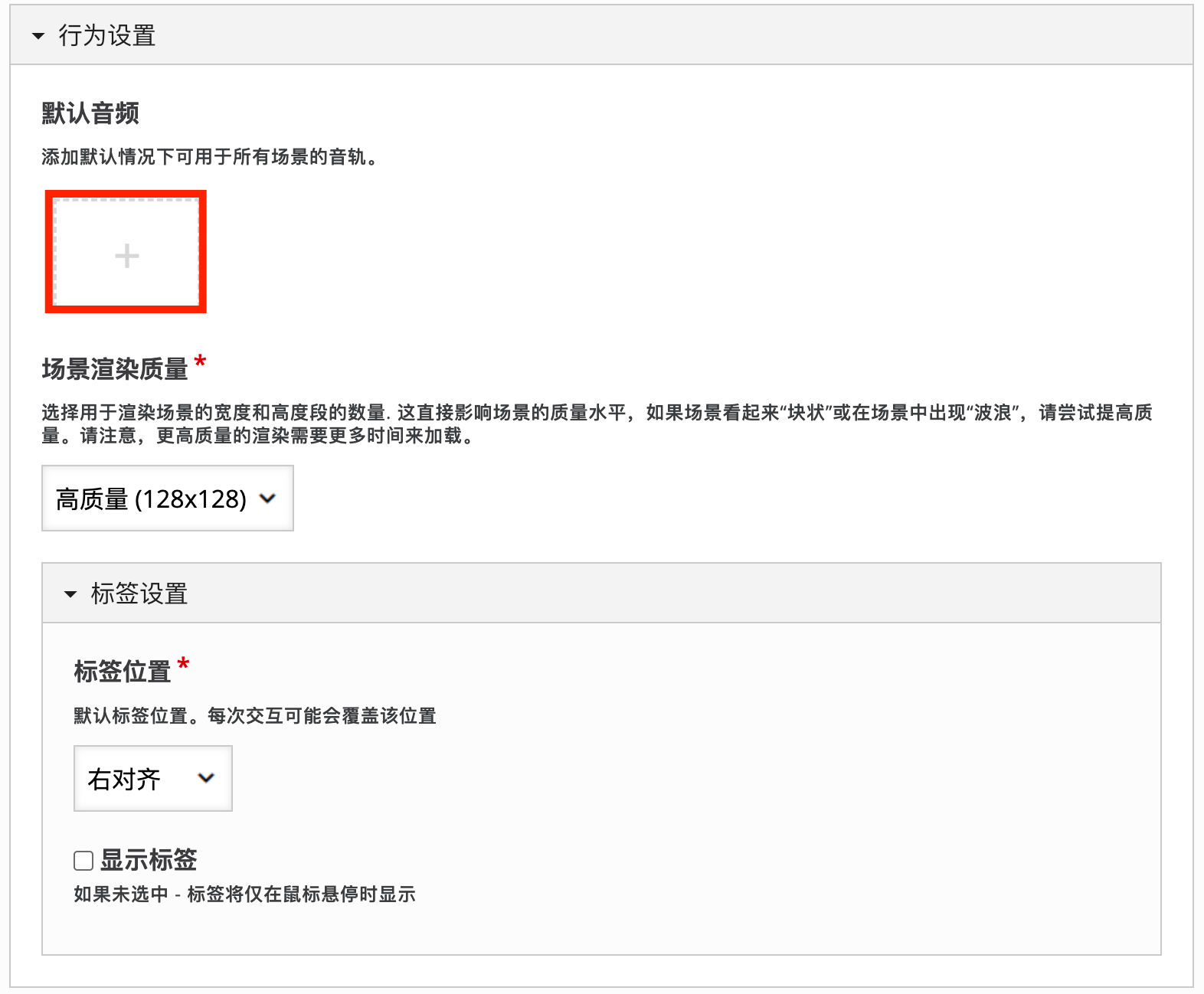
在编辑器底部的 行为设置 (Behavioral Settings) 区域,您可以配置全局选项:
- 默认音频 (Default Audio):添加一段适用于所有场景的背景音乐。
- 场景渲染质量 (Scene Rendering Quality):
- 建议选择 高质量 (High quality) 以获得更好的视觉效果,但这可能会增加加载时间。
- 标签设置 (Label Settings):
- 标签位置 (Label position):设置热点标签的对齐方式(如右对齐)。
- 显示标签 (Show label):勾选后,标签将直接显示在图标旁;如果不勾选,则仅在鼠标悬停时显示。
步骤 6:保存与预览
完成所有场景的连接和内容填充后,点击 『保存并关闭』。
- 测试场景间的跳转是否顺畅,热点信息是否准确。
- 建议在移动设备上预览,检查触摸交互体验及全景图加载速度。
交互说明
- 拖拽与点击:鼠标或触控拖拽改变视角;点击热点图标触发内容或跳转。
- 全屏体验:建议引导学习者使用 全屏模式 浏览,以获得最佳沉浸感。
- 导航提示:提供显性的“返回”或“地图”入口,避免学习者迷失方向。
优化与可访问性
- 替代文本:为所有图片热点和导航按钮设置清晰的
aria-label或替代文本。 - 键盘可用性:确保所有热点均可通过
Tab键聚焦并使用Enter或Space激活。 - 色彩与对比度:热点图标颜色应与背景图有足够对比,避免在复杂背景中“隐身”。
- 引导标记:对于复杂场景,可使用静态箭头图片辅助指示浏览顺序。
专家建议
- 控制密度:避免单场景堆砌过多热点,保持探索的节奏感。
- 入口指引:在起始场景设置简短的“操作指南”或“全景图概览”。
- 任务驱动:结合课程目标设计任务点(如:找到隐藏的安全隐患、回答场景相关问题)。
- 组合与选型:
- 需线性讲解结合测验时,考虑使用 『课程演示 (Course Presentation)』。
- 内容较多时,优先在 『互动书 (Interactive Book)』 中组织章节,将虚拟游览作为其中一章。
- 若需要游戏化解谜(如密码锁、积分),请选择进阶版的 『密室逃脱 (Escape Room)』。
利用场景管理中的 克隆场景 功能,可以快速创建基于同一背景图的不同状态(如:整洁/凌乱的实验室),通过热点跳转实现“找茬”或“整改”的互动效果。