NDLA 时间轴 (NDLA Timeline)
NDLA 时间轴是标准时间轴组件的增强版。它不仅以线性时间序列呈现事件,还特别支持上传本地媒体文件(图片、音频、视频),并提供了更灵活的布局与分组功能。
本教程目标
- 了解 NDLA 时间轴与标准版的区别
- 掌握标题幻灯片与背景的高级配置
- 学会添加时间节点并上传本地多媒体资源
- 使用“时代 (Eras)”功能对历史时期进行分组
第一次使用课灵?
请先注册并登录课灵账号(可以使用微信登录),在工作区点击"创建",并选择『NDLA 时间轴 (NDLA Timeline)』开始创作。
何时使用时间轴
- 事物演变:展示技术、概念或产品的进化历程(如人工智能发展史)
- 历史事件:按时间顺序梳理关键历史节点与社会变迁
- 人物传记:通过多媒体形式生动呈现人物生平大事
- 项目里程碑:记录项目规划中的重要阶段与成果
教程示例
下面是一个含多个事件节点的时间轴示例,支持图片与外链。
通过时间轴探索人工智能发展的重要里程碑
快速复制示例
- 点击 这里➜ 将示例复制到你的课灵工作区
- 在打开的页面点击"复制" (注意:请确保已登录课灵账号,否则无法复制)
- 随后在生成的副本中点击"编辑"
- 即可查看并操作本教程所示的设置。
创建时间轴:分步指南
本指南将带您创建一个名为 『互动时间线:人工智能简史』 的交互式时间轴。
步骤 1:创建新内容
- 在课灵工作区点击 "创建",进入 H5P 编辑器。
- 在内容类型列表中选择 『NDLA Timeline』 或搜索
NDLA。 - 进入编辑界面开始配置。
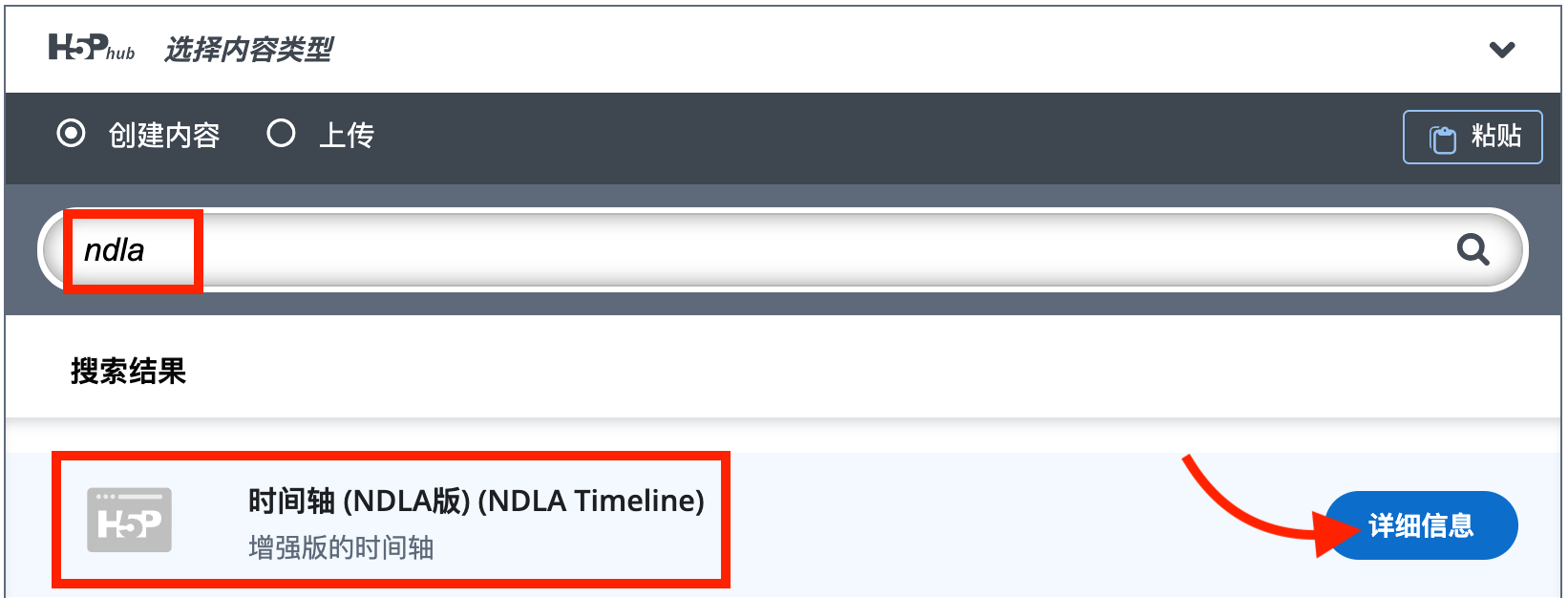
从 H5P 内容类型列表中选择『NDLA Timeline』
步骤 2:设置标题
- 在编辑器中选择 NDLA Timeline(若未自动进入)。
- 在 标题 字段中输入
互动时间线:人工智能简史。
步骤 3:配置标题幻灯片
标题幻灯片是用户进入时间轴时看到的第一屏内容。
- 勾选 显示标题幻灯片。
- 展开 标题幻灯片 设置区域,输入以下信息:
- 标题:
人工智能简史 - 4始日期:
1964 - 结束日期:
2024 - Text:
人工智能(AI)的发展史是一段跨越数十年的旅程。 - 布局:选择 文本在右侧(标准布局)。此设置决定了文本相对于媒体的位置(注:这是标准 Timeline 组件不具备的功能)。
- 标题:
- 在 背景 选项中,您可以根据需要选择 图像、填充颜色 或 无。本例中选择 图像 并上传一张代表 AI 主题的图片(如大脑电路图)。
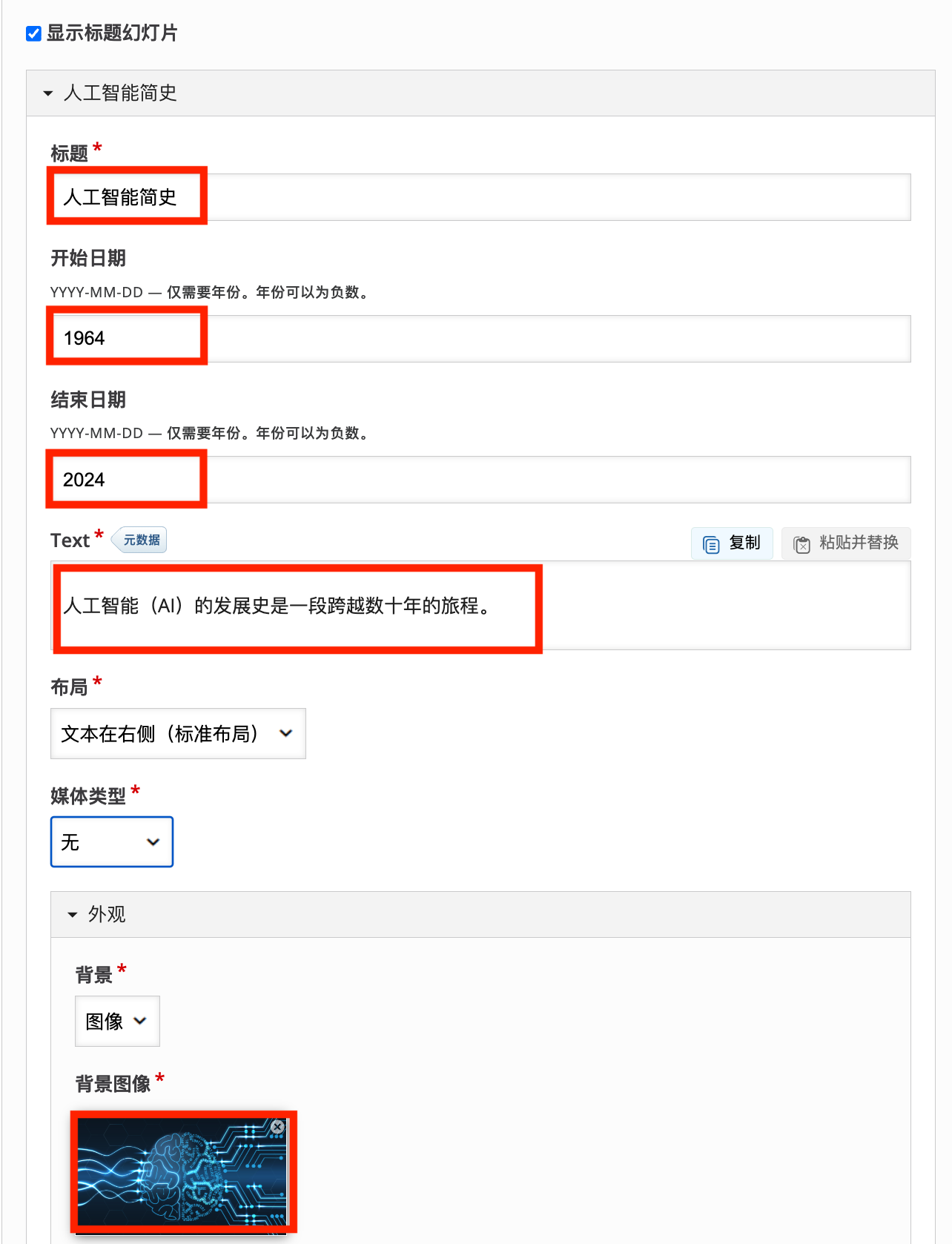
设置标题幻灯片的起止日期、背景图与布局
步骤 3:添加时间节点
我们将添加第一个历史事件:第一台机械计算器。
- 点击 时间轴项目 下的 添加时间轴项目。
- 填写事件详情:
- 标题:
第一台机械计算器 - 开始日期:
1642 - 结束日期:
1642 - Text:输入描述文本,例如
[第一台机械计算器]由数学家和发明家布莱斯·帕斯卡建造。(支持添加超链接)。 - 4局:选择 文本在右侧(标准布局)。
- 标题:
- 媒体设置:
- 媒体类型:支持 图像、视频、音频 或 外部链接。相比标准 Timeline,NDLA Timeline 允许直接上传本地媒体文件,而不仅仅依赖外部链接。
- 图像:在本例中选择 图像,然后上传帕斯卡计算器的图片。
- 替代文本:输入
第一台机械计算器以辅助无障碍访问。
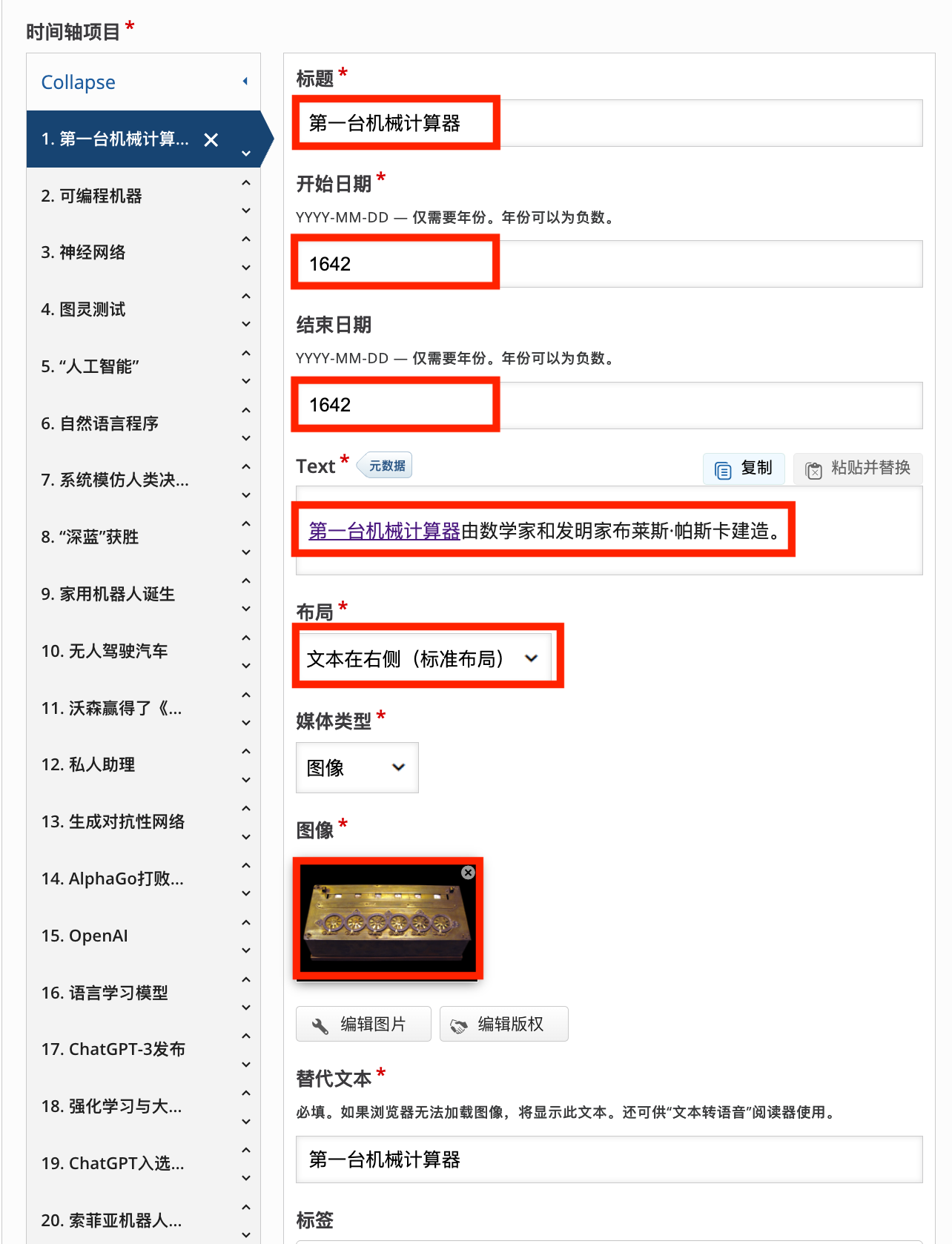
配置时间节点的日期、文本内容与媒体资源
步骤 4:添加时代
使用“时代”功能来标记一段特定的历史时期。
- 展开 时代 设置区域,点击 添加时代。
- 填写时代信息:
- 名称:
人工智能的诞生 - 开始日期:
1642 - 结束日期:
1956 - 这将在时间轴上创建一个标记为“人工智能的诞生”的区间,涵盖从机械计算器到 AI 正式诞生的时期。
- 名称:
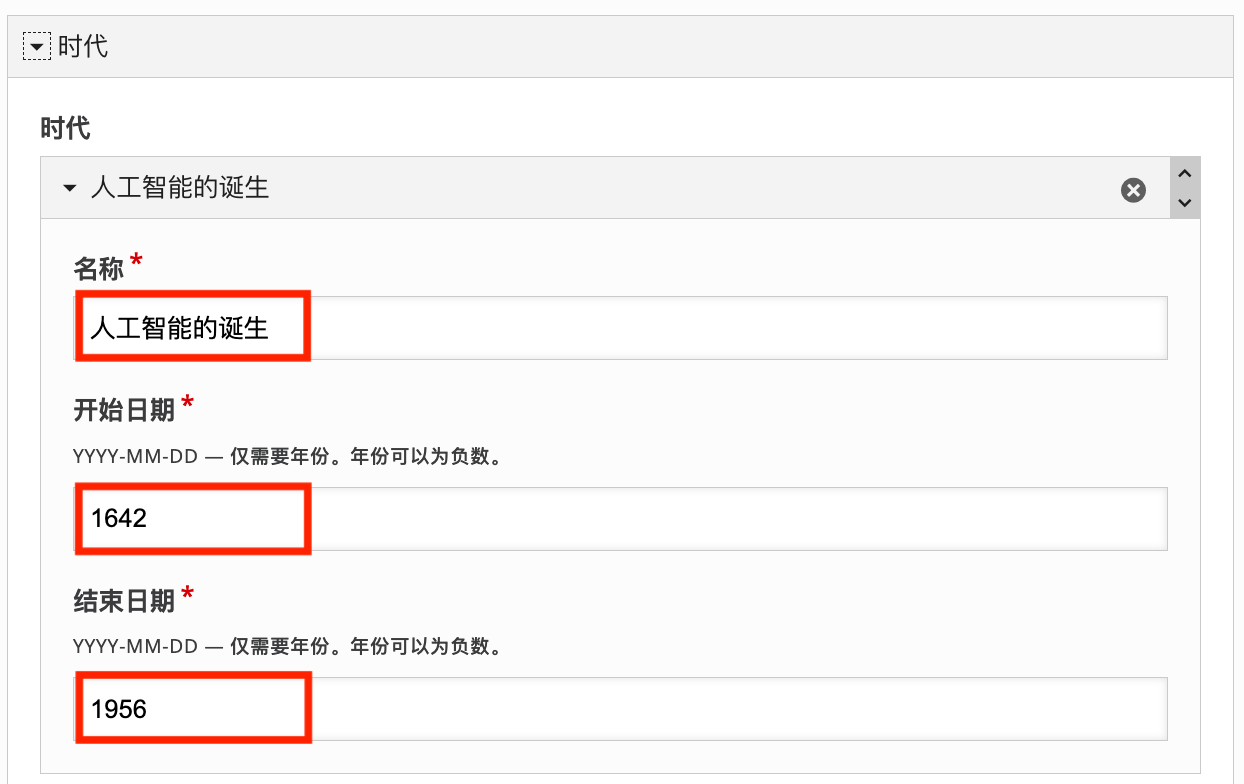
创建历史时期(Eras)以分组展示相关事件
步骤 5:行为设置
配置时间轴的显示模式。
- 展开 行为设置。
- 缩放模式:选择 人类时间。
- 人类时间:以常规表示法显示公元前后的年份。
- 宇宙时间:使用科学表示法显示日期。
- 索引:适用于扭曲时间轴,使所有事件看起来等距离。
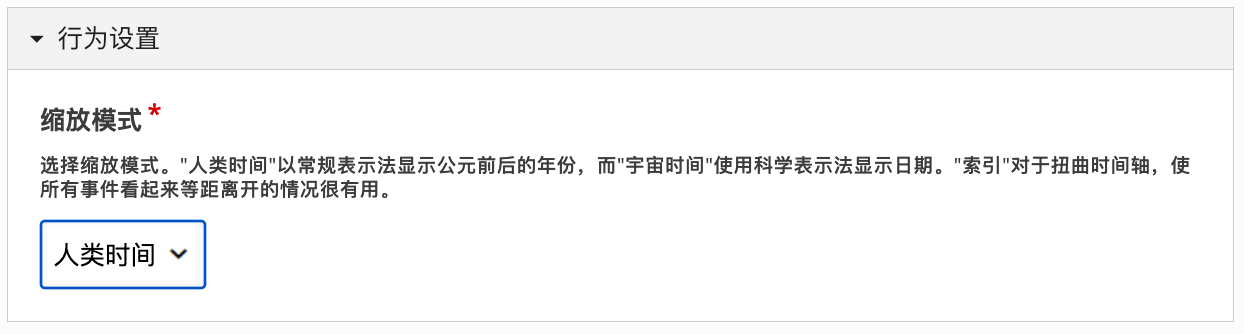
配置时间轴的显示模式(人类时间、宇宙时间、索引)
步骤 6:保存与预览
点击 『保存并关闭』 生成内容。您现在应该有一个与顶部示例类似的结果。
交互说明
- 浏览导航:
- 点击屏幕两侧的 箭头 (
</>) 可按顺序切换事件。 - 在底部时间轴上 按住并拖动 可快速浏览不同时期。
- 直接 点击 底部时间轴上的具体节点可立即跳转。
- 点击屏幕两侧的 箭头 (
- 视图控制(左下角工具栏):
- 点击 放大镜 图标 (
+/-) 可调整时间轴的显示密度。 - 点击 重置 图标可返回初始视图。
- 点击 放大镜 图标 (
- 全屏模式:点击右上角的扩展图标可进入全屏沉浸式浏览。
优化与可访问性
- 图片优化:由于支持本地上传,请务必在上传前压缩图片文件,以确保加载流畅。
- 替代文本:始终为上传的媒体添加描述性
alt文本,这对于视障用户至关重要。 - 色彩对比:确保文本与背景图片之间有足够的对比度,必要时使用纯色背景替代复杂图片。
- 时间格式:保持时间格式的一致性(如统一使用年份
YYYY),避免混淆。
专家建议
- 利用“时代”分组:对于跨度较大的时间轴(如本例的 AI 简史),使用 时代 (Eras) 功能将相关事件分组,有助于学习者构建宏观的时间概念。
- 使用标签分类:为事件添加 标签 (Tags),这不仅有助于对内容进行分类(如“硬件”、“软件”、“人物”),还能让学习者通过筛选功能快速聚焦特定主题。
- 控制信息密度:避免在单个节点堆砌过多文字;如果内容较多,建议提供外部链接或精简摘要。
- 组件选择:
- 若需并行展示同层级信息而非时间演变,考虑『标签页 (Tabs)』。
- 需线性讲解并配合测验时,『课程演示 (Course Presentation)』是更好的选择。
提示
时间轴的核心在于“时序性”。如果您发现自己在创建非线性的章节结构,或者需要整合多种不同类型的互动练习,请优先选择『互动书 (Interactive Book)』。