圣诞日历 (Advent Calendar)
圣诞日历 (Advent Calendar) 是一种源自圣诞倒数传统的互动内容类型。它拥有经典的 24 扇门结构,默认在每年 12 月 1 日至 24 日期间按天解锁惊喜。
除了用于节日倒数,通过开启设计模式,它也可变身为一个精美的多媒体资源面板(盲盒),用于非线性的探索式学习。学习者点击「小门」,即可查看视频、音频、图片、文本或链接。
本教程目标
- 了解圣诞日历的结构与特殊的时间机制
- 掌握配置门封面与多媒体内容的流程
- 学会使用“设计模式”进行测试与非线性展示
- 掌握提升内容可访问性的方法
第一次使用课灵?
请先注册并登录课灵账号(可以使用微信登录),在工作区点击"创建",并选择『圣诞日历 (Advent Calendar)』开始创作。
何时使用圣诞日历
- 节日/年底倒数:最适合用于 12 月份的节日活动(如圣诞节、元旦前夕),每天发布一个任务或寄语。
- 每日微课 (Micro-learning):在 12 月期间,将课程拆解为 24 个小的知识点,利用年底时间进行每日学习。
- 奖励与彩蛋:作为 12 月课程的 Gamification(游戏化)元素,学生完成任务后,去日历中领取当天的“奖励”。
- 非线性的“抽屉式”展示:如果开启设计模式(忽略日期限制),它可以作为一个包含 24 个“盲盒”的展示面板,用于存放不依赖特定时间解锁的资源。
请注意: 圣诞日历 (Advent Calendar) 目前仅支持每年 12 月 1 日至 24 日的日期逻辑。 这意味着它无法用于任意月份的倒计时(如“6月高考倒数”)。如果您在非 12 月期间使用,通常需要开启“设计模式”来展示内容,但这会失去“按日解锁”的限制功能。
需要自定义日期? 如果您需要为活动设置特定的开始和结束日期(例如特定日期的研讨会或非 12 月的倒计时),建议使用 内容日历 (Content Calendar)。该组件允许您创建任意数量的卡片,并为每张卡片单独设置访问时间,非常适合灵活的时间管理需求。
教程示例
下面是一个精美的圣诞日历示例。点击门即可查看隐藏的内容(注意:如果在非圣诞期间查看,可能需要依赖“设计模式”或已过期的日期才能打开)。
- 点击 这里➜ 将示例复制到你的课灵工作区
- 在打开的页面点击"复制" (注意:请确保已登录课灵账号,否则无法复制)
- 随后在生成的副本中点击"编辑"
- 即可查看并操作本教程所示的设置。
创建圣诞日历:分步指南
步骤 1:创建新内容
- 在课灵工作区点击「创建」,进入 H5P 编辑器。
- 在内容类型列表中选择 『圣诞日历 (Advent Calendar)』 或搜索 "advent"。
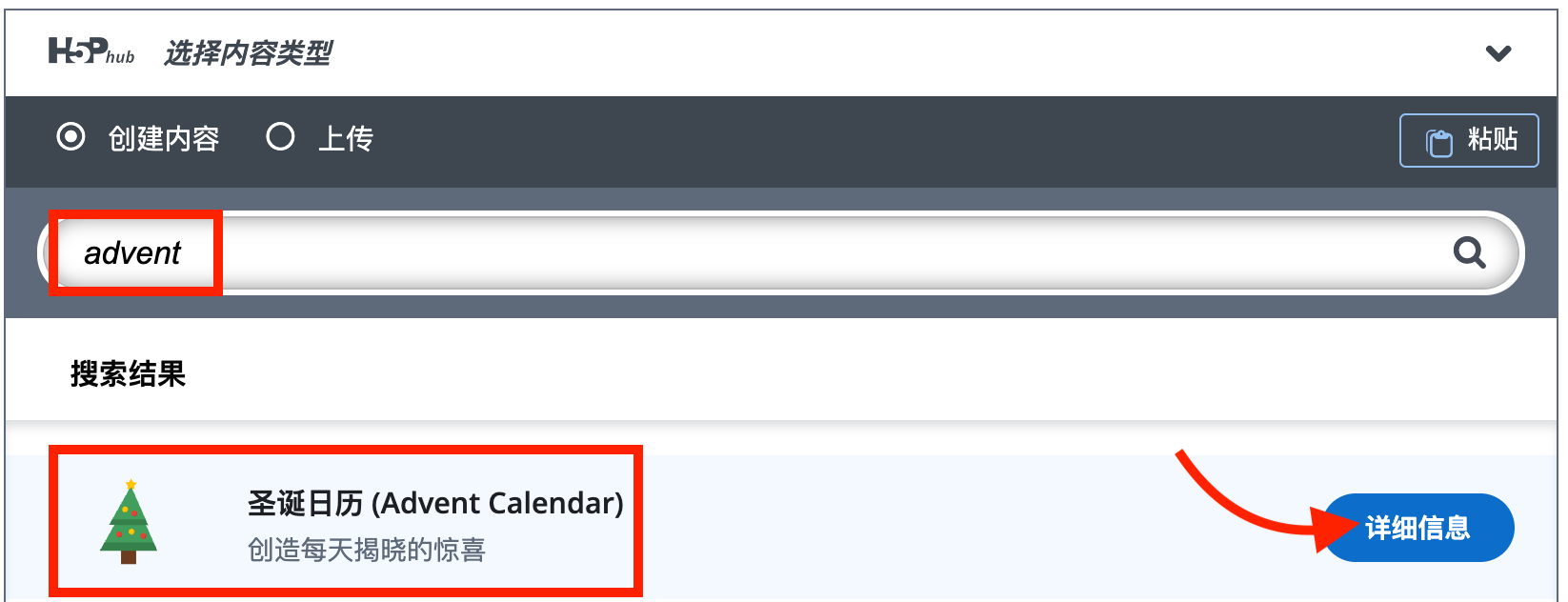
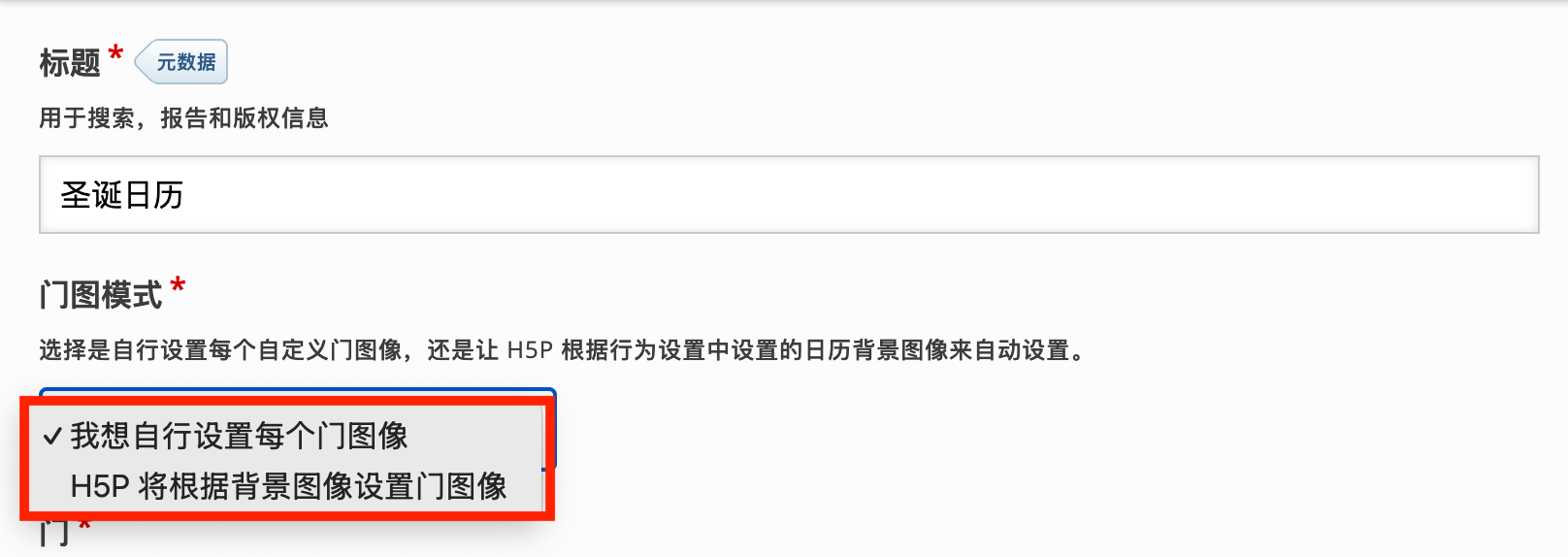
步骤 2:标题与门图模式
进入编辑器后,首先配置基础信息:
- 标题 (Title): 设置内容的标题,如
Christmas Advent Calendar。 - 门图模式 (Door Image Template): 决定门封面的显示方式。
- 我想自行设置每个门图像: 你需要为每一扇门单独上传图片(适合每扇门都不同的设计)。
- H5P 将根据背景图像设置门图像: (推荐) 系统会自动将一张大的背景图切割成若干小块覆盖在门上,形成拼图效果。
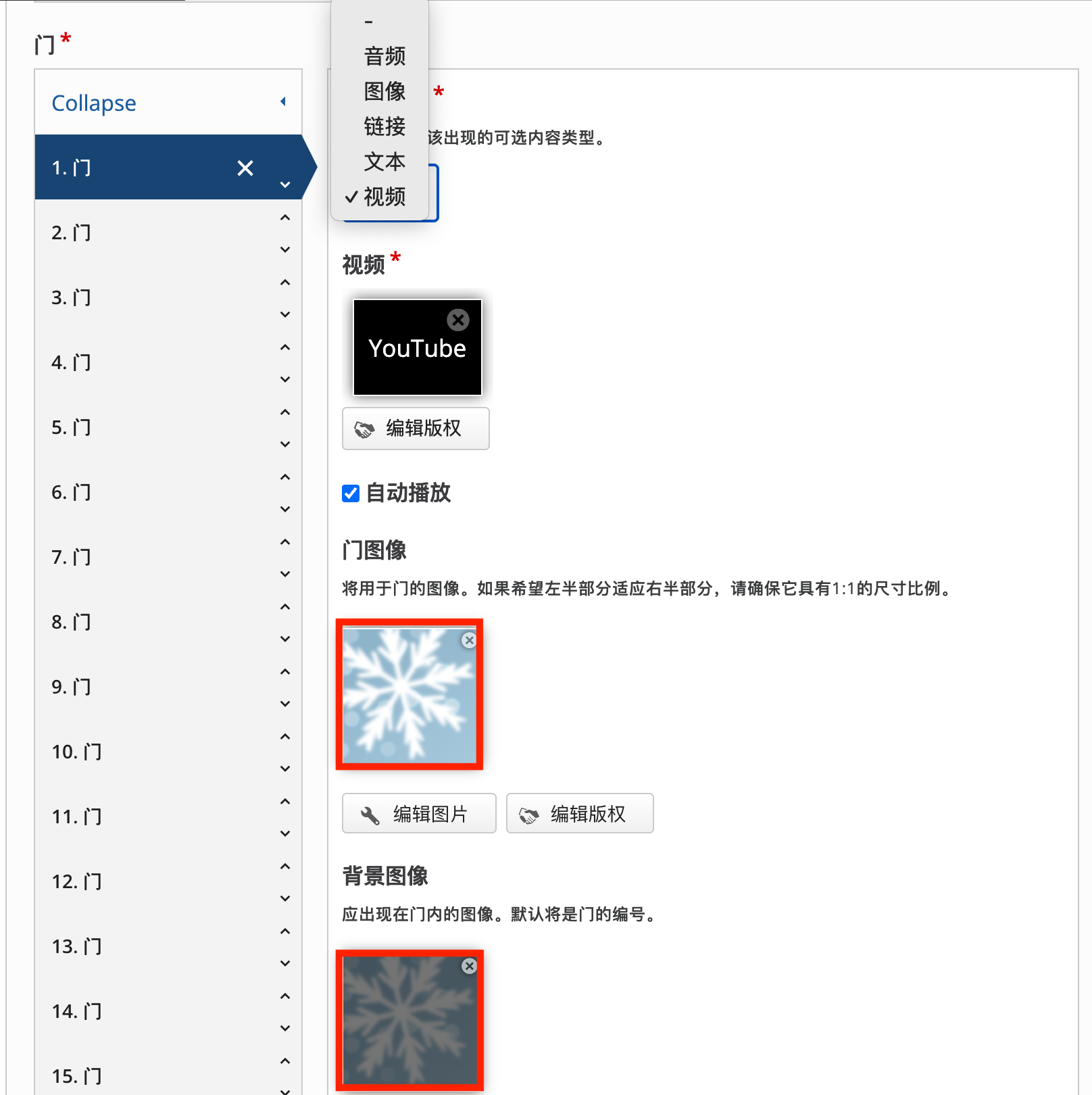
步骤 3:配置门内容
在左侧的 “门 (Doors)” 列表中,你可以添加和编辑每一扇门的内容。
对于每一扇门(如“1. 门”),你需要配置:
- 门内容类型: 选择打开门后显示的内容。支持以下 5 种类型:
- 音频 (Audio): 播放一段音乐或录音。
- 图像 (Image): 展示一张图片。
- 链接 (Link): 跳转到外部网页(如课程主页)。
- 文本 (Text): 显示一段文字提示或故事。
- 视频 (Video): 播放 YouTube 视频或上传的视频文件。
- 门图像 (Door Image): 如果在步骤 2 中选择了“自行设置”,需在此上传该门的封面图。
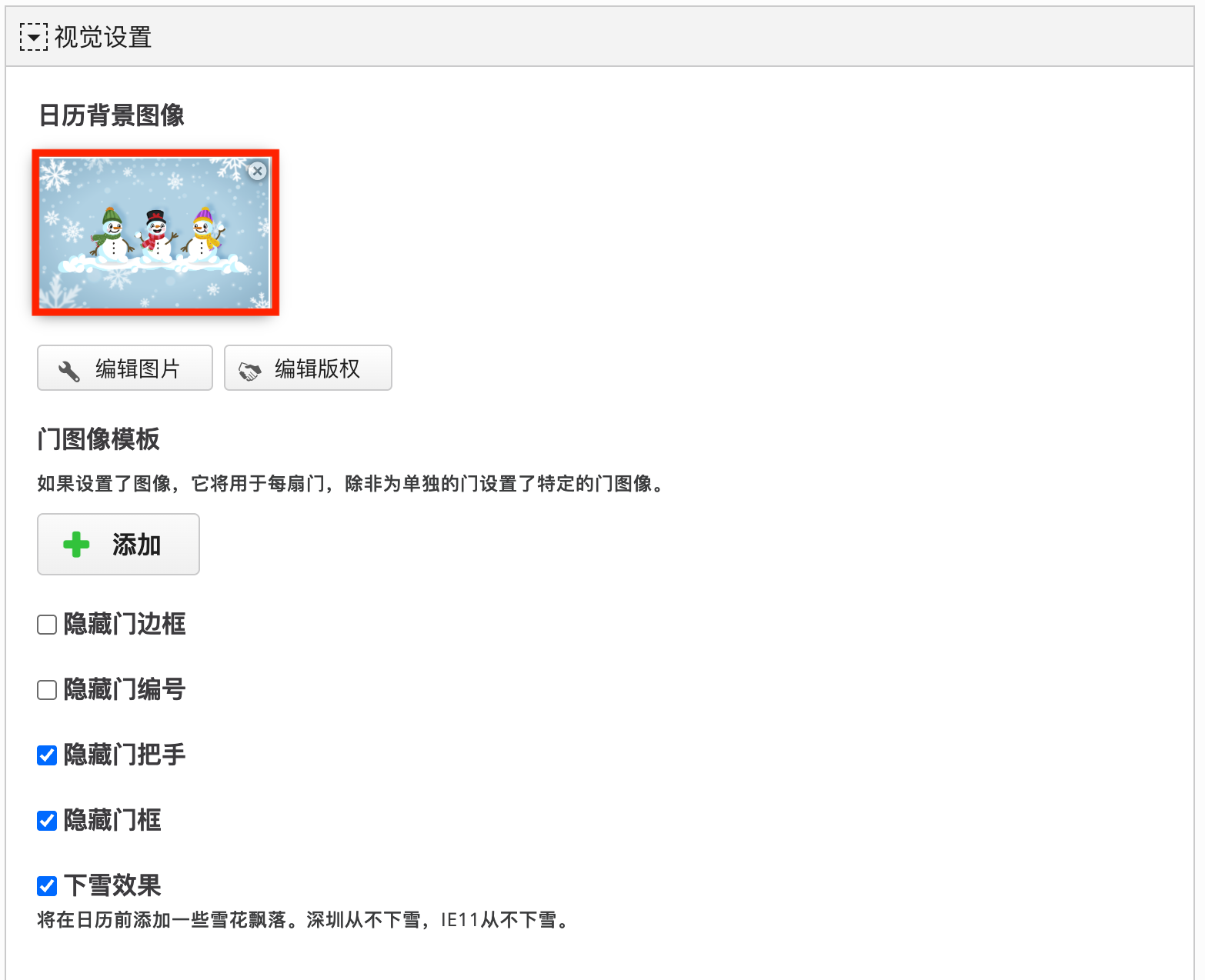
步骤 4:视觉设置
在 “视觉设置” 选项卡中,美化你的日历外观:
- 日历背景图像 (Calendar Background Image): 上传一张高分辨率的节日或主题图片作为整体背景。
- 隐藏元素: 根据设计需求,勾选 隐藏门边框、隐藏门编号、隐藏门把手 或 隐藏门框,让画面更整洁。
- 下雪效果 (Snow Effect): 强烈推荐。勾选后,画面会有飘雪动画,瞬间提升节日氛围(注:在 IE11 中不生效)。
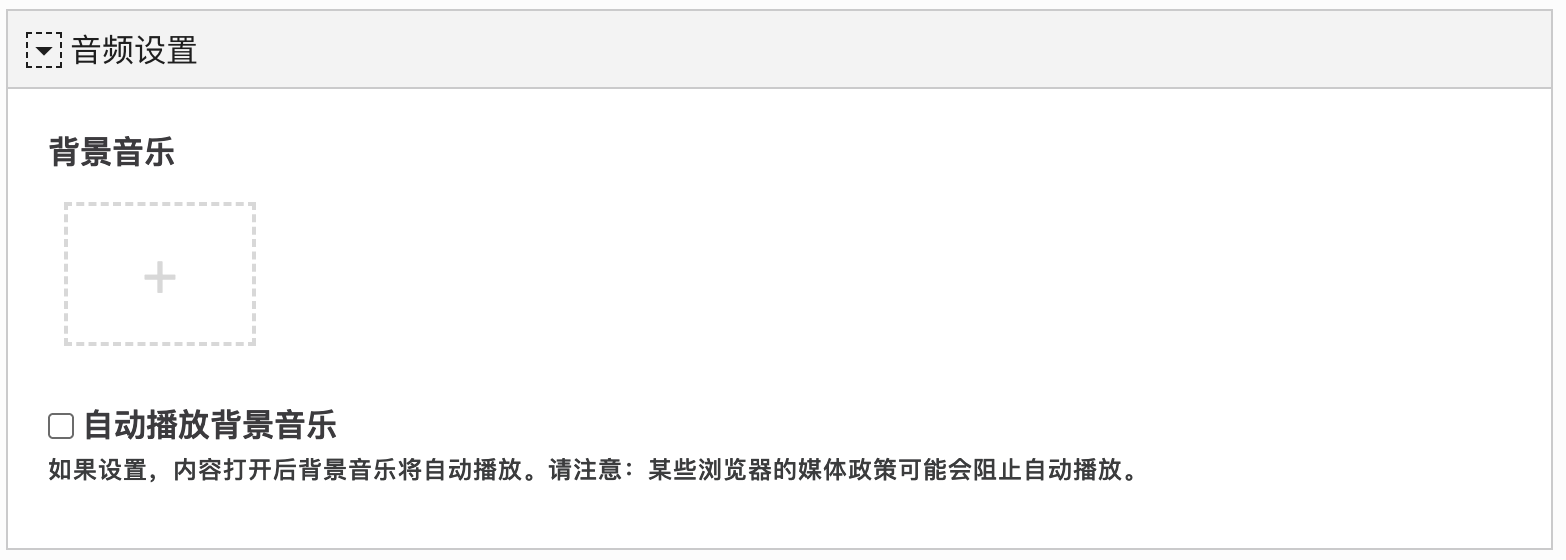
步骤 5:音频设置
- 背景音乐 (Background Music): 上传一首循环播放的背景音乐(如 Jingle Bells)。
- 自动播放背景音乐: 勾选后,进入日历时自动尝试播放音乐(注:部分浏览器可能会拦截自动播放)。
步骤 6:行为设置
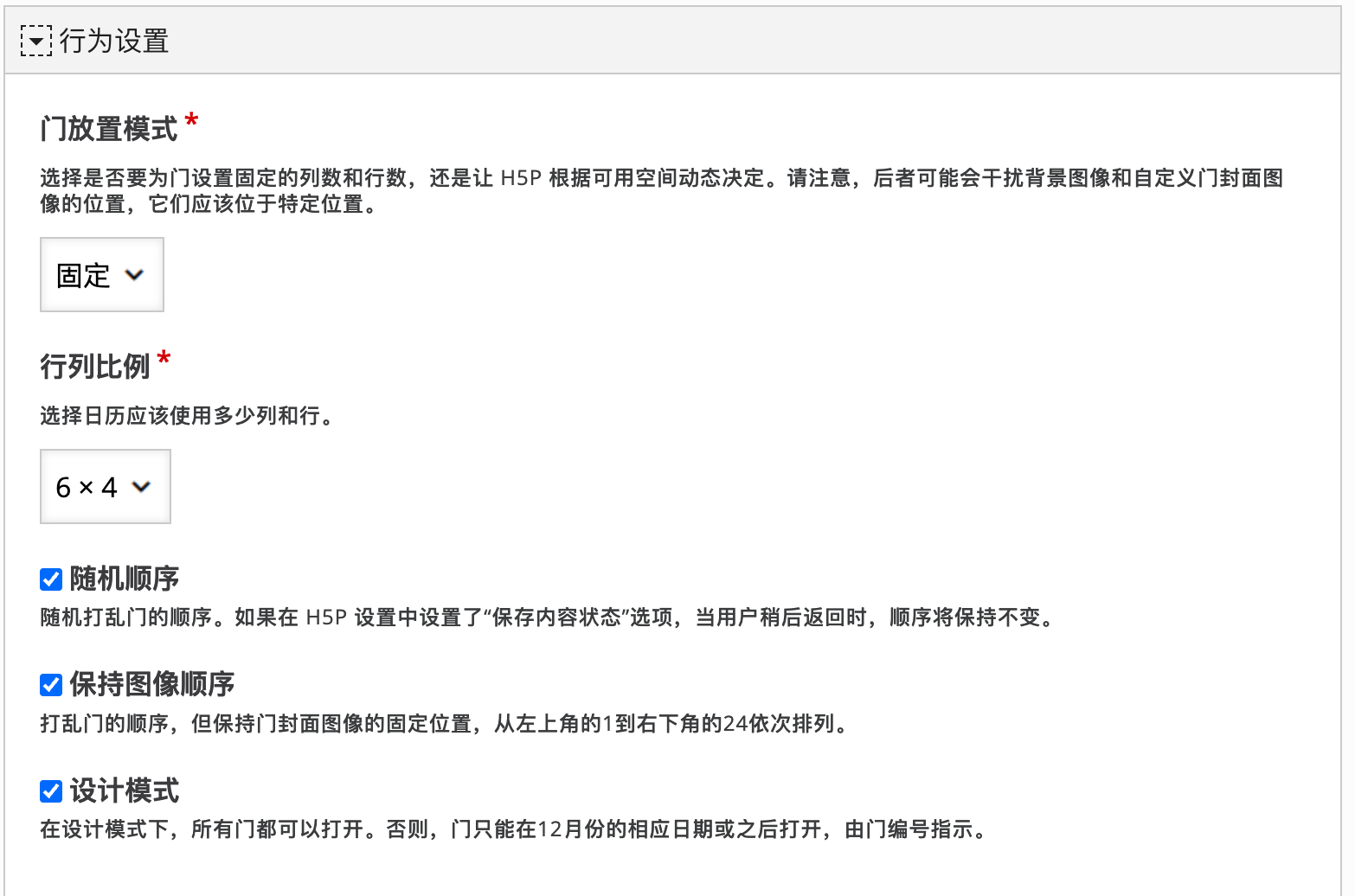
在 “行为设置” 中,定义日历的布局和逻辑:
- 门放置模式 (Door Layout Mode): 建议选择 固定 (Fixed),这样可以确保所有门排列整齐(如
6x4布局),避免在不同屏幕上布局错乱。 - 随机顺序 (Random Order): 勾选后,门的数字顺序会被打乱,增加寻找的乐趣。
- 设计模式 (Design Mode): 测试必备!
- 勾选此项后,所有门都可以打开,无视日期限制。
- 重要提示:在正式发布给学生之前,请取消勾选此项,否则学生可以一次性看完所有内容。
步骤 7:保存与预览
点击 『保存并关闭』。如果勾选了“设计模式”,你可以点击任意门来测试内容是否正常显示。
交互说明
- 点击解锁:用户点击带有数字的“门”,门会打开并展示内容。
- 日期限制:在非设计模式下,用户只能打开当前日期及之前的门。点击未来的门会提示“请耐心等待”。
- 媒体播放:视频和音频内容会在弹窗中直接播放。
优化与可访问性
- Alt 文本:务必为背景图和门图像填写替代文本,帮助视障用户理解画面内容。
- 颜色对比度:如果你使用了自定义背景,确保生成的门编号颜色与背景有足够的对比度。
- 避免拥挤:在手机上预览日历,确保 6x4 等布局在小屏幕上不会过于拥挤,且点击区域足够大。
专家建议与最佳实践
尊重日期限制,或使用替代方案 请记住 Advent Calendar 严格遵循 12 月 1 日 - 24 日 的逻辑。
- 如果是 12 月活动:完美适配。
- 如果是其他月份的倒计时(如考前冲刺):请改用 Content Calendar。
- 如果只是想做盲盒展示:开启 设计模式 (Design Mode),忽略日期限制。
混合媒体类型 不要 24 天全是文本。穿插使用视频(教学)、图片(海报/思维导图)、链接(跳转到 Quiz 或作业)和音频(寄语),保持新鲜感。
善用“链接”类型串联其他 H5P Advent Calendar 本身的交互比较简单。如果你想让学生在第 5 天做一个测试,可以在第 5 天的门里放置一个 链接 (Link),指向一个 H5P Question Set 或 Interactive Book 的地址。
利用“设计模式”进行演示 如果你是教师,在课堂上演示这个日历时,可以临时开启“设计模式”,这样你就不受日期限制,可以展示任何一天的内容给学生看。