二维码 (QR Code)
二维码内容类型用于生成和显示二维码,学习者可以通过扫描二维码快速访问网址、获取信息或参与互动活动。这种内容类型特别适合移动学习和线下活动结合的场景。
本教程目标
- 掌握二维码的适用场景和生成方法
- 学习创建二维码内容的完整操作流程
- 了解如何配置二维码选项和美化设置
第一次使用课灵?
请先注册并登录课灵账号(可以使用微信登录),在工作区点击"创建",并选择『二维码 (QR Code)』开始创作。
何时使用二维码
- 移动学习场景:提供快速访问在线资源的入口
- 线下活动:连接实体材料和数字内容的桥梁
- 信息分享:便捷地分享网址、联系信息等
- 互动参与:创建投票、问卷或反馈收集入口
教程示例
下面是我们将在本教程中创建的二维码示例,用于展示特定地理位置。
示例二维码,扫描后可在地图应用中打开特定位置
快速复制示例
- 点击 这里➜ 将示例复制到你的课灵工作区
- 在打开的页面点击"复制" (注意:请确保已登录课灵账号,否则无法复制)
- 随后在生成的副本中点击"编辑"
- 即可查看并操作本教程所示的设置。
创建二维码:分步指南
步骤 1:创建新内容
- 在课灵工作区点击"创建",进入 H5P 编辑器
- 在内容类型列表中选择 『二维码』 或搜索
QR - 进入编辑界面开始配置
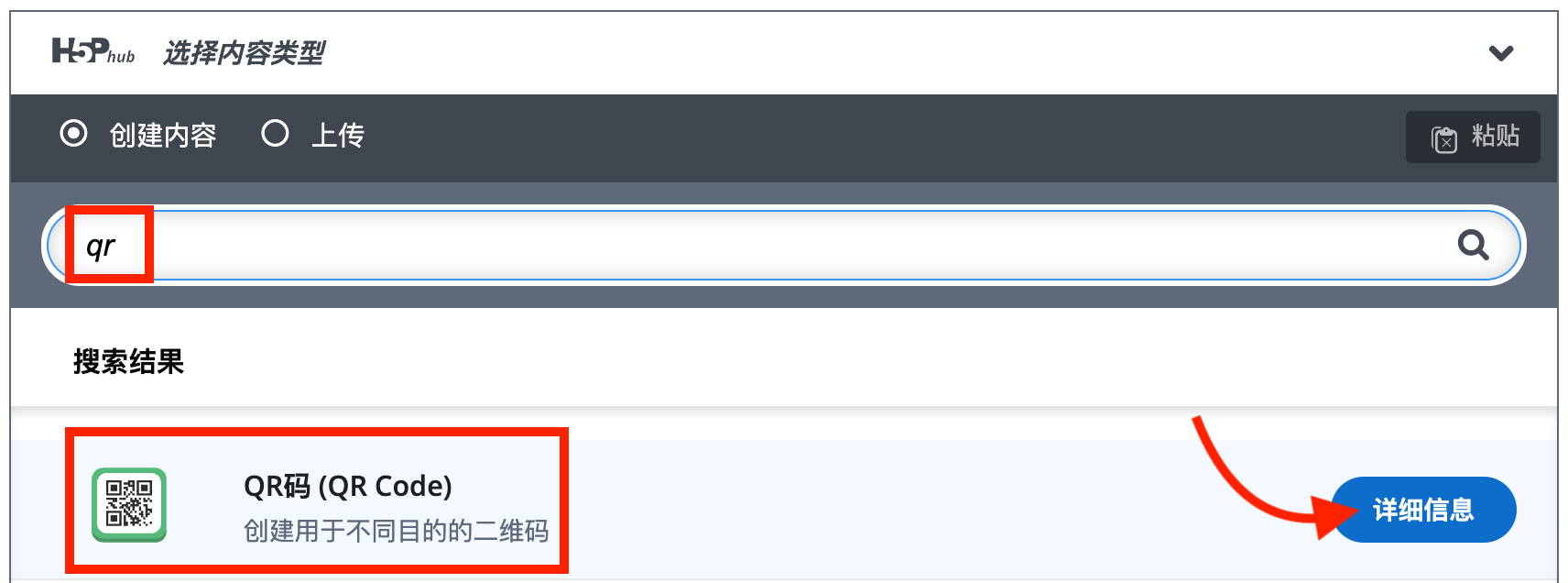
从 H5P 内容类型列表中选择『二维码』
步骤 2:设置标题和说明
在 『标题』 字段中输入:QR码-地点示例
『简介文本』 字段可用于添加额外的说明信息,本例中我们将保持为空。
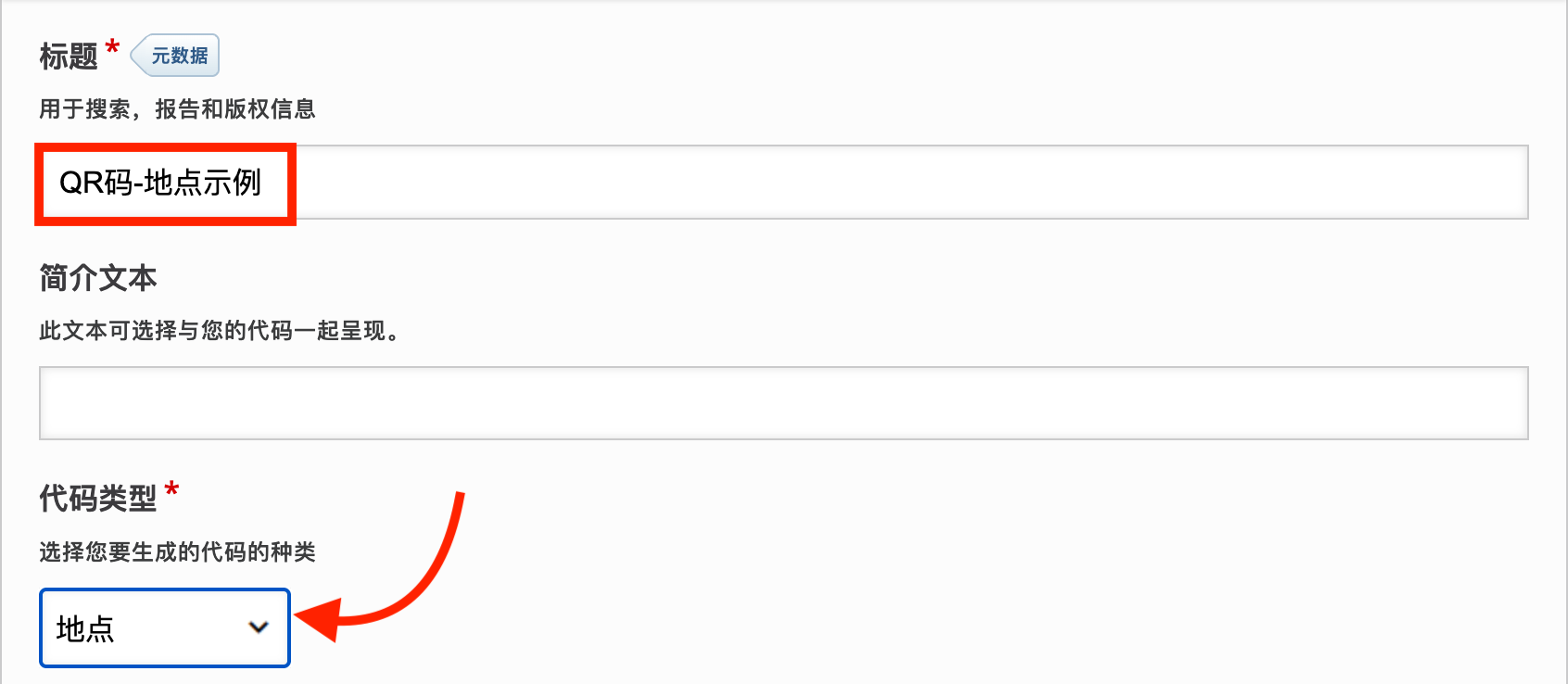
设置二维码的标题
步骤 3:配置二维码内容
在 『代码类型』 下拉菜单中选择 『地点』。
提示:H5P 二维码支持多种类型,包括网址、联系方式、事件、电子邮件、电话号码、短信和纯文本等。
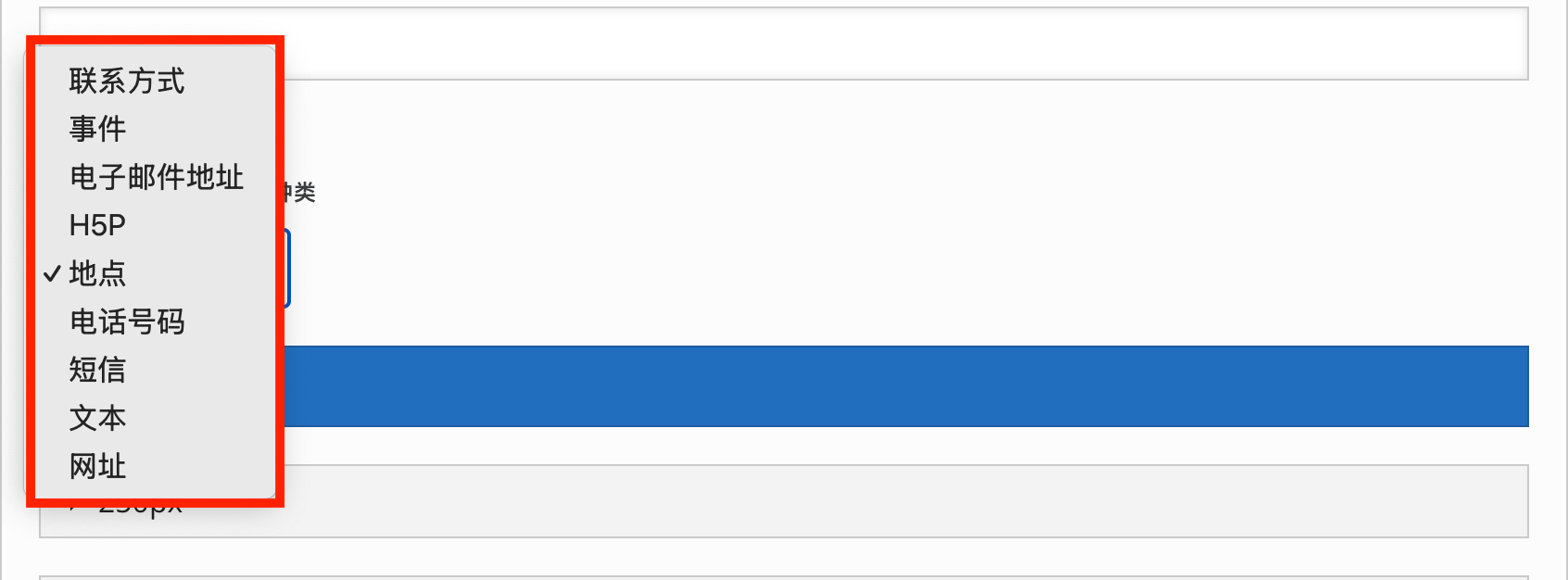
选择地点类型
接着输入地理位置坐标:
- 纬度:输入
69.648125 - 经度:输入
18.987406
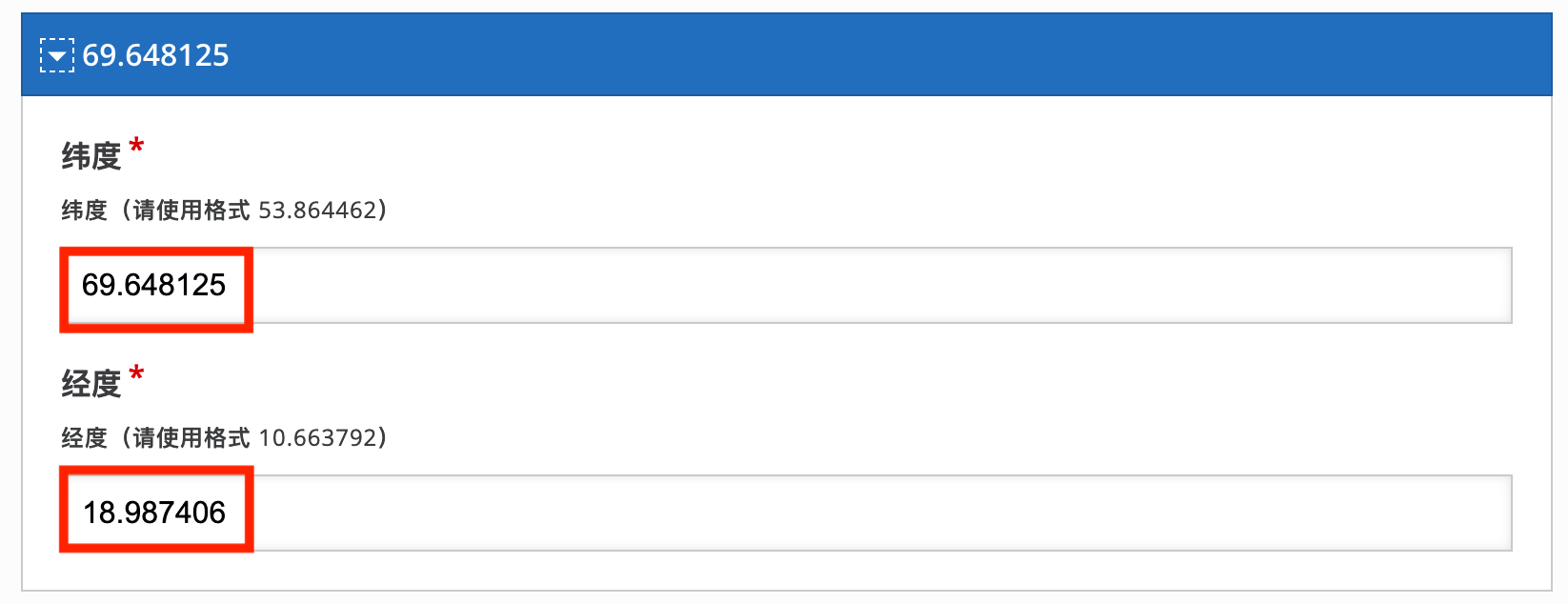
输入经纬度坐标
步骤 4:设置外观与样式
配置二维码的视觉呈现效果:
- 代码颜色:点击颜色块选择一种颜色(例如蓝色)
- 背景颜色:保持默认白色
- 最大尺寸:输入
250px - 水平对齐:选择 『居中对齐』
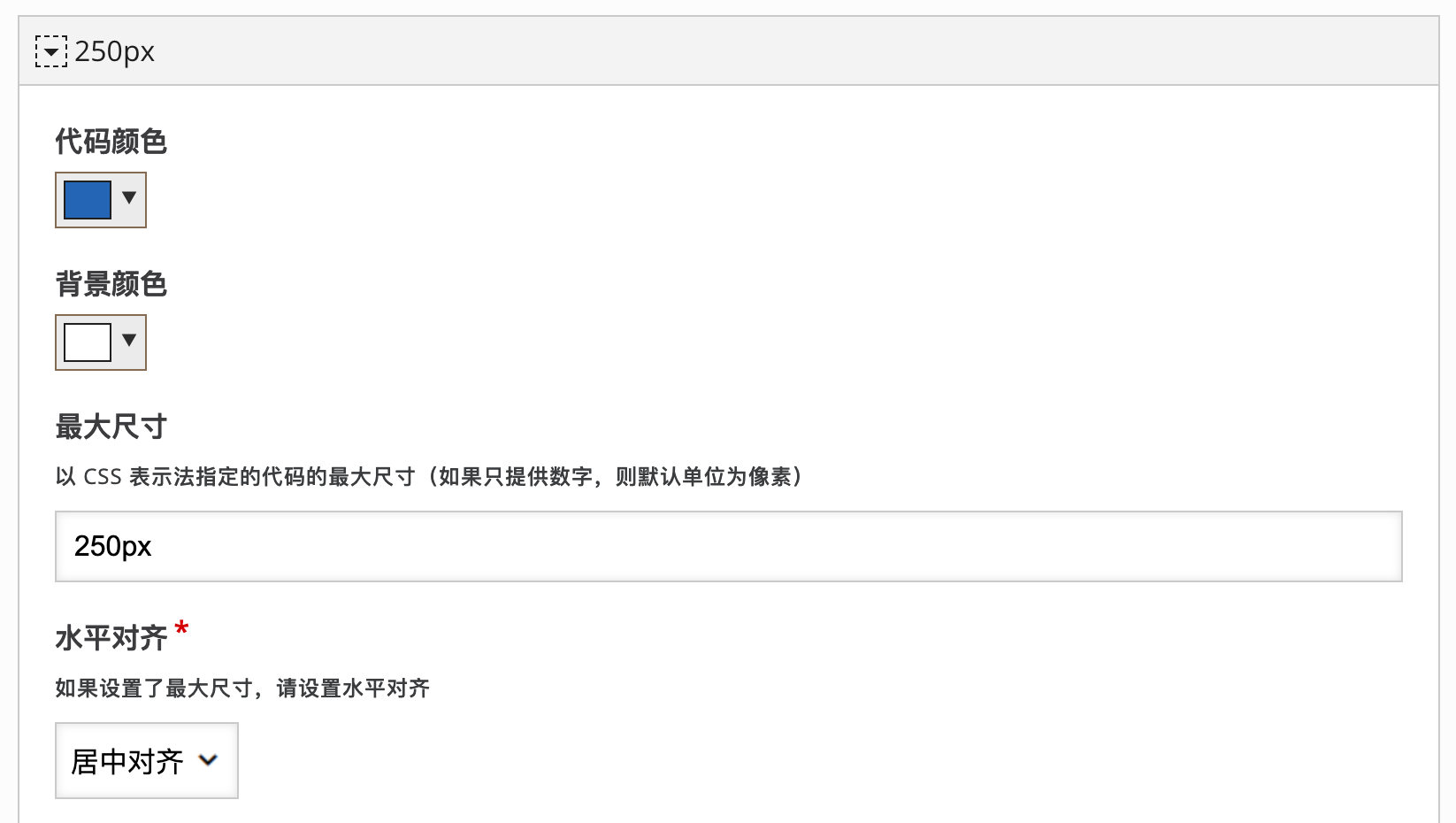
配置二维码的颜色、尺寸和对齐方式
步骤 5:保存与预览
点击 『保存并关闭』 生成完整的示例内容。您现在应该有一个与本教程顶部示例类似的结果。
专家提示:用例灵感与相关内容类型推荐
想拓展『二维码』的使用场景?以下是一些常见用例,帮助你打开创作思路:
- 实物与数字的桥梁:将二维码打印并粘贴在实验室设备或博物馆展品旁,学生扫码即可查看详细的互动视频教程或收听音频讲解。
- 校园寻宝活动:利用"地点"类型的二维码,结合AR寻宝或游戏地图,设计一场校园或实地考察的探索游戏。
- 移动端学习入口:二维码是移动学习的天然入口。确保扫描后跳转的内容(如互动书或课程演示)在手机屏幕上具有良好的阅读体验。
- 即时反馈通道:在课堂结束时展示二维码,让学生快速进入问卷调查或表情符号云提交反馈。
最佳实践:打印与测试
二维码主要用于线下场景,因此打印质量和可扫描性至关重要。
- 尺寸检查:确保打印出的二维码足够大,以便用户在舒适的距离内扫描(通常建议边长至少 2-3 厘米)。
- 对比度:保持高对比度(如黑白或深蓝白),避免使用浅色代码或深色背景。
- 提供备选方案:总是在二维码下方附上简短的 URL 文本链接,以便无法扫描的用户手动输入访问。