iframe 嵌入 (Iframe Embedder)
iframe 嵌入 内容类型允许您在内容中嵌入外部网页、应用程序或其他在线资源。通过iframe技术,您可以将第三方内容无缝集成到您的学习材料中,提供更丰富的学习体验。
本教程目标
- 掌握 iframe 嵌入 的适用场景和技术特性
- 学习创建 iframe 嵌入 内容的完整操作流程
- 了解如何配置嵌入参数和安全选项
第一次使用课灵?
请先注册并登录课灵账号(可以使用微信登录),在工作区点击"创建",并选择『iframe 嵌入 (Iframe Embedder)』开始创作。
何时使用 iframe 嵌入
- 外部资源集成:嵌入在线工具、计算器或交互式应用
- 多媒体内容:嵌入视频平台、音频播放器或地图服务
- 数据可视化:嵌入图表、报表或实时数据展示
- 第三方服务:嵌入表单、调查或其他在线服务
教程示例
下面是我们将在本教程中创建的 iframe 嵌入 示例,用于嵌入仿真练习:密度。
iframe 嵌入 示例:密度仿真
快速复制示例
- 点击 这里➜ 将示例复制到你的课灵工作区
- 在打开的页面点击"复制" (注意:请确保已登录课灵账号,否则无法复制)
- 随后在生成的副本中点击"编辑"
- 即可查看并操作本教程所示的设置。
创建 iframe 嵌入 :分步指南
步骤 1:创建新内容
- 在课灵工作区点击"创建",进入 H5P 编辑器
- 在内容类型列表中选择 『iframe 嵌入』 或搜索
Iframe Embedder - 进入编辑界面开始配置
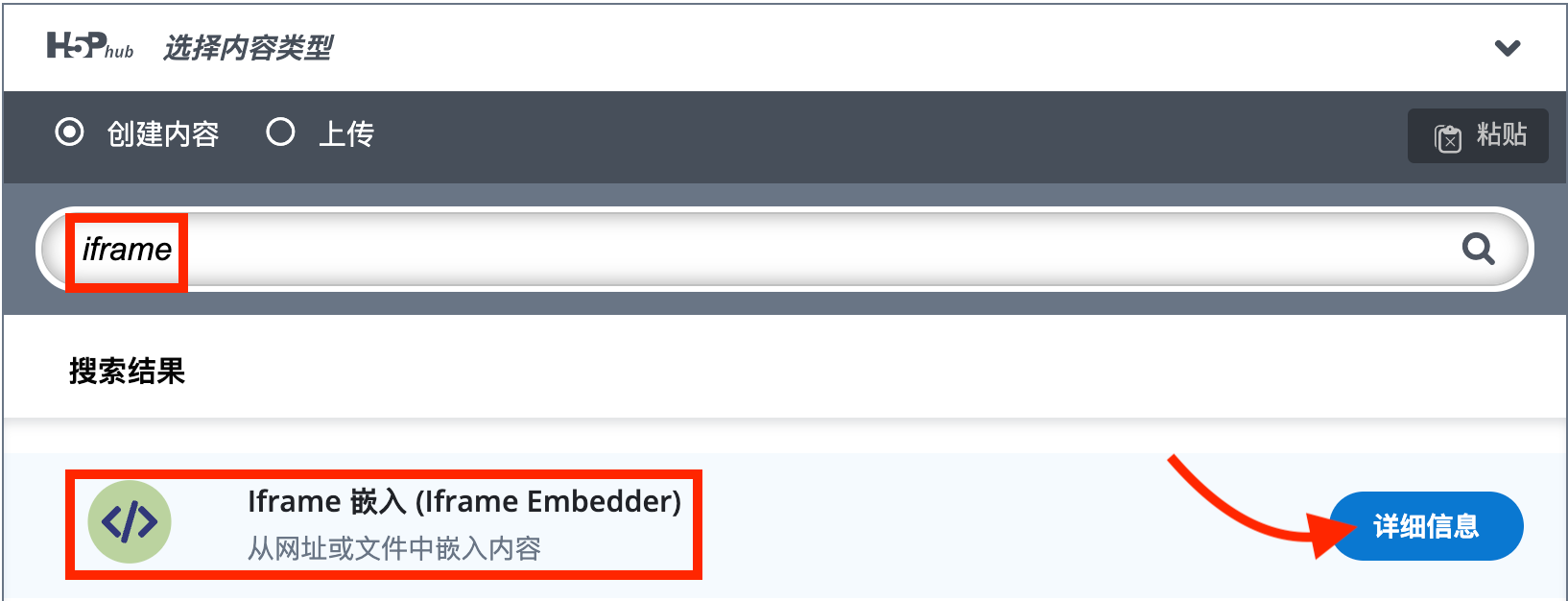
从 H5P 内容类型列表中选择『iframe 嵌入』
步骤 2:设置标题和显示参数
在 『标题』 字段中输入:仿真模拟: 密度
配置iframe的显示参数:
- 宽度:
500px(可根据需要调整) - 最小宽度:
400px - 高度:
300px
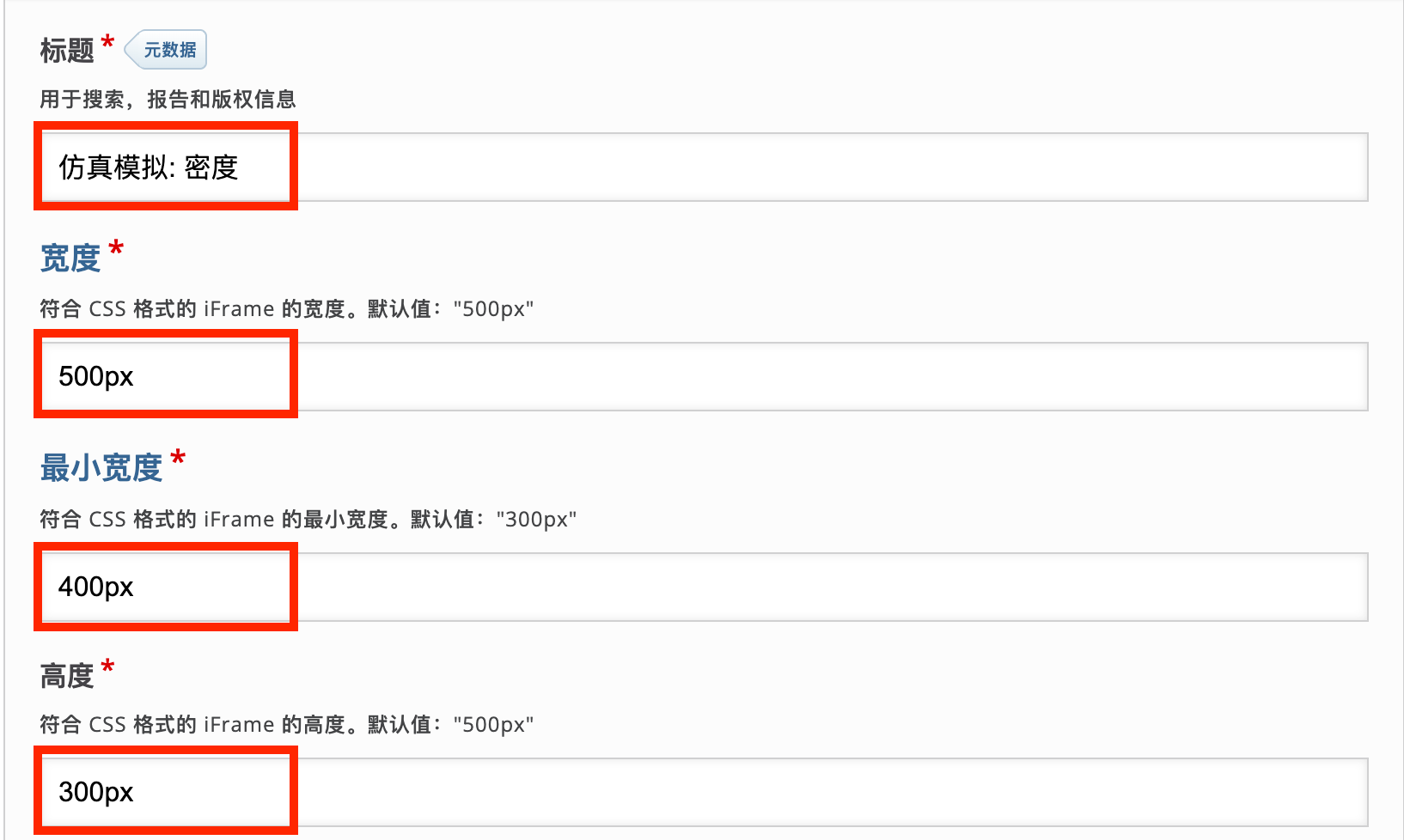
配置 iframe 嵌入 的标题和显示参数
步骤 3:配置嵌入源
在 『源地址』 字段中输入地图嵌入URL:
https://obs.klhubs.com/phet/density_zh_CN.html

配置 iframe 嵌入 的嵌入源URL
步骤 4:配置其他选项
勾选『支持调整大小』 以允许用户根据需要调整iframe的大小并显示全屏按钮。

配置 iframe 嵌入 的支持调整大小选项
步骤 5:保存与预览
点击 『保存并关闭』 生成完整的示例内容。您现在应该有一个与本教程顶部示例类似的结果。
专家提示:用例灵感与相关内容类型推荐
想拓展『iframe 嵌入』的使用场景?以下是一些常见用例,帮助你打开创作思路:
- 在线工具集成:嵌入计算器、转换器或编辑器
- 数据可视化:嵌入实时图表和报表
- 社交媒体内容:嵌入推文、帖子或视频
- 第三方服务:嵌入预订系统或客服聊天
- 虚拟实验室:嵌入科学模拟和实验工具