优先级排序 (Order Priority)
优先级排序内容类型允许创作者创建一种互动任务,让学习者根据特定的标准(如重要性、紧急程度或个人偏好)对一系列项目进行排序。它不仅支持简单的拖放排序,还允许学习者添加评论、补充自己的选项,并最终生成一份包含排序结果的总结。
本教程目标
- 了解优先级排序在收集反馈和评估理解方面的应用
- 学习如何创建包含开放式互动的排序活动
- 掌握自定义行为设置(如允许用户添加新项和评论)
第一次使用课灵?
请先注册并登录课灵账号(可以使用微信登录),在工作区点击"创建",并选择『优先级排序 (Order Priority)』开始创作。
何时使用优先级排序
- 价值观澄清:让学生对不同的价值观或观点进行排序,并说明理由
- 需求评估:收集用户对功能特性或学习主题的优先级偏好
- 流程复盘:对已知的步骤进行逻辑排序(虽有标准答案,但也可用于讨论)
- 主观评价:对书籍、电影或论点进行个人喜好排序
教程示例
下面是一个关于 H5P 特性重要性的排序示例。
示例:拖拽项目进行排序,支持添加评论和自定义项
快速复制示例
- 点击 这里➜ 将示例复制到你的课灵工作区
- 在打开的页面点击"复制" (注意:请确保已登录课灵账号,否则无法复制)
- 随后在生成的副本中点击"编辑"
- 即可查看并操作本教程所示的设置。
创建优先级排序:分步指南
步骤 1:创建新内容
- 在课灵工作区点击"创建",进入 H5P 编辑器
- 在内容类型列表中选择 『优先级排序』 或搜索
Priority - 进入编辑界面开始配置
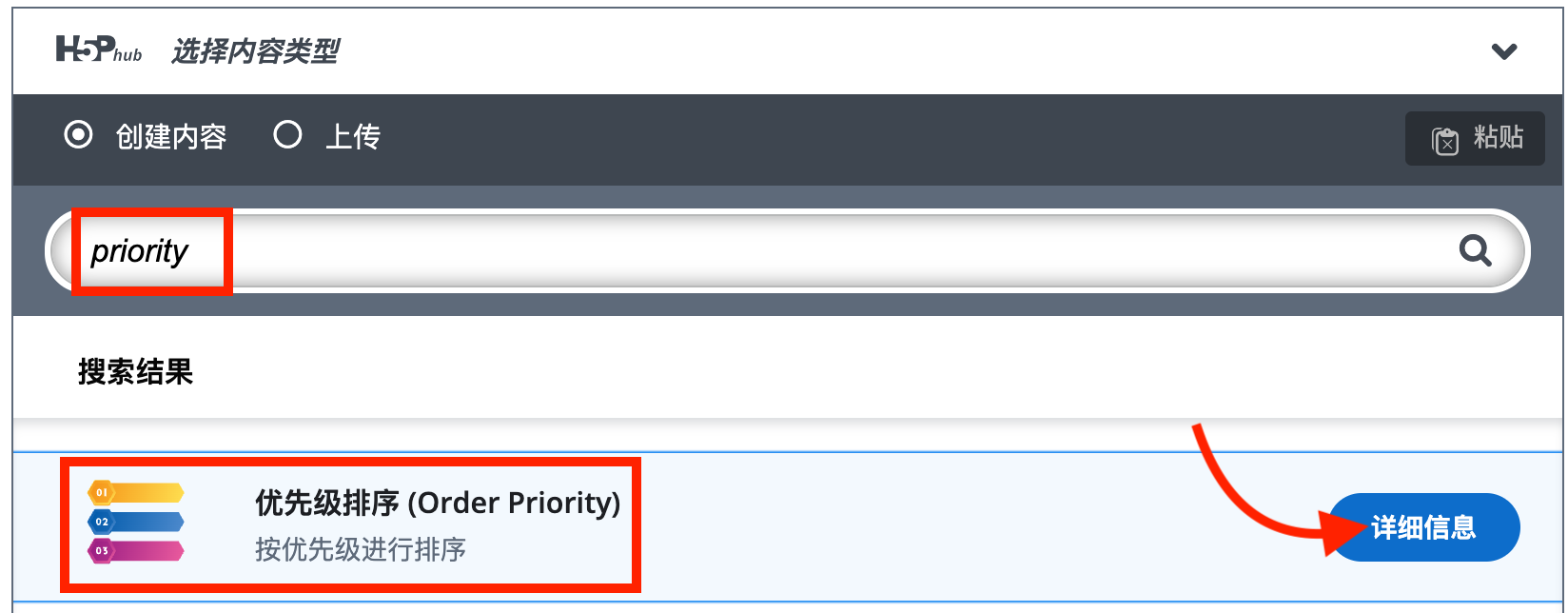
从 H5P 内容类型列表中选择『优先级排序』
步骤 2:设置活动标题和说明
- 标题 (Title):输入
优先级排序示例(用于搜索和版权信息)。 - 内容标题 (Title):输入
H5P 优先级(显示在活动顶部的标题)。 - 任务描述 (Task description):输入引导语,例如:
请根据这些陈述对你的重要性进行排序。你可以添加评论来详细说明你的决定。
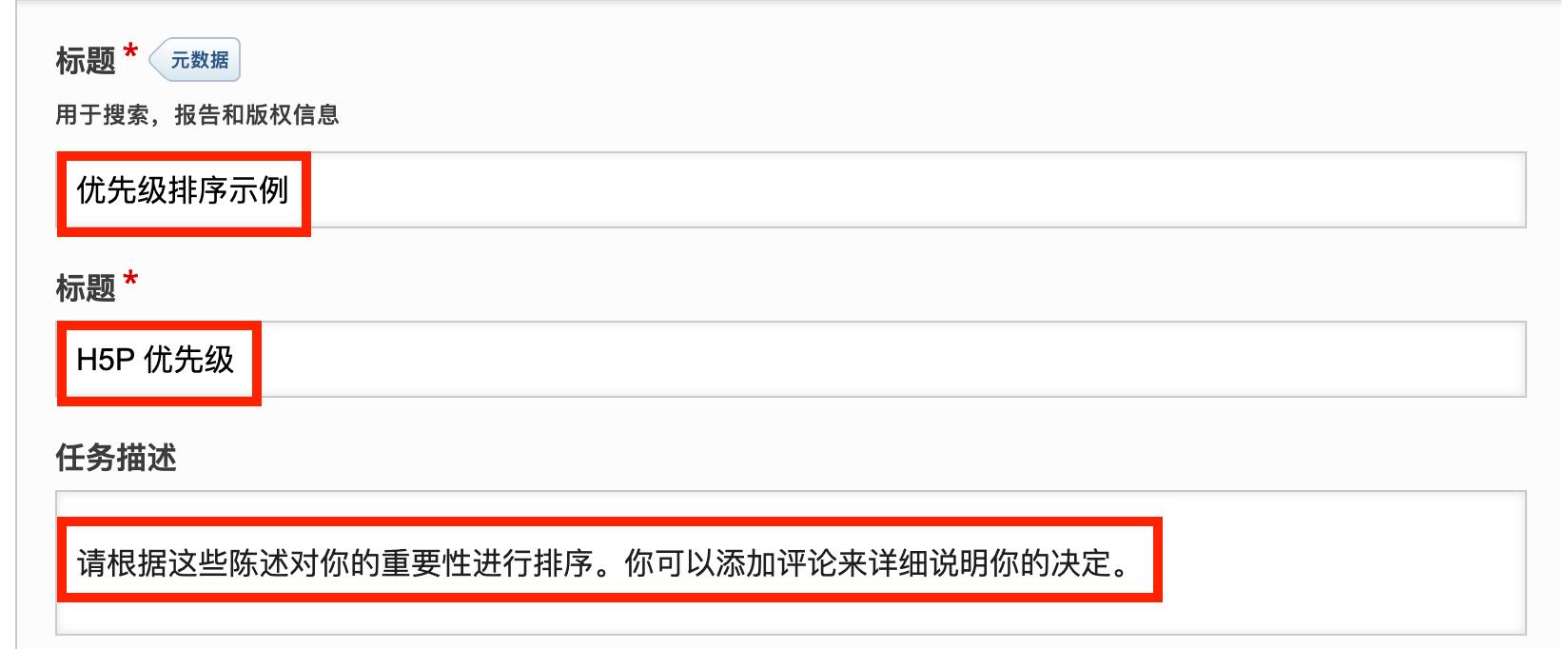
设置排序活动的标题和任务描述
步骤 3:添加排序陈述句
在 『陈述句集 (Prioritizable items)』 区域,添加需要排序的项目:
- 陈述句 1:
H5P完全免费 - 陈述句 2:
H5P致力于实现无障碍访问 - 陈述句 3:
H5P是开源软件 - 陈述句 4:
H5P的互动功能丰富 - 陈述句 5:
H5P可以帮助提升学习效果
点击"添加陈述句"按钮可增加更多项目。
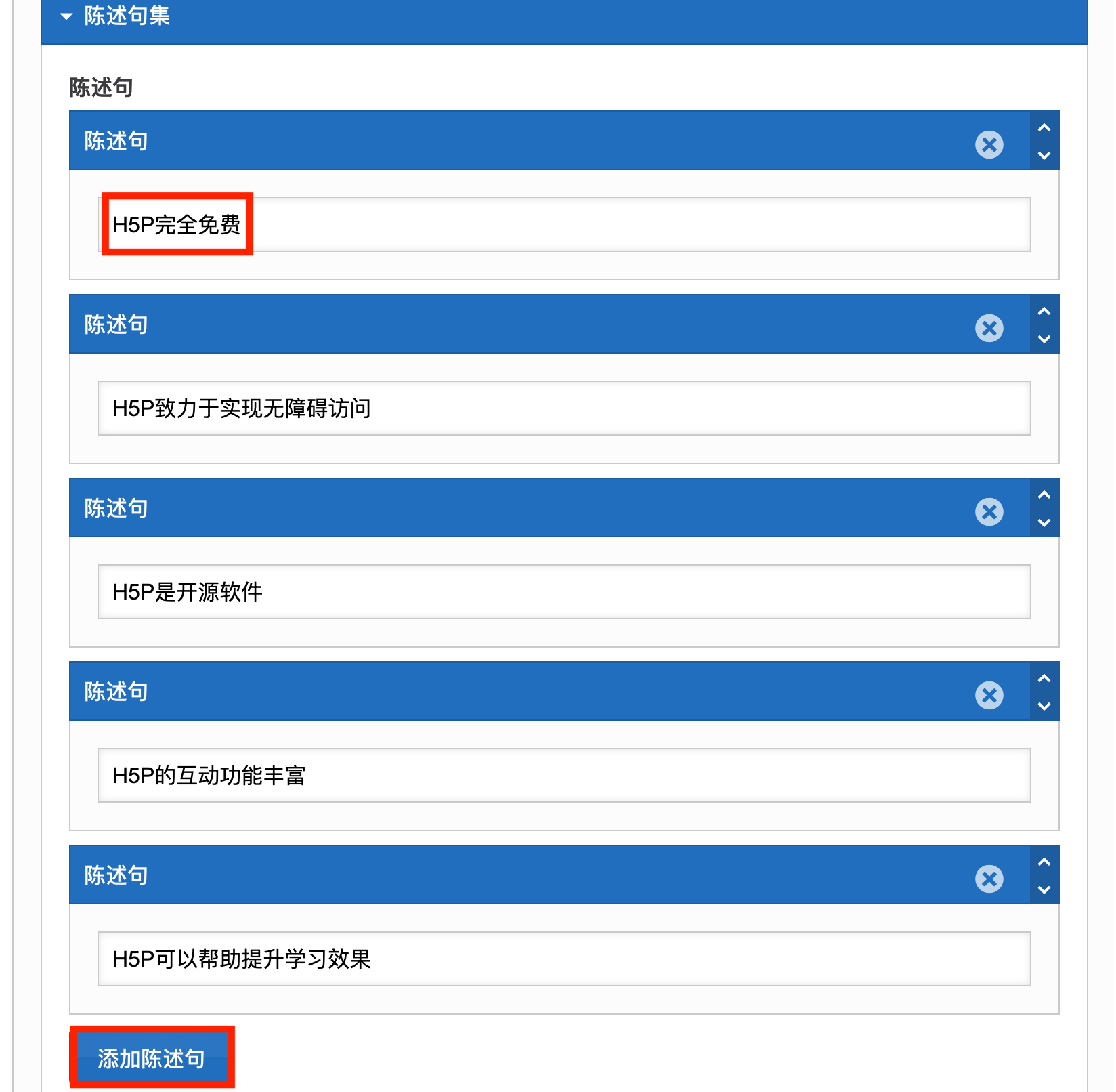
输入待排序的陈述列表
步骤 4:配置摘要
设置用户完成排序后的总结步骤:
- 摘要 (Summary):输入
总结 - 摘要说明 (Instruction):输入
请添加您认为重要但与上述陈述无关的任何评论。
这一步为学习者提供了一个反思或补充意见的机会。
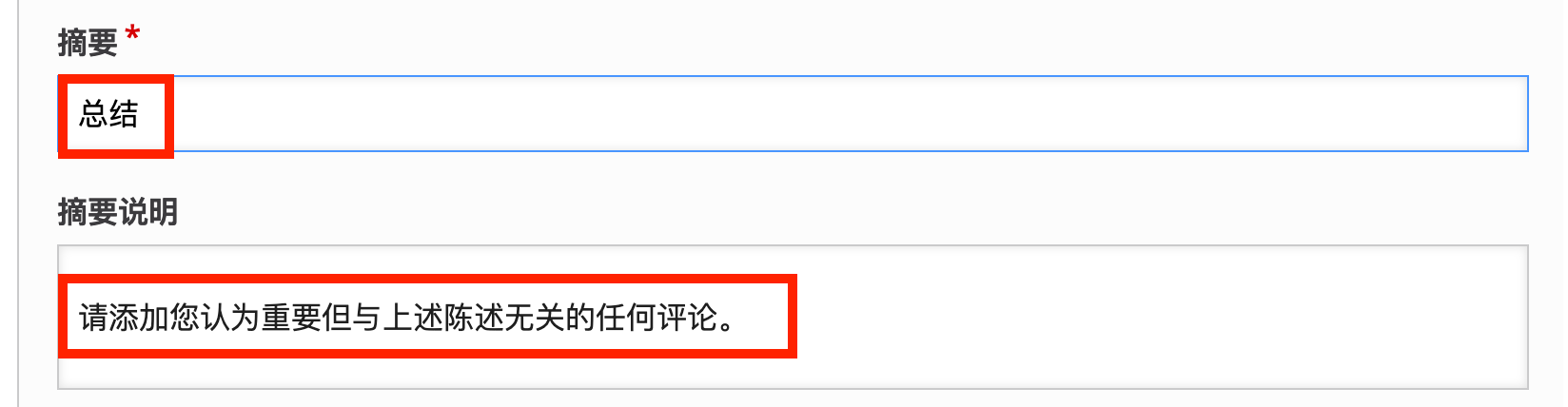
配置摘要标题和说明
步骤 5:配置资源
『资源集』 允许您添加参考链接,帮助学习者在排序前获取更多背景信息。
点击 『添加资源』 按钮,并填写以下信息:
- 资源标题:输入
课灵 - 介绍:输入
课灵官方网站 - 网址:输入
https://www.klhubs.com
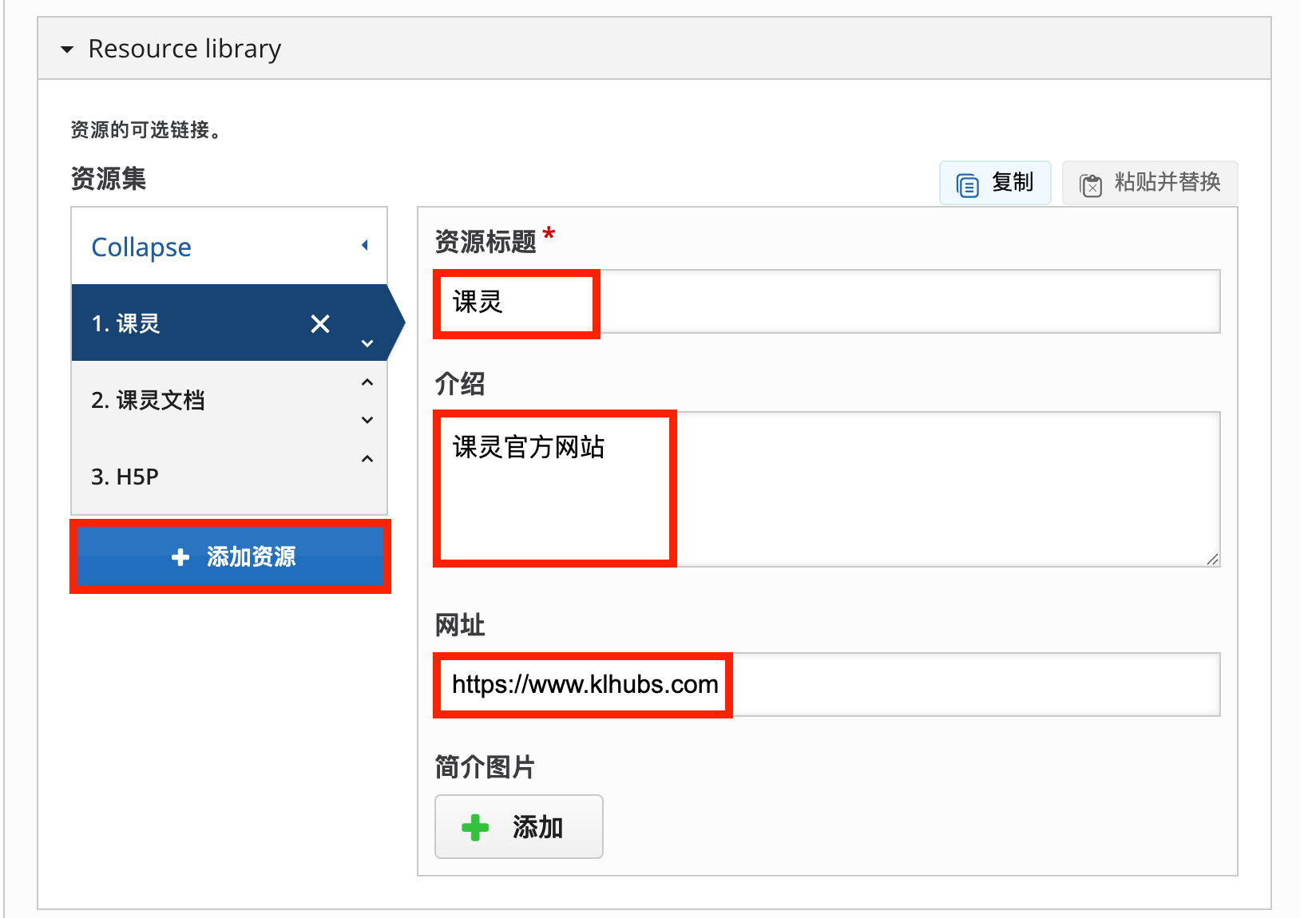
添加参考资源链接
步骤 6:设置行为选项
根据活动需求调整交互行为:
- 启用重试 (Retry):勾选(允许用户重新排序)。
- 预填充语句 (Pre-fill items):不勾选。
- 功能点:如果勾选,用户开始时会看到已经随机排序好的项目,而不是空的列表。
- 陈述句放置数量 (Number of items to be placed):留空(默认为全部)。
- 功能点:限制用户需要排序的项目数量。例如,如果有10个项目但只需选出前3名,可在此填入3。
- 允许用户添加自己的答案语句 (Allow user to add own items):勾选。
- 功能点:启用后,学习者可以点击"添加"按钮输入列表中没有的新选项,这对于开放式调查非常有用。
- 在语句下方显示用户评论或注释 (Give user comments):勾选。
- 功能点:允许学习者为每个排序项添加具体的理由或备注。
- 显示摘要 (Show summary):勾选(显示步骤4中配置的总结页面)。
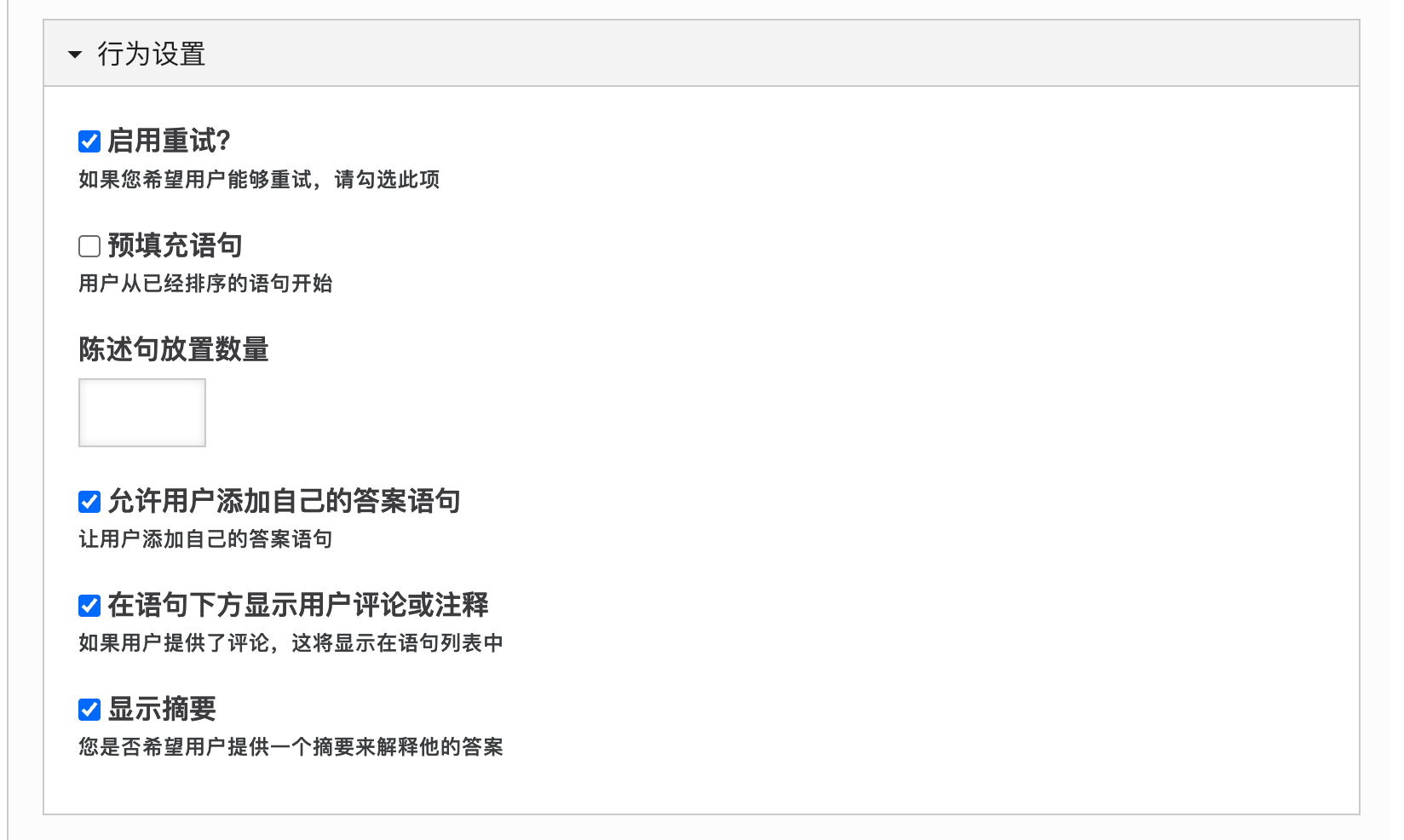
配置行为选项,包括重试、添加自定义项和显示评论
步骤 7:保存与预览
点击 『保存并关闭』 生成完整的示例内容。您现在应该有一个与本教程顶部示例类似的结果。
学习者交互指南
优先级排序为学习者提供了丰富的互动方式:
- 拖放排序:通过鼠标拖拽或触摸滑动,调整项目的上下顺序(通常上方代表优先级更高)。
- 添加评论:点击项目旁的对话气泡图标 💬,可以输入对该项目的具体看法或理由。
- 自定义项目:如果启用了该功能,点击列表底部的 "+" 按钮,可以添加自己的新陈述句并参与排序。
- 查看总结:完成排序后,系统会展示最终的排序列表及所有备注,方便回顾或截图保存。
优化与可访问性
可访问性设计
- 键盘操作:优先级排序支持键盘导航。使用
Tab键选择项目,使用空格键选中,再通过上下箭头移动项目位置,最后再次按空格键放置。 - 清晰的指令:在任务描述中明确指出排序的标准(如"按重要性从高到低"),避免歧义。
教学优化
- 控制数量:建议排序项目控制在 5-10 个之间,过多的项目会增加认知负荷,导致排序困难。
- 利用评论:鼓励学生使用评论功能解释他们的排序逻辑,这比单纯的排序结果更能反映思维过程。
专家建议
- 作为课前调查:在课程开始前使用此工具了解学生对学习主题的兴趣点或已有认知的优先级。
- 作为讨论启动器:在课堂上展示全班的排序结果分布(需配合 LMS 统计),引导学生讨论为什么某些项目被普遍认为更重要。
💡 选型指南:优先级排序 vs 讨论
- 选择『优先级排序』(Order Priority):适用于需要建立层级关系或时间序列的场景("哪个更重要?"、"先做哪一步?")。
- 选择『讨论』(Discussion):适用于需要建立归属关系或立场选择的场景("这个属于哪一类?"、"你支持还是反对?")。