完成确认 (Completion Confirmation)
『完成确认』内容类型用于创建一个强制确认页面。它通常包含一段需要用户阅读的文本(如合同条款、安全须知或课程要求),并要求用户勾选一个复选框以确认他们已阅读并理解该内容。
本教程目标
- 理解『完成确认』在合规与协议签署场景中的作用
- 学会配置富文本说明内容
- 掌握行为设置(如单次确认锁定)的应用
第一次使用课灵?
请先注册并登录课灵账号(可以使用微信登录),在工作区点击"创建",并选择『完成确认 (Completion Confirmation)』开始创作。
何时使用完成确认
- 签署协议:用户需同意服务条款、隐私政策或版权声明。
- 安全确认:实验室、工厂或危险操作前的安全须知确认。
- 任务清单:作为自我检查清单,确认已完成特定的线下任务或前置准备。
- 课程承诺:课程开始前的学术诚信承诺或学习契约。
教程示例
下面是我们将在本教程中创建的完成确认示例,模拟了一个合同条款确认场景。
示例:合同条款确认
快速复制示例
- 点击 这里➜ 将示例复制到你的课灵工作区
- 在打开的页面点击"复制" (注意:请确保已登录课灵账号,否则无法复制)
- 随后在生成的副本中点击"编辑"
- 即可查看并操作本教程所示的设置。
创建完成确认:分步指南
步骤 1:创建新内容
- 在课灵工作区点击"创建",进入 H5P 编辑器
- 在内容类型列表中选择 『完成确认』 或搜索
Confirmation - 进入编辑界面开始配置
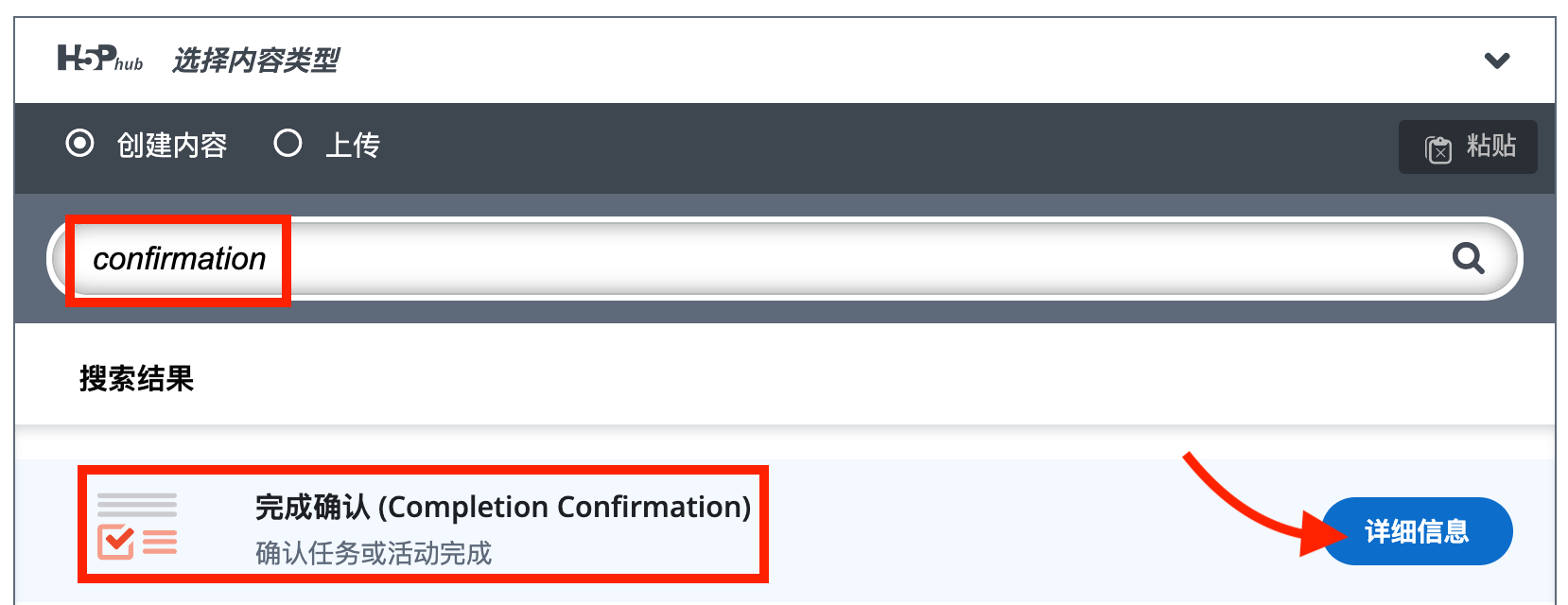
从 H5P 内容类型列表中选择『完成确认』
步骤 2:设置标题与说明内容
在 『标题』 字段中输入:合同条款确认示例
在 『说明』 字段中,输入用户需要阅读的详细信息。 这是一个富文本编辑器,您可以:
- 粘贴详细的条款文本(如示例中的“合同主要条款概述”)。
- 使用格式工具(如加粗、斜体、列表)来强调关键信息。
- 插入图片或链接以提供补充资料。
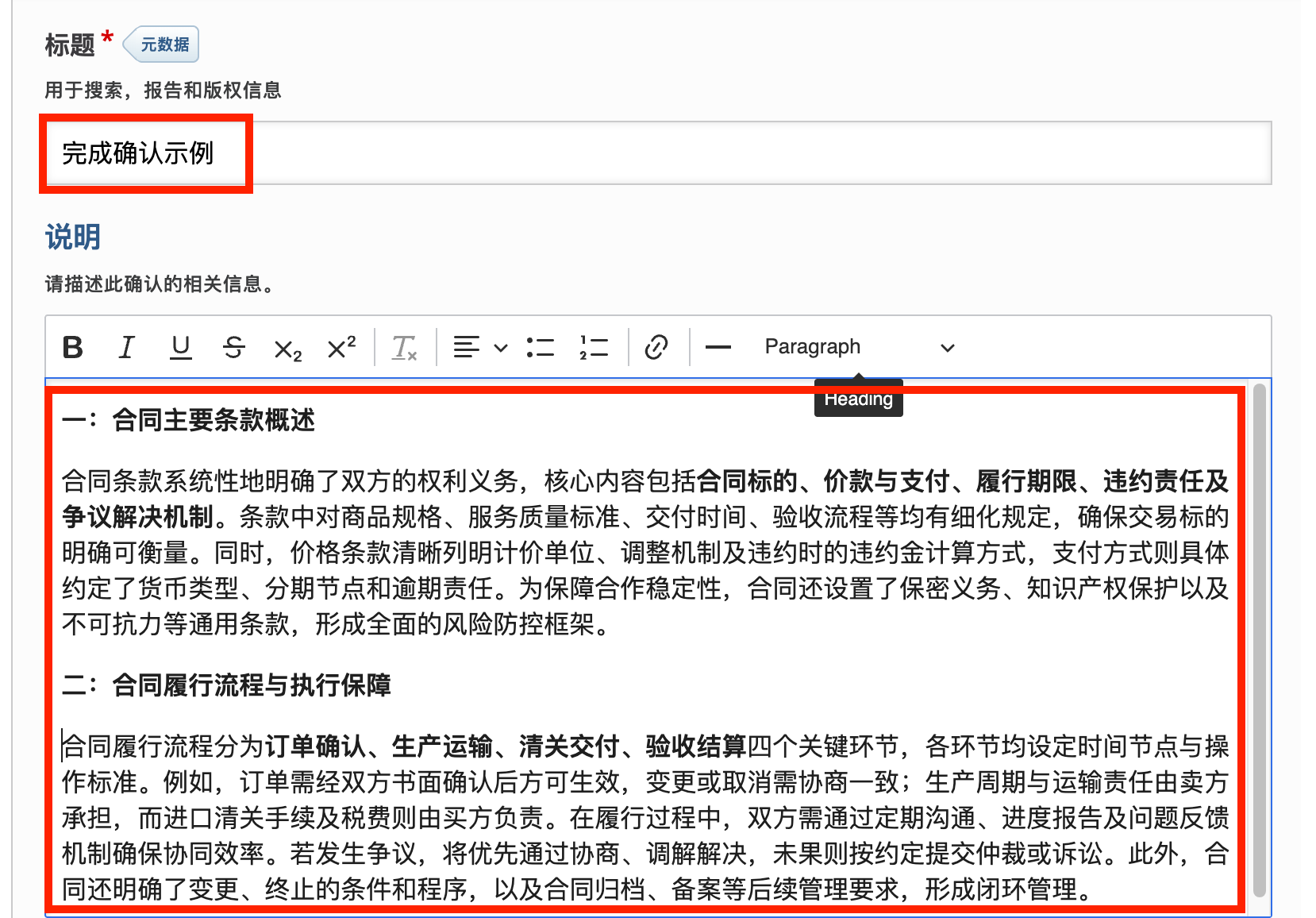
在说明字段中输入需要确认的详细文本
步骤 3:行为设置
展开 『行为设置』 区域,配置交互逻辑:
勾选后禁用:
- 勾选:用户点击确认框后,复选框将被锁定,无法取消勾选。适用于“一次性承诺”或“不可撤销协议”场景。
- 不勾选:用户可以随时取消勾选(即撤回确认)。
上报的分数:
- 设置用户确认后获得的得分(例如
1)。 - 这使得该组件可以作为计分活动集成到 LMS 成绩册中,用于追踪谁完成了确认。
- 设置用户确认后获得的得分(例如
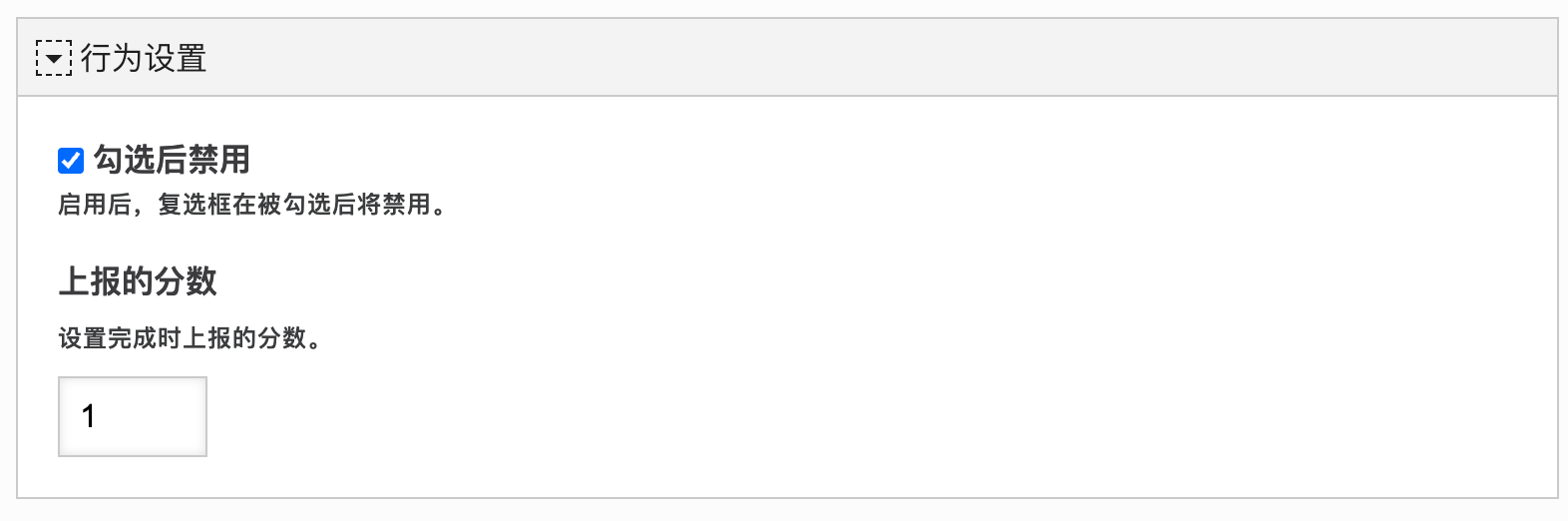
设置勾选锁定和分值
步骤 4:自定义确认文本
默认情况下,复选框旁边的文本是组件默认文本,也许并不符合您的需求。您可以将其修改为更符合您需求的中文描述。
展开 『文字替代和翻译』 区域:
- 找到 Completion Confirmation 选项组。
- 修改 复选框文本 字段。
- 输入您想要的确认语,例如:
我确认已阅读并理解以上条款,清楚所有相关流程。
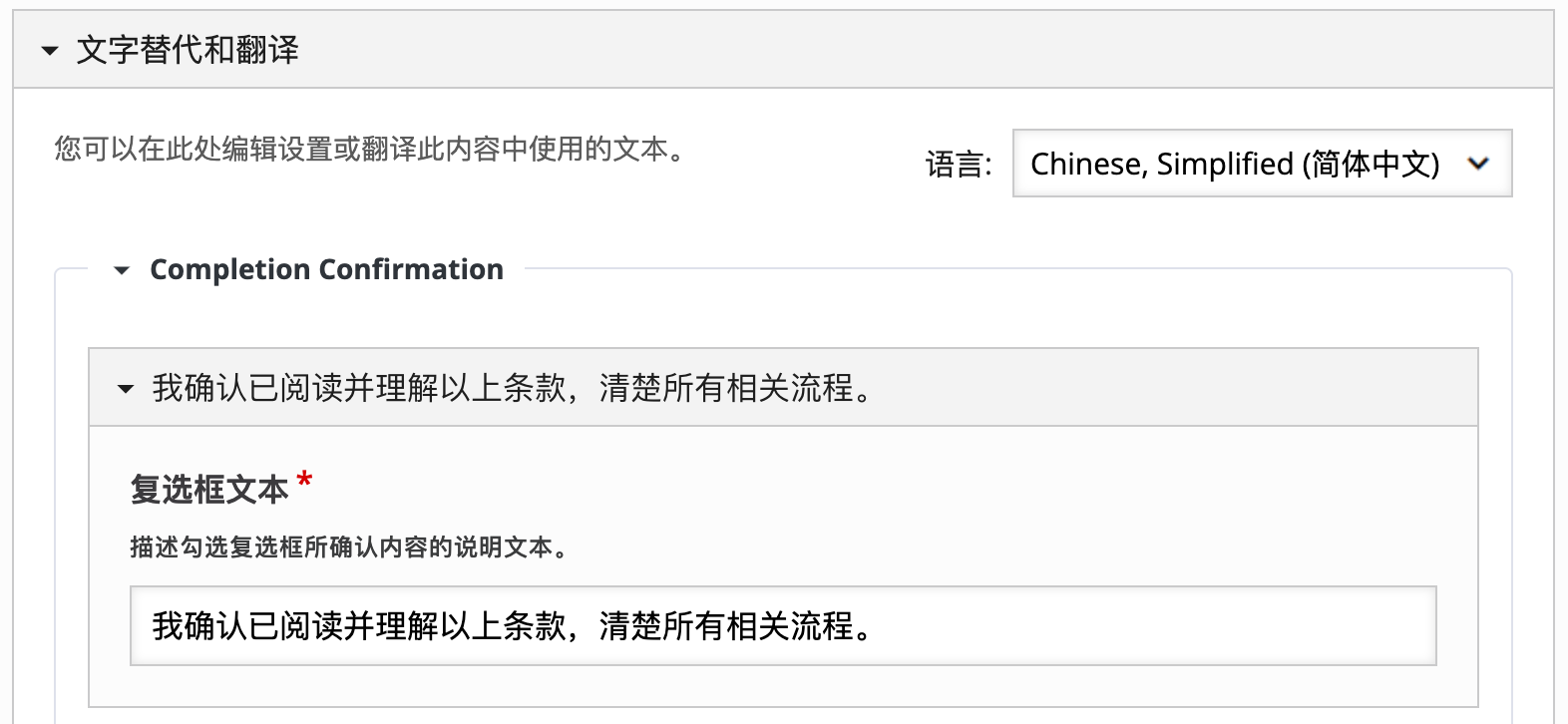
在文字替代设置中修改复选框文本
步骤 5:保存与预览
点击 『保存并关闭』 生成完整的示例内容。您现在应该有一个与本教程顶部示例类似的结果。
交互说明
学习者的体验非常直观:
- 阅读:浏览页面上显示的文本内容。
- 确认:点击底部的复选框(通常伴有“我已阅读并同意”或类似提示)。
- 锁定:如果设置了“勾选后禁用”,复选框变灰,确认状态被永久保存。
优化与可访问性
- 清晰的条款:虽然说明字段支持长文本,但为了认知负荷考虑,建议使用小标题和项目符号(Bullet points)来组织内容,如示例中的“一、二、三”分段。
- 辅助技术支持:您在“步骤 4”中自定义的复选框文本也会被屏幕阅读器朗读。确保这段文字简洁明了,能准确传达“确认”的含义,这对视障用户至关重要。
- 键盘操作:该组件完全支持键盘导航。用户可以使用
Tab键聚焦复选框,并使用Space(空格键) 进行勾选。
专家提示:用例灵感与相关内容类型推荐
『完成确认』虽然功能单一,但在教学流程控制中非常有用:
- 作为“看门人” (Gatekeeper):在 Moodle 等 LMS 中,利用“限制访问”功能,设置后续课程内容(如测验或证书)必须在“完成确认”活动标记为完成后才能解锁。
- 混合学习记录:用于记录线下活动的完成情况。例如,学生完成实验室操作后,登录系统勾选“我已完成实验清理工作”,作为数字存证。
- 免责声明:在展示敏感内容或外部链接前,要求用户确认已阅读免责声明。