计时器 (Timekeeper)
计时器内容类型用于在学习活动中添加时间限制和倒计时功能。它可以为测验、练习或其他学习活动设置时间约束,帮助学习者培养时间管理能力和提高效率。
本教程目标
- 掌握计时器的适用场景和时间管理功能
- 学习创建计时器活动的完整操作流程
- 了解如何配置时间设置和提醒选项
第一次使用课灵?
请先注册并登录课灵账号(可以使用微信登录),在工作区点击"创建",并选择『计时器 (Timekeeper)』开始创作。
何时使用计时器
- 测验考试场景:为在线测验设置时间限制
- 练习训练:限时练习提高学习效率和专注力
- 活动管理:控制学习活动的时间分配
- 节奏控制:维持学习节奏和进度管理
教程示例
下面是我们将在本教程中创建的计时器示例,用于数学测验时间控制。
示例计时器界面,包含倒计时显示和控制按钮
快速复制示例
- 点击 这里➜ 将示例复制到你的课灵工作区
- 在打开的页面点击"复制" (注意:请确保已登录课灵账号,否则无法复制)
- 随后在生成的副本中点击"编辑"
- 即可查看并操作本教程所示的设置。
创建计时器:分步指南
步骤 1:创建新内容
- 在课灵工作区点击"创建",进入 H5P 编辑器
- 在内容类型列表中选择 『计时器』 或搜索
time - 进入编辑界面开始配置
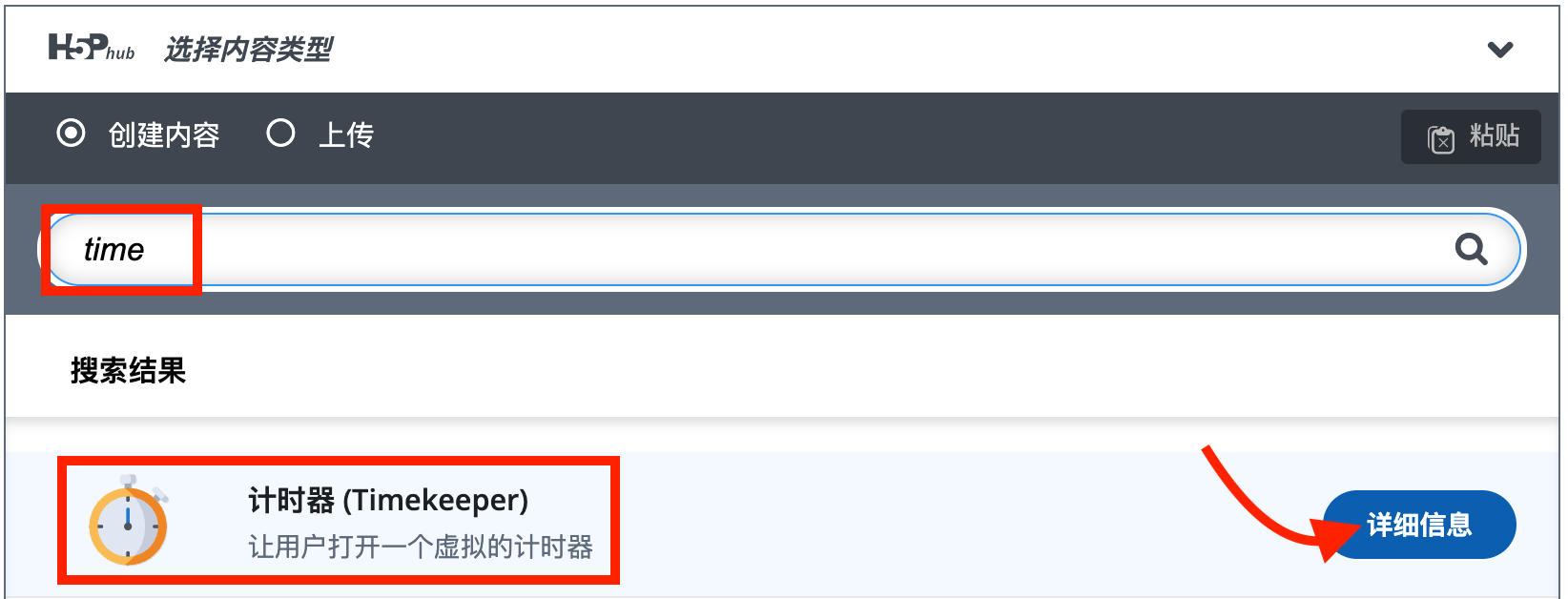
从 H5P 内容类型列表中选择『计时器』
步骤 2:设置标题与模式
在 『标题』 字段中输入:计时器 (倒计时)
您可以选择在 『介绍』 字段中添加对计时器的说明(可选),例如使用方法或活动规则。
选择 『模式』:
- 从某个时间开始倒计时:本教程选择此模式,用于设定固定的活动时长。
- 从某个日期和时间开始倒计时:适用于截止日期倒计时(如考试截止日)。
- 秒表:正向计时模式,用于记录完成任务所花费的时间。
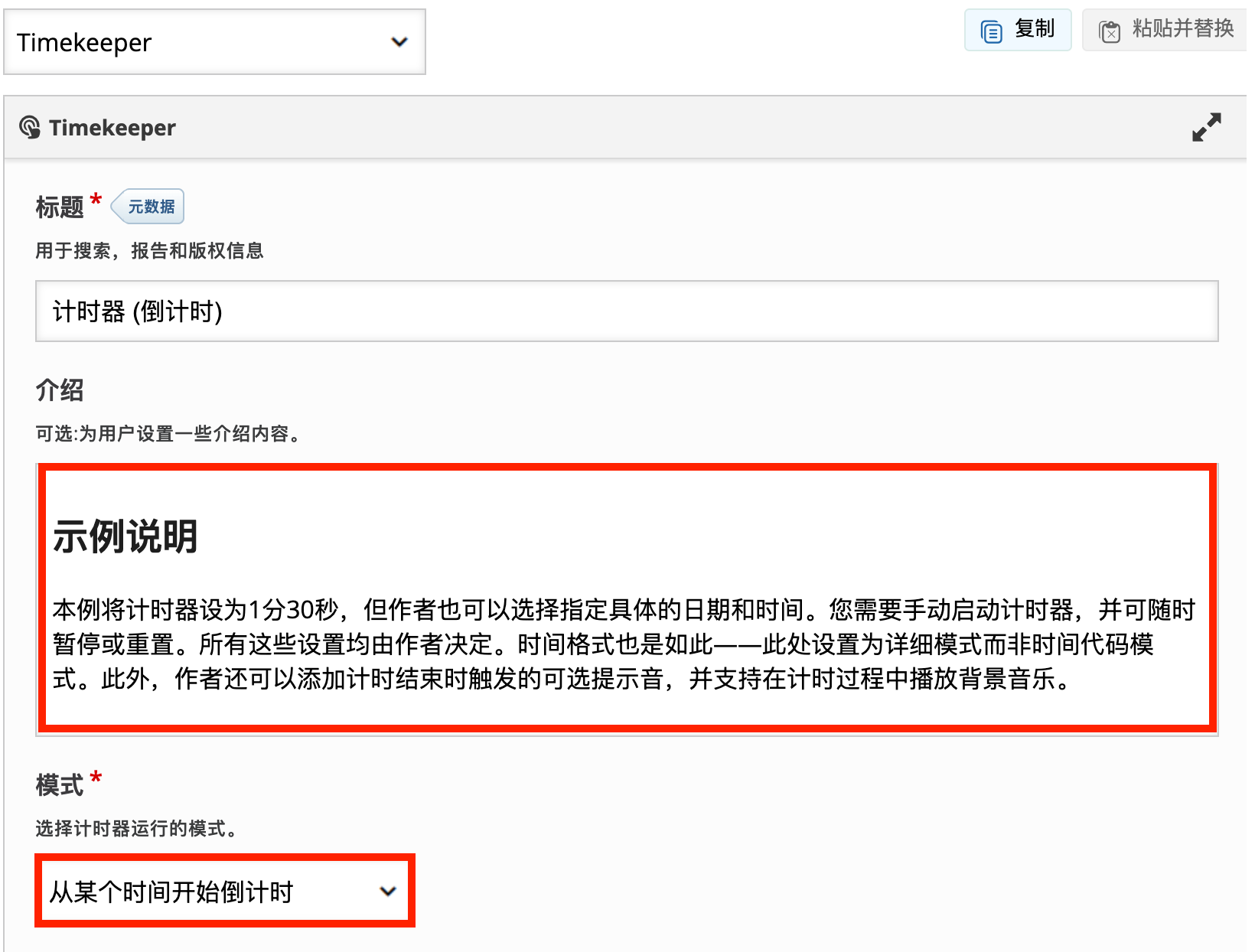
设置计时器的标题和运行模式
步骤 3:配置时间与交互
展开 『结束啦!』 区域(注意:此标题可能根据所选模式动态变化):
- 开始时间:输入
1:30(表示1分钟30秒)。格式支持 M:SS 或 H:MM:SS。 - 完成消息:输入
结束啦!(可选,时间结束时显示的文本)。 - 交互控制:
- 自动开始:不勾选(让用户准备好后手动点击开始)。
- 可暂停:勾选(允许用户中途暂停)。
- 可重置:勾选(允许用户重新开始计时)。
- 保持状态:不勾选(刷新页面后不保留倒计时进度)。
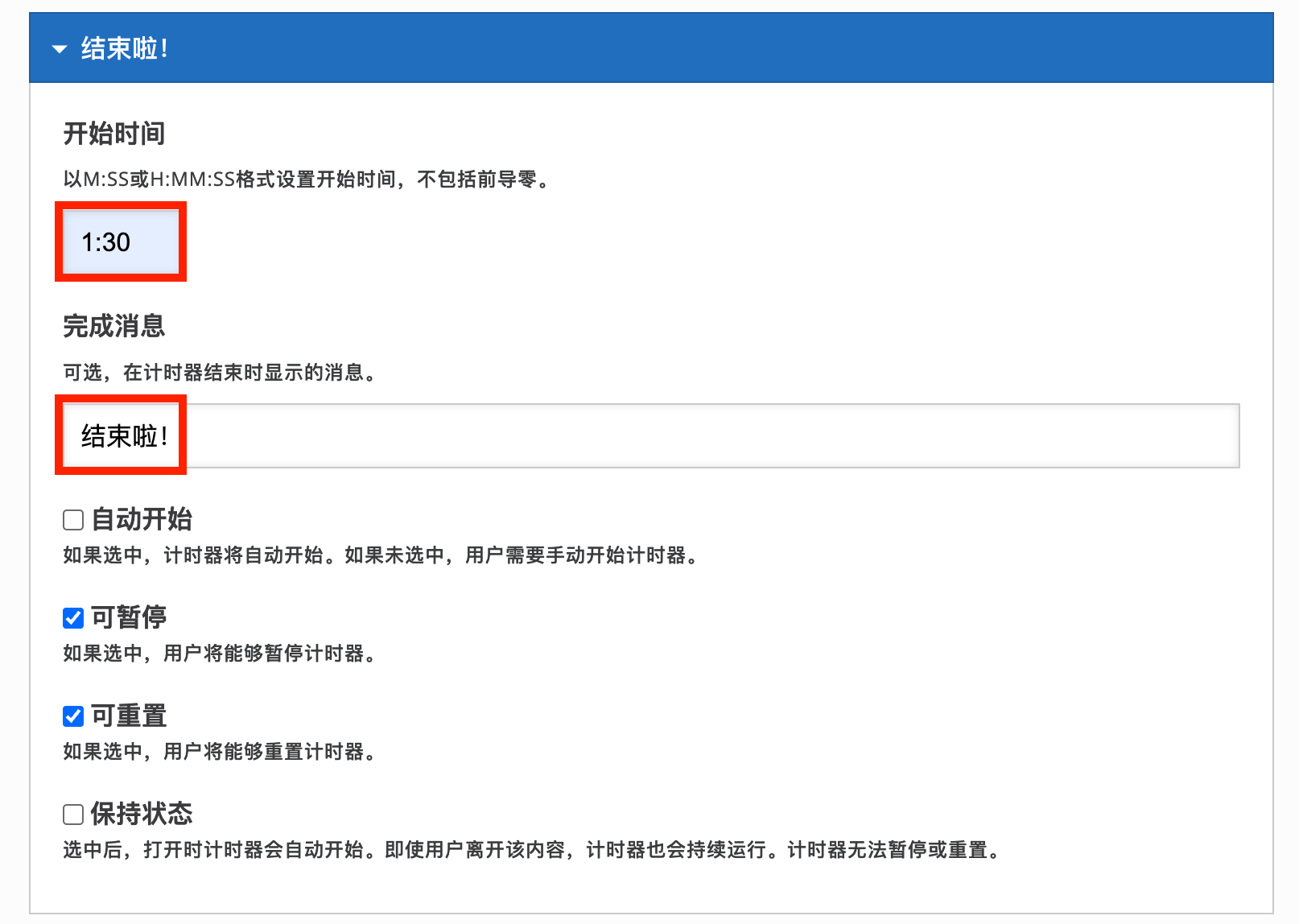
设置倒计时时长和用户控制权限
步骤 4:显示设置与音频
配置计时器的外观和声音反馈:
- 时间格式:
- 详细格式:以文字形式显示(如
1 分 30 秒),适合阅读。 - 时间代码:以数字代码形式显示(如
01:30),适合紧凑布局。
- 详细格式:以文字形式显示(如
- 显示粒度:选择
秒(显示倒计时的最小单位)。 - 计时器信号:可选,上传一个音频文件,作为倒计时结束时的提示音。
- 背景音乐:可选,上传音频文件在倒计时过程中循环播放,营造紧张或专注氛围。
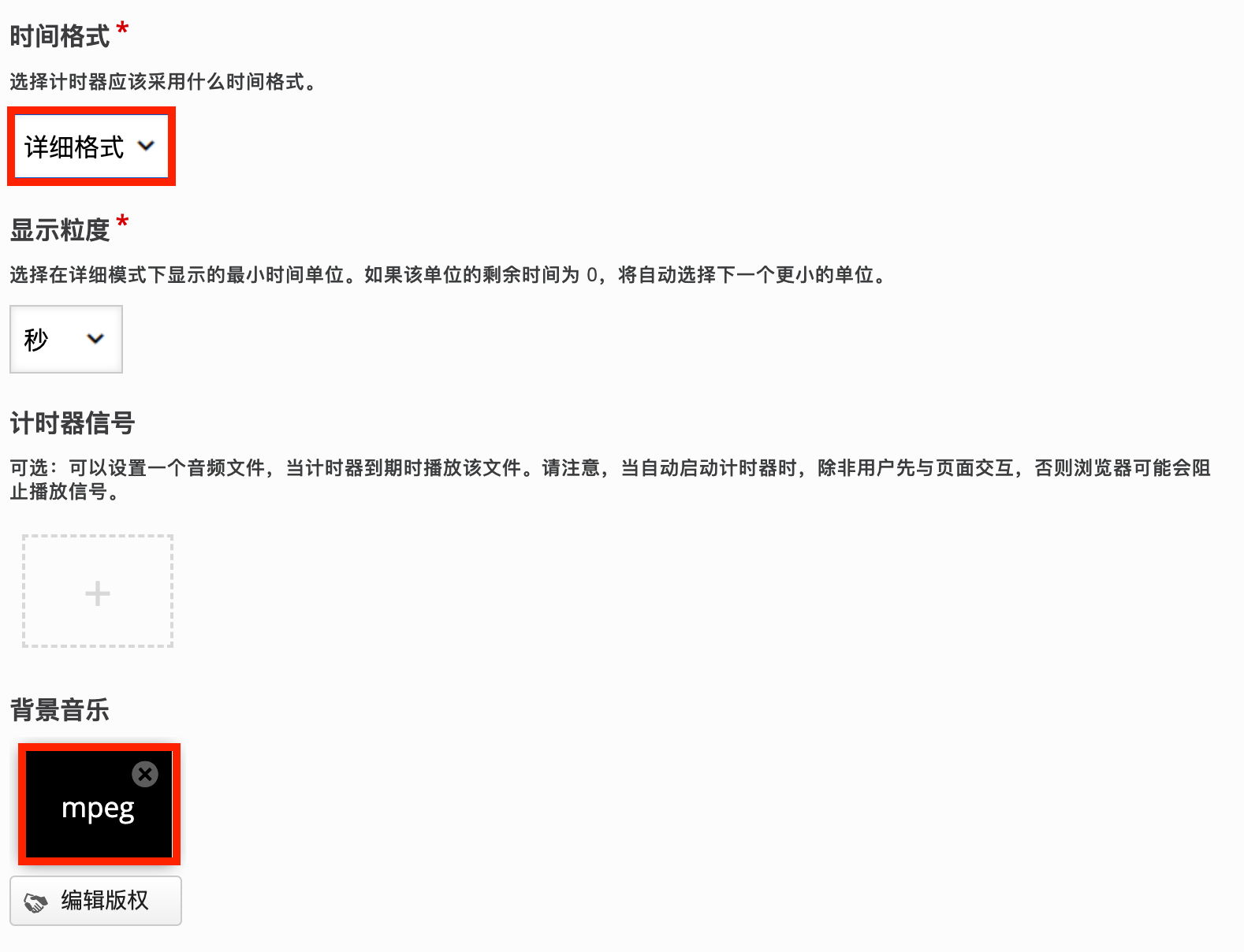
配置时间显示格式和背景音乐
步骤 5:保存与预览
点击 『保存并关闭』 生成完整的示例内容。您现在应该有一个与本教程顶部示例类似的结果。
交互说明
- 启动/暂停:点击底部的 播放 按钮(三角形图标)开始倒计时;再次点击可暂停。
- 重置:点击 重置 按钮(旋转箭头图标)将计时器恢复到初始设定时间。
- 静音控制:点击 静音 按钮(音符图标)可以开启或关闭背景音乐及提示音。
- 结束:倒计时归零时,会显示“完成消息”并播放提示音(如果未静音)。
优化与可访问性
- 清晰的反馈:建议设置明确的“完成消息”和“提示音”,以确保用户在不看屏幕时也能知道时间已到。
- 背景音乐:如果使用背景音乐,请确保音量适中,不要干扰用户的思考。建议使用环境音或轻音乐。
- 键盘操作:该组件支持键盘导航,用户可以使用 Tab 键聚焦控制按钮,并使用 Enter/Space 键激活。
专家提示:用例灵感与相关内容类型推荐
想拓展『计时器』的使用场景?以下是一些常见用例,帮助你打开创作思路:
- 非评分工具:请注意,计时器主要用于辅助时间管理,不产生具体的学习分数。在学习管理系统(LMS)中,它通常仅记录"完成"状态(当倒计时结束时),因此不适合作为唯一的考核依据。
- 番茄工作法:创建一个25分钟的计时器,配合专注的背景音乐,作为学习辅助工具。
- 限时挑战:配合其他 H5P 活动(如『多项选择』),在页面侧边栏或顶部嵌入计时器,人为制造时间压力。
- 课堂活动控制:教师在电子白板上展示计时器,用于控制小组讨论或头脑风暴的时间。
- 烹饪/实验步骤:在实验指导步骤旁嵌入多个预设好时间的计时器(如“煮沸 3 分钟”),方便学生直接点击使用。