可编辑媒体 (Editable Medium)
可编辑媒体 (Editable Medium) 是一个灵活的容器内容类型,允许学习者在特定情况下的向内容中添加图片、音频或视频。
本教程目标
- 了解可编辑媒体支持的三种媒体类型
- 掌握配置图片、音频和视频源的方法
- 理解关于用户生成内容的存储限制
第一次使用课灵?
请先注册并登录课灵账号(可以使用微信登录),在工作区点击"创建",并选择『可编辑媒体 (Editable Medium)』开始创作。
何时使用可编辑媒体
- 多媒体展示:需要在同一位置灵活展示不同类型的媒体(图/音/视)
- 复合内容构建:作为大型内容类型(如创意白板)中的媒体组件
- 学生创作:允许学生通过 URL 提交外部媒体资源
教程示例
示例:一个包含图片的可编辑媒体组件
快速复制示例
- 点击 这里➜ 将示例复制到你的课灵工作区
- 在打开的页面点击"复制" (注意:请确保已登录课灵账号,否则无法复制)
- 随后在生成的副本中点击"编辑"
- 即可查看并操作本教程所示的设置。
创建可编辑媒体:分步指南
步骤 1:创建新内容
- 在课灵工作区点击"创建",进入 H5P 编辑器
- 在内容类型列表中选择 『可编辑媒体』 或搜索
editable
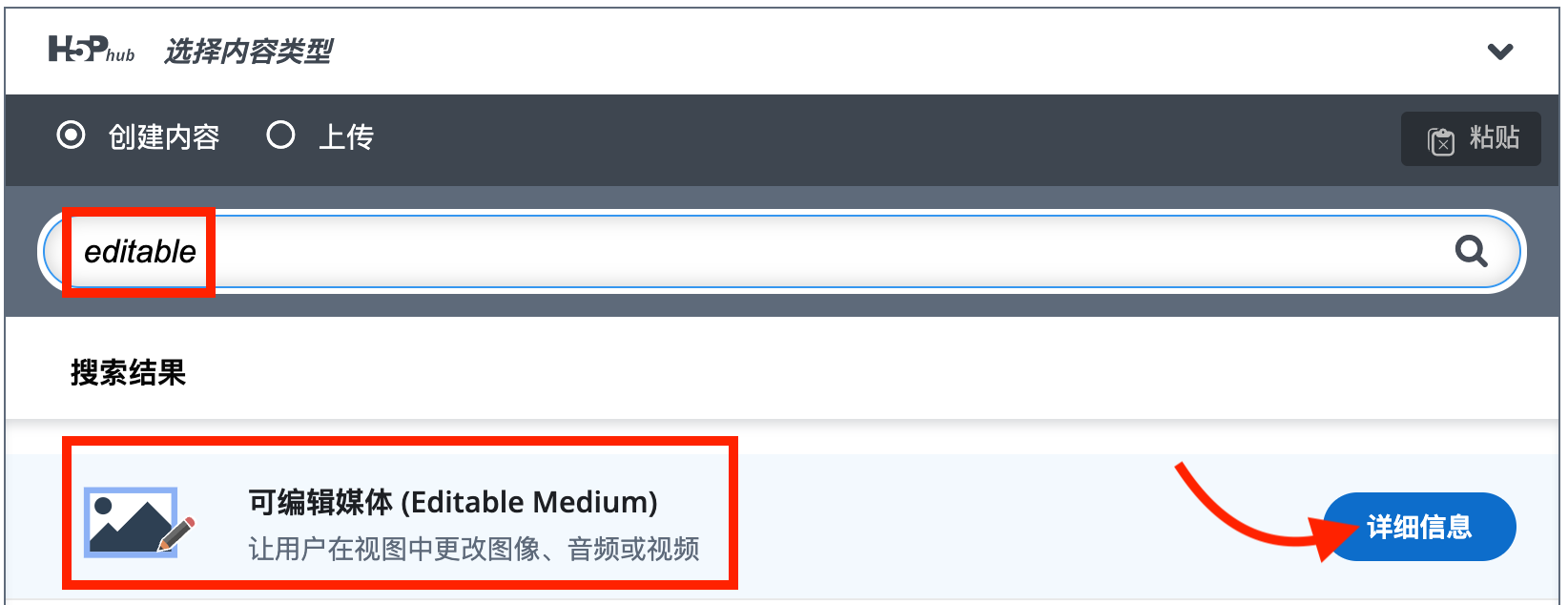
从 H5P 内容类型列表中选择『可编辑媒体』
步骤 2:选择内容类型
在编辑器的 内容类型 (Content Type) 下拉菜单中,您可以选择以下三种类型之一:
- Image (图片)(默认)
- Audio (音频)
- Video (视频)
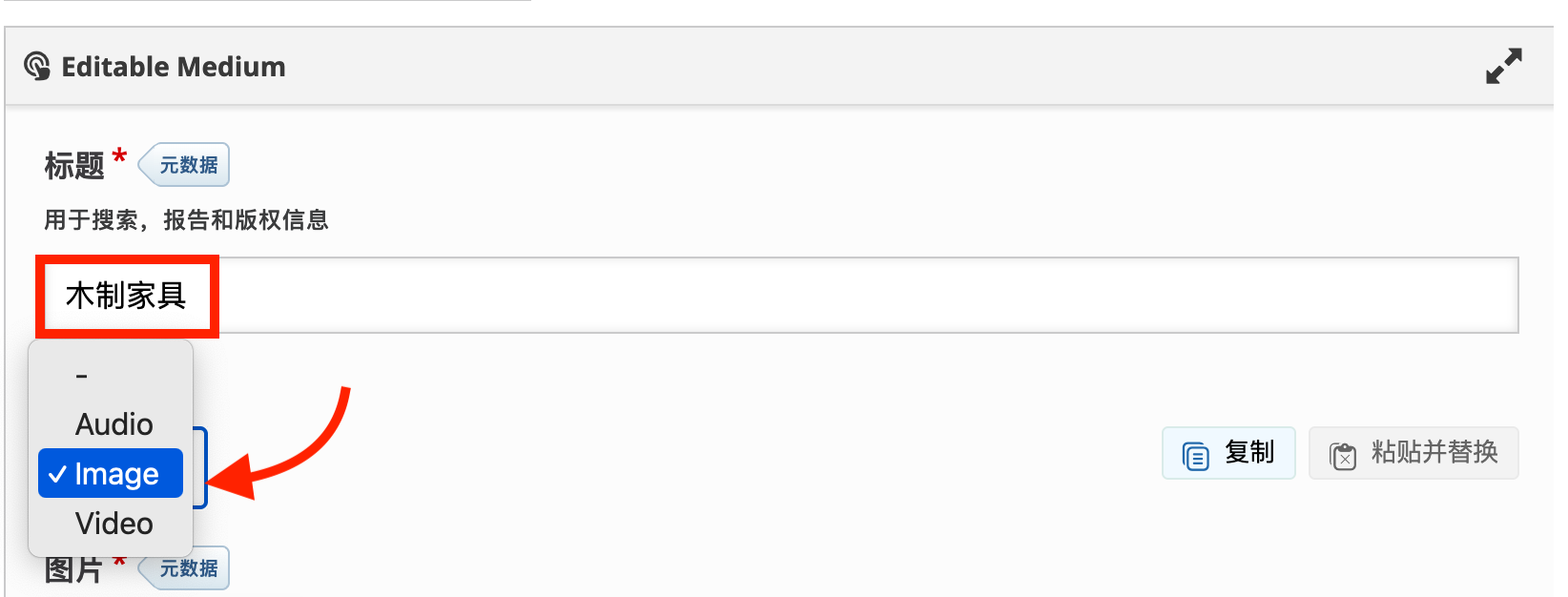
从下拉菜单中选择 Image、Audio 或 Video
步骤 3:配置媒体资源
根据您选择的类型,配置选项会有所不同:
选项 A:配置图片 (Image)
- 图片:点击"添加"按钮上传图片。
- 仅作为装饰用:如果图片不包含重要信息,请勾选此项以忽略替代文本。
- 替代文本:输入图片的描述(无障碍访问必需)。
- 悬停时文字:鼠标悬停在图片上时显示的文本。
- 行为设置:
- 缩放模式:选择"适应" (Fit) 或其他缩放选项。
选项 B:配置音频 (Audio)
- 标题:输入音频的标题。
- 源文件:上传音频文件或粘贴音频 URL。
- 播放方式:选择"简约" (Minimalistic) 或"全功能"。
- 其他设置:可勾选"自适应画面"或"启用自动播放"。
选项 C:配置视频 (Video)
- 标题:输入视频标题。
- 视频来源:上传 WebM/MP4 文件或粘贴 YouTube 等视频链接。
- 外观与播放:可配置封面图、自动播放、循环播放等标准视频选项。
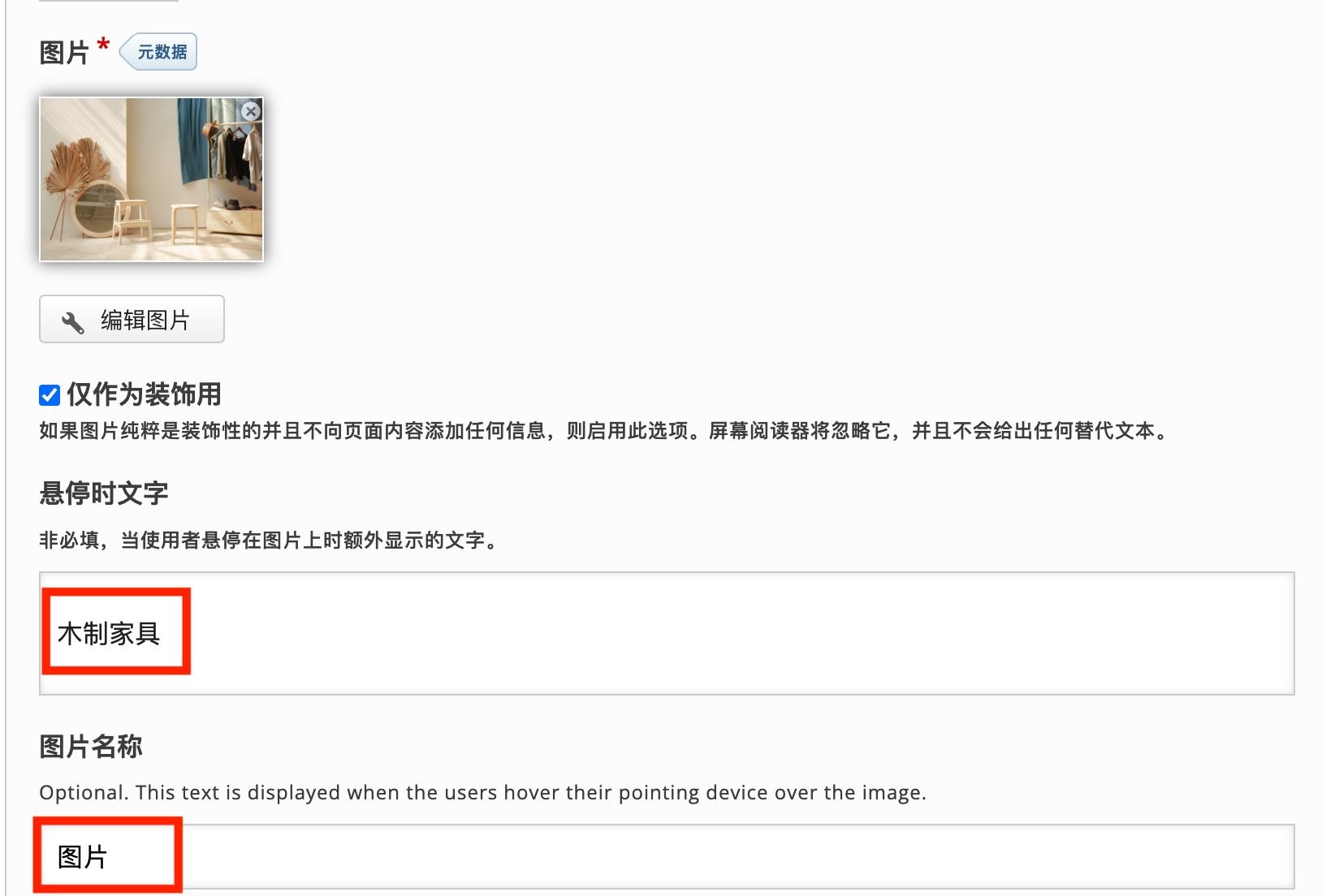
根据选择的类型配置相应的媒体源和显示选项
步骤 4:保存与预览
点击 『保存并关闭』 完成创建。
学习者交互指南
当此内容类型被配置为允许学习者编辑时(例如作为『文档工具』的一部分),学习者将看到如下的操作界面:
1. 激活编辑模式 在内容区域的右上角,点击 编辑 (Edit) 按钮(✏️ 铅笔图标)。
2. 添加媒体资源 在弹出的 Options (选项) 窗口中配置媒体源:
- Image source URL:粘贴图片的直接链接地址。
注意:界面通常要求直接的 URL 链接,而非文件上传。
- Sizing mode (尺寸模式):
- Original:保持原始尺寸
- Contain:缩放图片以完全适应容器(保持比例)
- Cover:缩放图片以填满容器(可能会裁剪)
3. 保存更改 点击 保存 按钮,媒体将立即显示在页面上。
重要提示:关于用户生成内容
当『可编辑媒体』被用于让学生创建内容(例如在某些支持学生编辑的活动中)时,请务必注意以下限制:
存储限制
H5P 不提供在服务器上存储用户上传文件的方法。
因此,当学生使用 EditableMedium 添加内容时:
- 图片:可能受限于无法直接上传(取决于具体集成环境)。
- 音频/视频:只能使用直接 URL (Direct URLs) 链接到托管在其他地方(如云存储、视频平台)的媒体文件,而不能直接上传文件到服务器。