可编辑文本 (Editable Text)
可编辑文本 (Editable Text) 是一个简单的文本容器,允许作者提供预设文本,并可选择是否允许学习者对其进行编辑。它常用于笔记记录、简答题区域或作为复合内容中的动态文本块。
本教程目标
- 了解可编辑文本的基本功能
- 掌握文本样式、背景和占位符的配置
- 学习如何启用"用户编辑"功能
第一次使用课灵?
请先注册并登录课灵账号(可以使用微信登录),在工作区点击"创建",并选择『可编辑文本 (Editable Text)』开始创作。
何时使用可编辑文本
- 笔记记录:为学生提供一个做笔记的区域
- 创意写作:提供开头或提示,让学生续写
- 简答练习:设置一个允许输入的文本框
- 公告板:显示一段背景色突出的静态或动态文本
教程示例
示例:一个允许用户编辑的文本区域
快速复制示例
- 点击 这里➜ 将示例复制到你的课灵工作区
- 在打开的页面点击"复制" (注意:请确保已登录课灵账号,否则无法复制)
- 随后在生成的副本中点击"编辑"
- 即可查看并操作本教程所示的设置。
创建可编辑文本:分步指南
步骤 1:创建新内容
- 在课灵工作区点击"创建",进入 H5P 编辑器
- 在内容类型列表中选择 『可编辑文本』 或搜索
Editable Text
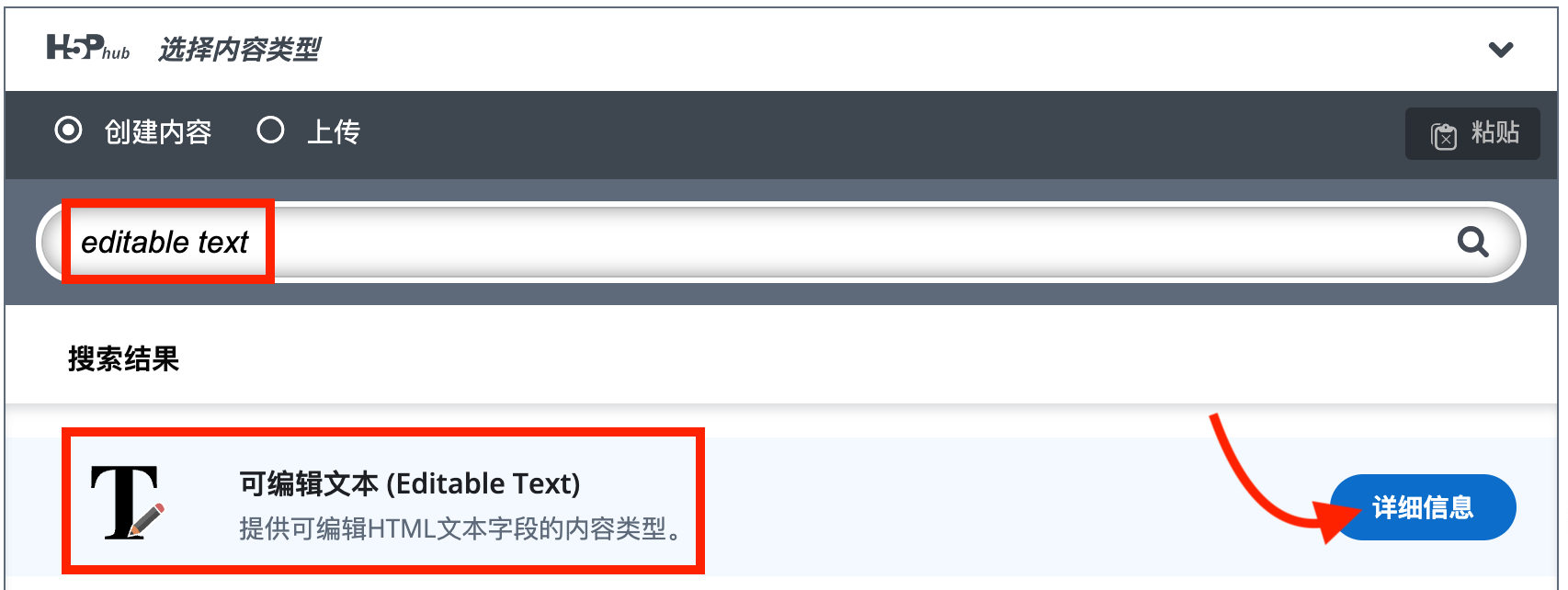
选择 Editable Text 内容类型
步骤 2:配置文本内容
- 标题:输入用于搜索和版权信息的标题。
- 文本:输入初始文本内容。如果留空,用户将看到空白区域。
- 占位文本 (Placeholder text):当文本框为空时显示的提示文字(例如:"在此输入您的想法...")。
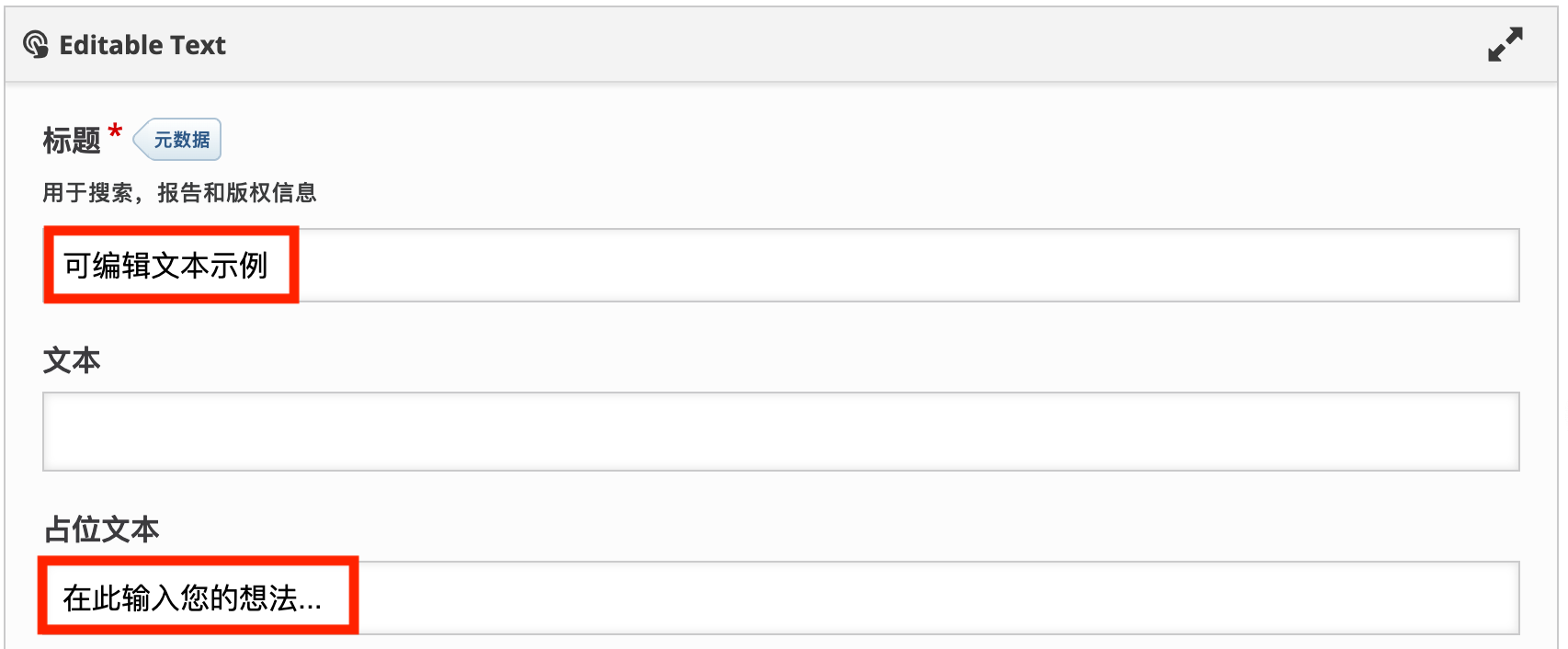
输入默认文本和占位符
步骤 3:外观设置
- 背景颜色:点击颜色选择器,为文本区域设置一个背景色,使其在页面中更醒目。

设置文本区域的背景颜色
步骤 4:行为设置(关键)
展开 『行为设置』 面板:
- 允许用户编辑 (Allow user editing):
- 勾选:学习者可以修改文本框中的内容(适用于笔记、填空)。
- 不勾选:文本框为只读状态,仅用于展示信息。

确保根据需求勾选『允许用户编辑』
步骤 5:保存与预览
点击 『保存并关闭』。
学习者交互指南
当此内容类型被配置为允许学习者编辑时,学习者将看到如下的操作界面:
1. 输入与编辑
- 点击文本区域:直接点击文本框即可激活编辑模式。
- 输入内容:在框内输入文字。如果设置了占位符,输入时占位符会自动消失。
2. 格式化文本
- 学习者可以使用顶部的简易工具栏(如果可用)进行基本的文本格式化,如加粗、斜体等。
- 注意:格式化选项取决于 H5P 集成环境的具体配置。
3. 保存与提交
- 自动保存:输入的内容会自动保存。
优化与可访问性
可访问性 (Accessibility)
- 清晰的标签:使用描述性的占位文本 (Placeholder text),不仅提示用户输入什么,也起到标签的作用。
- 键盘导航:确保文本框可以通过 Tab 键聚焦,这对依赖键盘导航的用户至关重要。
视觉优化
- 背景对比度:设置淡雅的背景颜色(如淡黄色或浅灰色),使输入区域与页面背景区分开来,提升可读性。
- 默认文本:提供一段引人入胜的默认文本或问题作为开头,引导学生开始写作,而不是面对空白屏幕。
专家建议
- 文档构建基石:Editable Text 是 创意白板 (Idea Board) 的核心组件。
- 引导式写作:利用默认文本提供写作框架或开头(例如:“我认为这个现象的原因是……”),帮助学生克服“下笔难”的问题。