文字记录 (Transcript)
文字记录 (Transcript) 内容类型允许您为视频或音频内容添加交互式的文字记录和章节导航。通过导入 WebVTT 文件,您可以轻松创建多语言字幕,并支持通过点击文本跳转到媒体的相应位置,极大地增强了内容的可访问性和学习体验。
本教程目标
- 了解如何使用 WebVTT 文件创建同步字幕
- 掌握为视频添加多语言文字记录的方法
- 学习配置章节导航以提升内容结构
第一次使用课灵?
请先注册并登录课灵账号(可以使用微信登录),在工作区点击"创建",并选择『文字记录 (Transcript)』开始创作。
何时使用文字记录
- 多语言支持:为同一视频提供多种语言的字幕选项
- 长视频导航:通过章节标记帮助用户快速定位关键内容
- 无障碍访问:为听障人士提供完整的文本替代方案
- 语言学习:让学习者对照文本听写或跟读
教程示例
下面是我们将在本教程中创建的文字记录示例,用于英语听力材料字幕。
示例文字记录界面,包含时间戳和同步播放功能
播放器交互指南
在视频播放器底部,您会看到一系列图标,它们提供了丰富的交互功能:
| 图标 | 功能 | 说明 |
|---|---|---|
| 👁️ | 显示/隐藏文字记录 | 切换文字记录面板的展开或收起。 |
| 👆 | 交互模式 | 启用此功能后,点击文字记录中的任意一行,视频将立即跳转到该行对应的时间点播放。 |
| ¶ | 分行显示 | 切换文字记录的显示模式:开启时每条字幕独占一行,关闭时所有文本连成段落。 |
| ↕ | 自动滚动 | 启用后,文字记录面板会随着视频播放自动滚动,确保当前字幕始终可见。 |
| 🔖 | 章节导航 | 点击查看视频章节列表,快速跳转到特定段落(需在编辑时配置章节)。 |
| 🔍 | 搜索 | 输入关键词搜索文字记录内容,按 Enter 键跳转到匹配位置。 |
快速复制示例
- 点击 这里➜ 将示例复制到你的课灵工作区
- 在打开的页面点击"复制" (注意:请确保已登录课灵账号,否则无法复制)
- 随后在生成的副本中点击"编辑"
- 即可查看并操作本教程所示的设置。
创建文字记录:分步指南
步骤 1:创建新内容
- 在课灵工作区点击"创建",进入 H5P 编辑器
- 在内容类型列表中选择 『文字记录』 或搜索
Transcript - 进入编辑界面开始配置
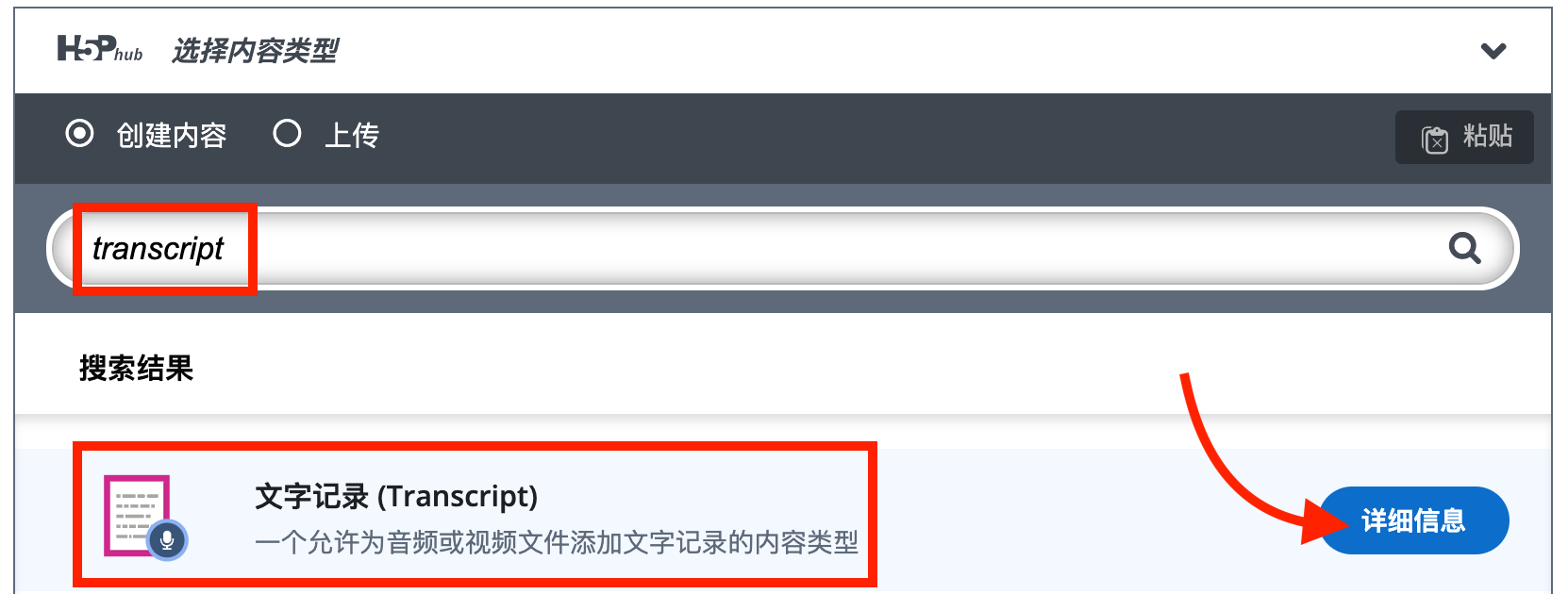
从 H5P 内容类型列表中选择『文字记录』
步骤 2:设置标题与视频源
- 标题:输入内容的名称,例如
什么是 H5P?。 - 视频来源:点击上传框或粘贴视频链接。
- 支持上传 MP4/WebM 格式文件
- 或直接粘贴支持的流媒体视频链接
- 注意:直接粘贴视频链接时,请确保视频设置允许嵌入播放,且遵守相关版权规定。
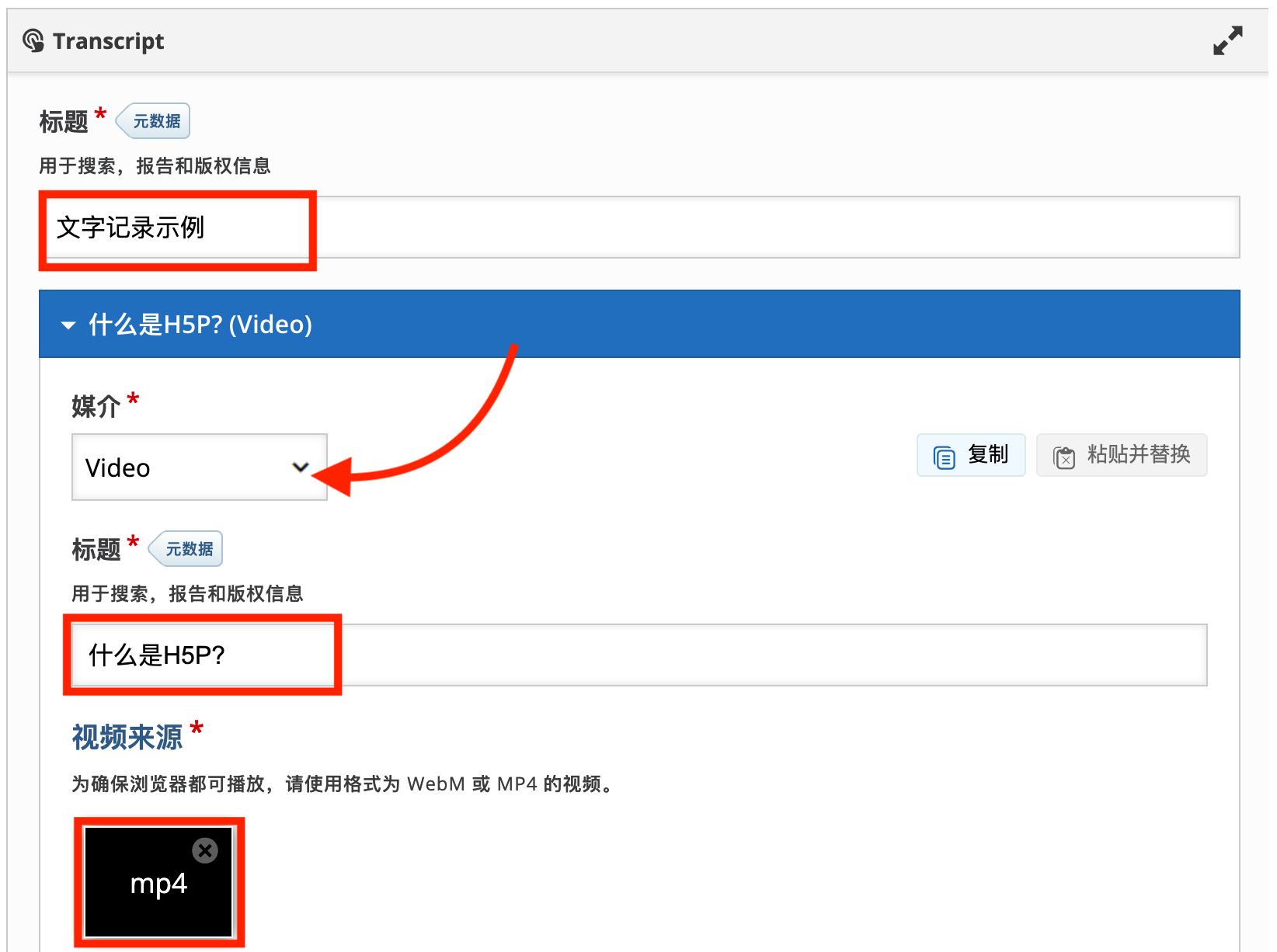
设置标题并添加视频来源
步骤 3:添加文字记录文件
这是核心步骤。您不需要手动输入每一行,而是直接上传标准的 WebVTT 字幕文件。
- 添加记录文件:点击 『添加记录文件』 按钮。
- 标题:输入该字幕的语言名称,如
English(这将显示在播放器的语言切换菜单中)。 - 文字记录(WebVTT文件):点击上传按钮,选择您准备好的
.vtt文件。 - 标签:输入用于识别该成绩单的标签,如
English。 - 语言代码:输入 ISO 语言代码,例如英语为
en,中文为zh。这有助于屏幕阅读器识别语言。
提示
您可以多次点击"添加记录文件"来添加多种语言的字幕(如截图中的 English 和 Deutsch)。
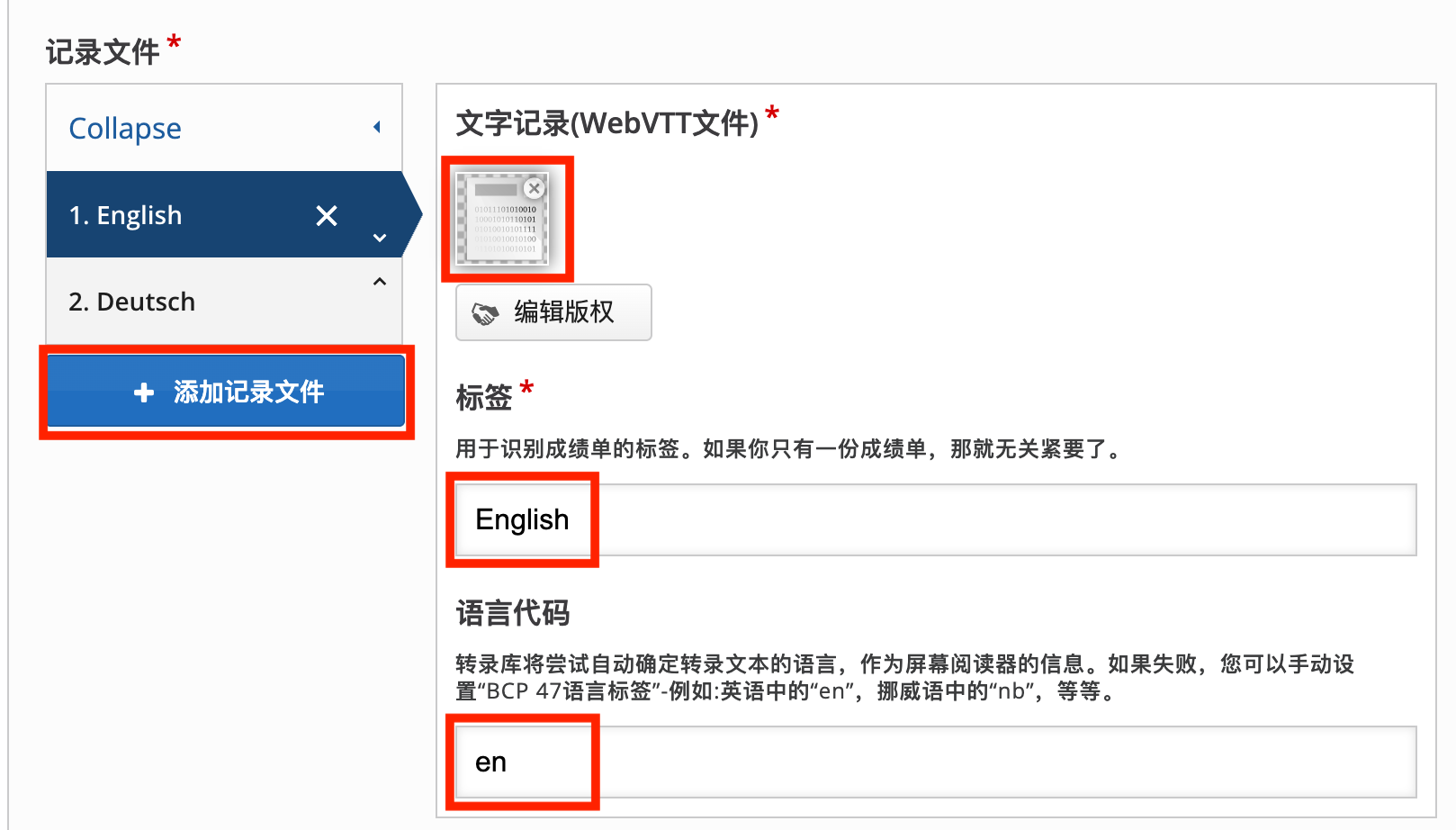
上传 WebVTT 字幕文件并设置语言标签
步骤 4:配置行为设置
在 『行为设置』 面板中,您可以调整文字记录的显示方式:
- 最大行数:设置一次应显示的转录行数(默认为
10)。如果设为 0,将显示完整记录。 - 载入时显示文字记录:勾选此项,以便在内容加载时默认展开文字记录面板。
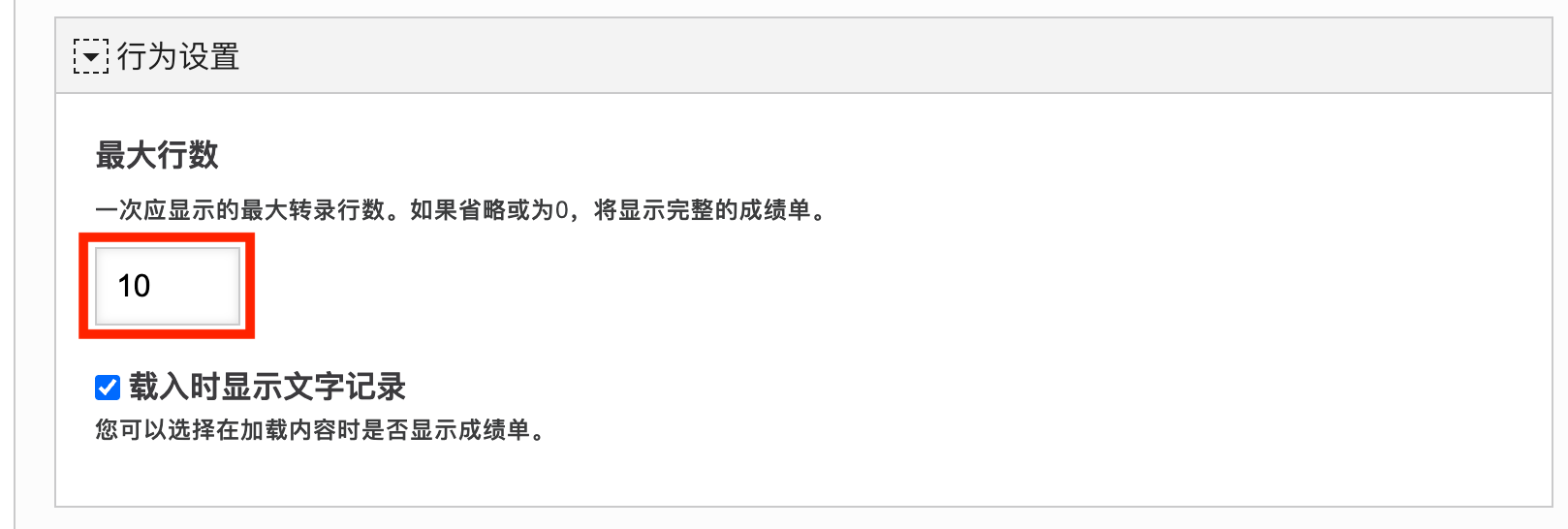
设置显示的行数和默认显示状态
步骤 5:添加章节
您可以通过添加章节标记,让用户快速跳转到视频的特定部分。
展开 『章节』 面板。
章节标签:在文本框中按以下格式输入章节信息:
hh:mm:ss 章节标题示例:
00:00:00 Introduction
00:00:55 Dialog Cards
00:02:45 Image Hotspots
00:03:40 Interactive Video
00:05:40 Why use H5P
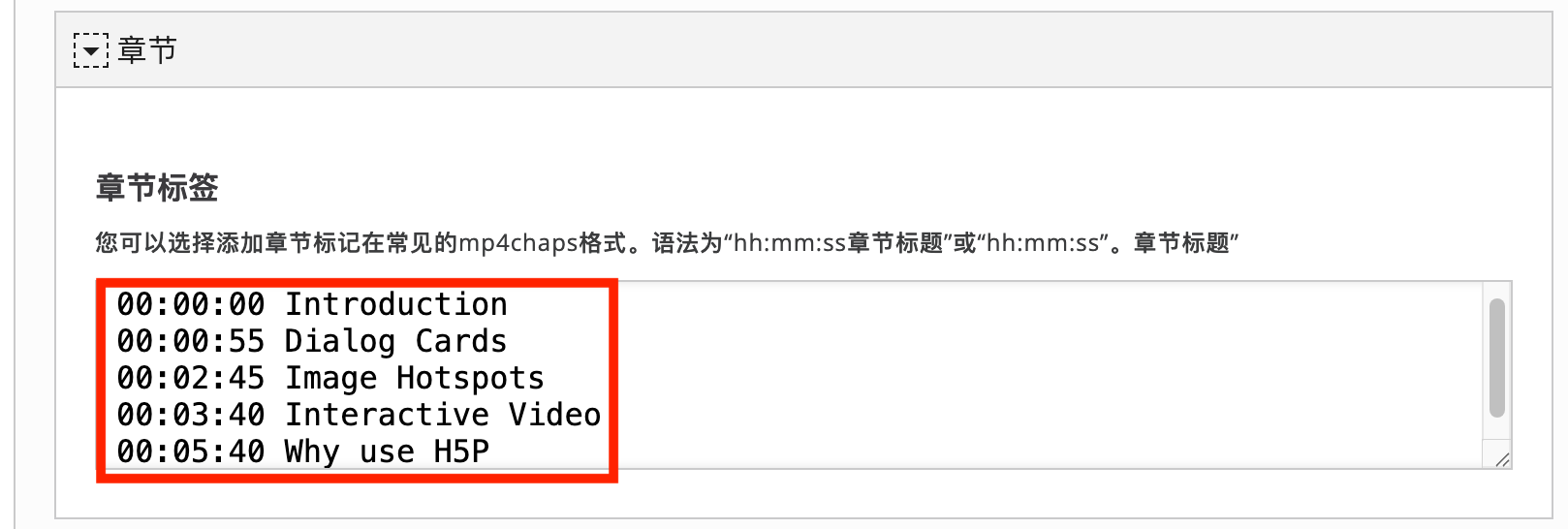
使用时间戳格式快速定义视频章节
步骤 6:保存与预览
点击 『保存并关闭』。现在,您的视频下方将显示一个交互式的文字记录面板,用户可以点击文本跳转播放进度,或通过章节菜单快速导航。
专家提示:用例灵感
- 会议录像归档:利用 WebVTT 文件上传会议纪要,方便员工搜索和回顾特定发言。
- 多语言课程:为同一门课程视频提供中英双语字幕,满足不同国籍学生的需求。
- 长视频分段:对于超过 10 分钟的教学视频,务必使用"章节"功能进行分段,降低学习者的认知负荷。
WebVTT 制作工具
如果您没有现成的 .vtt 文件,可以使用在线工具(如 WebVTT Generator)或文本编辑器制作。
注意:时间戳格式必须严格为 hh:mm:ss.mmm (小时:分钟:秒.毫秒),毫秒部分不能省略。
基本格式如下:
WEBVTT

00:00:01.000 --> 00:00:04.000
First line of text

00:00:05.000 --> 00:00:09.000
Second line of text